Für unsere 1:1 Geräte haben wir Windows Hello for Business aktiviert. Damit lässt sich der Computer sehr schnell entsperren, ohne jedes Mal ein Passwort eingeben zu müssen.
Wenn die Anmeldung so schnell geht, kann man das Surface auch schliessen, um beispielsweise an einen anderen Platz zu wechseln. Das Surface sollte nicht offen „herumbalanciert“ werden.
Wenn man Windows Hello for Business, also in unserem Fall die Gesichtserkennung, einrichtet, wird man (leider) auch aufgefordert, einen Pin und eine Authentifizierungsmethode einzurichten.
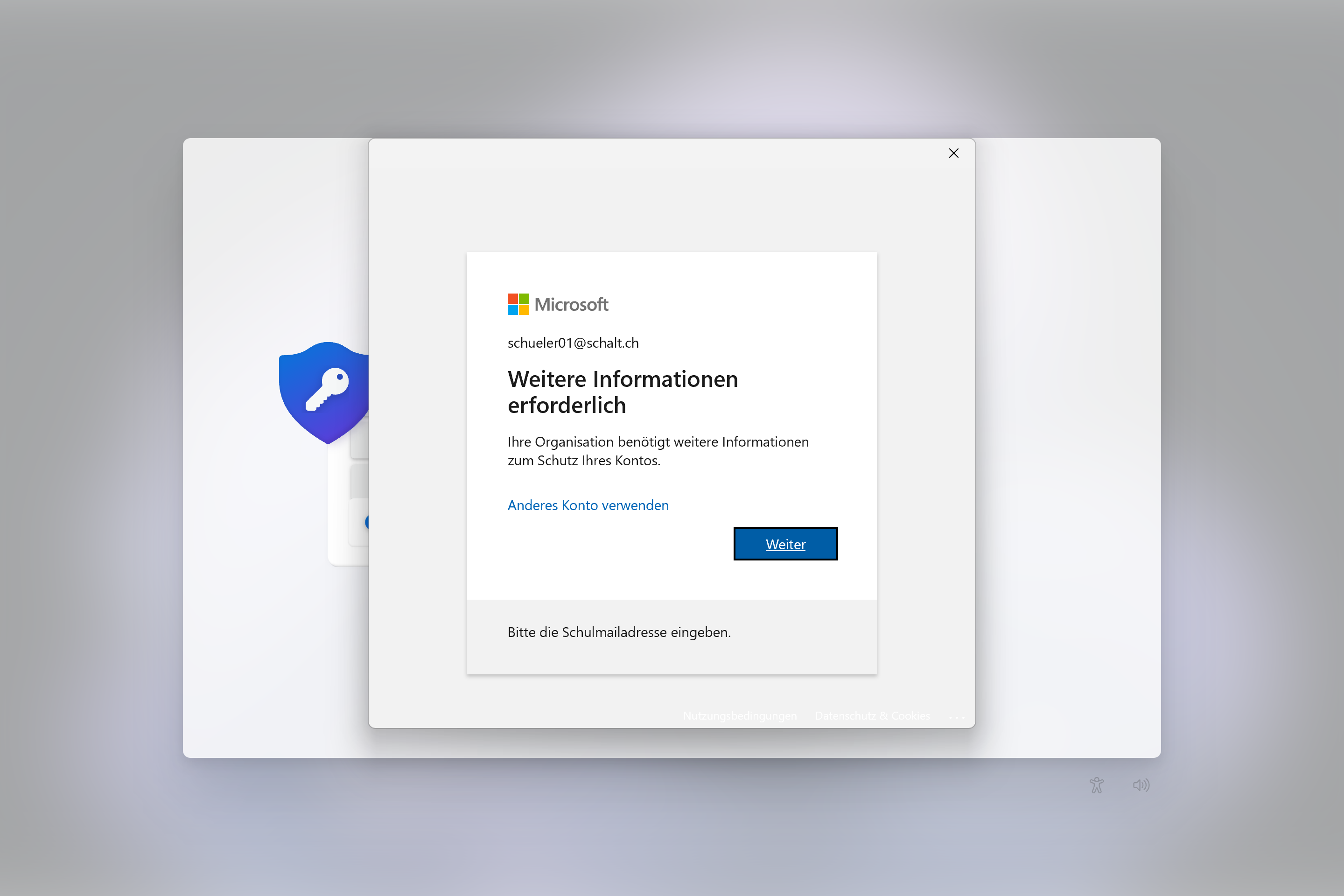
Da wir für die Schülerinnen und Schüler keine Multifaktorauthentifizierung eingerichtet haben, wird diese Authentifizierungsmethode danach nicht mehr benötigt.
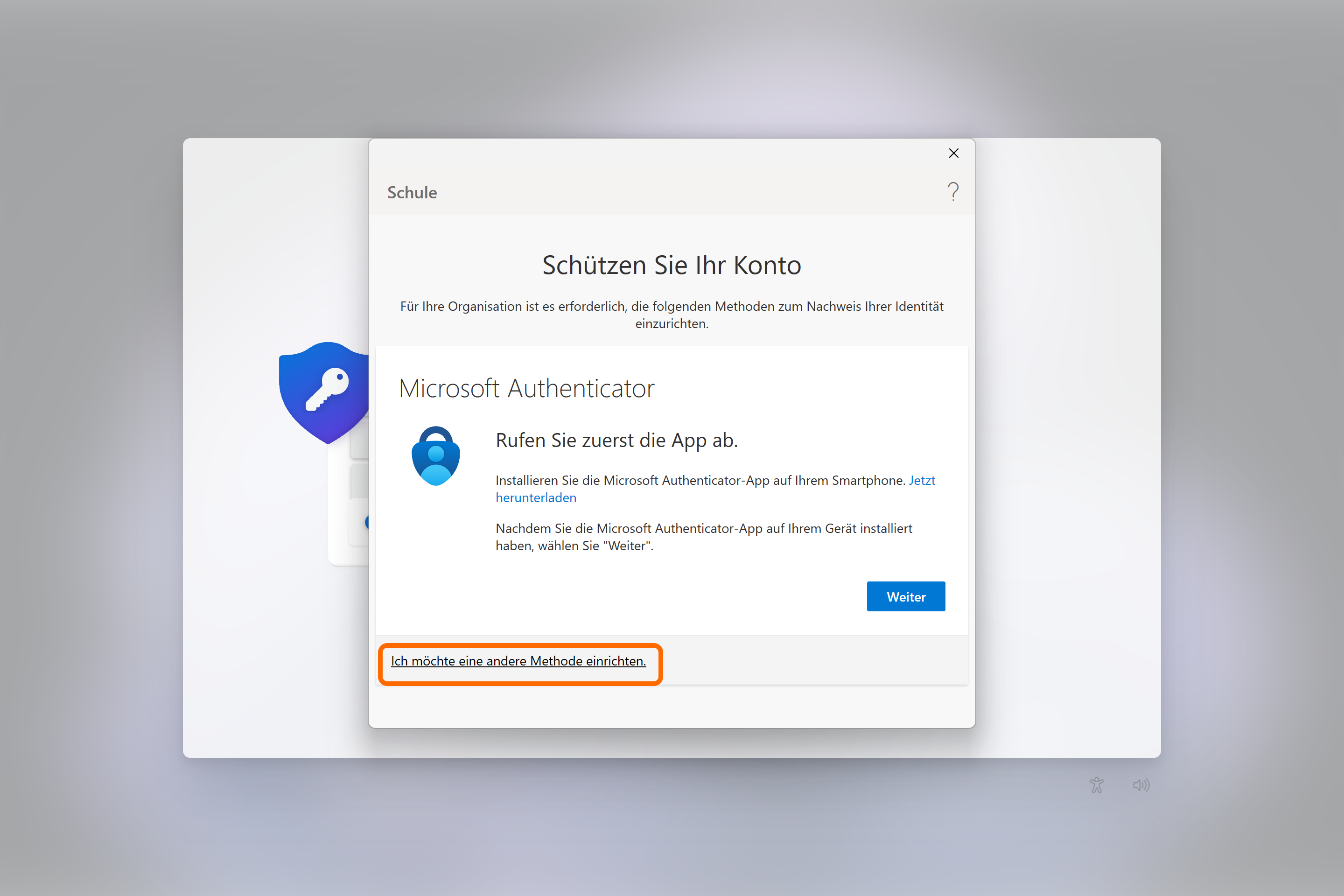
Für die Schülerinnen und Schüler, die kein eigenes Handy haben, kann man einfach die Festnetznummer der Schule verwenden. Dazu wählt man „Ich möchte eine andere Methode einrichten“.
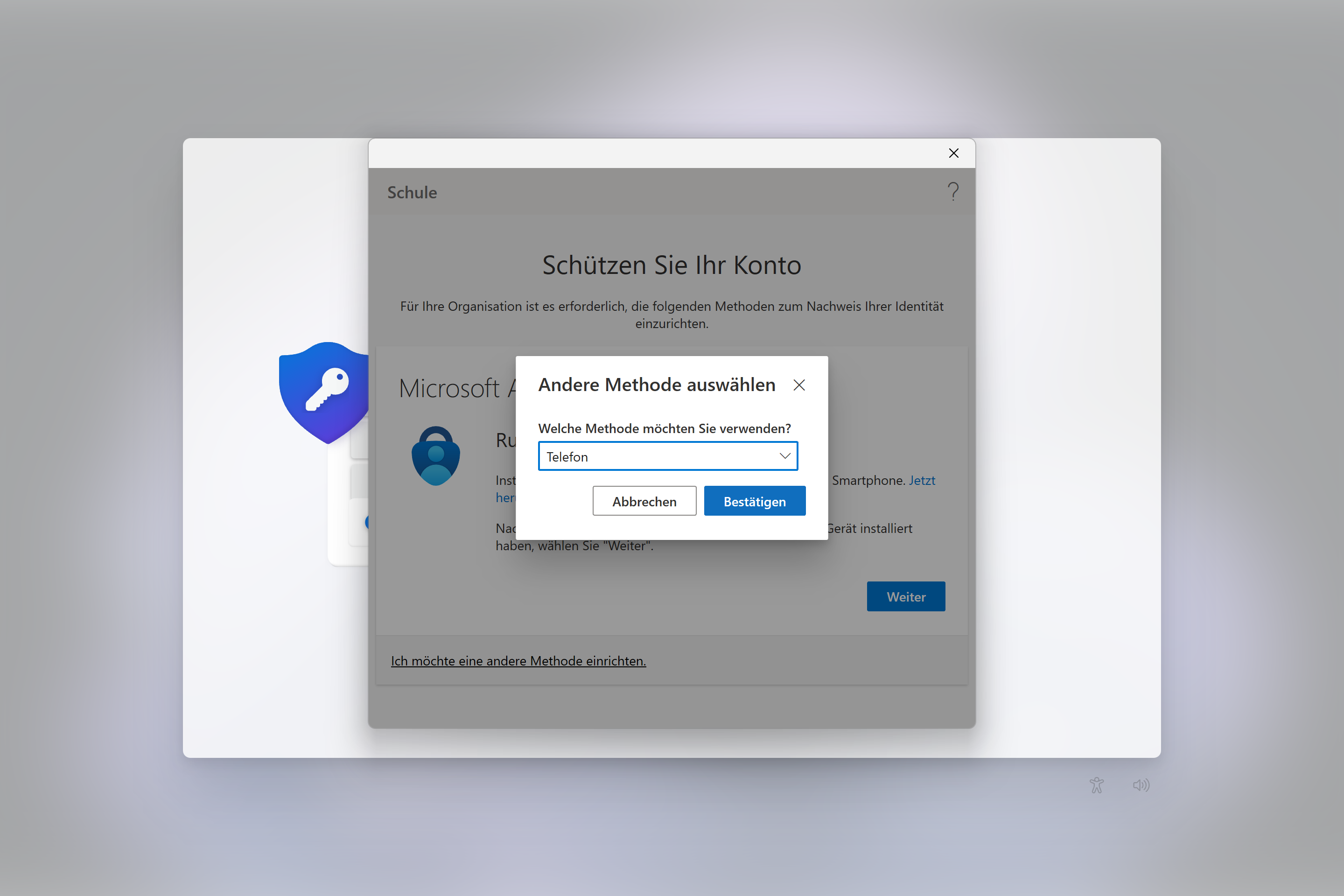
Als Methode wählt man Telefon und bestätigt den Dialog.
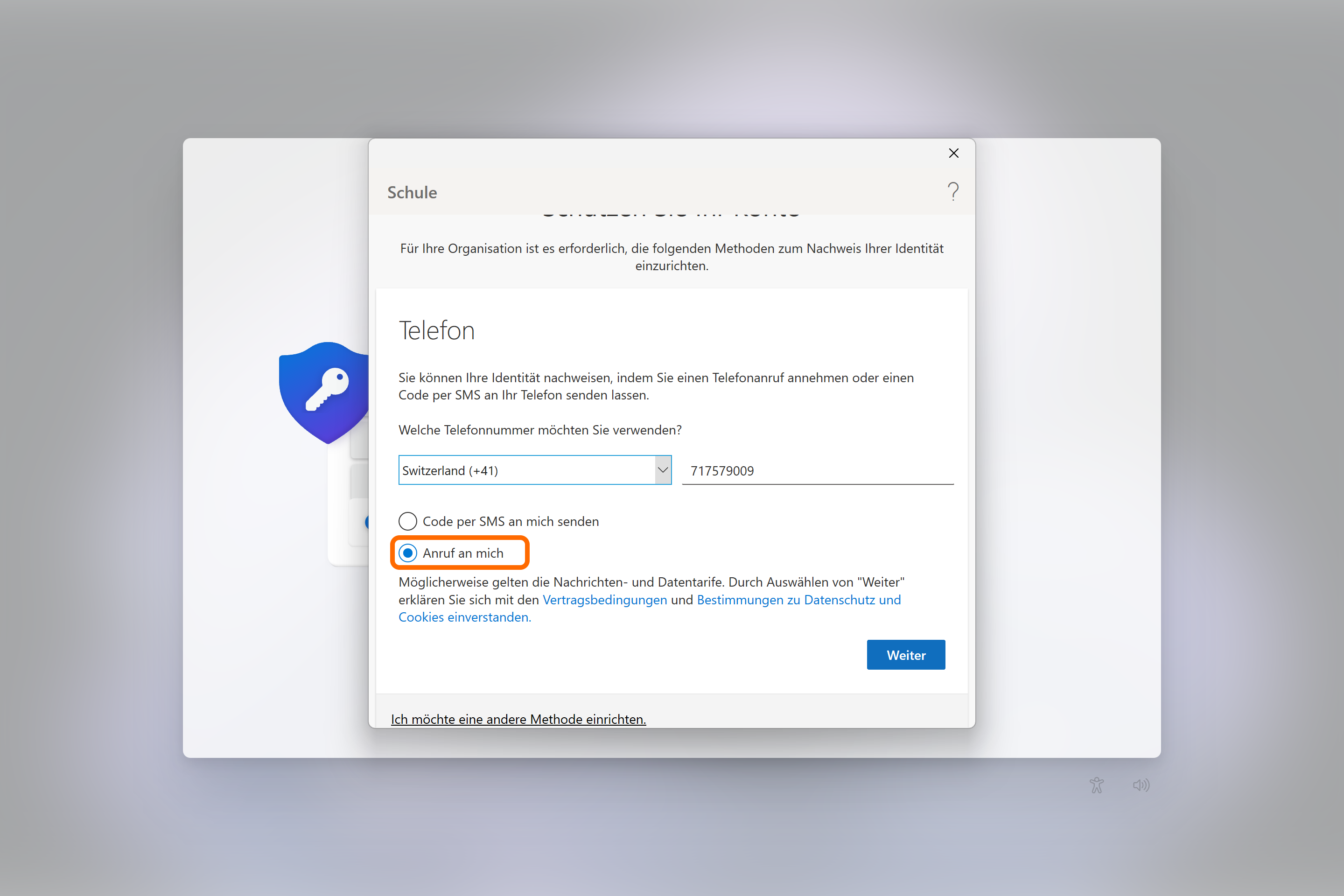
Hier gibt man nun die Festnetznummer der Schule an und wählt unten „Anruf an mich“.
Nun ruft eine Computerstimme an und man muss mit der Rautetaste # auf der Telefontastatur bestätigen.
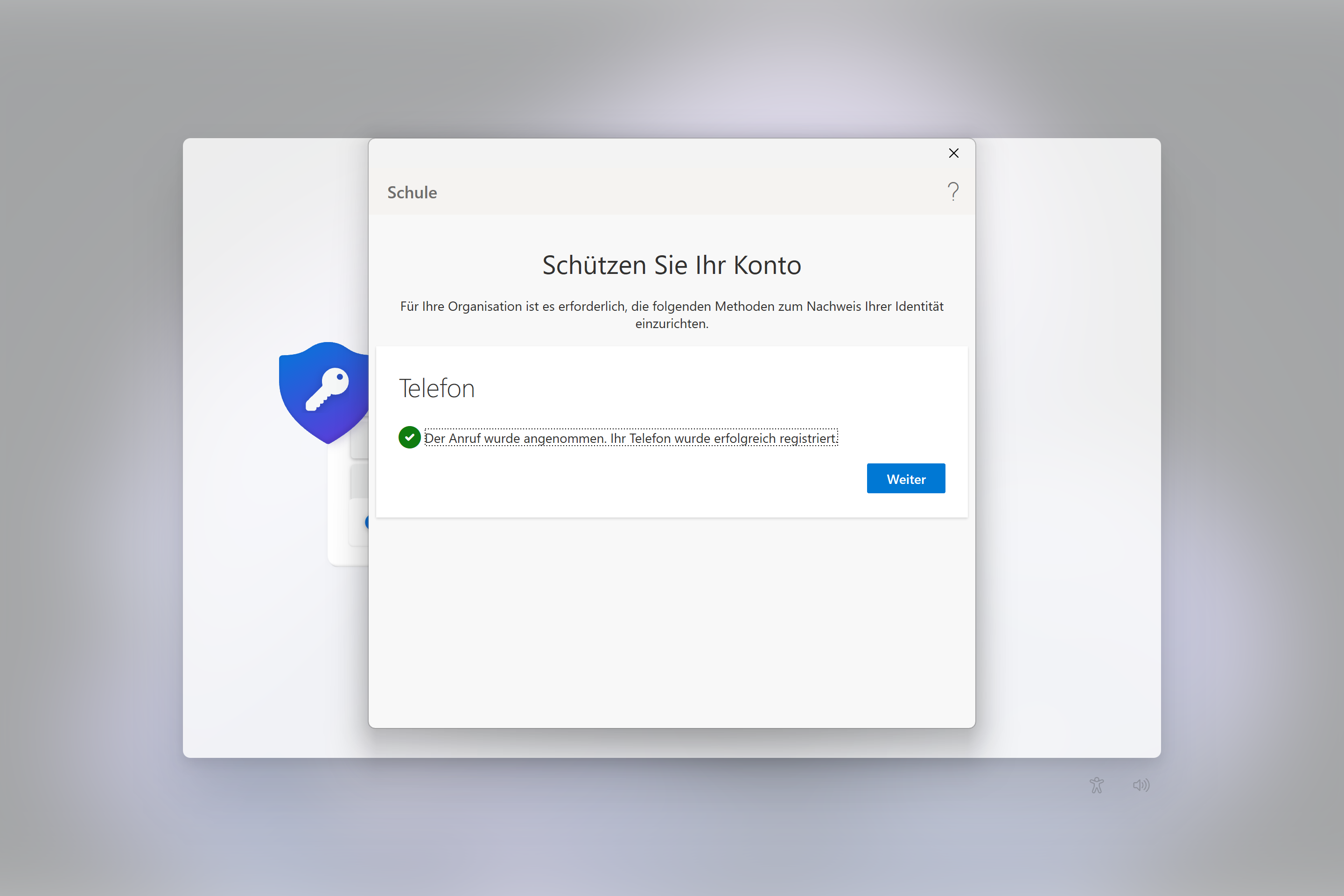
So kann Windows Hello for Business auch für Kinder eingerichtet werden, die kein Handy haben oder ihre Handynummer nicht angeben wollen.
Für die Lehrpersonen und anderen Mitarbeiter der Schule empfehle ich, den Microsoft Authenticator auf dem Handy zu installieren und diesen einzurichten. Wegen der Multifaktor Authentifizierung muss man ja dann auch öfters mal den 2. Faktor bestätigen.
 ictschule