Wir haben verschiedene 3D-Drucker an unseren Schulen. Bisher haben wir Cura dafür eingesetzt. Dort kann man auch für die Drucker von Prusa ein Profil auswählen und die Software lässt sich verteilen. Nun hat jemand einen Prusa Mini gekauft, dessen Profil man bei Cura (noch) nicht auswählen kann. Aus diesem Grund habe ich mich nochmals der automatischen Verteilung des Prusa Slicers angenommen.
Im Prusa Forum findet man einige Einträge, die sich diesem Thema annehmen. Einträge wie dieser hier von Januar 2023 sind nicht gerade vielversprechend:

Es gibt aber Benutzer, die aufwändige Skripts geschrieben haben und behaupten, dass es so funktioniere. Ich wollte zuerst diesen Hinweisen nachgehen, habe dann aber gesehen, dass Prusa in der Zwischenzeit auf Github auch eine Zip Datei veröffentlicht. Wenn man diese entpackt, läuft Prusa direkt ohne weitere Installation, also wie eine „portable app“. Das lässt sich automatisieren…
In einer virtuellen Maschine kopiert man den Ordner in das Programme Verzeichnis und kopiert die Datei prusa-slicer.exe.
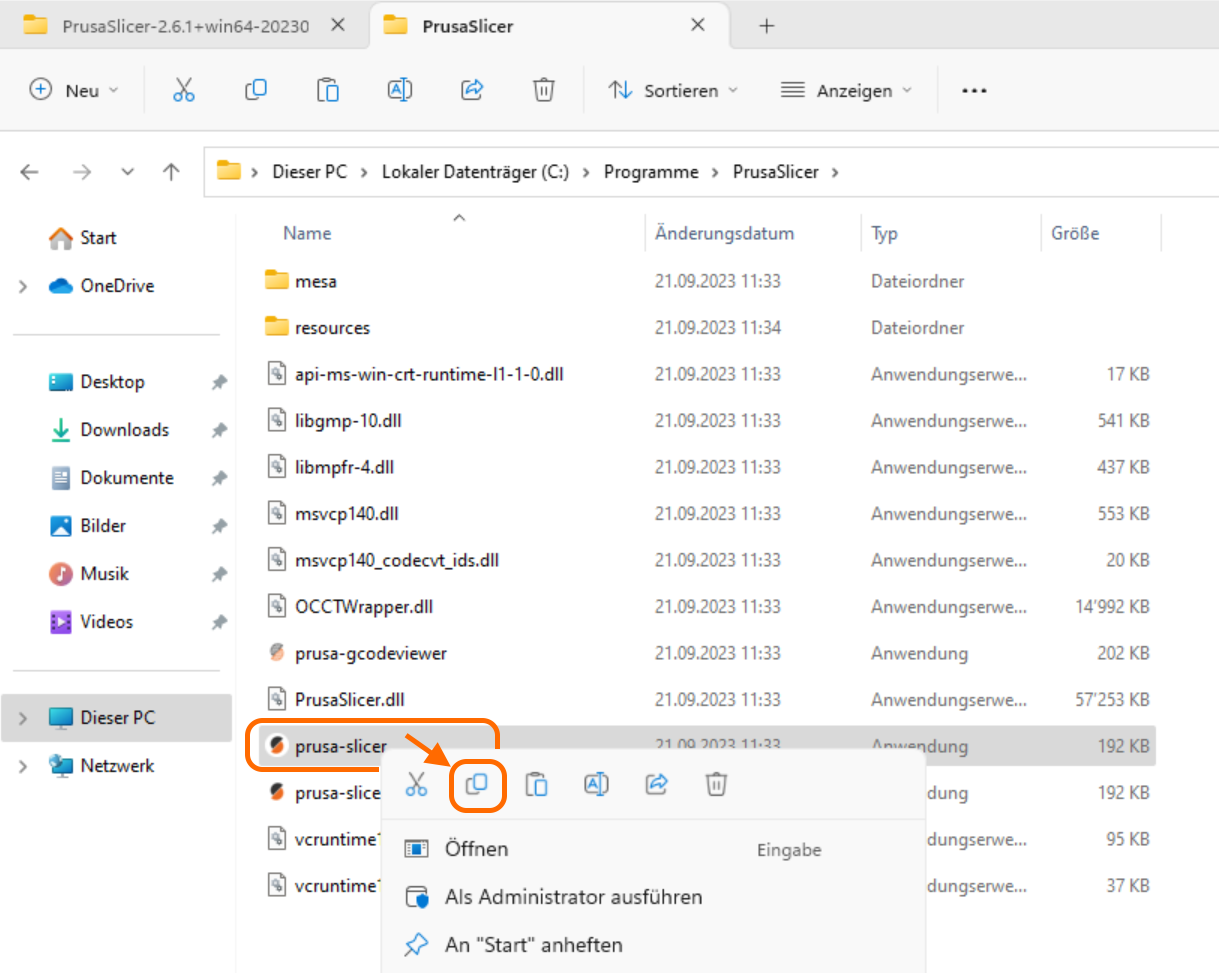
Über Shift+Rechtsklick lässt sich nun an einem beliebigen Ort eine Verknüpfung einfügen.

Zusätzlich zu den beiden Ordnern erstelle ich noch eine install.cmd und eine uninstall.cmd Datei mit folgendem Inhalt:
REM PrusaSlicer auf c:\program files\PrusaSlicer kopieren
robocopy %~dp0\PrusaSlicer "C:\Program Files\PrusaSlicer" /E

REM Verknuepfung in Startmenue kopieren
robocopy "%~dp0\link" "C:\ProgramData\Microsoft\Windows\Start Menu\Programs" "prusa-slicer.lnk"

REM Version ueberpruefen ueber Datei Datum
@echo installed > "C:\Program Files\PrusaSlicer\installed.txt"
REM PrusaSlicer auf c:\program files\PrusaSlicer löschen
rd "C:\Program Files\PrusaSlicer\" /S /Q

REM Verknuepfung in Startmenue löschen
del "C:\ProgramData\Microsoft\Windows\Start Menu\Programs\prusa-slicer.lnk"
Daraus kann man nun eine .intunewin Datei erstellen und die Installation über das Unternehmensportal zur Verfügung stellen.

Ganz am Schluss von unserem install.cmd Skript, wird ja auch noch eine installed.txt Datei erstellt. Damit soll sichergestellt sein, dass die Installation erst als erfolgreich gilt, wenn das ganze Skript durchlaufen konnte. Wenn man nun also bei „Detection rule“ die installed.txt auch noch auf das Erstellungsdatum überprüft, kann man sicherstellen, dass eine vorherige Version nicht als installiert gilt, sondern die neue Version trotzdem noch installiert wird.
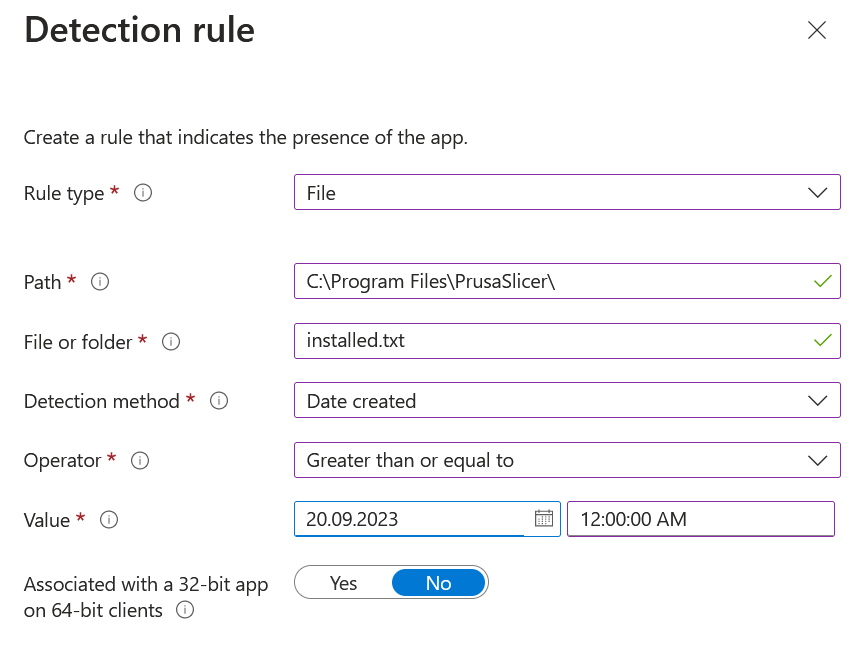
Für die nächste Version, muss man nur die Dateien im PrusaSlicer Ordner ersetzen und eine neue Intunewin Datei erstellen. Die Skriptdateien und den Link muss man nicht mehr anpassen.
So kann sich nun jede Benutzerin und jeder Benutzer den Slicer von Prusa über das Unternehmensportal automatisiert installieren.

 ictschule