Hier wird aufgezeigt, wie man Voicemail einrichtet. Dieser Beitrag ist Teil einer Serie zu Teams Phone.
Standardmässig ist Voicemail aktiviert und wenn man das so nicht möchte, muss man die Einstellungen anpassen. Dazu muss man die Anrufeinstellungen öffnen.
Voicemail verwalten
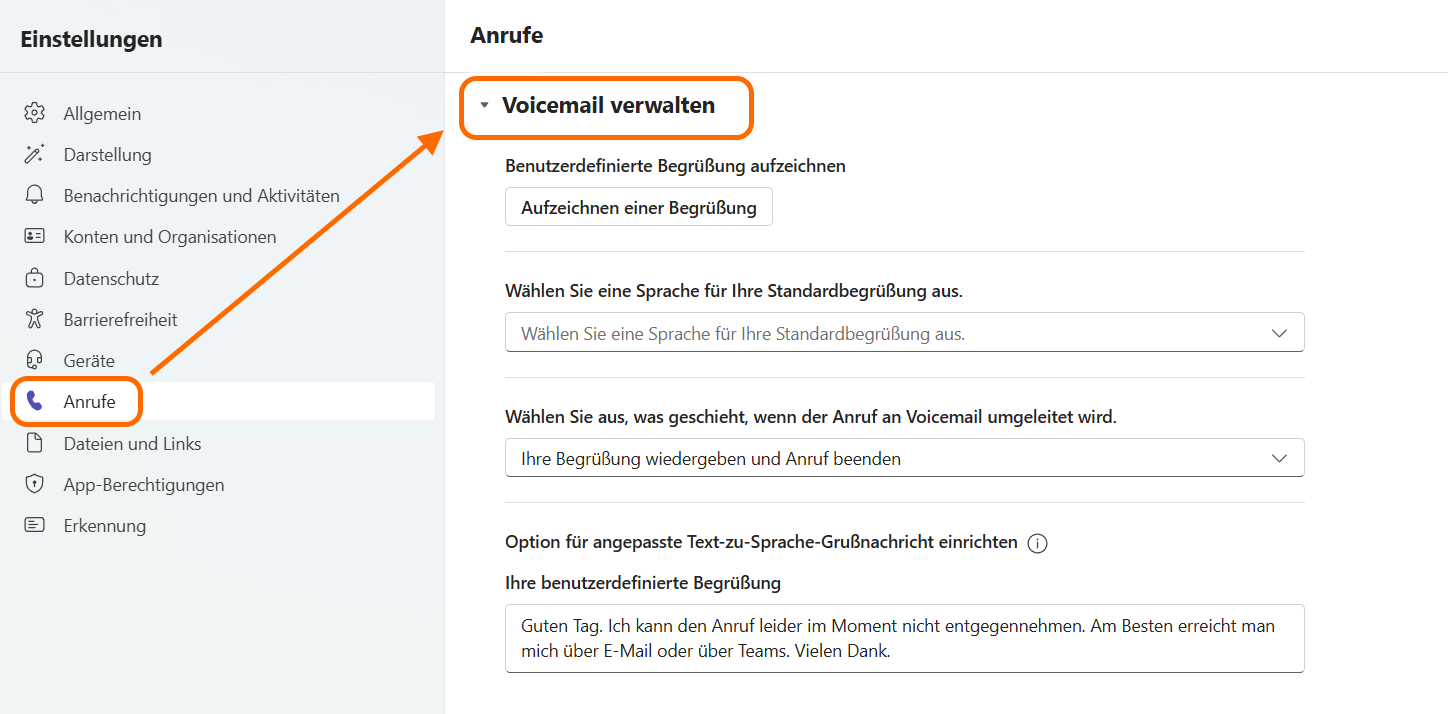
Wenn man bei den Anrufeinstellungen etwas nach unten scrollt, findet man die Überschrift „Voicemail verwalten“. Allenfalls muss man diese noch ausklappen.
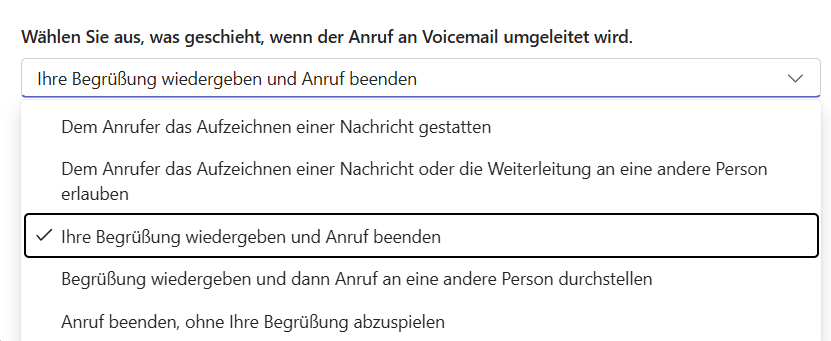
Über „Wählen Sie aus, was geschieht, wenn der Anruf an Voicemail umgeleitet wird“, kann man aus verschiedenen Möglichkeiten von „Nachricht aufzeichnen lassen“ bis zu „aufhängen“ wählen.
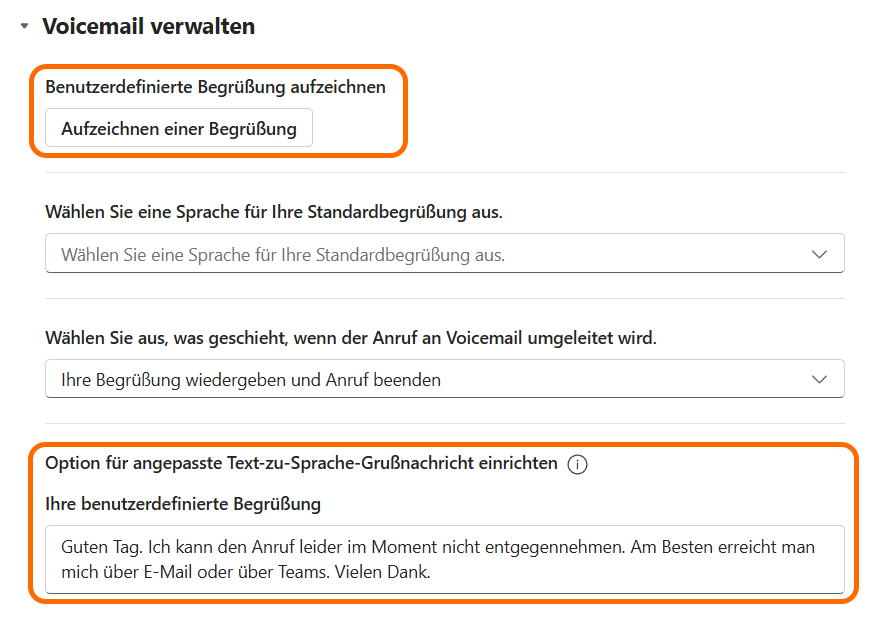
Man kann eine eigene Begrüssung einrichten, ansonsten wird einfach die Standardnachricht abgespielt. Hier kann man selber eine Begrüssung aufzeichnen oder man schreibt den Text und lässt die Computerstimme diesen vorlesen. Dann ist es aber wichtig, bei „Wählen Sie eine Sprache für Ihre Standardbegrüssung aus“ Deutsch auszuwählen – es tönt komisch, wenn eine Englisch sprechende Computerstimme den deutschen Text vorliest.
Voicemail abhören
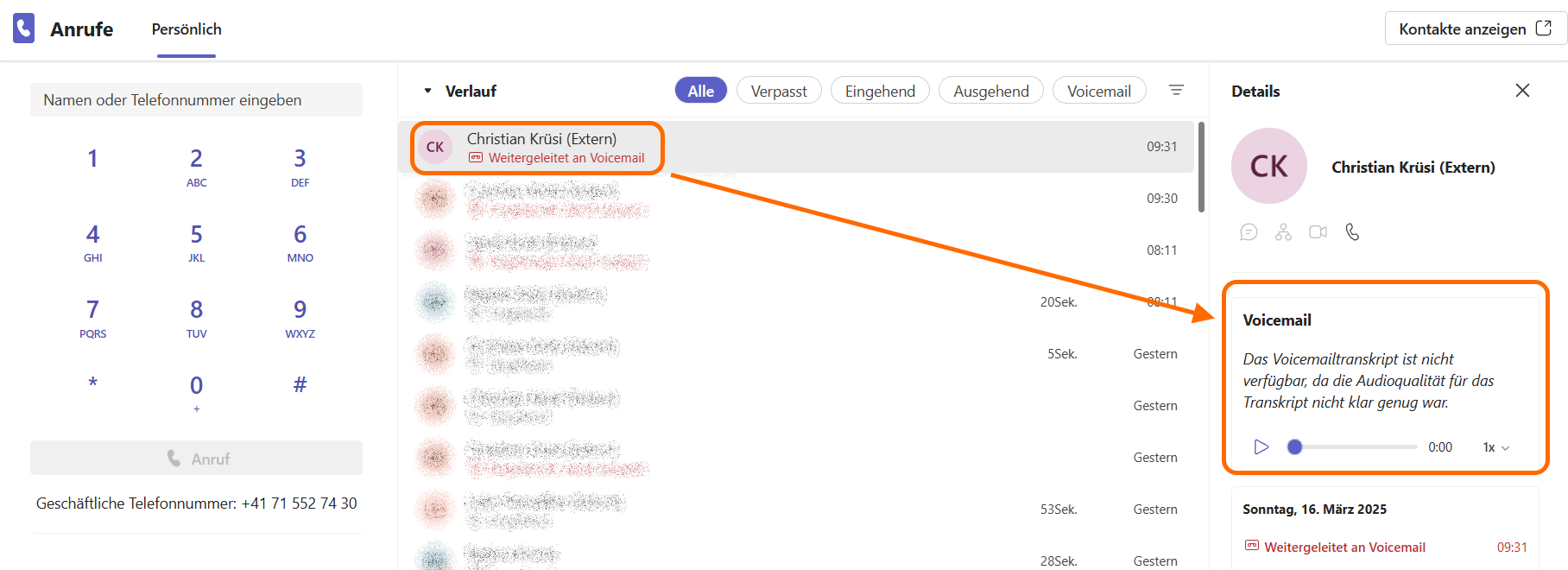
Wenn man sich entscheidet, dass eine Nachricht aufgezeichnet werden kann, sieht man diese in Teams und kann sie dort abspielen lassen:
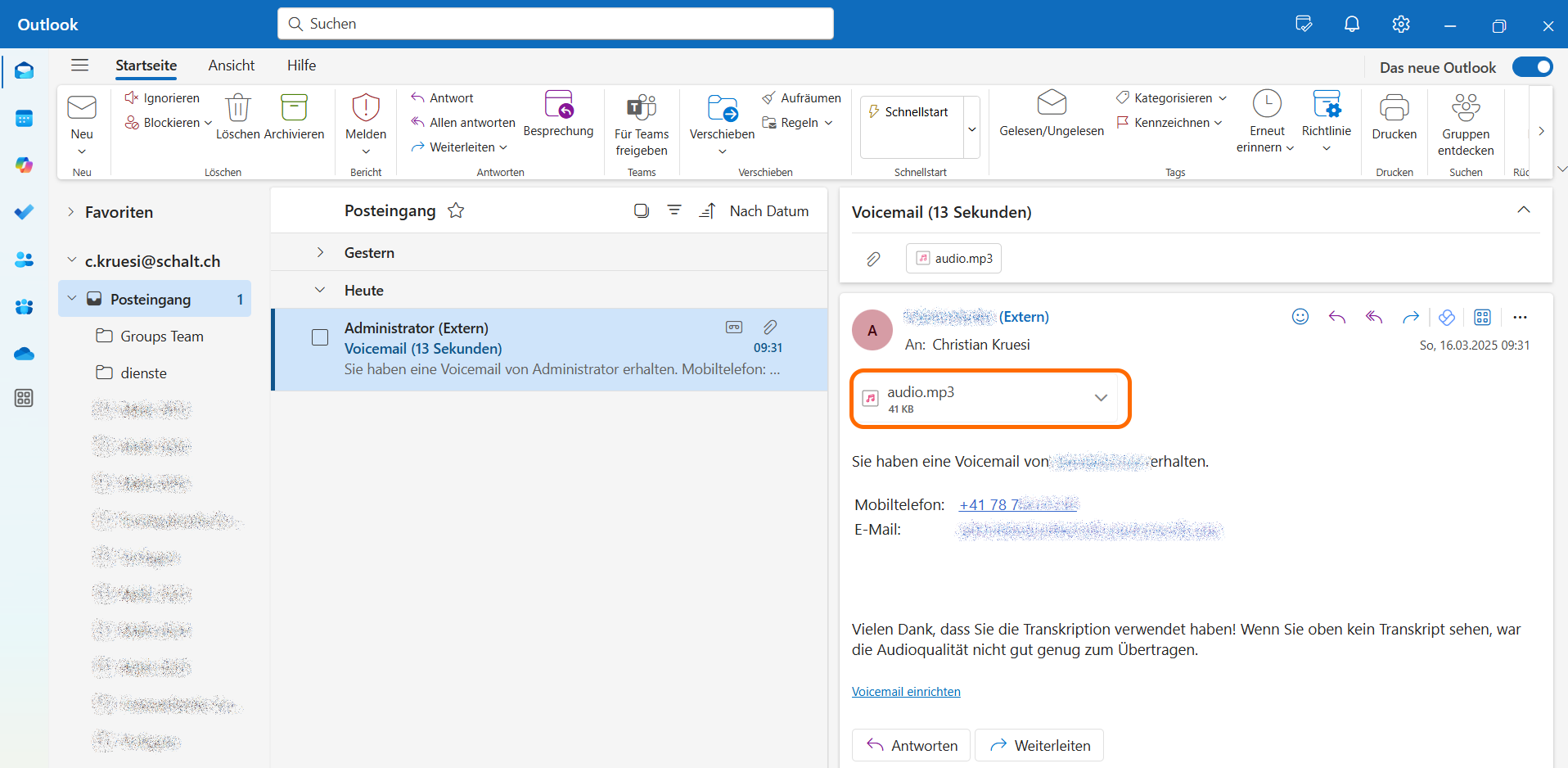
Ausserdem erhält man ein Mail mit der Nachricht als Anhang im MP3 Format:
Voicemail nach Anzahl Sekunden
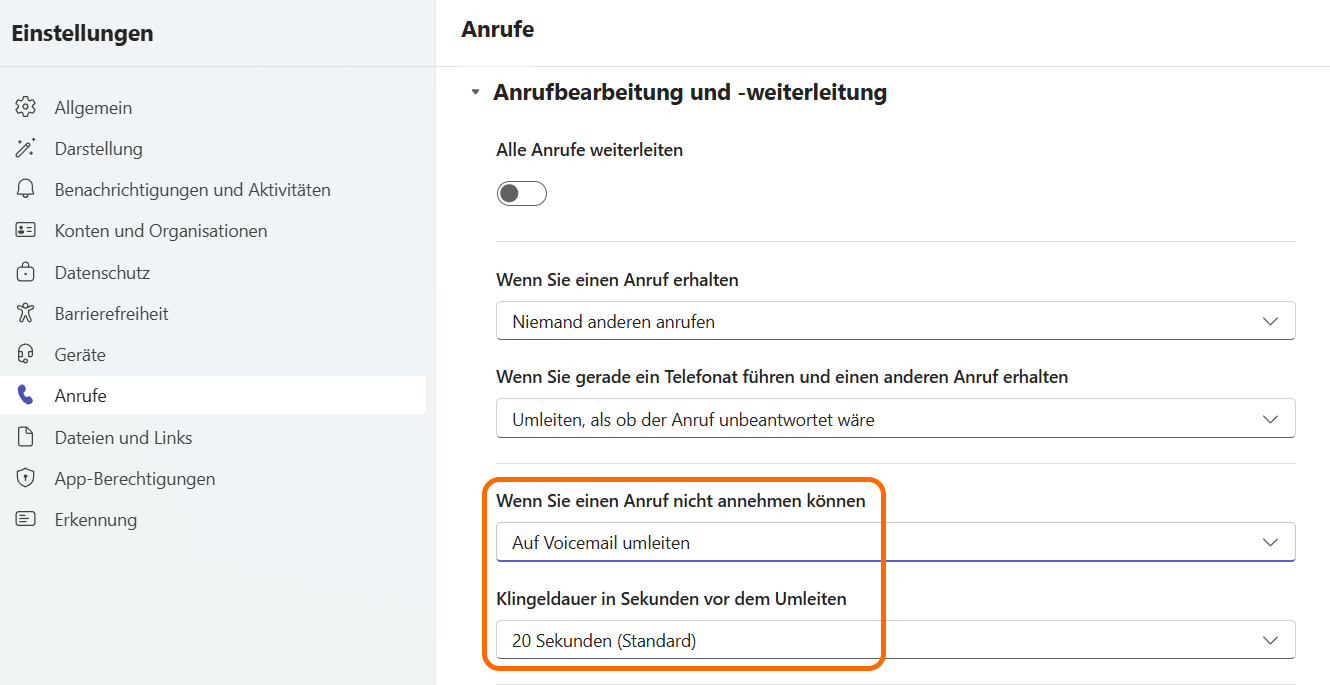
Man kann definieren, was passieren soll, wenn man einen Anruf nicht entgegen nehmen kann. Im Beispiel im Bild ist eingestellt, dass nach 20 Sekunden auf die Voicemail umgeleitet wird. Man könnte dann auch zu einer anderen Person umleiten, dann klingelt es nach einer bestimmten Zeit bei dieser „Stellvertretung“ oder gar nicht umleiten, dann klingelt es einfach durch ohne Voicemail.
Nicht stören
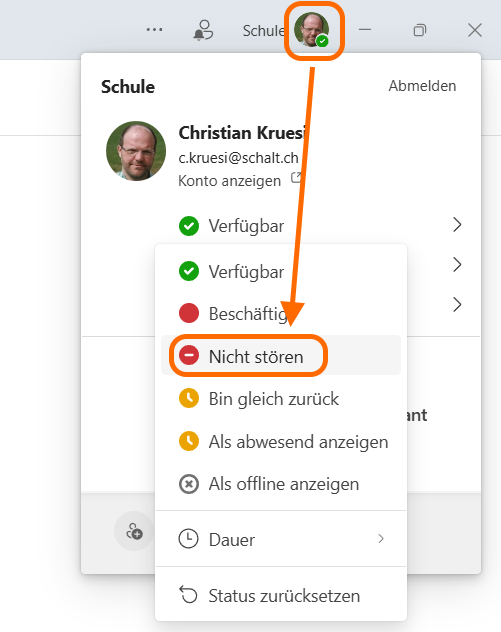
Wenn man z.B. während des Unterrichts nicht angerufen werden möchte, kann man oben rechts durch einen Klick auf das eigene Konto-Bild den Verfügbarkeitsstatus anpassen. Wenn dieser auf „Nicht stören“ gestellt ist, klingelt es nicht und es kommen die „Wenn Sie einen Anruf nicht annehmen können“ Einstellungen zu tragen. Im Bild oben wäre das nach 20 Sekunden klingeln umleiten auf Voicemail.
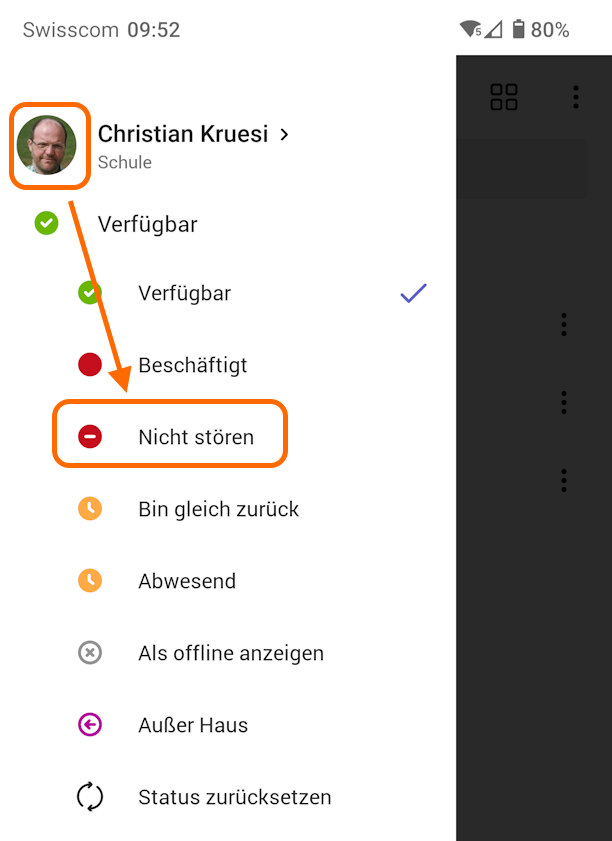
Das funktioniert auch auf dem Smartphone. Auch hier muss man auf das eigene Konto-Bild oben links klicken und dann den Status auswählen.
Voicemail direkt (ohne klingeln)
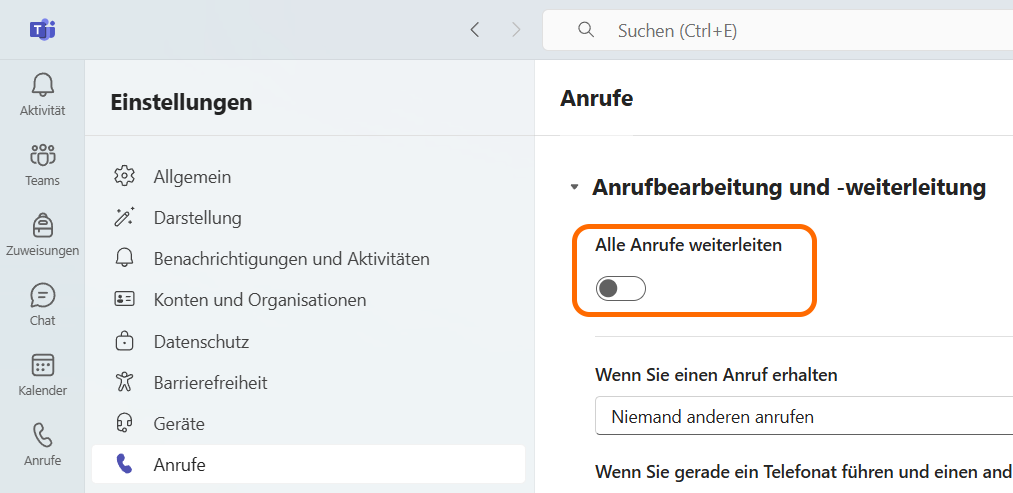
Eine andere Möglichkeit, nicht gestört zu werden, ist es, Voicemail direkt einzustellen. Dazu kann man wieder die Anrufeinstellungen öffnen und „Alle Anrufe weiterleiten“ einschalten
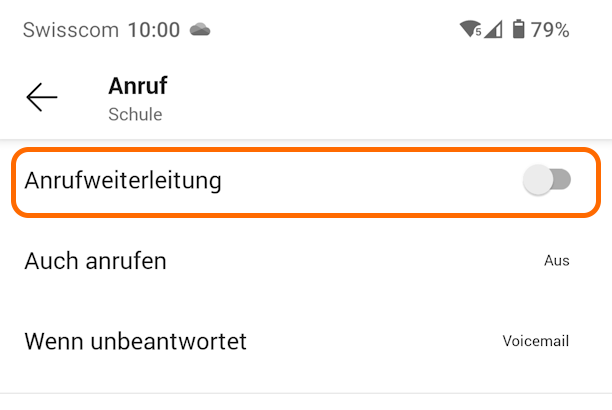
Auch das ist möglich über das Smartphone:
Auf dem Computer kann man dies auch direkt bei der Anrufe Ansicht umstellen.
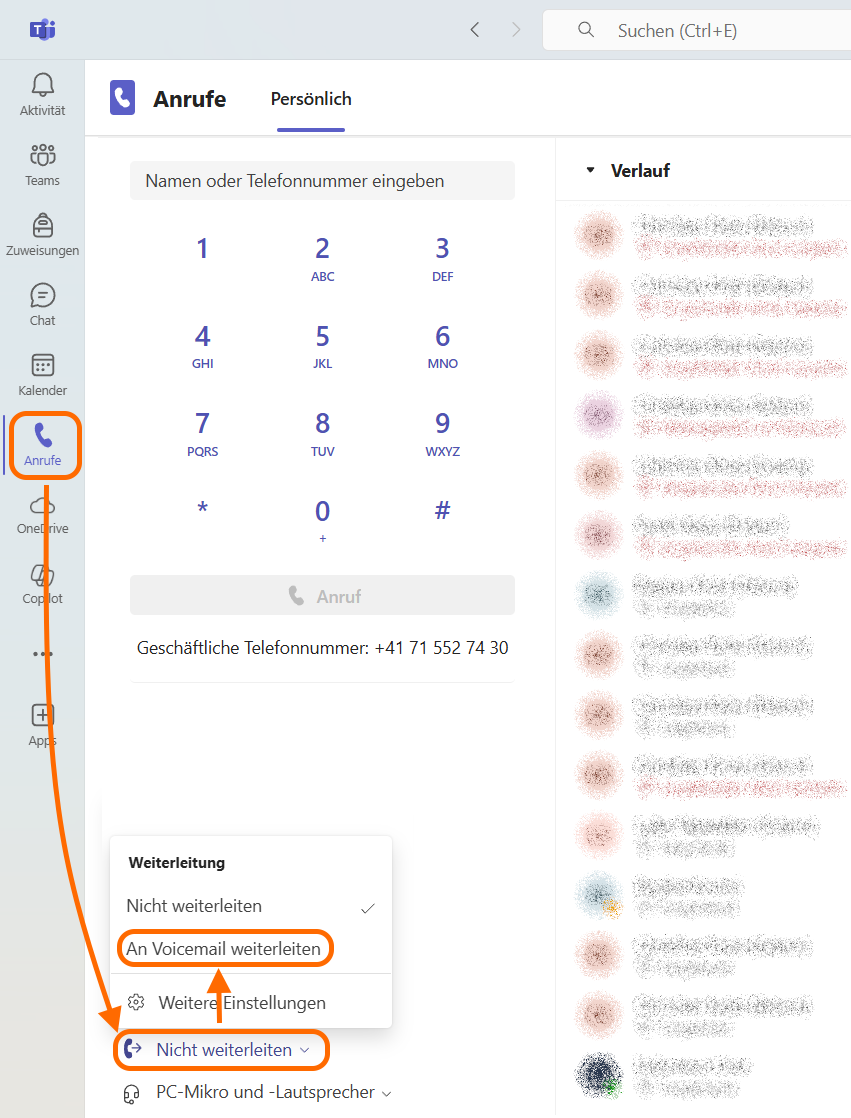
Der Vorteil gegenüber der Einstellung „Nicht stören“ weiter oben ist, das die Begrüssung sofort abgespielt wird und nicht erst nach 20 Sekunden.
 ictschule