Archiv der Kategorie: Server

Problem mit Backup Exec und UEFI

Bei einer neuen Backup Exec Installation hatte ich folgende Fehlermeldung bei einem Backup mit ausgewältem “Systemstatus”: “VSS-Snapshotwarnung. Datei %BeBootDrive%\bootmgr ist im Snapshot nicht vorhanden.”

image

Auf der Supportseite von Symantec fand ich dann eine Beschreibung meines Problems mit der passenden Lösung.

image

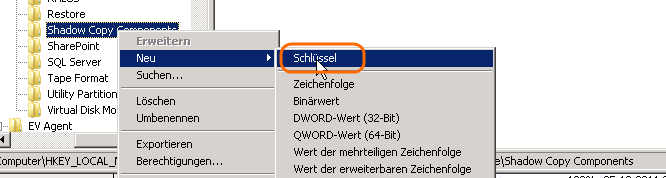
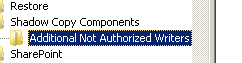
Gemäss dieser Anleitung kann man im Registrierungseditor unter “HKEY_LOCAL_MACHINE\SOFTWARE\Symantec\Backup Exec for Windows\Backup Exec \Engine\Shadow Copy Components\” einen neuen Schlüssel “Additional Not Authorized Writers” erstellen.

image          image

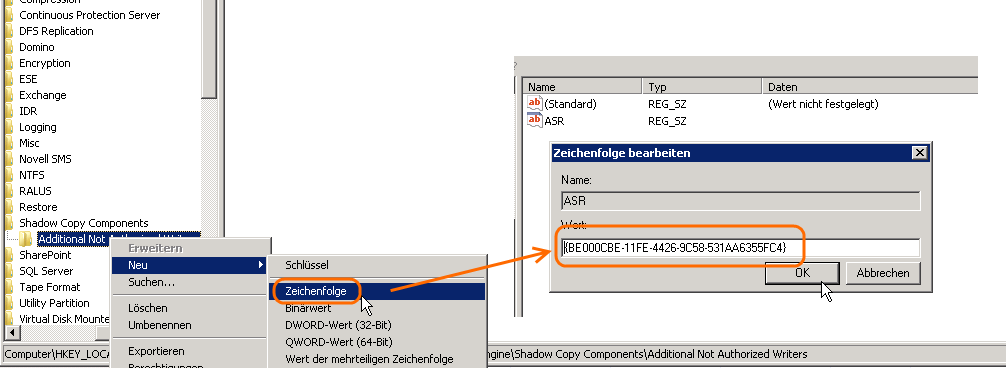
Nun kann man bei diesem Schlüssel eine neue Zeichenfolge mit dem Namen “ASR” und dem Wert “{BE000CBE-11FE-4426-9C58-531AA6355FC4}” erstellen.

image

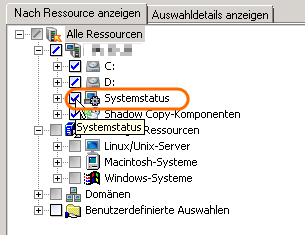
Damit der “Systemstatus” korrekt gesichert werden kann, muss man jetzt noch den Auftrag aktualisieren. Gemäss Supportseite kann man dazu den Auftrag löschen und erneut erstellen oder den Systemstatus ausschliessen und anschliessend wieder hinzufügen.

image

Domänencontroller ersetzen

Das Netzwerk von unserem Sekretariat ist vollständig vom Schulnetzwerk getrennt, wie das der Kanton auch fordert. An diesem Standort steht ein einzelner Server, der die wenigen Arbeitsplätze versorgt. Nun musste ich diesen Server mit einem neuen ersetzen.

Als erstes habe ich den Server installiert (Server 2008R2 SP1), ihm eine fixe IP Adresse gegeben und ihn in die Domäne aufgenommen.

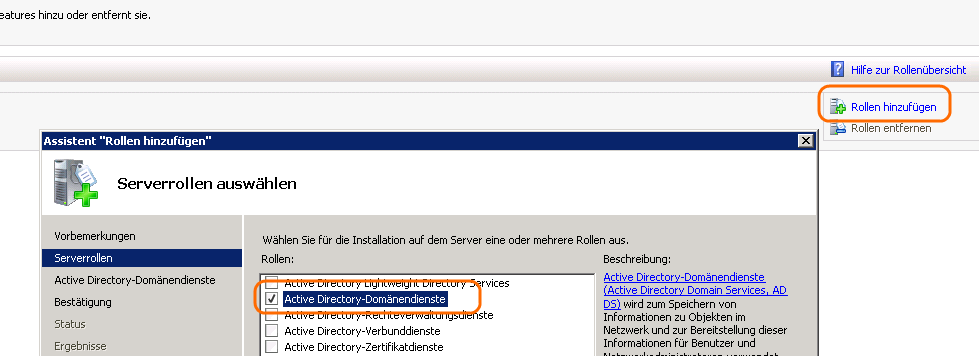
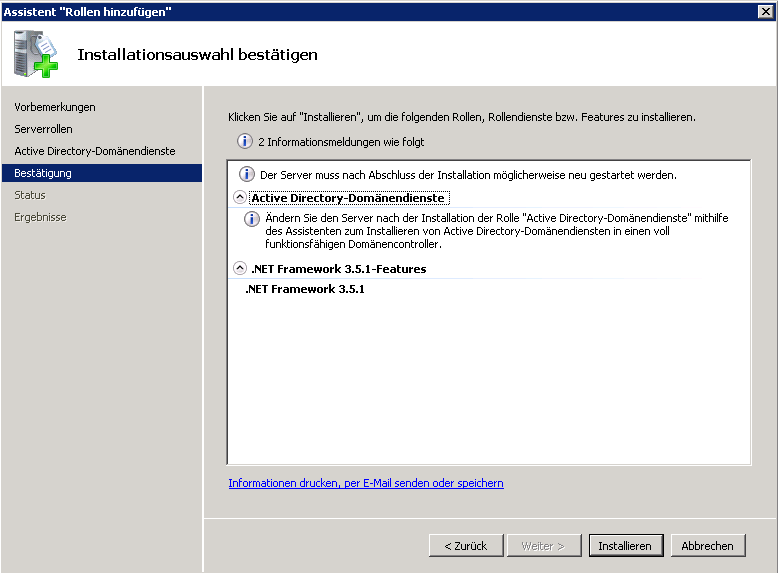
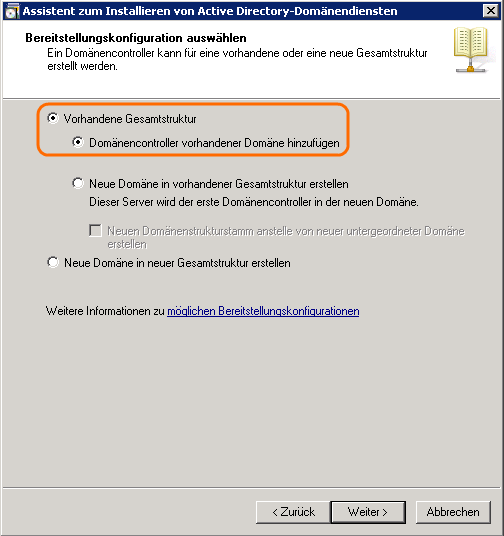
Nun kann man ihn zum Domänencontroller heraufstufen. Dazu kann man das Befehlszeilentool “dcpromo” verwenden oder die Rolle “Active Directory-Domänendienste” als Rolle im Servermanager hinzufügen.

image

image

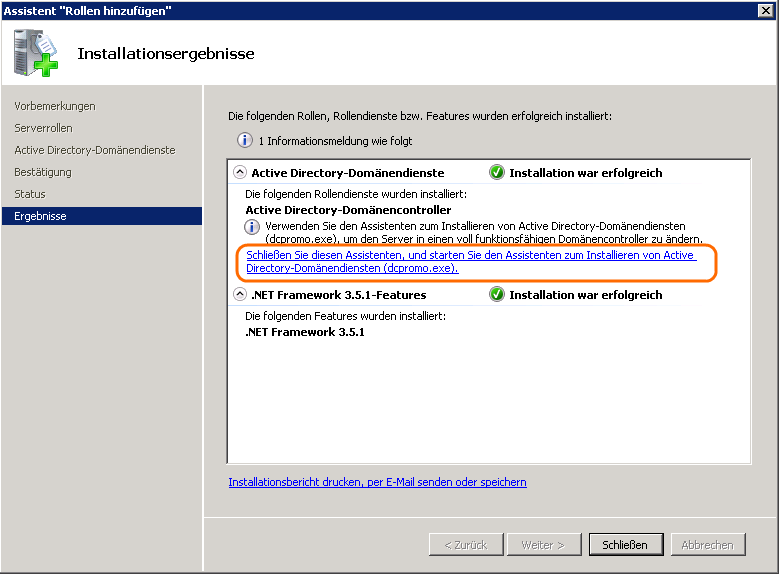
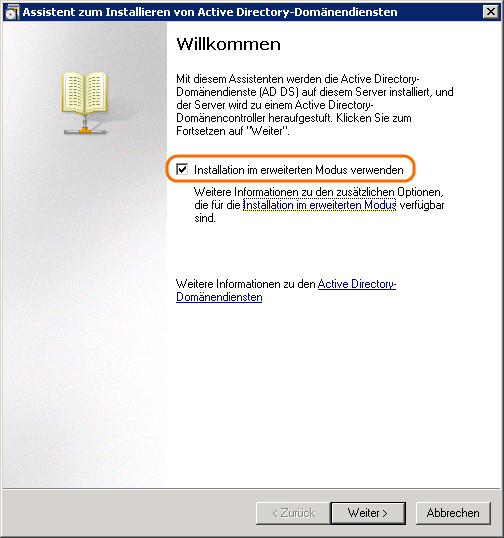
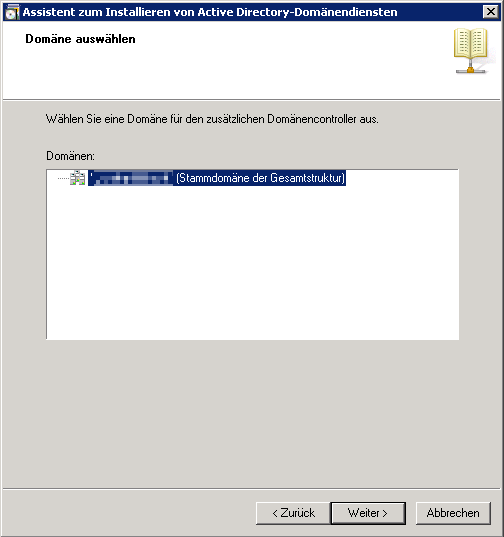
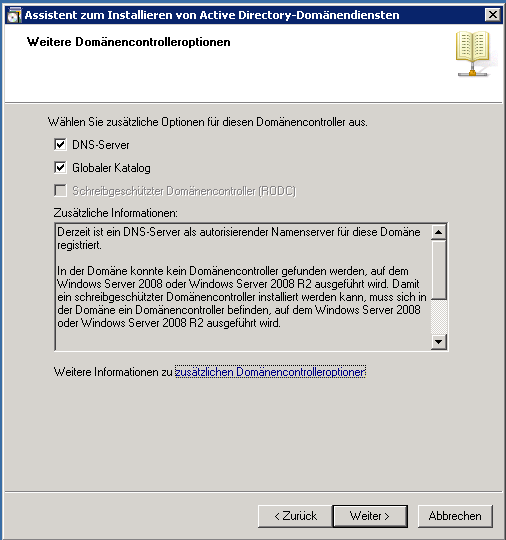
Nun kann man direkt aus dem Assistenten weiter machen.

image

image   image   image   image

image   image   image   image

image   image

Danach muss man den Server neu starten.

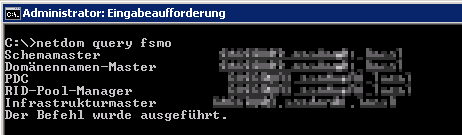
Als nächstes zügelt man die FSMO (Flexible Single Master Operations) Rollen. Eigentlich müssten die Rollen automatisch zügeln, wenn man den alten Server von einem Domänencontroller zu einem normalen Server herabstuft, aber sicher ist sicher. Welcher Server welche Rolle innehat, kann man mit “netdom query fsmo” überprüfen.

image

Wenn  man über “Start” “ntdsutil” eintippt und mit Enter bestätigt, öffnet sich ein Fenster mit einer Eingabeaufforderung.  Sobald man roles eintippt, steht “fsmo maintenance:”

image

Durch Eingabe von ? findet man in der Hilfe heraus, dass die gewünschten Befehle wie folgt lauten:

Transfer infrastructure master
Transfer naming master
Transfer PDC
Transfer RID master
Transfer schema master

Zuerst muss man sich aber über “connections” und “connect to server servername” mit dem Server verbinden, dem man die Rollen neu zuweisen möchte.

image

Nun kann man die Rollen zuweisen mit den oben genannten “Transfer….” Befehlen.

Installation überprüfen

Nun sollte man überprüfen, ob die Installation richtig funktioniert.

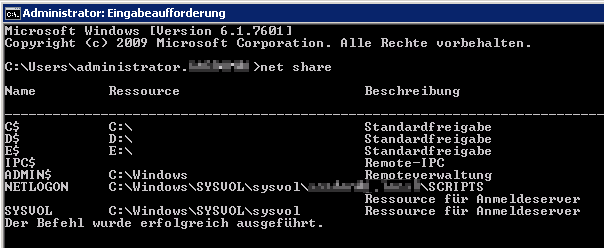
Mit net share sollte SYSVOL und NETLOGON angezeigt werden.

image

Mit “nslookup” kann man die Namensauflösung überprüfen und am allerwichtigsten ist die Diagnose mit dcdiag.exe.

Nun muss man noch die weiteren Dinge wie DHCP, Fileserver, Printserver, Updateserver, Backup, etc. zügeln und den alten Server mit dcpromo vom Domänencontroller zum normalen Mitgliedsserver herunterstufen, bevor man ihn entgültig ausmustert.

Java verteilen

Um Java (aktuell Version 8 Update 201)  zu verteilen, gibt es zwei Möglichkeiten. Entweder verteilt man ein MSI Paket oder die EXE-Datei als silent (unattended) Installation.

Das Problem bei Java ist die Autoupdate Funktion. Sobald eine neue Version erscheint, bekommen die User eine Meldung, können als Standardbenutzer aber das Update nicht installieren.

Daher verteile ich die neue Version als angepasstes MSI. Um die MSI Datei zu erhalten, wählt man auf der Download Seite links aussen „Alle Java Downloads„. Hier kann man nun die Windows Offline Datei herunterladen (32bit für den 32bit Internet Explorer). Wenn man mit der Installation beginnt, aber NICHT auf Installieren klickt, kann man unter C:\Users\“benutzername“\AppData\LocalLow\Oracle\Java\“jre-Versionsnummer“ die entpackte MSI Datei wegkopieren und danach die Installation abbrechen.

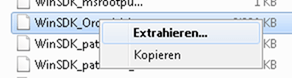
Um ein passendes MSI zu erstellen, verwende ich Orca von Microsoft, das in den Windows Installer Development Tools enthalten ist. Leider muss man für das kleine Orca die ganzen Tools (1GB) herunterladen. Danach kann man die ISO Datei auf eine DVD brennen oder z.B. mit 7Zip in einen Ordner extrahieren. Im Ordner \setup\WinSDKTools kann man die Datei cab1 mit einem Doppelklick öffnen und dann die Datei WinSDK_Orca_MSI…… Extrahieren. Sobald man diese Datei mit dem Dateinamen .msi ergänzt, kann man Orca per Doppelklick installieren.
image

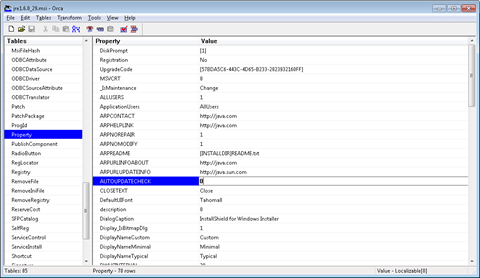
Nun ändert man mit Orca unter Property die Eigenschaften:

AUTOUPDATECHECK: 0
JAVAUPDATE: 0
EULA: 1 (nicht mehr vorhanden bei Versionen > 8.)
IEXPLORER: 1 (nicht mehr vorhanden bei Versionen >8.)
image

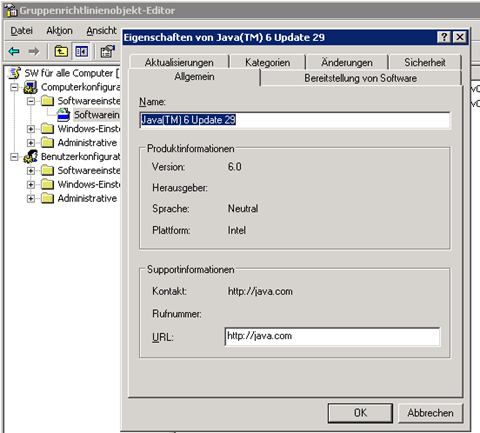
Nun kann man das MSI speichern und z.B. über die Gruppenrichtlinien verteilen….
image

…oder über SCCM mit …

msiexec /i jre.msi

image

Ich habe das Java MSI auf jre.msi umgetauft (ohne Versionsangabe). Somit kann man einfach die neueste Version über die alte kopieren, den Distributionpoint aktualisieren und das Programm erneut zuweisen. Dies ist viel schneller, als wenn man jedes Mal ein neues Paket erstellen muss.

Java lässt sich auf diesem Wege nicht installieren, wenn der Internet Explorer zum Installationszeitpunkt geöffnet ist. Dies ist bei der Installation über die Gruppenrichtlinien kein Problem, weil vor der Anmeldung eines Benutzers der IE nicht geöffnet sein kann…

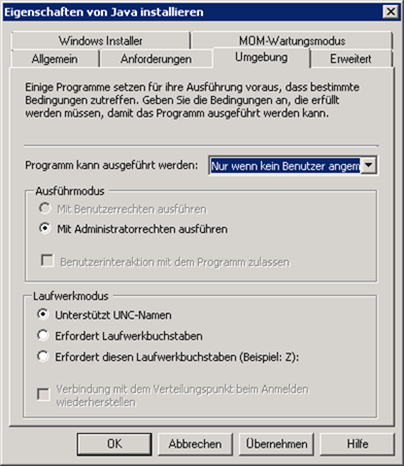
Man könnte nun den IE vor der Java Installation über einen taskkill Befehl schliessen, was nicht die ganz feine Art ist. Die Installation über WOL in der Nacht durchzuführen kommt bei so vielen Laptops, die in der Nacht nicht am Netz hängen, auch nicht in Frage. Daher verwende ich die Bedingung “Nur wenn kein Benutzer angemeldet ist”.
image

Viel Erfolg!

Nachtrag
Bei der letzten Version hatte ich Probleme mit diversen Computern, die danach zwar angezeigt hatten, dass sie die neue Version installiert hätten, diese war aber nicht in einem funktionsfähigen Zustand. Allenfalls kommt das zustande, wenn sich jemand anmeldet, während die Software installiert wird.

Ich habe mich nun entschieden, auf die Bedingung “Nur wenn kein Benutzer angemeldet ist” zu verzichten und den IE vor der Installation halt doch zu schliessen. Nicht ganz die feine Art, ich weiss…


image