Wir haben ein paar Mailaccounts, deren Passwort nie ablaufen sollte, wie z.b. der Account unter dem die Kopierer ihre Scans per Mail verschicken oder die Telefonanlage ihre Voicemail-Aufzeichnungen. Im Office 365 Portal gibt es nur die Möglichkeit eine Zeit zwischen 14 und 730 Tagen einzustellen, aber keine, damit das Passwort nie geändert werden müsste.
Dies lässt sich aber über die Powershell erledigen. Ich bin diesem Technet-Artikel gefolgt. Als erstes muss man den Microsoft Online Services-Anmelde-Assistenten für IT-Experten RTW und Azure Active Directory-Modul für Windows PowerShell (64-Bit-Version) installieren. Man sollte diese Programme aber nicht auf dem Server installieren, auf dem DirSync ausgeführt wird. Bei mir funktionierte danach DirSync nicht mehr.
Nun kann man das neu installierte “Windows Azure Active Directory-Modul für Windows PowerShell” starten und sich mit Office 365 verbinden.
connect-msolservice
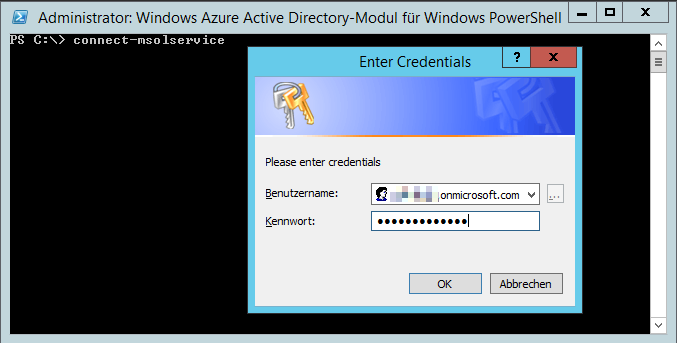
Nun kann man gemäss dieser Seite mit folgendem Befehl festlegen, dass das Passwort des entsprechenden Benutzers nicht mehr abläuft.
Set-MsolUser -UserPrincipalName <user ID> -PasswordNeverExpires $true

Nachtrag:
Neu kann man das gleiche mit MgGraph erreichen:
Connect-MgGraph -Scopes "User.ReadWrite.All","Group.ReadWrite.All"
Update-MgUser -UserId user@contoso.com -PasswordPolicies DisablePasswordExpiration
Um zu überprüfen, ob bei einem Account eingestellt ist, dass das Passwort nie abläuft, kann man diesen Befehl verwenden.
Get-MgUser -UserId user@contoso.com -Property UserPrincipalName, PasswordPolicies |
Select-Object UserPrincipalName,@{N="PasswordNeverExpires";E={$_.PasswordPolicies -contains "DisablePasswordExpiration"}}
 ictschule