Silhouette bietet mit dem Cameo einen Schneideplotter an, mit dem man verschiedenste Materialien schneiden kann.

Nachdem wir nun schon mehrere solcher Geräte haben, stellt sich die Frage, wie die Software auf die Computer gelangt. Typischerweise wird ja beim Kauf von solchen Dingen nicht an derartige Nebensächlichkeiten gedacht  . Und auch typischerweise denken Firmen, die sich an Privatanwender wenden, nicht daran, welche Anforderungen Software für die Verteilung in einem Netzwerk erfüllen sollte.
Eine Nachfrage beim Support lieferte dann auch die Bestätigung, dass eine automatische Installation nicht vorgesehen ist (neben ganz viel Standardtext).

Die Setup Datei installiert noch viele weitere Software unter anderem auch das Netzwerkprotokoll Bonjour, das für einen per USB angeschlossenen Schneideplotter nicht benötigt wird, aber trotzdem zusätzlichen Netzwerkverkehr generiert.
Wenn man das Installations-Programm mit dem Parameter /? startet, erhält man ein paar mögliche Kommandozeilenbefehle. Leider funktioniert der Befehl /exenoui nicht, der eine Möglichkeit zur silent Installation angedeutet hätte.

Dafür kann man mit dem Befehl /extract den Inhalt der EXE Datei entpacken.

Im Unterordner D4273E8 befindet sich eine Datei Setup.msi. Leider konnte ich auch damit keine automatische Installation ausführen.

Bei weiteren Tests habe ich dann festgestellt, dass die “Silhouette Studio.exe” im gleichen Ordner direkt ohne Installation, wie ein portables Programm läuft. Dies wäre perfekt, da man das Programm so problemlos automatisch verteilen könnte und man auch um die restlichen “Unannehmlichkeiten” wie Verknüpfungen auf dem Desktop und nicht benutzte Netzwerkprotokolle herum kommt.
Die Frage war dann, ob so alles installiert ist, damit das Programm nicht nur läuft, sondern auch mit dem Schneideplotter kommunizieren kann. Bei einem Test konnte ich die Verbindung zum Schneideplotter herstellen, jetzt hoffe ich, dass beim regelmässigen Einsatz nicht doch noch Probleme auftreten.

Zur Vorbereitung der Installation kopiert man die Dateien an den Ort, an dem sie später zu liegen kommen soll. Ich habe sie nach C:\Lernprogramme\Silhouette_Studio kopiert (weil ich den Ordner Lernprogramme schon für andere Software benötigt habe). Dort kann man dann eine Verknüpfung erstellen, die man später ins Startmenü kopiert.
Nun kopiert man die Dateien auf den SCCM Server und erstellt ein Skript, das sie ans richtige Ort auf dem Client kopiert:
<br>
@echo off<br>
REM Ordner Silhouette_Studio auf C:\Lernprogramme\ kopieren<br>
robocopy %~dp0\Silhouette_Studio C:\Lernprogramme\Silhouette_Studio /E</p>
<p>REM Verknuepfung in Startmenue kopieren<br>
robocopy "%~dp0\Silhouette Studio" "C:\ProgramData\Microsoft\Windows\Start Menu\Programs"</p>
<p>REM Return exit code to sccm<br>
exit /B %EXIT_CODE%<br>

Nun kann man in SCCM die install.cmd als Programm angeben.

Bei der Erkennungsregel gibt man an, dass die Programmdatei in der gewünschten Version vorhanden sein muss.
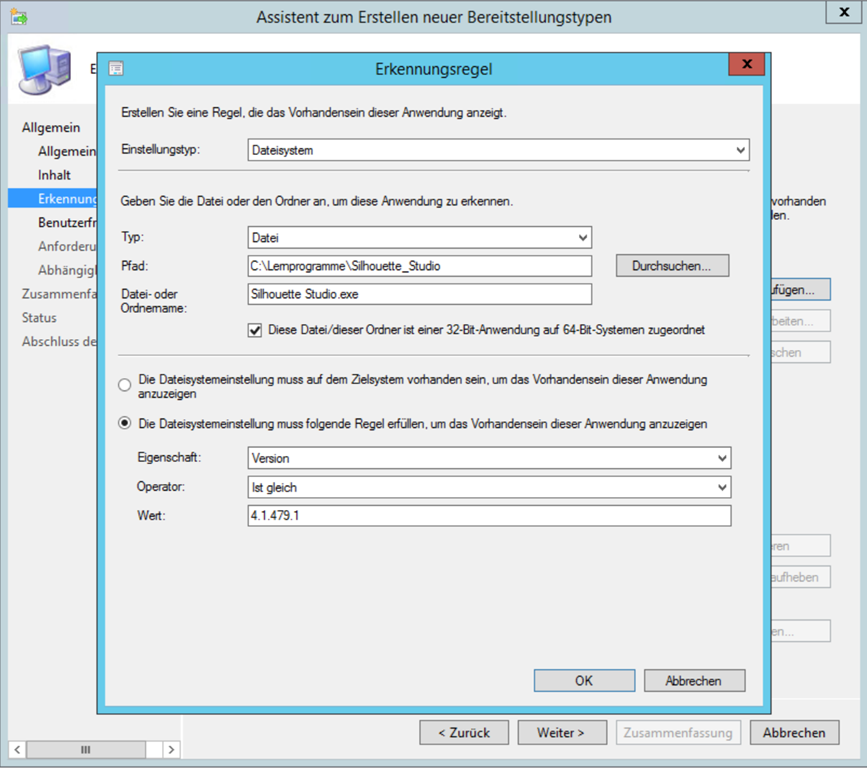
Wenn man das Programm nun als Verfügbar verteilt, können alle Benutzer das Programm aus dem Softwarecenter selber installieren, wenn sie es benötigen.

Nachtrag
In der Zwischenzeit mache ich das auch neu, wie unten in den Kommentaren von Bernhard vorgeschlagen. Zuerst das Programm mit dem Schalter /extract extrahieren, nur den einen Ordner verwenden und das MSI folgendermassen anpassen:
- Tabelle InstallExecuteSequence: Zeilen mit SequenceID 6595, 6598
und 6599 -> Zeilen entfernen - Tabelle Shortcut: SilhouetteStudio_1 auf dem DesktopFolder -> Zeile entfernen
 ictschule
Hallo,
bin auf eine ähnliche Lösung wie du gekommen, nachdem ich mich auch einige Zeit mit dem Verteilen dieser Softwarebeschäftigt habe.
Bei mir funktioniert das Verteilen der MSI Datei im Ordner D4273E8, nachdem ich an der MSI folgende Änderungen vorgenommen habe:
In der Tabelle „InstallExecuteSequence“ die Sequence Nummern 6595, 6598, 6598 löschen. Dann läuft die MSI Installation fehlerfrei durch.
Mehr dazu auf meiner Seite.
Hallo Bernhard. Super, vielen Dank für den Hinweis.
Die Webseite wird im Blog nicht angezeigt. Für Interessierte: https://winxperts4all.at/index.php/software/1937-software-fuer-silhouette-cameo-schneiderplotter-installieren.
König!
Hallo zusammen
Ich habe die Variante ebenfalls versucht mit Version 4.5.153, allerdings erhalte ich so nur die Fehlermeldung 0x80070643 (auf Win11).
Eine Möglichkeit wäre es msiexec ein Logfile generieren zu lassen um den Fehler zu suchen, oder dann den ursprünglichen Weg mit dem Kopieren der Dateien zu gehen, der wird hoffentlich noch funktionieren.
Hallo, ich habe auf meiner Webseite einen Download link (im Artikel ganz unten) hinzugefügt. So kommt man zur aktuellen Version mit einer bereits bearbeiteten MSI Datei. Eventuell müssen noch nötigen Visual C++ Versionen vorher installiert werden.
https://winxperts4all.at/index.php/software/1937-software-fuer-silhouette-cameo-schneiderplotter-installieren
Vielen Dank, Bernhard.
Danke für eure Antworten.
Ich habe das jetzt mit einer eigenen MSI gelöst (mit Advanced Installer erstellt), welche wie du vorher vorgeschlagen hast einfach die Dateien auf das Gerät kopiert und auf dem Desktop eine Verknüpfung macht.
Jetzt können wir diese MSI relativ einfach über Intune verteilen.
Bestens, vielen Dank für die Rückmeldung.
Guten Tag
Ich mache das so:
.exe nach Ordner extrahieren mit /extract
Setup.msi (mit einem Editor) bearbeiten:
– Properties: Hinzufügen: “AI_SETUPEXEPATH”, Wert “.”.
– InstallExecuteSequence: Löschen #6595, #6598
Installationsbefehl dann:
msiexec /i setup.msi /qb! /l*v %temp%\install.log
Gruss D, Zürich
Super, vielen Dank für die Rückmeldung.
Ich staune: Wie kommt man auf den hinzuzufügenden Properties Eintrag?
Irgendwie schade, dass die Hersteller selber jeweils keine Lösung veröffentlichen…
Properties Eintrag: Log-File lesen 😉 Gruss D.
Irgendwie ist jetzt die ganze Magie weg 😉
I used your setup and made a package to deploy throug Intune, it installed fine, worked once (asked for an update) and now freezes on start up ? Any idea what could be happening ?
No idea, sorry. I would check the logfiles as a start.
Hello
in my article you will find a download link at the end. In the folder „Intune_Install“ I have stored the files for an installation via Intune. These work for me.
https://winxperts4all.at/index.php/software/1937-software-fuer-silhouette-cameo-schneiderplotter-installieren
Bernhard
Bernhard you’re the best ! Bit confused by the install command in the text file but i assume this should do the trick
msiexec /i setup.msi/qb! /l*v c:\temp\install.log powershell.exe -Executionpolicy Bypass -File .\Install.ps1
Works like a charm, many thanks!
Hallo,
Es funktioniert viel einfacher: Hinter der EXE Datei einer der folgenden Parameter:
/q
/qn
/quiet
/exenoui /qn (Vermutlich das beste, da 100% kein GUI angezeigt wird)
Das geht mind. schon seit V4.4.281 vom 03 Nov 2020….
Gruss S, St. Gallen
Hallo Sandro
Super, vielen Dank für den Hinweis.