Clipchamp sollte für Lehrpersonen und Schülerinnen und Schüler mit einer Edu (A5 oder A3) Lizenz freigeschaltet sein.
Bei uns und vielen anderen Schulen können aber viele Clipchamp immer noch nicht öffnen:

Microsoft beschreibt auf dieser Seite, dass man als Endbenutzer/-in die Aktivierung beschleunigen kann, wenn man über die Seite https://www.microsoft365.com/launch/clipchamp das Programm über den Browser öffnet und dann „Leeres Video“ auswählt. Auch wenn die Meldung von oben (Clipchamp ist für Sie nicht verfügbar) angezeigt wird, wird der Account für die Aktivierung priorisiert. Auch das kann etwas länger dauern (1-3 Tage).
Nachtrag: Statt „Leeres Video“ kann es auch „Videoprojekt…“ heissen (vgl. Kommentare)
Als Organisation kann man die Zuweisung von Clipchamp im Admincenter oder über Powershell für die Benutzer/-innen entfernen und erneut hinzufügen. Das sollte die Aktivierung auch beschleunigen. Ich hatte nur so wenige Gruppen, dass ich das lieber über das Adminportal statt über Powershell gelöst habe.
Es ist schwierig nachzuvollziehen, was es am Ende war. Ich habe die Zuweisung für die Benutzer über das Admincenter entfernt und wieder hinzugefügt. Kurz danach konnten auch Schülerinnen und Schüler Clipchamp über das Office 365 Portal oder den Direktlink https://www.microsoft365.com/launch/clipchamp öffnen.
Die installierte App hat danach auch funktioniert, bei meinen Tests schien es aber besser zu sein, es zuerst online zu versuchen. Aber auch hier kann ich nicht sicher sein, da es ja einige Zeit dauert, bis es dann funktioniert.
Hier noch schnell das Vorgehen im Admincenter:
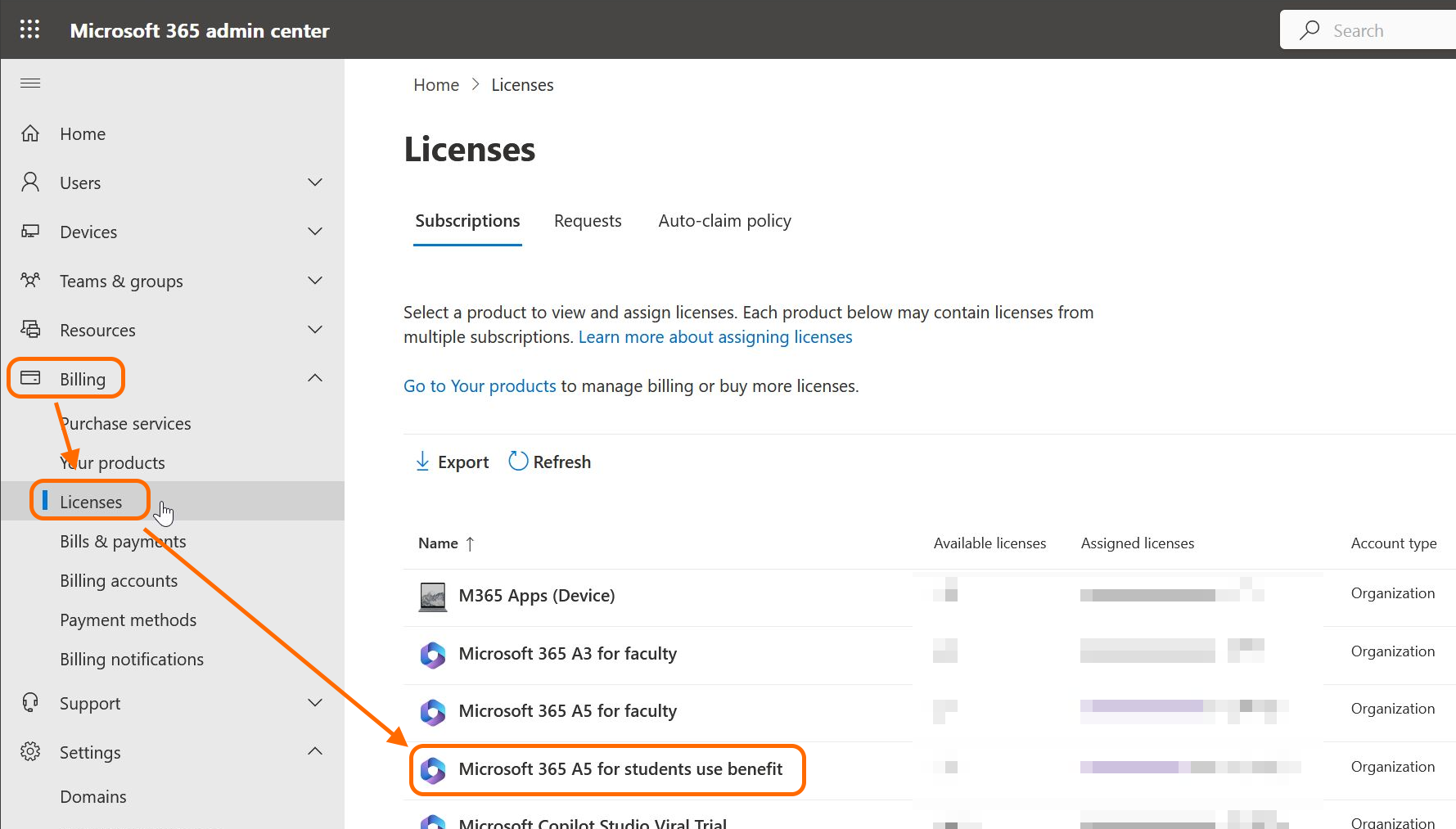
Unter Billing -> Licenses wählt man die entsprechende Lizenz, z.B. „Microsoft 365 A5 for students use benefit“
Hier wählt man die entsprechende Gruppe und dann „Manage apps & services“
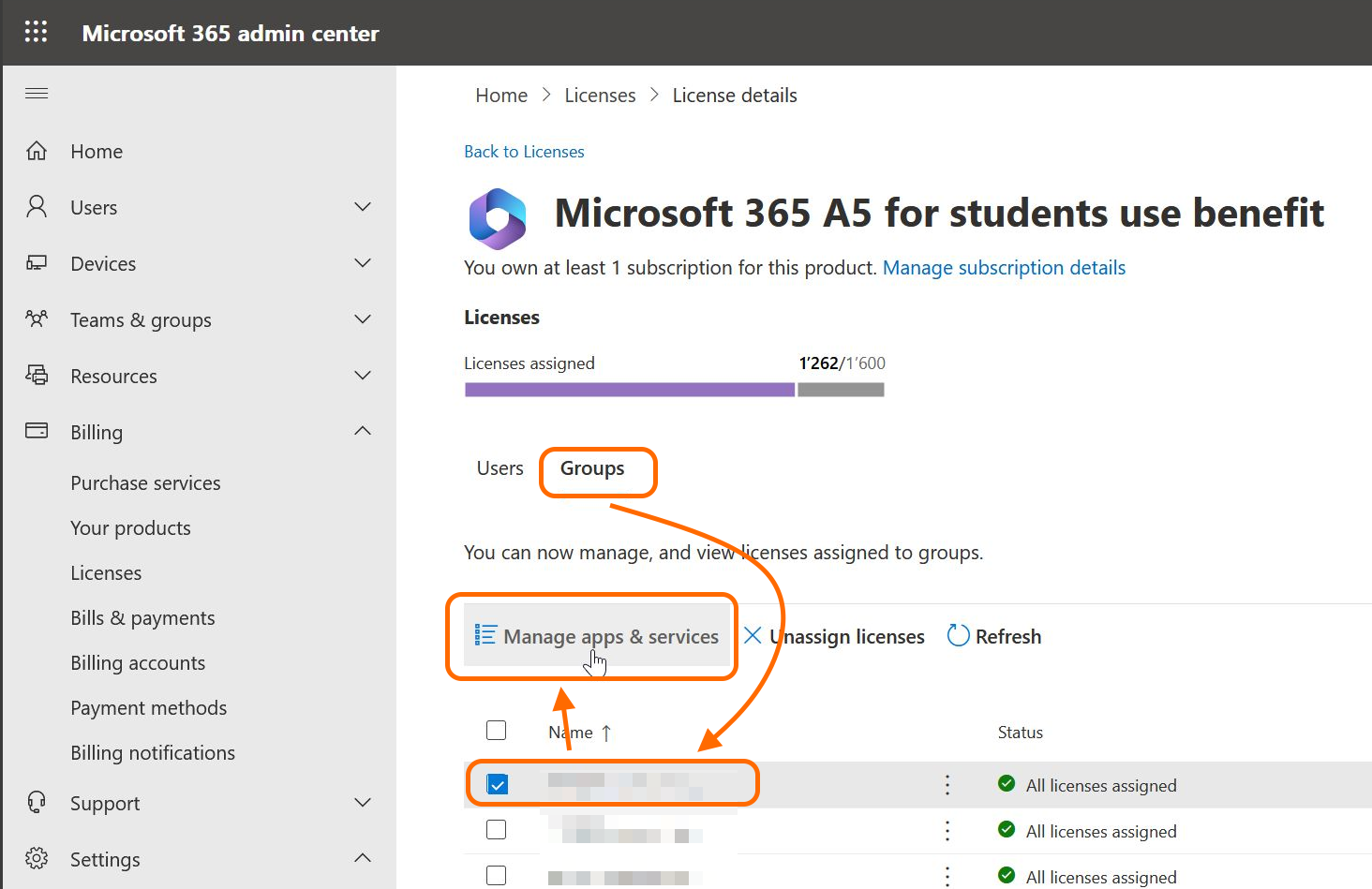
Nun öffnet sich rechts aussen eine Anzeige der einzelnen Lizenzen. Hier entfernt man das Häklein bei „Microsoft Clipchamp“, speichert, wartet bis die Änderung synchronisiert wurde (Status -> All licenses assigned im Bild oben). Danach setzt man das Häklein wieder.
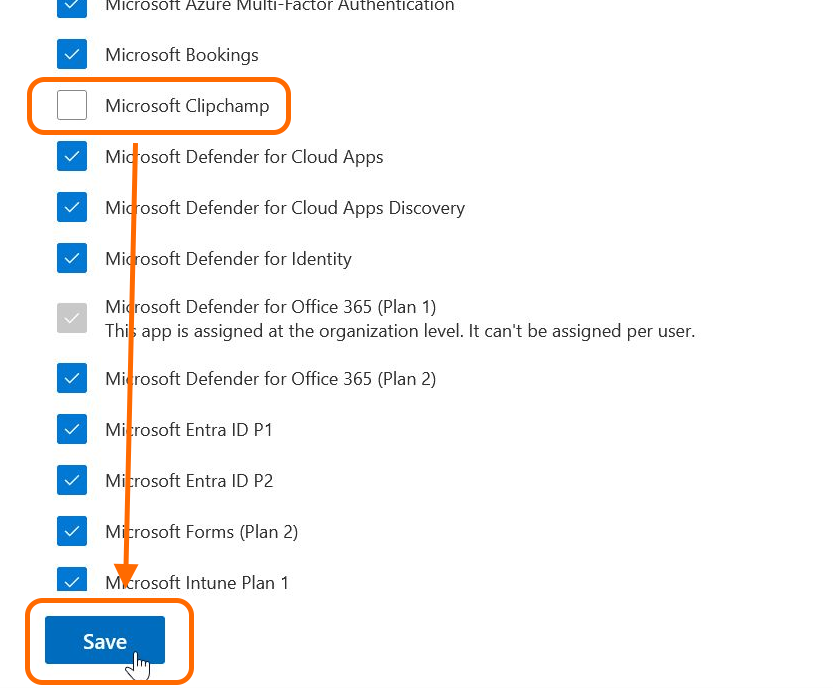
Trotzdem dauert es eine kurze Zeit, bis sich Clipchamp auf den Computern öffnen liess (bei meinen Tests weniger als eine Stunde).
PS: Da es ja von Microsoft hiess, dass es bis September dauern könne, bis Clipchamp für alle Benutzer/-innen freigeschaltet sei, dachte ich einfach, dass wir Pech hätten und zu den letzten gehören. Vor ein paar Wochen habe ich im Schweizer MIEE Team mal nachgefragt, wie es in anderen Schulen aussieht und bekam überall eine ähnliche Antwort. Zum Teil funktionierten einzelne Accounts (allenfalls, weil man mit diesen dauernd überprüfte, ob es schon funktioniert und dadurch priorisiert wurde). Gestern kam dann der Hinweis von jemandem von Microsoft, dass es Probleme gebe mit Hinweisen auf die in diesem Beitrag verwendeten Links und Informationen. Vielen Dank daher an das Microsoft EDU Team Schweiz. Nicht das erste Mal, dass es sich lohnt, bei MIEE dabei zu sein 😉
 ictschule
Hoi Christian – einen Button für „leeres Video“ gibt es nicht. Nur eine Kachel Videoprojekt…. unter dem Bereich „Neu erstellen“
Hallo Tom. Vielen Dank für den Hinweis. Bei mir steht „leeres Video“, vielleicht aber auch nur nachdem es fertig eingerichtet ist. Ich habe die Dokumentation mit deinem Hinweis ergänzt.
Hallo Christian. Ich weiss, nicht ganz das gleiche Thema. Aber irgendwie doch passend…
Unsere Schule würde gerne Stop-Motion-Videos erstellen. Die gewünschte App (Stop Motion Studio) ist nun aber kostenpflichtig, was es scheinbar seit März 2021 verunmöglich diese via Store (bzw. intune) auszurollen…
Kennst du hier eine geeignete Alternative? Ich hab‘ mir kurz Clipchamp angeschaut, hatte aber den Eindruck, dass die Software wirklich nur für Videos geeignet ist.
Danke für deinen Tipp.
Gruss
Stefan
Hallo Stefan
Jemand bei uns hat schon mit der Stop Motion Live App von Aikon gearbeitet. Ist ziemlich eingeschränkt, aber hat funktioniert.
Jemand anders hat Fotos mit Smartphone/Tablet erstellt und dann mit Irfanview Batchverarbeitung umbenannt, damit die Dateinamen fortlaufend sind Name001,… So einen Ordner mit diesen Bildern kann man im Videoschnittprogramm Shotcut dann importieren und die Zeit zwischen den Bildern angeben (vgl. shotcut stop motion – YouTube).
Keine perfekten Lösungen, aber vielleicht so als Möglichkeit…
lieber Gruss, Christian
Hallo zusammen
Wir hören jeweils, dass CapCut eine gute, kostenfreie Alternative ist: https://www.capcut.com/de-de/
Viele Grüsse
Dario Züger
Hallo Dario
Vielen Dank für den Hinweis. Ja, scheint attraktiv zu sein. Ein Problem, das ich sehe und schon öfters beobachtet habe, ist, dass solche Angebote häufig dann doch etwas kosten, sobald viele damit arbeiten.
Es ist ja nicht so, dass Clipchamp gratis wäre, aber die Microsoft Lizenz bezahlen wir sowieso.
Aus diesen Gründen ist meine bevorzugte Alternative Shotcut. Das ist open source und gratis. Somit können das die Schüler/-innen auch privat benutzen, sogar wenn sie dann mal keine Schullizenz mehr haben.
lieber Gruss in die Innerschweiz
Christian