In diesem Beitrag möchte ich aufzeigen, wie man einen Test mit Microsoft Forms und dem Safe Exam Browser (SEB) erstellt.
Dieser Beitrag ist Teil einer Serie zum SEB. Es empfiehlt sich, zuerst den Beitrag „Grundsätzliches“ zu lesen.
- Safe Exam Browser – Grundsätzliches
- Safe Exam Browser – Microsoft Forms (dieser Beitrag)
- Safe Exam Browser – Prüfung durchführen
- Stellwerk und Safe Exam Browser (älterer Beitrag)
Forms Quiz erstellen
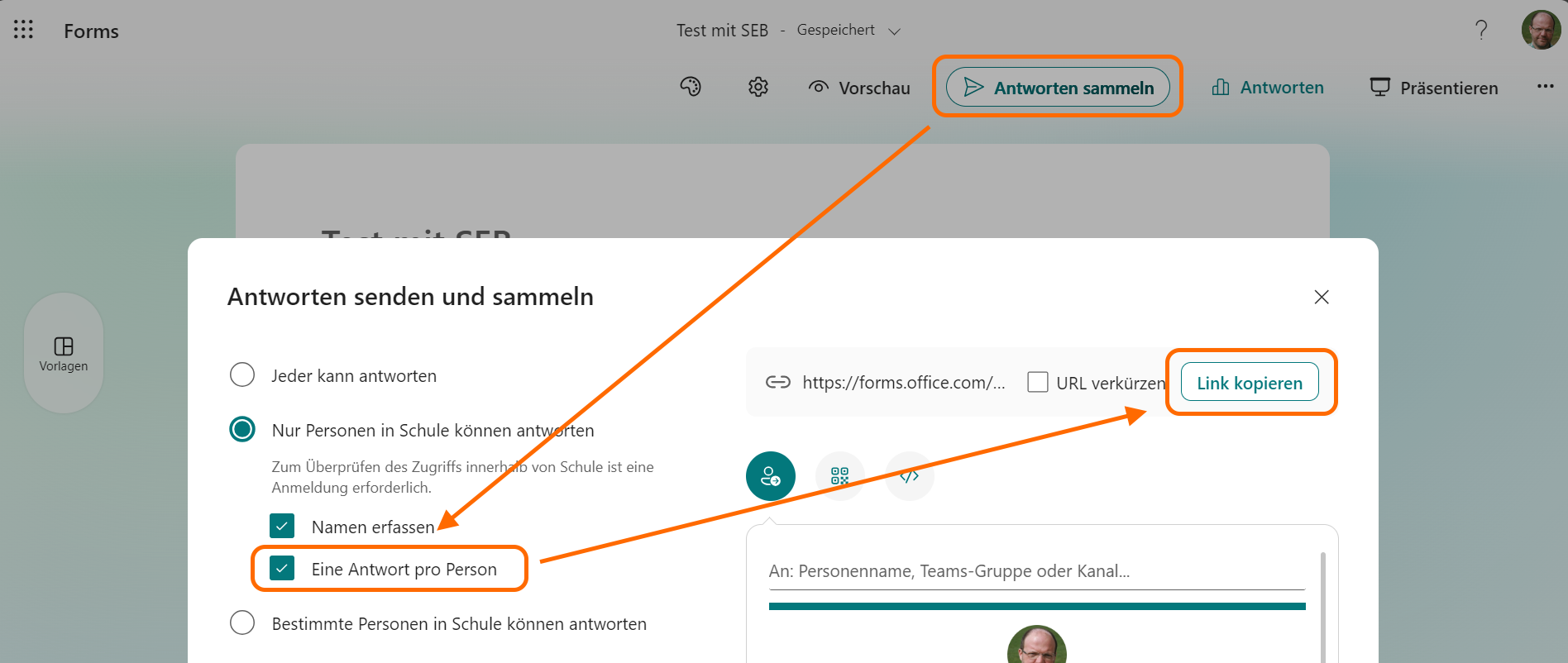
Bei „Antworten sammeln“ (oder bei den Einstellungen beim Zahnrad) sollte man das Häklein bei „Eine Antwort pro Person“ setzen. Hier findet man auch den Link, den man dann beim nächsten Schritt wieder benötigt.
SEB Configuration Tool
Das Programm, mit dem man einen Test für SEB vorbereitet, heisst „SEB Configuration Tool“. Dieses kennt sehr viele Einstellungen, die man hier nachlesen kann. Ich möchte hier die paar Einstellungen aufzeigen, die ich empfehle.
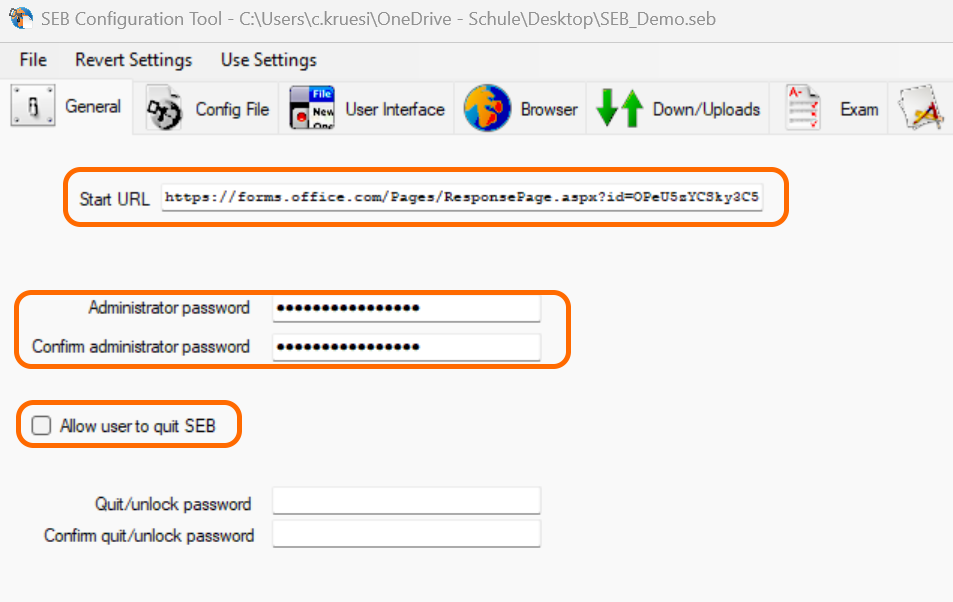
Auf der Registerkarte „General“ würde ich die folgenden Einstellungen empfehlen:
Start URL: Hier fügt man den Link ein, den man im Bild oben aus Forms kopiert hat.
Administrator password: Dieses Passwort verhindert, dass Lernende die Datei mit den Konfigurationen selbst im SEB Configuration Tool öffnen und bearbeiten können.
Allow user to quit SEB: Falls man das Häklein entfernt, muss man sich nach dem Test abmelden oder den Computer neu starten -> ctrl+alt+del -> neu starten.
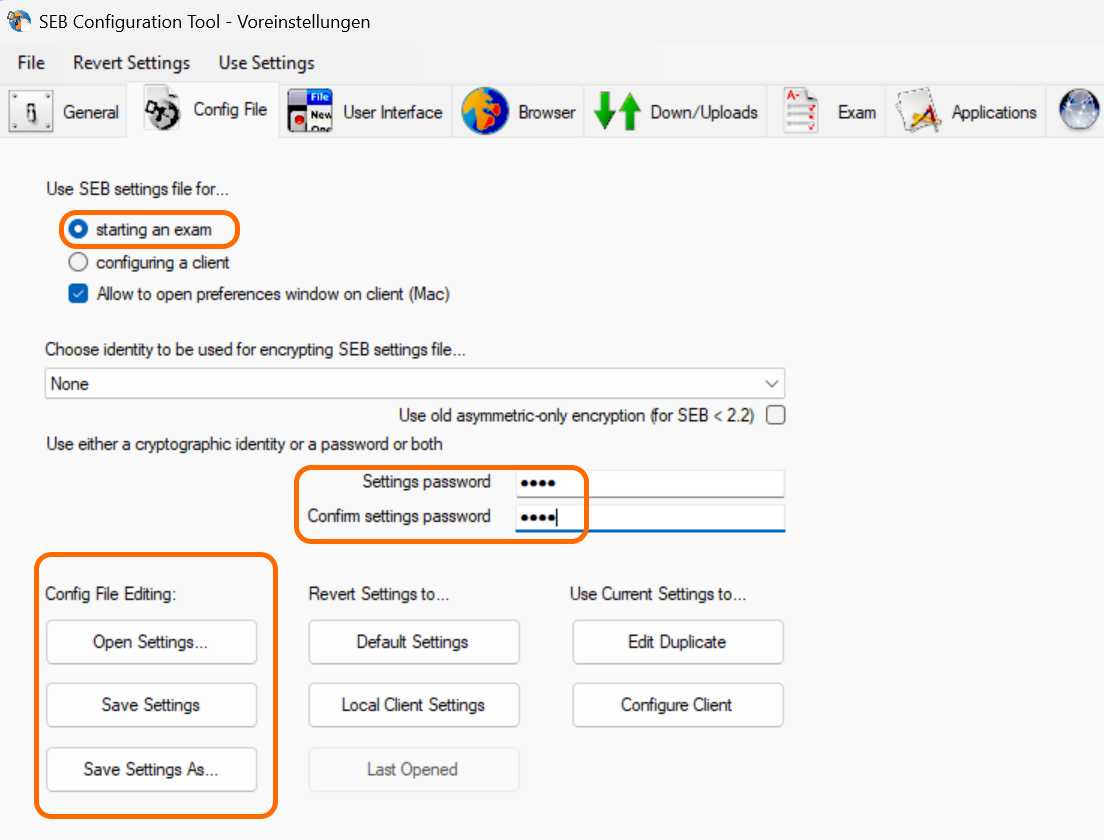
Auf der Registerkarte „Config File“ würde ich folgendes empfehlen:
Use SEB settings file for…: Für einen Test wählt man hier „starting an exam“.
Settings password: Die Lernenden müssen dieses Passwort eingeben, um den Test zu starten. Somit kann man z.B. sicherstellen, dass alle den Test gleichzeitig starten.
Config File Editing: Damit kann man Einstellungen speichern, öffnen und anpassen. Das würde auch über das „File“ Menü oben links gehen.
Beim Register Browser würde ich zur Sicherheit die Einstellung „Links requesting to be opened in a new browser window…“ auf „get generally blocked“ setzen.
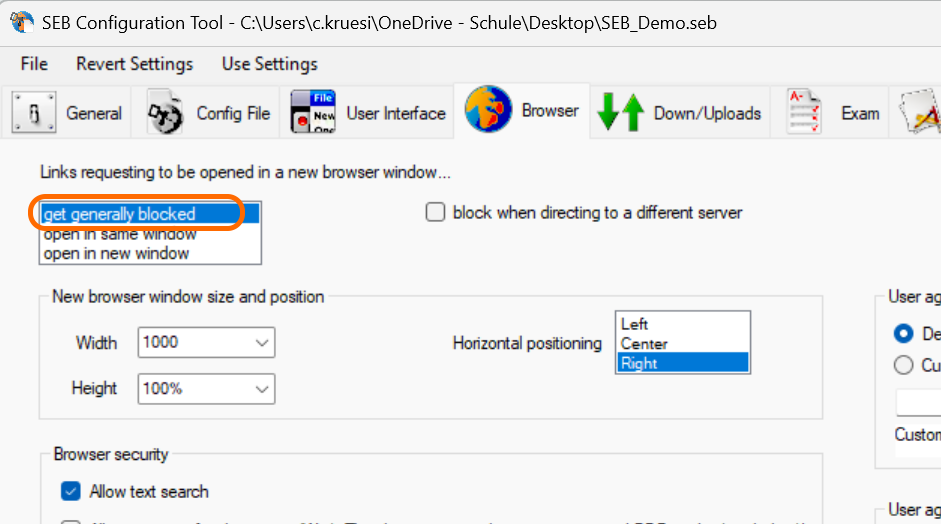
Ansonsten könnten die Lernenden über den Link „eigenes Formular erstellen“ auf den Forms Seiten ein zweites Browserfenster öffnen, über das sie ins Office 365 kommen.
Wenn man alle Einstellungen vorgenommen hat, kann man die Datei speichern:
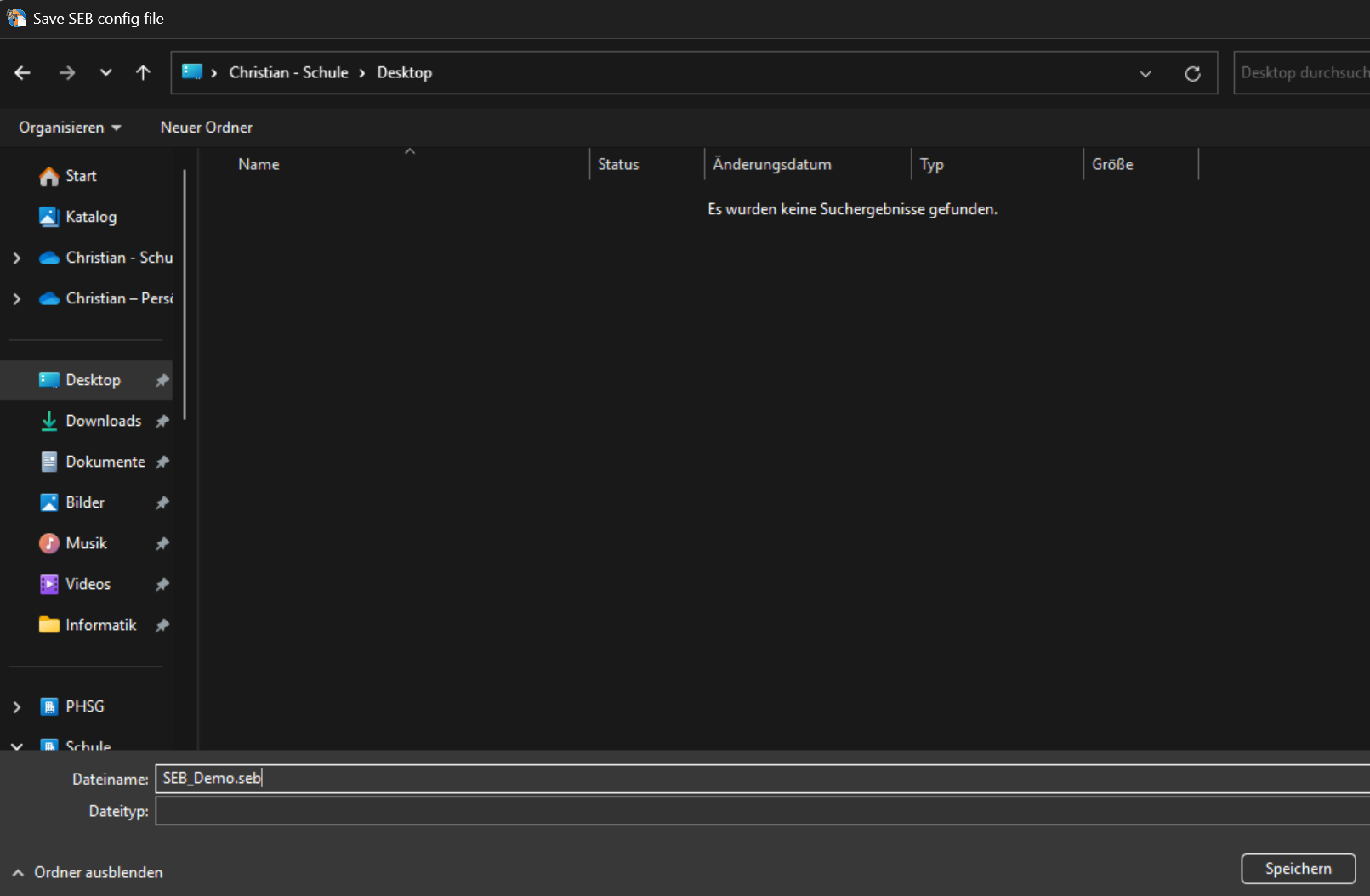
Die so gespeicherte .seb Datei kann man den Schülerinnen und Schülern wie andere Dateien zur Verfügung stellen, z.B. über Teams.
Wie die Lernenden dann die Prüfung starten, wird im nächsten Beitrag gezeigt:
Safe Exam Browser – Prüfung durchführen
Hier geht es weiter zum nächsten Teil:
Safe Exam Browser – Prüfung durchführen
 ictschule