In diesem Beitrag möchte ich aufzeigen, wie die Schülerinnen und Schüler einen mit dem Safe Exam Browser (SEB) erstellten Test durchführen.
Dieser Beitrag ist Teil einer Serie zum SEB. Es empfiehlt sich, zuerst die Beiträge „Grundsätzliches“ und „Prüfung mit Microsoft Forms erstellen“ zu lesen.
- Safe Exam Browser – Grundsätzliches
- Safe Exam Browser – Microsoft Forms
- Safe Exam Browser – Prüfung durchführen (dieser Beitrag)
- Stellwerk und Safe Exam Browser (älterer Beitrag)
Prüfungsdatei zur Verfügung stellen
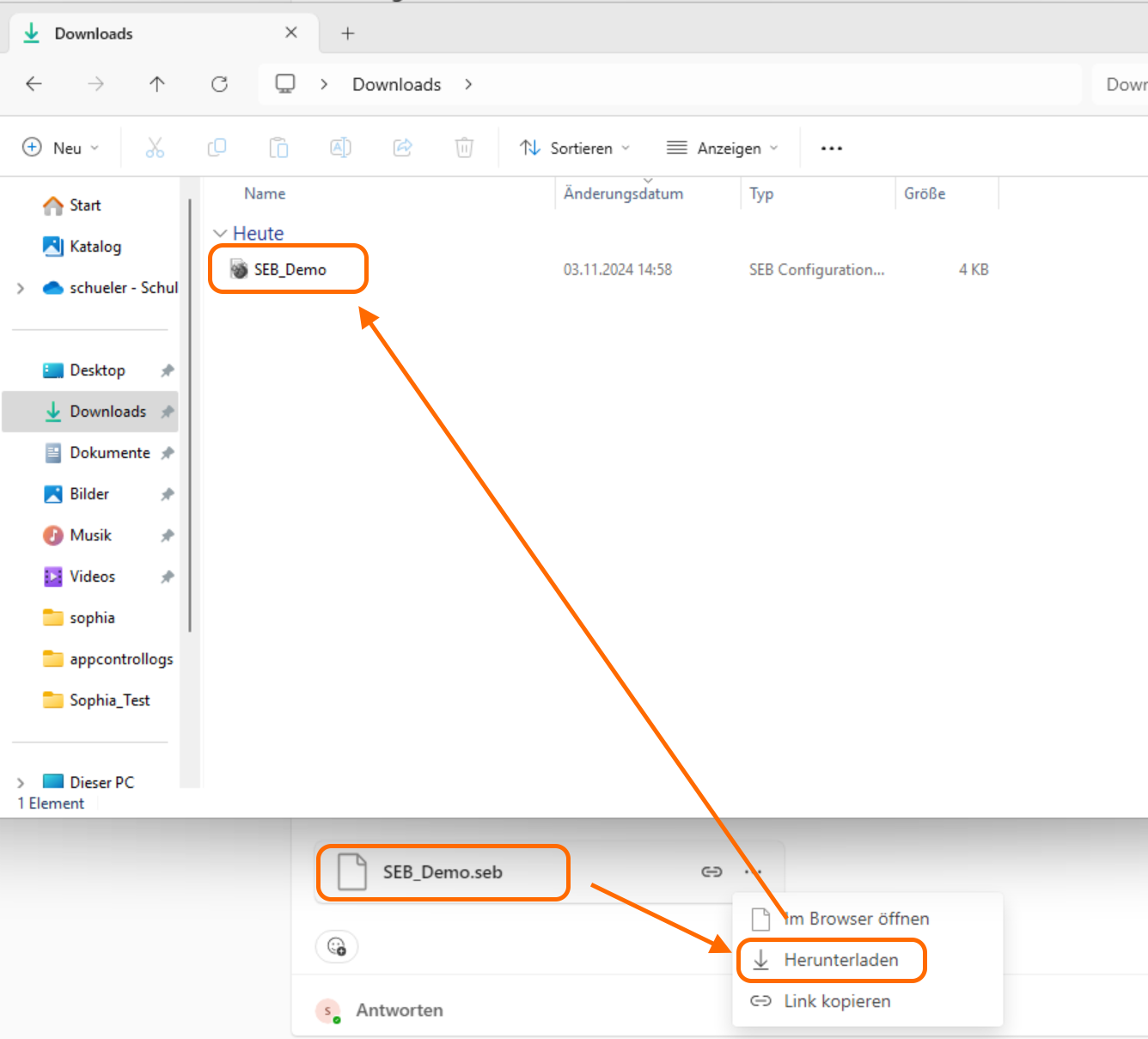
Es gibt verschiedene Möglichkeiten, wie man die Prüfungsdatei den Lernenden zur Verfügung stellt (Mail, Teams Chat, Teams Dateiablage,…).
In diesem Bild wurde sie von einem Teams-Chat heruntergeladen und kann nun aus dem „Downloads“ Ordner durch einen Doppelklick gestartet werden.
Prüfung durchführen
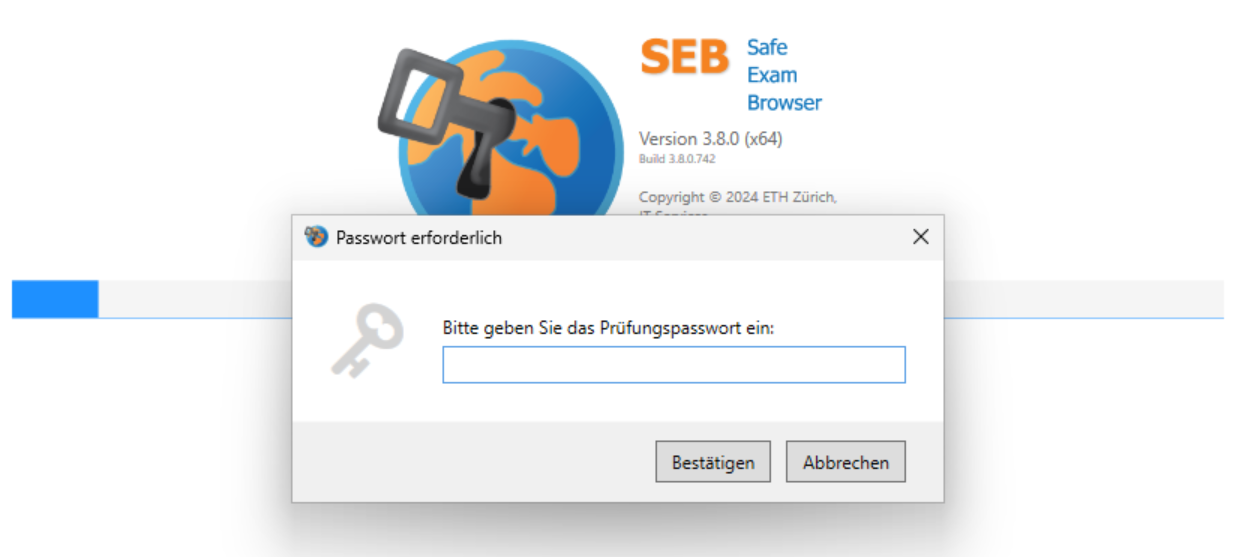
Wenn ein „Settings password“ gesetzt wurde, wird man nun aufgefordert, dieses einzugeben. So kann die Lehrperson erreichen, dass alle gleichzeitig mit dem Test starten.
Sobald man den Test gestartet hat, wird das vorbereitete Forms Quiz in einer Vollbildansicht geöffnet. Hier muss man sich nun zuerst mit dem Microsoft Konto anmelden, da wir das Quiz so eingestellt haben (nur Personen in Schule können antworten, eine Antwort pro Person).
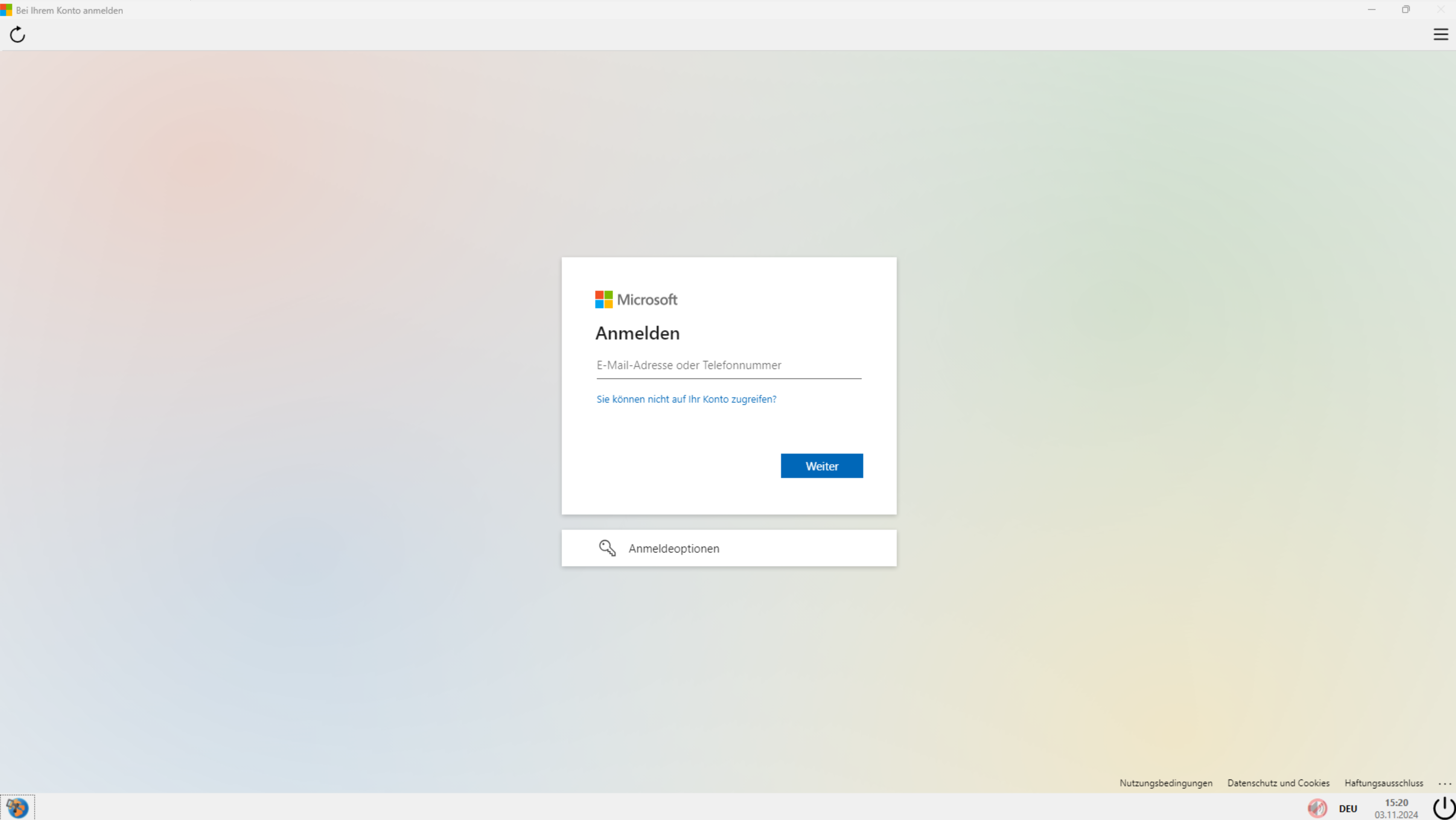
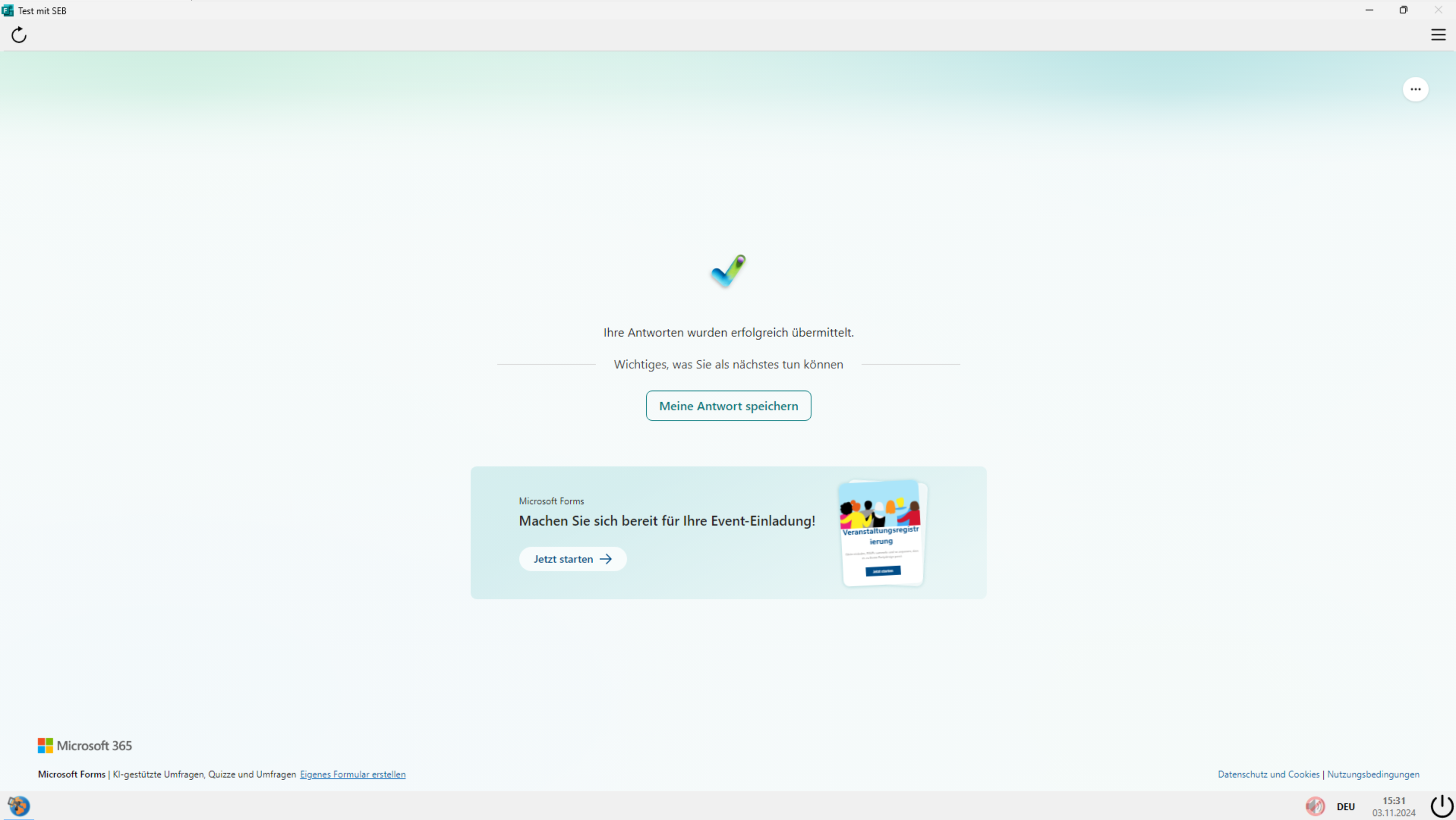
Sobald man sich angemeldet hat, öffnet sich das Quiz und man kann es ausfüllen und am Schluss mit „Absenden“ abschliessen.

Andere Fenster oder Programme lassen sich nicht öffnen. Man kann zwar ctrl+alt+del drücken, aber der Task-Manager lässt sich nicht starten. Hier könnte man aber den Benutzer abmelden oder unten rechts den Computer neu starten, wenn man bei der Konfigurationsdatei das Häklein bei „Allow user to quit SEB“ entfernt hat.
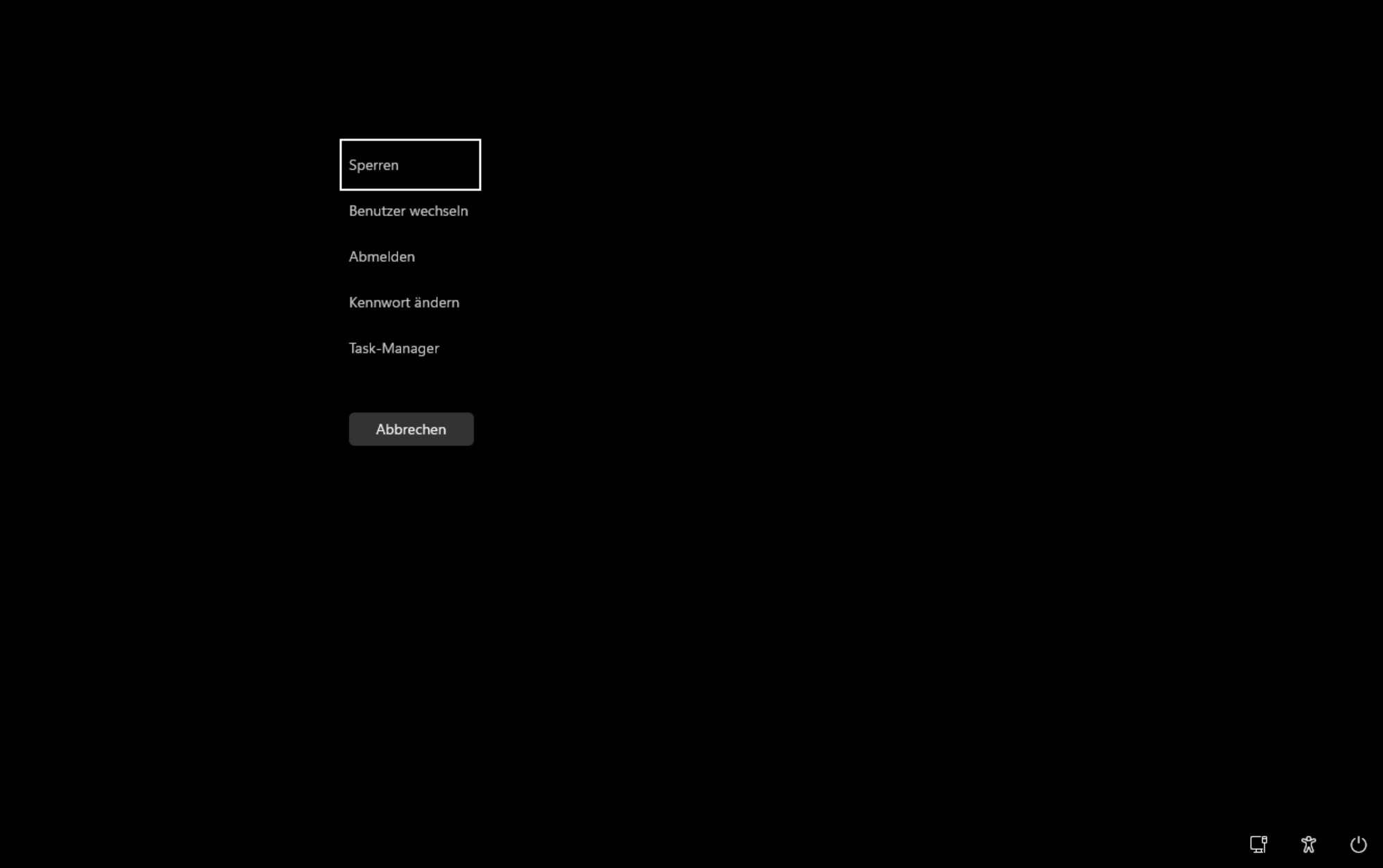
Wenn man das Häklein bei „Allow user to quit SEB“ nicht entfernt hat, kann man alternativ nach dem Test auch unten rechts mit dem Einschaltknopf Symbol den SEB Browser beenden.
 ictschule