Bei der Smartphone App von Pupil Connect wird angezeigt, wenn eine neue Nachricht eingegangen ist. Viele Lehrpersonen nutzen aber Pupil Connect über den Webbrowser am Computer. Dort sieht man neue Nachrichten nur, wenn man Pupil Connect aktiv öffnet und nachschaut, man wird also nicht benachrichtigt und verpasst manchmal neue Nachrichten über längere Zeit.
Es gibt zwar schon länger einen Wunsch im kantonalen Userportal, aber dieser wurde von Pupil noch nicht umgesetzt. Daher habe ich versucht, zusammen mit Copilot eine kleine Erweiterung zu schreiben, die neue Nachrichten deutlich anzeigt.
Verhalten
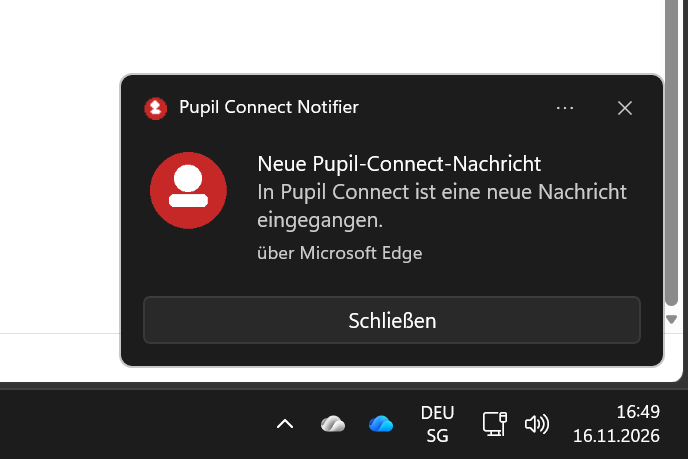
Man muss in Pupil Connect angemeldet sein. Das Fenster mit der Anmeldung kann aber irgendwo im Hintergrund sein. Sobald man eine neue Nachricht erhält, poppt unten rechts ein Hinweis auf, der so lange im Vordergrund bleibt, bis man ihn wegklickt. Der Inhalt der Nachricht wird nicht angezeigt (nicht dass noch sensitive Daten für alle sichtbar am Beamer/Monitor angezeigt werden.
Installation
Es gibt verschiedene Möglichkeiten, die Erweiterung zu installieren:
Microsoft Store
Ich habe versucht, sie im Store zu veröffentlichen, bin aber nicht sicher, ob das gelingt. Ein Hauptproblem wird sein, dass Microsoft sie nicht überprüfen kann ohne einen Zugang zu Pupil zu erhalten. Und bei Pupil für einen Demoaccount anzusuchen, ist zu aufwendig. Allenfalls wird ja eh demnächst der Wunsch (siehe oben) umgesetzt, dann ist die Erweiterung hinfällig.
Manuelle Installation
Man kann in Edge „edge://extensions“ öffnen, den Entwicklermodus aktivieren, „Entpackte Erweiterung laden“ wählen und den Ordner mit der Extension auswählen.
Installation über eigenen Webserver
Wenn man die Erweiterung heruntergeladen hat, kann man in Edge die Extensions (edge://extensions) öffnen und den Entwicklermodus einschalten. Danach klickt man auf „Erweiterung packen“ und wählt die heruntergeladene Erweiterung. Das Feld „Private Schlüsseldatei“ beim ersten Packen leer lassen. Danach gibt es eine crx und eine pem Datei. Die pem Datei ist der private Schlüssel, diesen sollte man nicht weitergeben. Wenn man die App installiert, steht unter edge://extensions eine 32 stellige ID. Diese wird benötigt. Nun erstellt man eine updates.xml Datei mit dem folgenden Inhalt:
<?xml version="1.0" encoding="UTF-8"?>
<gupdate xmlns="http://www.google.com/update2/response"
         protocol="2.0">
  <app appid="HIER-DIE-ERWEITERUNGS-ID">
    <updatecheck
      codebase="https://extensions.ihre-schule.ch/pupil-connect-notifier.crx"
      version="1.4.0" />
  </app>
</gupdate>
Bei der heruntergeladenen Erweiterung öffnet man nun die Datei manifest.json und ergänzt die Update URL (z.B. unterhalb von Description):
"update_url": "https://extensions.ihre-schule.ch/pupil-connect-notifier/updates.xml",
Da manifest.json geändert wurde, muss man die CRX Datei nochmals erzeugen:
- edge://extensions öffnen
- Erweiterung packen
- Erweiterungsordner auswählen
- Dieses Mal bei Private Schlüsseldatei die zuvor erzeugte PEM Datei angeben
- Packen
Dadurch bleibt die Erweiterungs-ID gleich.
So kann man nun die Dateien auf dem eigenen Webserver abspeichern.
/edge-extensions/
├── pupil-connect-notifier.crx
└── updates.xml
Für spätere Updates muss man in manifest.json und in updates.xml die Versionsnummer um einen Punkt anheben, es müssen aber immer in beiden die gleiche Versionsnummer vorhanden sein.
Nun lässt sich die Erweiterung über Intune verteilen. Dazu erstellt man eine Configuration Policy und wählt „Settings catalog“. Danach sucht man nach „Control which extensions are installed silently (User)“ und gibt Extension ID und update URL an.
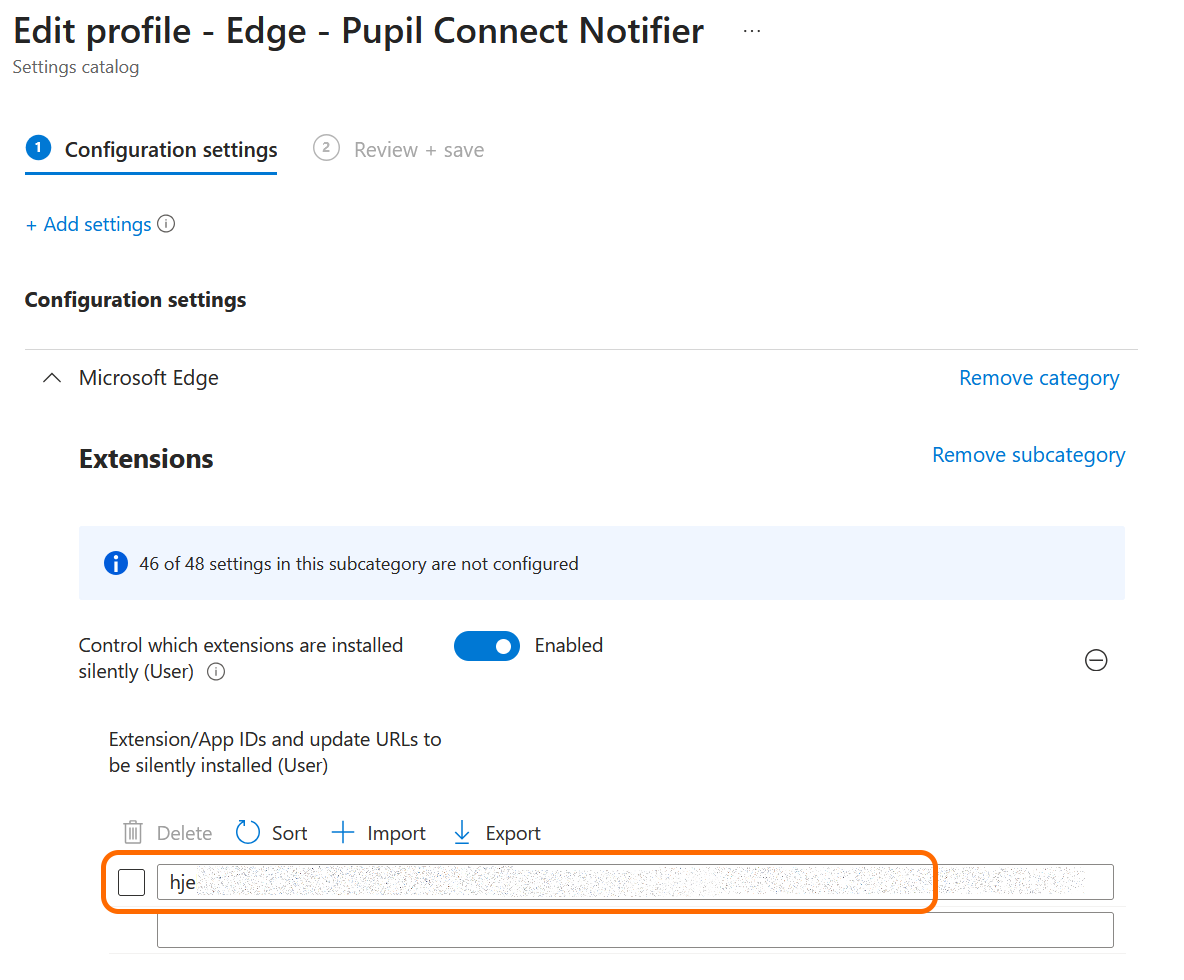
Nun weist man diese Richtlinie den Lehrpersonen zu. Diese können sie dann aber nicht mehr deinstallieren. Falls es Lehrpersonen gibt, die die Benachrichtigung nicht wollen, muss man halt eine neue Gruppe erstellen.
Andere Schulen
Falls Interesse besteht, diese Erweiterung auch an der eigenen Schule einzusetzen, kann man sich bei mir melden. Ich kann die Erweiterung so zur Verfügung stellen, dass man sie über den eigenen Server anbieten kann oder wenn man unseren Server verwendet, muss man nur noch die Intune Policy erstellen.

