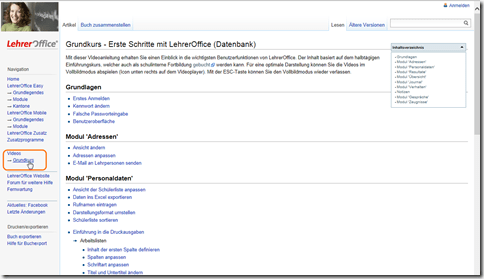
Im Lehreroffice Wiki gibt es unter Grundkurs –> Videos bereits über 70 Videoanleitungen, die auf dem halbtägigen Einführungskurs basieren. Aber auch als fortgeschrittener User erhält man hier und dort einen guten Tipp, den man bisher noch nicht gekannt hat.
Archiv der Kategorie: ICT
Home-Use für Lehrkräfte
Hinweis: Dieser Betrag ist veraltet, der neue Weg ist hier beschrieben.
Microsoft bietet auch bei den neuen Verträgen die Möglichkeit, den Lehrpersonen Office als Home-Use-Lizenz anzubieten.
- Jede Lehrperson darf nur eine Lizenz je Microsoft Software-Titel bestellen.
- Voraussetzung ist, dass die Lehrperson Nutzer/-in einer lizenzierten Kopie der Software innerhalb der Schule ist.
- Man darf die Software nur so lange verwenden, wie man an der Schule angestellt ist und solange die Schule eine Lizenz mit aktiver Software Assurance-Absicherung lizenziert hat.
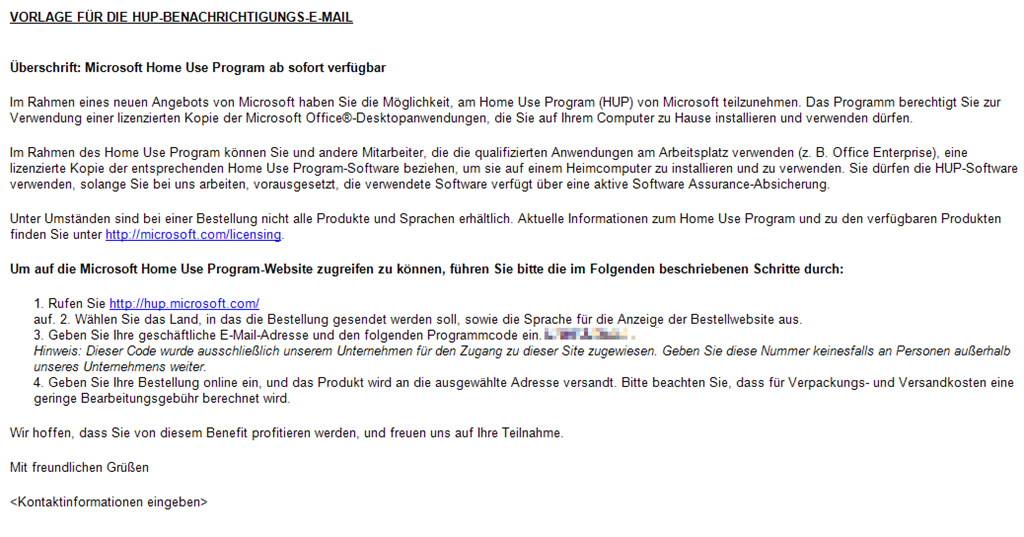
Microsoft hat eine Vorlage für ein Mail an die Mitarbeiter erstellt:
Im Rahmen eines neuen Angebots von Microsoft haben Sie die Möglichkeit, am Home Use Program (HUP) von Microsoft teilzunehmen. Das Programm berechtigt Sie zur Verwendung einer lizenzierten Kopie der Microsoft Office®-Desktopanwendungen, die Sie auf Ihrem Computer zu Hause installieren und verwenden dürfen.
Im Rahmen des Home Use Program können Sie und andere Mitarbeiter, die die qualifizierten Anwendungen am Arbeitsplatz verwenden (z. B. Office Enterprise), eine lizenzierte Kopie der entsprechenden Home Use Program-Software beziehen, um sie auf einem Heimcomputer zu installieren und zu verwenden. Sie dürfen die HUP-Software verwenden, solange Sie bei uns arbeiten, vorausgesetzt, die verwendete Software verfügt über eine aktive Software Assurance-Absicherung.
Unter Umständen sind bei einer Bestellung nicht alle Produkte und Sprachen erhältlich. Aktuelle Informationen zum Home Use Program und zu den verfügbaren Produkten finden Sie unter http://microsoft.com/licensing.
Um auf die Microsoft Home Use Program-Website zugreifen zu können, führen Sie bitte die im Folgenden beschriebenen Schritte durch:
1. Rufen Sie http://hup.microsoft.com/
auf. 2. Wählen Sie das Land, in das die Bestellung gesendet werden soll, sowie die Sprache für die Anzeige der Bestellwebsite aus.
3. Geben Sie Ihre geschäftliche E-Mail-Adresse und den folgenden Programmcode ein. A19B5B56AC .
Hinweis: Dieser Code wurde ausschließlich unserem Unternehmen für den Zugang zu dieser Site zugewiesen. Geben Sie diese Nummer keinesfalls an Personen außerhalb unseres Unternehmens weiter.
4. Geben Sie Ihre Bestellung online ein, und das Produkt wird an die ausgewählte Adresse versandt. Bitte beachten Sie, dass für Verpackungs- und Versandkosten eine geringe Bearbeitungsgebühr berechnet wird.Wir hoffen, dass Sie von diesem Benefit profitieren werden, und freuen uns auf Ihre Teilnahme.
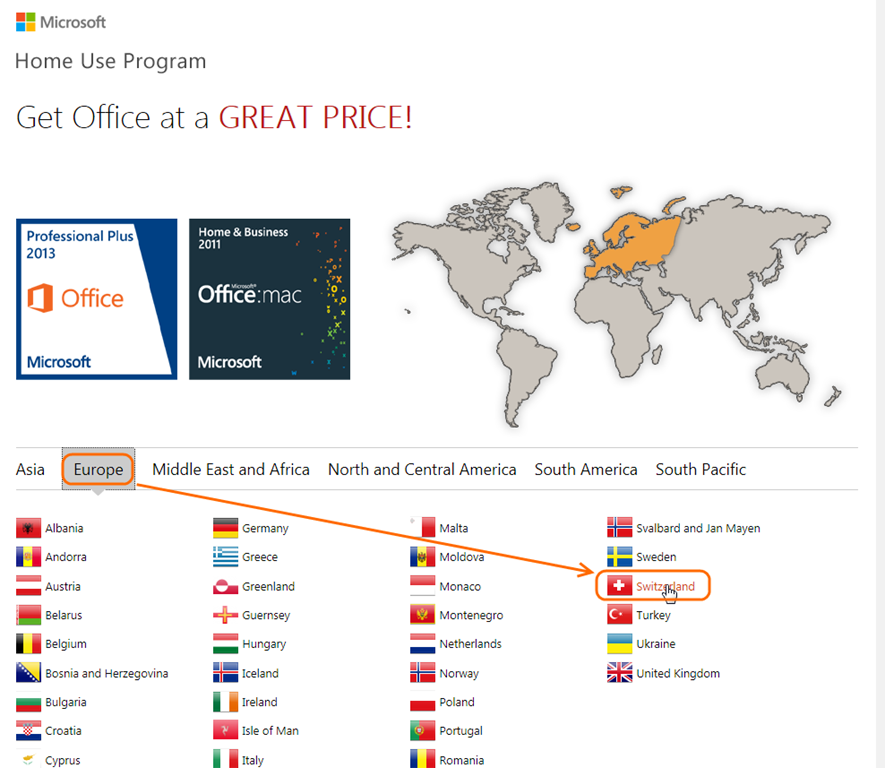
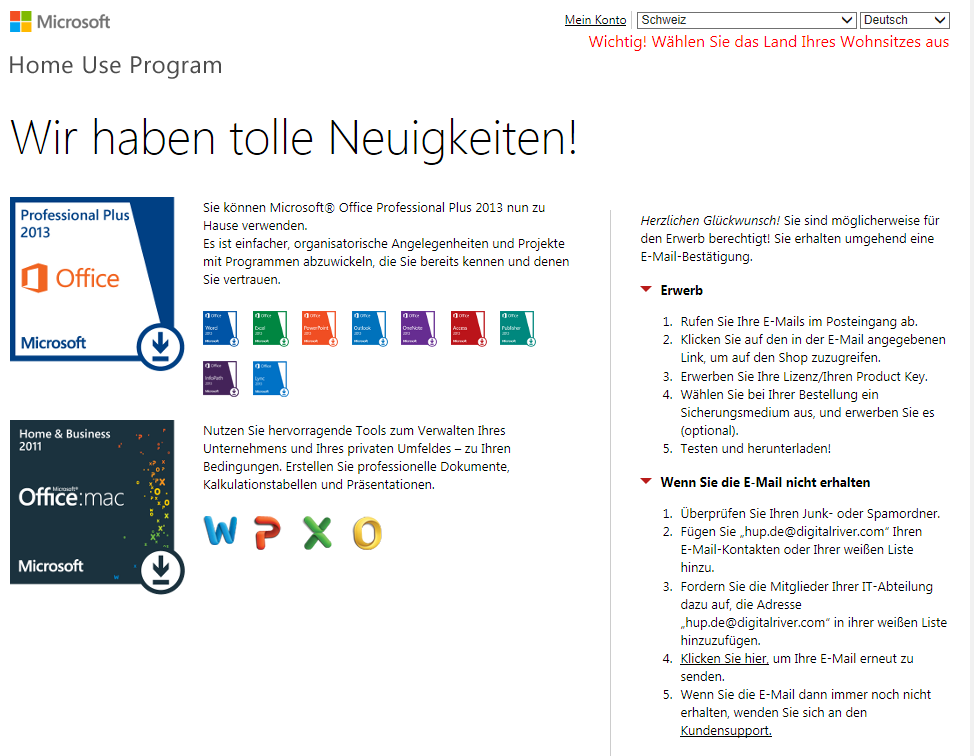
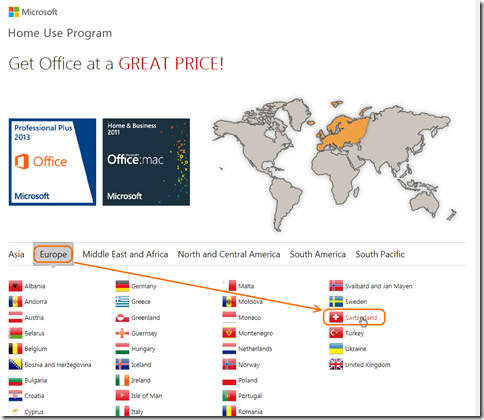
Wenn das also alles erfüllt ist, kann man die Seite http://hup.microsoft.com öffnen und dort “Europe” und “Switzerland” auswählen.
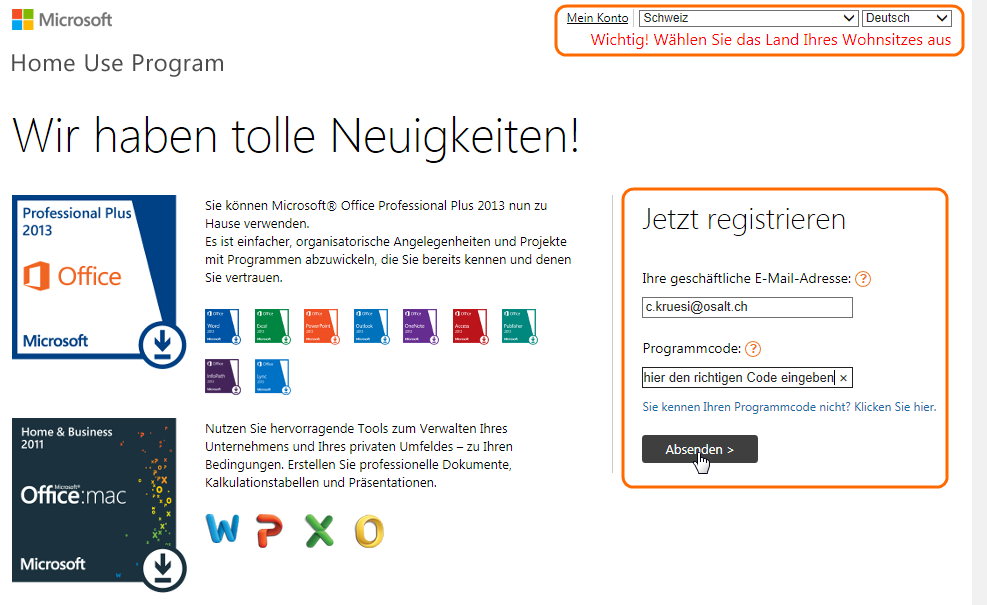
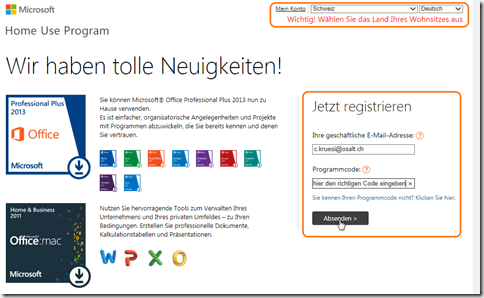
Auf der nächsten Seite muss man überprüfen, ob Schweiz und Deutsch ausgewählt ist. Bei der geschäftlichen E-Mail-Adresse muss man die Adresse der Schule verwenden. Den Programmcode erhält man von der zuständigen Person für die Schullizenzen.
Auf der nächsten Seite wird angekündigt, dass man ein Mail auf die entsprechende Mailadresse erhält.
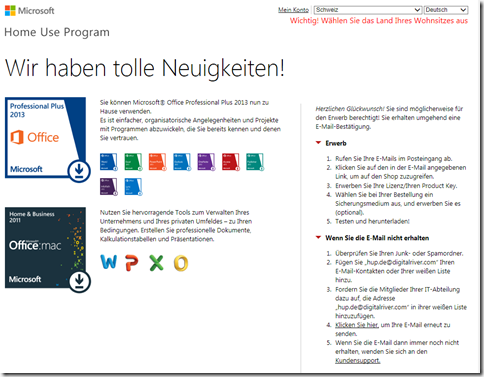
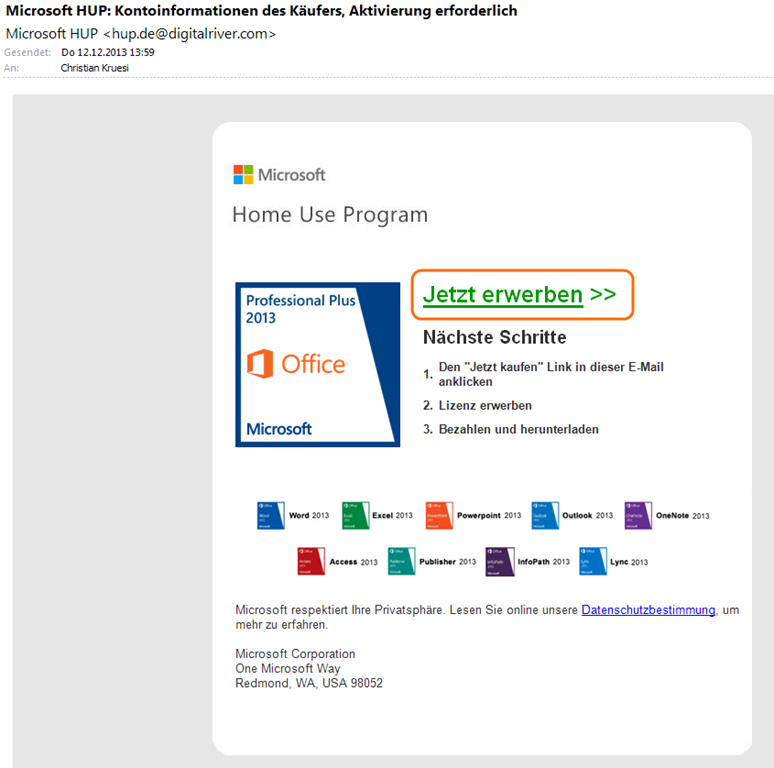
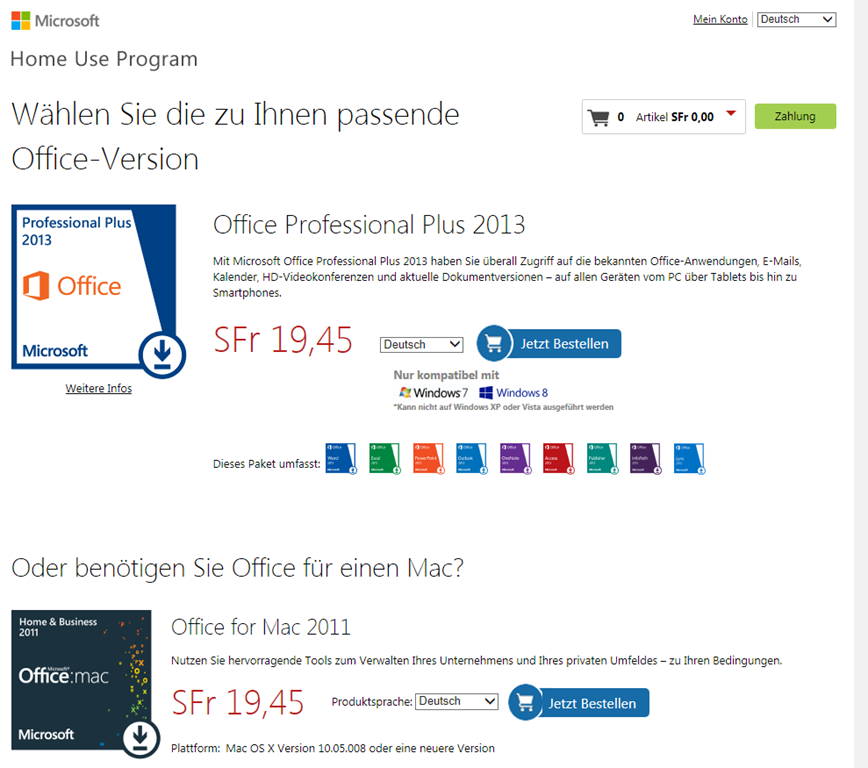
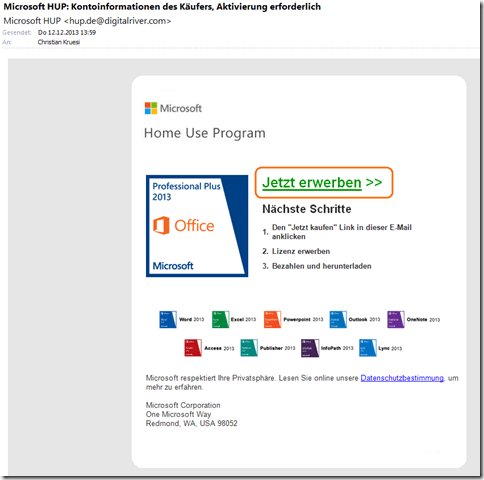
Das Mail dient dazu, die geschäftliche Mailadresse zu verifizieren. Durch einen Klick auf “Jetzt erwerben >>” kommt man auf die nächste Seite, auf der man Office für Windows oder MacOS auswählen kann.
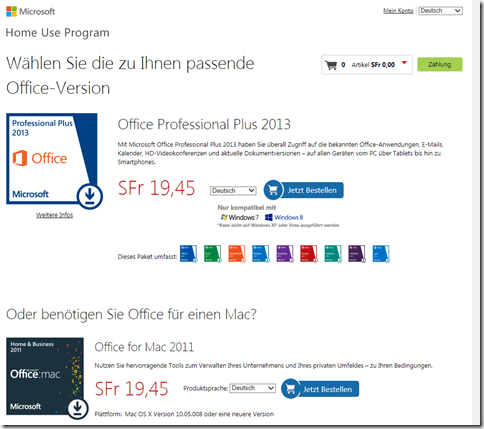
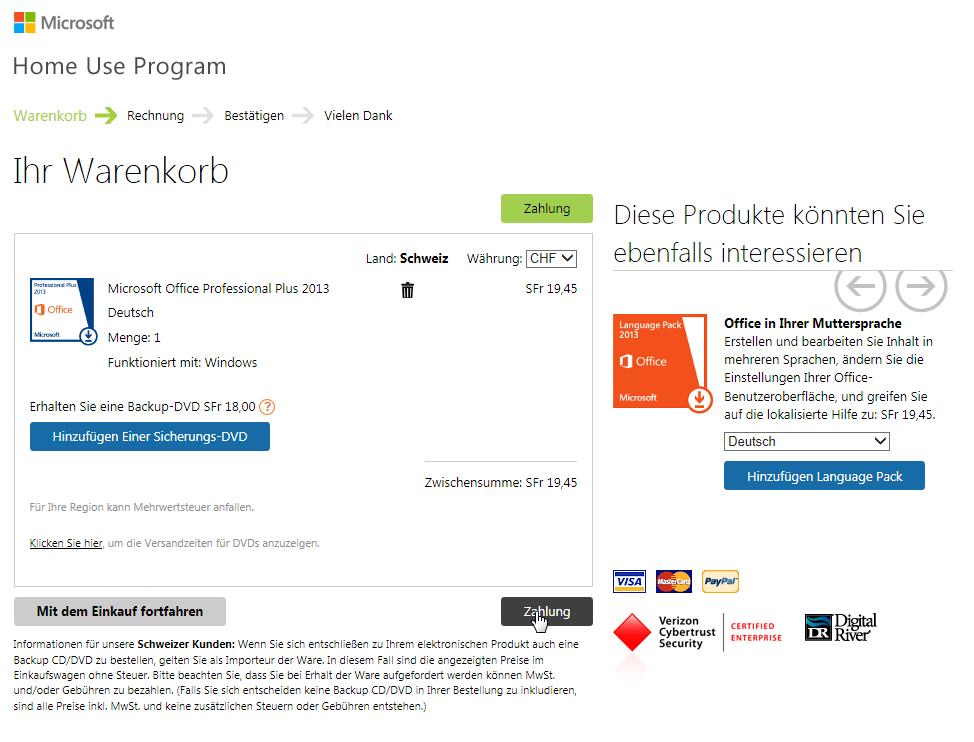
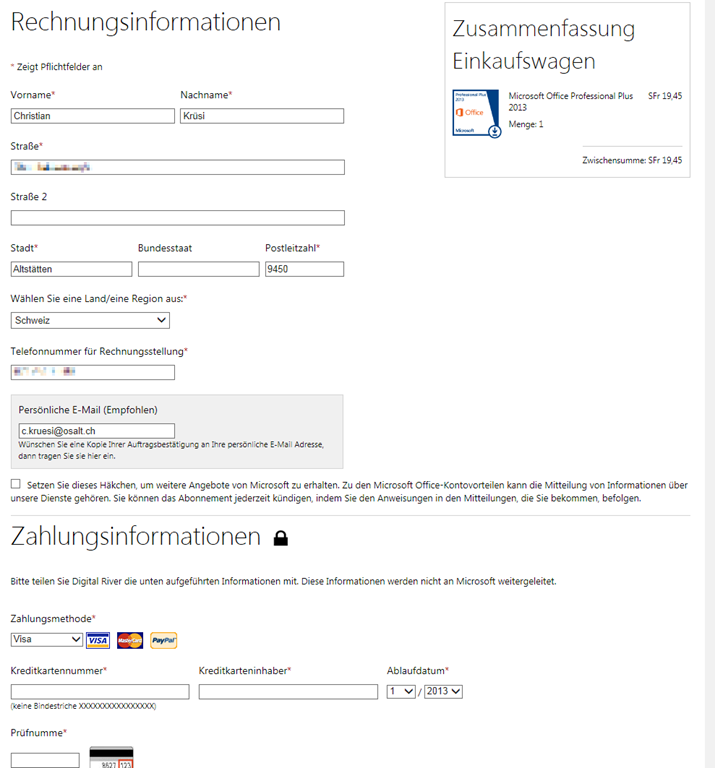
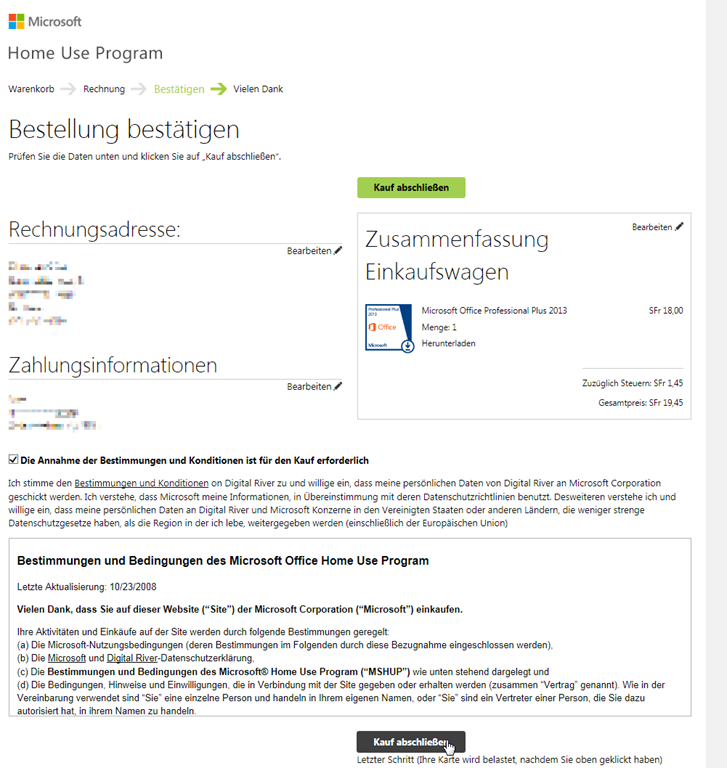
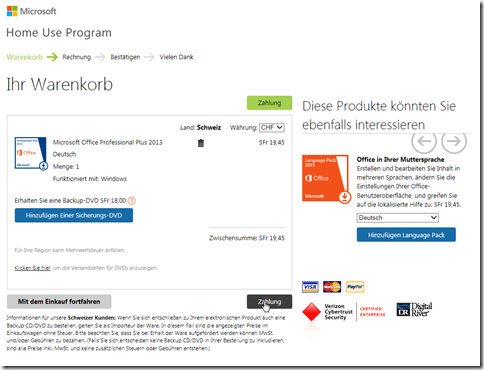
Auf der nächsten Seite kann man die Bestellung überprüfen, hier Microsoft Office Professional Plus 2013 für 19.45 Fr. Wer sich von der heruntergeladenen Datei nicht selber eine BackupDVD brennen möchte, kann sich für 18.- Fr. eine zuschicken lassen. Allenfalls kommen dann auch noch Portokosten für die DVD hinzu.
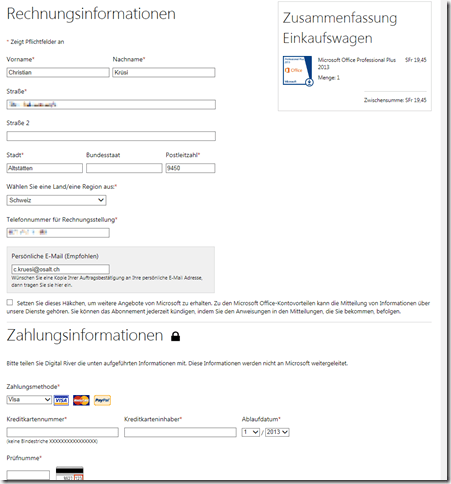
Nun muss man noch die Rechnungsinformationen und die Zahlungsinformationen eingeben. Man kann mit Visa, Mastercard oder über PayPal bezahlen.
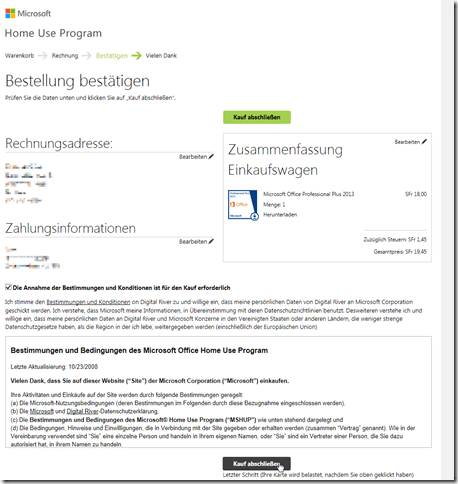
Auf der nächsten Seite kann man nochmals alles überprüfen und dann den Kauf abschliessen.
Home-Use für Lehrkräfte einrichten
Microsoft bietet auch bei den neuen Verträgen die Möglichkeit, den Lehrpersonen Office als Home-Use-Lizenz anzubieten.
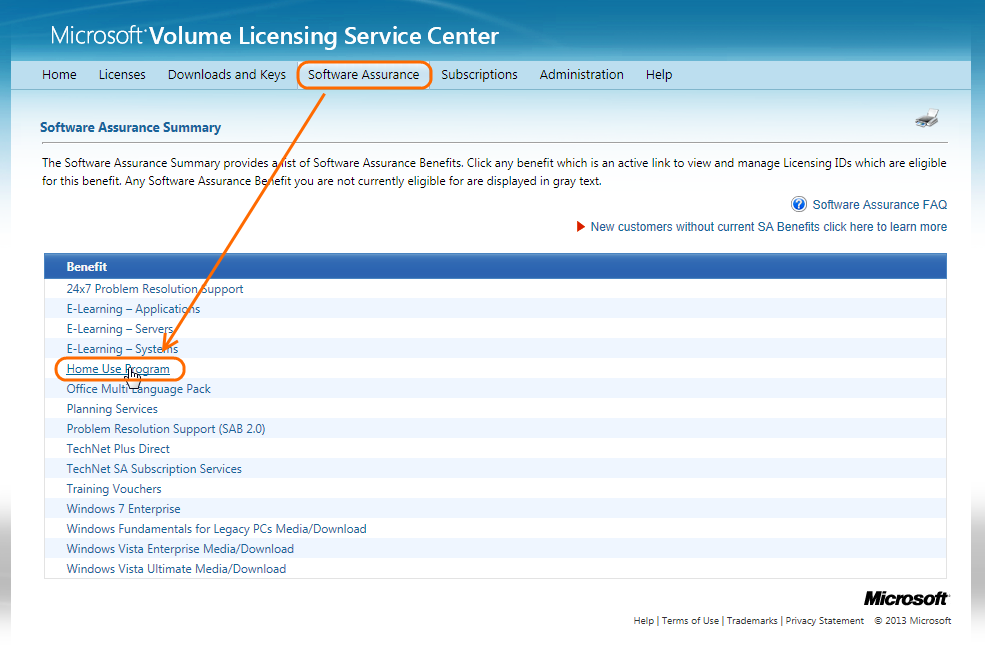
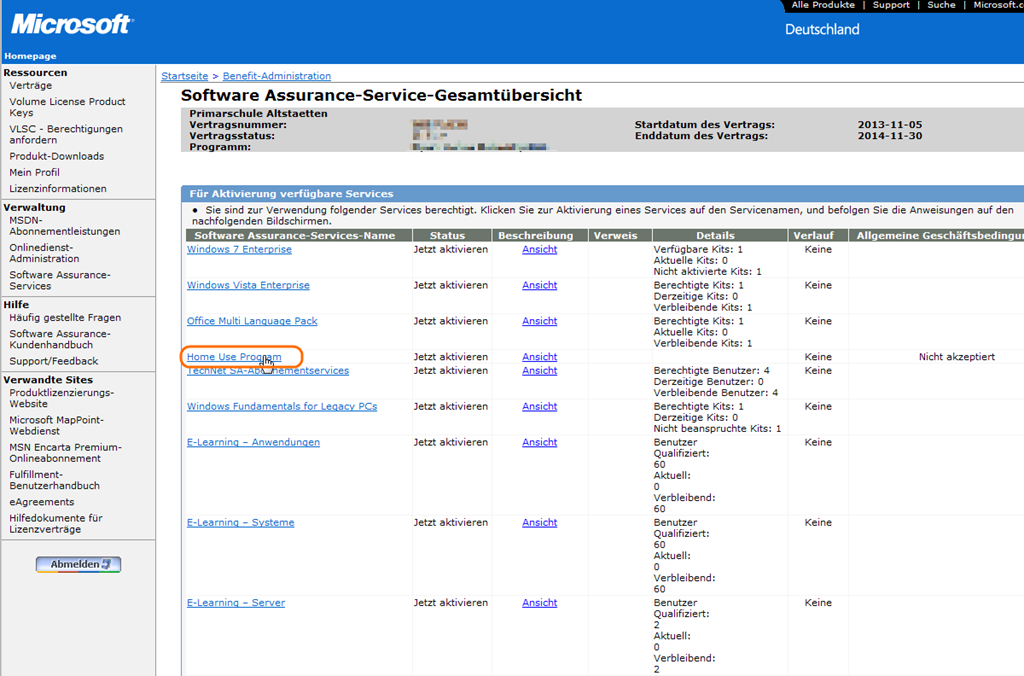
Dazu muss man auf die Seite http://www.microsoft.com/licensing/ und dort auf “Sign in to the Volume Licensing Service Center”. Nachdem man sich angemeldet hat, kann man unter “Software Assurance” “Home Use Program” auswählen
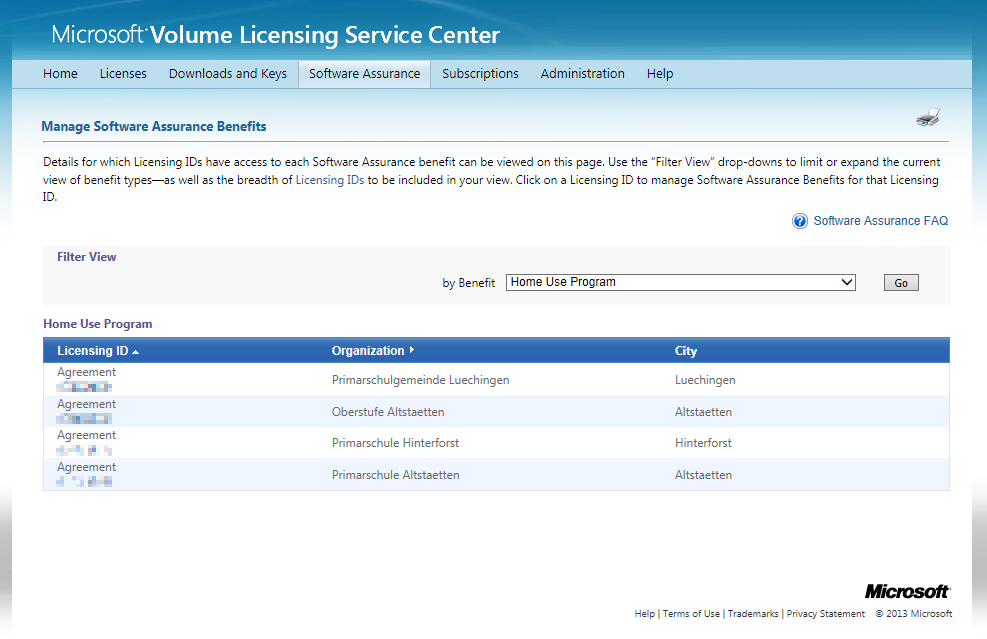
Nun kann man unter “Licensing ID” das gewünschte “Agreement” auswählen.
In der nächsten Übersicht muss man nochmals “Home Use Program” auswählen.
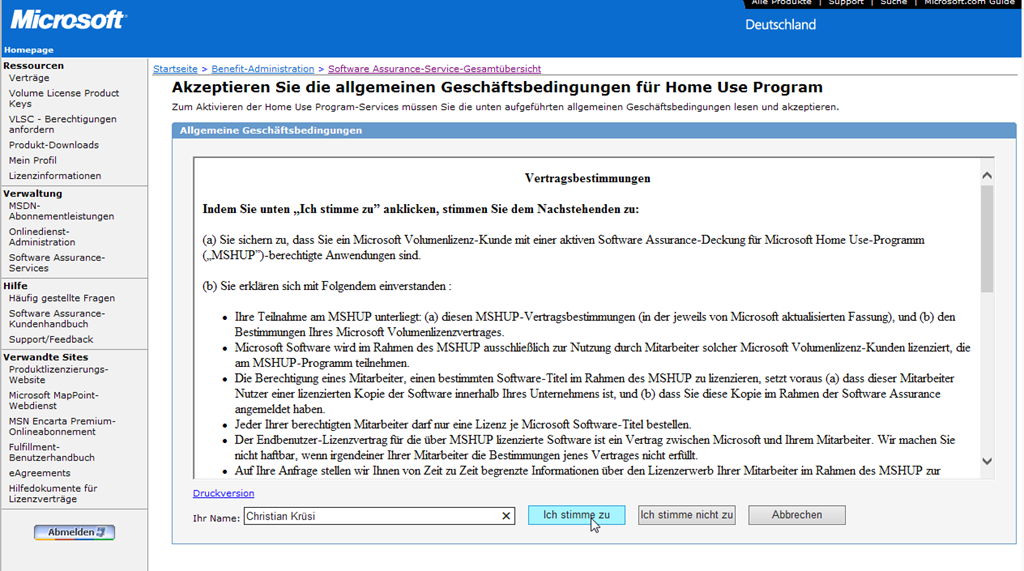
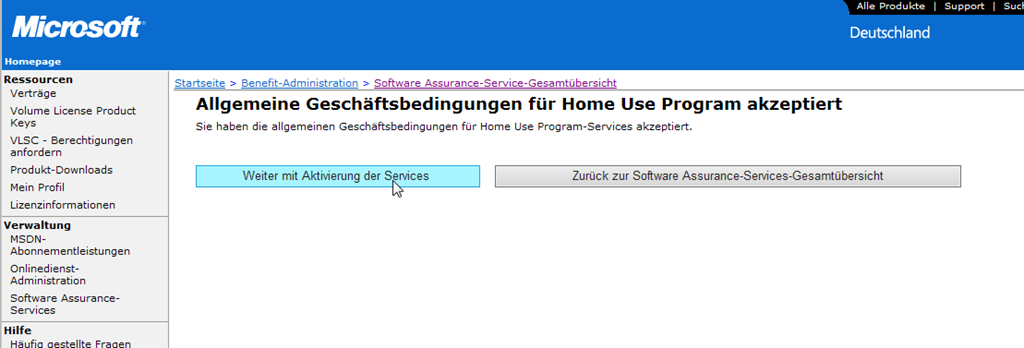
Nun kommen die allgemeinen Geschäftsbedingungen, die man akzeptieren muss.
Da heisst es unter anderem:
- Die Berechtigung eines Mitarbeiter, einen bestimmten Software-Titel im Rahmen des MSHUP zu lizenzieren, setzt voraus (a) dass dieser Mitarbeiter Nutzer einer lizenzierten Kopie der Software innerhalb Ihres Unternehmens ist, und (b) dass Sie diese Kopie im Rahmen der Software Assurance angemeldet haben.
- Jeder Ihrer berechtigten Mitarbeiter darf nur eine Lizenz je Microsoft Software-Titel bestellen.
- Der Endbenutzer-Lizenzvertrag für die über MSHUP lizenzierte Software ist ein Vertrag zwischen Microsoft und Ihrem Mitarbeiter. Wir machen Sie nicht haftbar, wenn irgendeiner Ihrer Mitarbeiter die Bestimmungen jenes Vertrages nicht erfüllt.
- Auf Ihre Anfrage stellen wir Ihnen von Zeit zu Zeit begrenzte Informationen über den Lizenzerwerb Ihrer Mitarbeiter im Rahmen des MSHUP zur Verfügung (Mitarbeitername, E-Mail-Anschrift, Erwerbsdatum und bestellte Software-Titel).
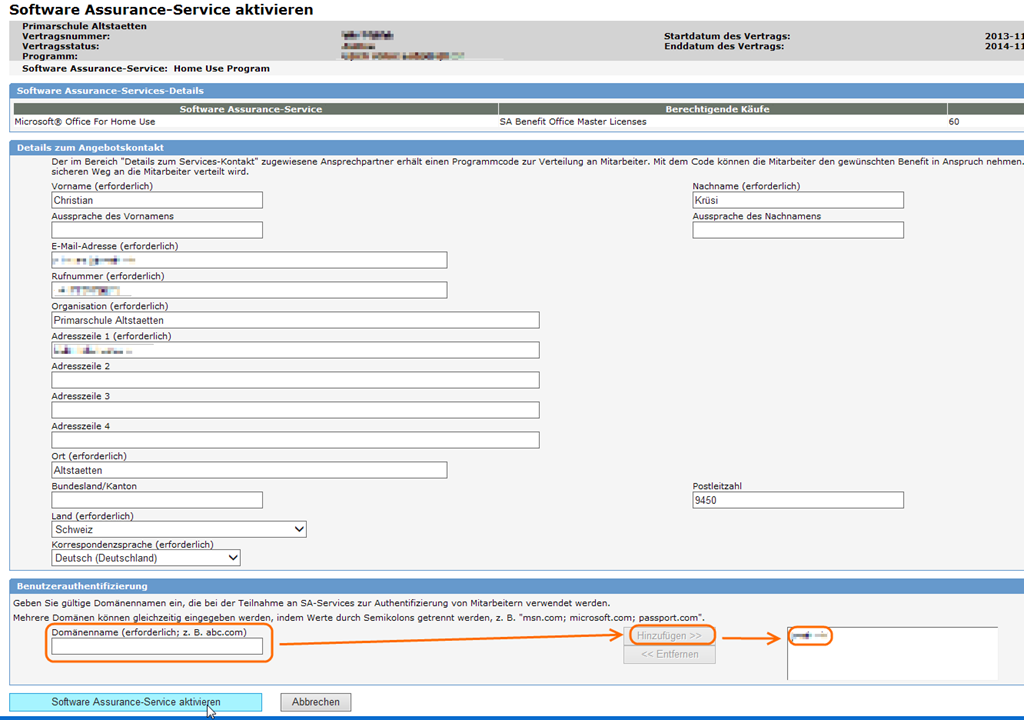
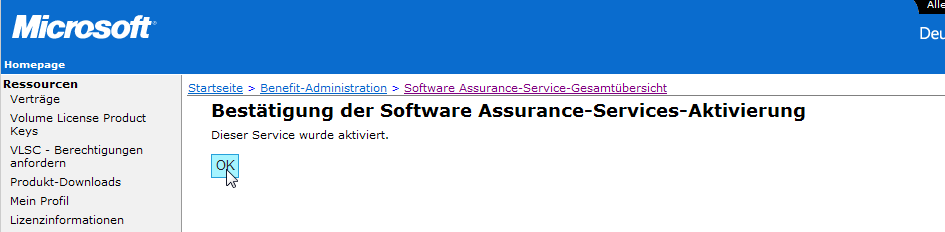
Danach muss man seine Kontaktdaten erfassen resp. vervollständigen und unten die gültigen Domänennamen erfassen. So können nur Personen, die über eine solche Mailadresse verfügen, eine Home-Use-Lizenz erwerben. Den Lehrpersonen muss man dann mitteilen, dass sie die Schuladresse für die Bestellung verwenden müssen.
Direkt nach der Bestätigung wird einem ein automatisches Mail von Microsoft zugestellt. Darin enthalten ist auch eine Mustervorlage für die Mitarbeiter.
RD Gateway über Sophos UTM veröffentlichen
Leider scheint es nicht möglich zu sein, die Sophos UTM als Proxy für ein Remote Desktop Gateway zu benutzen. Zumindest gibt es zwei Feature Requests, die diese Funktionalität wünschen: Feature Request 1, Feature Request 2.
Exchange über Sophos UTM veröffentlichen
Exchange kommuniziert stark mit dem Internet, zum einen um Mails zu empfangen und zu versenden, zum anderen können aber auch Möglichkeiten angeboten werden, damit die Mitarbeiter von aussen auf ihr Postfach zugreifen können. Dazu gehören Outlook Web Access, ActiveSync und Outlook Anywhere. All dies lässt sich durch eine Sophos UTM schützen.
Webserver über Sophos UTM veröffentlichen
Wir betreiben in unserer DMZ noch einen eigenen Webserver, der nun neu über die Sophos UTM veröffentlicht wird.
Outlook Web Access mit Internet Explorer 11
Für Outlook Web Access (OWA) gibt es eine Version mit vollständigem (Premium) und eine mit eingeschränktem Funktionsumfang (Light). Je nach Browser kann nur Outlook Web Access Light verwendet werden.
Informatik-Biber 2013 Resultate
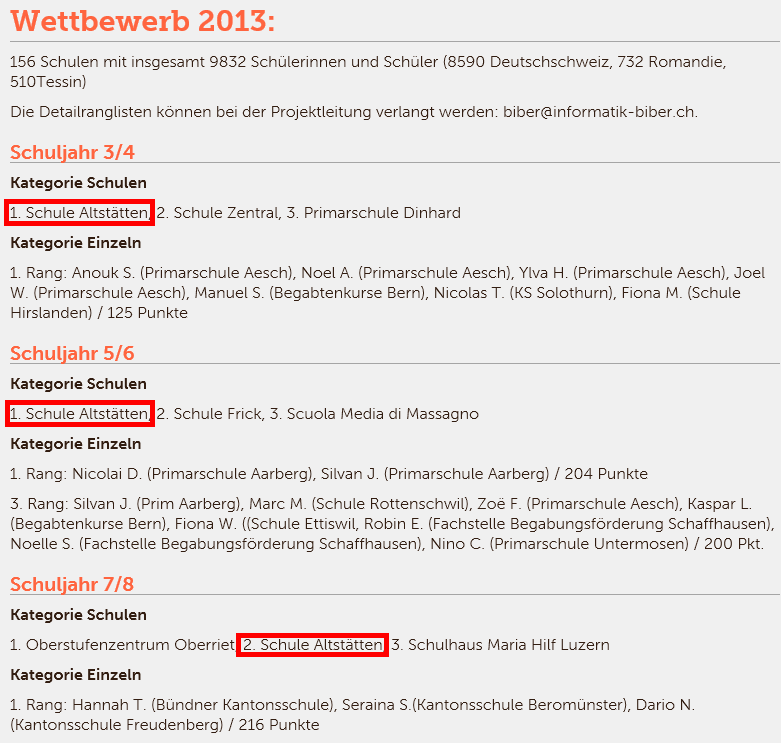
Auch dieses Jahr haben wir wieder mit vielen Schüler/-innen am Informatik-Biber teilgenommen. Neben einer Einzelwertung gibt es noch eine Kategorienwertung, welche nur die Anzahl Teilnehmer berücksichtigt. In der Kategorie Schuljahr 3/4 konnten wir den Titel verteidigen, in der Kategorie Schuljahr 5/6 haben wir dieses Jahr zum ersten Mal gewonnen und in der Kategorie Schuljahr 7/8 hat uns unsere Nachbargemeinde Oberriet auf den zweiten Platz verwiesen.
VPN Tunnel durch Swisscom SAI Netz
Wir haben für unsere Schule und für unsere 3 Kindergärten einen SAI-Anschluss von Swisscom. In der Schule leiten wir allen Verkehr über die öffentliche IP, weil der SAI-Anschluss für ein Netzwerk in der Grösse von unserem nicht zu gebrauchen ist, aber das ist ein anderes Problem.
Zwischen den Kindergarten SAI-Anschlüssen und unserem Schul-SAI Anschluss bauen wir über einen IPsec Tunnel eine Verbindung auf. Dies funktioniert eigentlich perfekt.
Im Oktober kamen aber zwei der Kindergärten nicht mehr auf Webseiten, obwohl die restlichen Verbindungen, eben z.B. der IPsec Tunnel noch perfekt funktionierten. Die Swisscom hatte also irgendwelche Einstellungen verändert. Eine eröffnete Supportanfrage wurde sehr schnell bearbeitet.
Sehr geehrter Herr Kruesi,
… meldete uns dass beim Kindergarten … die Websites nicht angezeigt werden. Wir haben ein paar Änderungen vorgenommen und möchten Sie bitten zu testen, ob es für Sie nun besser ist?
Besten Dank für Ihre Rückmeldung und freundliche Grüsse
Danach konnten auch wieder Internetseiten in den Kindergärten angesehen werden. Eineinhalb Monate später wollte ich nun von der Schule aus eine Webseite im Kindergarten öffnen (es gab neue Kopierer und nun auch in den Kindergärten solche, die ins Netz eingebunden werden können). Dies funktionierte aber nicht, obwohl alle anderen Zugriffe problemlos durch den IPsec Tunnel übertragen werden. An den Einstellungen sollte es auch nicht liegen, weil ich immer noch einen Kindergarten hatte, bei dem alles funktionierte (und bei dem im Oktober auch kein Problem aufgetreten war und daher auch keine “paar Änderungen” gemacht wurden).
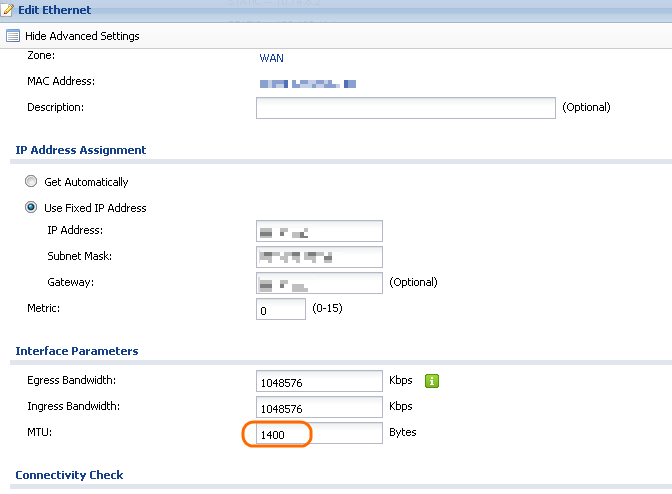
Nach längerem hin und her hat mich dann eine Netzwerkananlyse mit Wireshark auf den richtigen Weg geführt. Scheinbar war eine der “paar Änderungen” am Router der Swisscom das Ändern der MTU. Standardmässig funktioniert eine MTU von 1500 auf dem Wan-Port der Firewall, wie sie auch beim unveränderten Kindergarten weiterhin noch funktioniert. Nach Firmware Up- und auch Downgrades, nach Resets und Neukonfigurationen lag es also nur daran, und ich musste nur die MTU der Wan-Schnittstelle im Kindergarten auf 1400 herunterstellen.
Wir sparen einiges Geld mit dem SAI Angebot der Swisscom, aber weniger Arbeit wäre auch was wert
.
Zugang zu RD-Server mit MacOS
Wir haben schon seit einiger Zeit einen Remotedesktopserver / –gateway, mit dem wir unseren Lehrpersonen das Arbeiten von zuhause ermöglichen. So kann jede Lehrkraft eine Verbindung zu diesem RD-Server durchs Internet herstellen um von zuhause Arbeitsblätter zu bearbeiten oder auf Lehreroffice zuzugreifen.
Bisher gab es nur einen mir bekannten Client, um von Android oder iOS durch das RD-Gateway auf den RD-Server zuzugreifen. Dieser kostete aber 20 Euro (vergleiche auch diesen Eintrag).
Nun hat Microsoft einen neuen eigenen Client gratis veröffentlicht, der im Gegensatz zur Vorgängerversion nun auch über das Gateway von ausserhalb Verbindung aufnehmen kann. Man findet ihn in den jeweiligen App-Stores.