Archiv der Kategorie: ICT

Educanet2 Wiki

image

Das Wiki ist eine thematische Artikelsammlung. Im Unterschied zu herkömmlichen Websites kann im Wiki aber nicht nur gelesen werden, sondern jeder User hat die Möglichkeit neue Seiten anzulegen sowie die bestehenden Seiten zu bearbeiten, zu ergänzen und zu verändern. Alle Mitglieder einer Institution, Klasse oder Gruppe können so gemeinsam an ihrem Wissensarchiv arbeiten.
Quelle: Onlinehilfe in Educanet2

Jede Gruppe oder Klasse kann ihr eigenes Wiki erstellen. Standardmässig haben nur die Mitglieder dieser Gruppe Zugang zu diesem Wiki. Wikiseiten werden durch einen Link auf eine neue Seite erstellt. Durch das Anordnen der Links auf den einzelnen Seiten kann man dann trotzdem eine Art Hierarchie erhalten.

Link zur HD Version

Um sich vertiefter mit Wikis auseinanderzusetzen, gibt es neben der eingebauten Hilfe ein Wiki von Andreas Heutschi-Merz. Dort findet man weitere Informationen und vor allem viele Erkenntnisse eines Lehrers, der schon lange Zeit mit Wikis arbeitet.

Link zur HD Version

Immer wieder gehörte Argumente gegen ICT an Schulen und 1:1 Ausstattung

Beat Döbeli, Professor am Institut für Medien und Schule an der PHZ Schwyz hat Argumente gegen ICT in der Schule und 1:1-Ausstattungen gesammelt und überlegt, ob diese Argumente stichhaltig sind oder widerlegt werden können. 

Hier findet man die neuesten Überlegungen und hier die Liste mit momentan 57 Argumenten.

Sorry, noch nicht klickbar...

Educanet2 Courselets und Lernplan für Klassen und Gruppen aktivieren.

Die Werkzeuge Courselet und Lernplan sind nicht einfach standardmässig für alle Klassen und Gruppen aktiviert. Der Administrator muss sie manuell der Klasse resp. Gruppe zuweisen. Innerhalb einer Klasse resp. Gruppe können dann die Werkzeuge den gewünschten Schüler/-innen (meist wohl alle) zugewiesen werden. Dies kann auch von den Moderatoren (=Lehrpersonen) gemacht werden.

Link zur HD Version

Educanet2 Gruppen

In Educanet2 die Schüler/-innen in Gruppen oder Klassen organisiert. Die Klassen werden automatisch bei der Synchronisation erstellt und mit den Schüler/-innen “gefüllt”. 

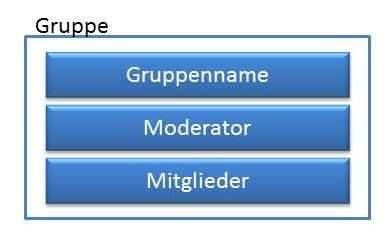
Die Gruppen müssen manuell erstellt werden. Für jede Gruppe benötigt man einen Gruppennamen, einen Moderator (die Lehrperson) und die zugeteilten Mitglieder (die Schüler/-innen).

image

Der Administrator erstellt die Gruppe mit dem Gruppennamen und dem Moderator. Die Mitglieder können auf verschiedenen Wegen der Gruppe zugeteilt werden.

Möglichkeit 1: Der Administrator fügt die Mitglieder hinzu.
In diesem Fall müssen alle 3 Eckdaten der Gruppe gemeldet werden, also auch die Mitglieder. Wichtig: Am einfachsten ist es, wenn die Namen in der richtigen Form (vollständige E-Mailadresse inkl. @osalt.educanet2.ch)  gemeldet werden.

Link zur HD Version


Möglichkeit 2: Der Moderator fügt die Mitglieder hinzu

Link zur HD Version


Möglichkeit 3: Die Mitglieder fügen sich selber hinzu

Link zur HD Version

Educanet2 Courselet

image

Mit Courselets lassen sich richtige E-Learning Kurse erstellen. Man kann sowohl Lerninhalte publizieren, als auch den Lernstand mit Übungen überprüfen.

Was sind Courselets?
Die Courselets: ein Werkzeug zur Erstellung und Bearbeitung von interaktiven Lerninhalten. Auf einfache Weise strukturieren Sie damit Texte und Medien (Bilder, Audios und Videos) und verknüpfen diese mit Übungen und Tests zu Lernmodulen. Die Kurse können Sie mit wenigen Klicks in jeden beliebigen Raum auf educanet² importieren und dort zur Nutzung freigeben.
Quelle: http://www.educanet2.ch/wws/32764420.php

Auf Educanet2 gibt es ein Courselet, mit dem man lernen kann, was für Möglichkeiten Courselets überhaupt bieten. Dieses ist sehr zu empfehlen und zeigt alle Möglichkeiten sehr vollständig auf. Um einen kleinen Einblick zu erhalten, wie man bei den Courselets eine Seite mit Bilder und Texten oder mit einer Übung erstellt, kann man sich auch diesen Film ansehen.

Link zur HD Version

Courselets können importiert und exportiert werden. So kann man zum Beispiel ein Courselet, das man privat erstellt hat, direkt in eine Klasse oder Gruppe kopieren. Es ist aber auch möglich, ein Courselet auf die Festplatte zu speichern, um es z.b. einer anderen Lehrperson zur Verfügung zu stellen, die es dann wieder bei sich importieren kann.

Link zur HD Version


Als Lehrperson kann man den Erfolg der Schüler/-innen bei den einzelnen Courselets überprüfen.

Link zur HD Version

SCUP 2011 Zertifikat

SCUP steht für System Center Updates Publisher und dient dazu, Updates, die nicht von Microsoft stammen trotzdem mit der gleichen Methode wie diejenigen von Microsoft zu verteilen.

Ich habe bisher SCUP 4.5 verwendet. Scheinbar funktionieren die Updates von Adobe Reader aber mit dieser Version nicht mehr. Daher musste ich die Version SCUP 2011 installieren. Eine gute Anleitung zur Installation von SCUP 2011 findet sich hier. Nach erfolgreicher Installation (man muss noch weitere Pakete installieren auf die man aber während der Installation hingewiesen wird) ist es dann doch nicht gelungen, die Pakete zu “publishen”. Das Problem war, dass ich (wie vorgeschlagen) das Zertifikat für SCUP 4.5 weiterverwendet habe, was scheinbar nicht geht. Man muss ein neues Zertifikat generieren.

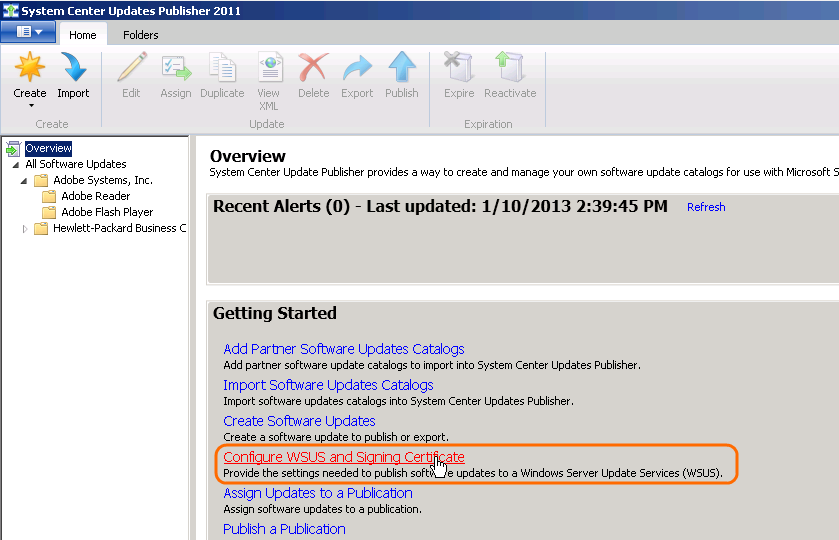
Dazu muss man “Configure WSUS and Signing Certificate” auswählen.

image

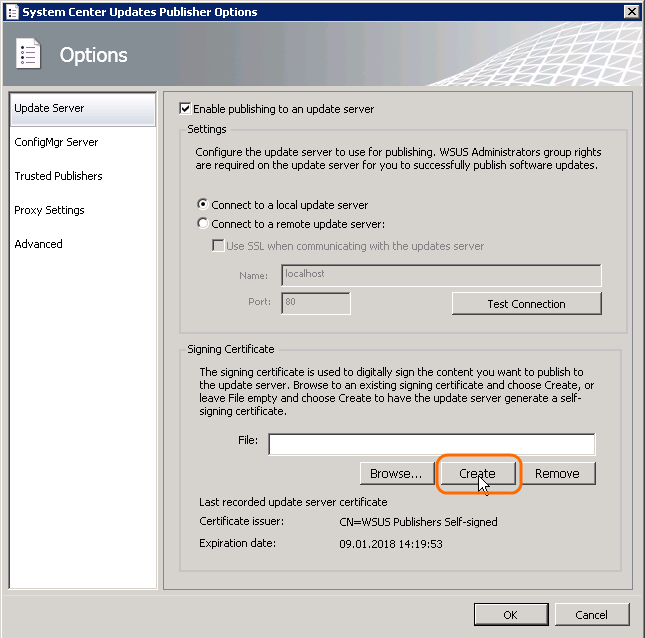
Und dann bei “Signing Certificate” “Create” auswählen.

image

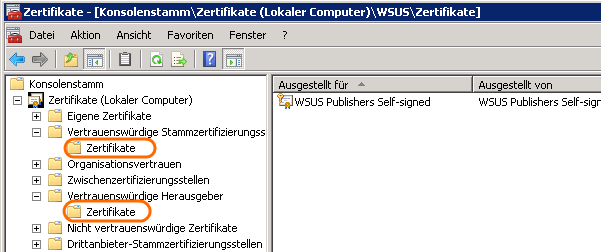
Nun findet sich unter WSUS –> Zertifikate ein neues selbst erstelltes Zertifikat.

image

Dieses muss man auf dem SCCM Server (bei mir ist das der gleiche Server) in “Vertrauenswürdige Stammzertifizierungsstellen” –> “Zertifikate” und in “Vertrauenswürdige Herausgeber” –> “Zertifikate” kopieren.

image

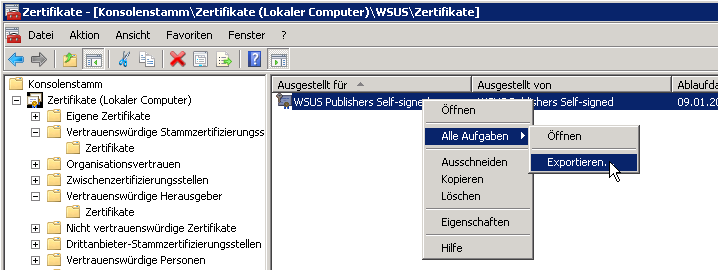
Damit die Clients Updates aus dieser Quelle auch akzeptieren, muss das Zertifikat auch noch auf alle Clients verteilt werden. Dazu kann man es ohne privaten Schlüssel in eine CER-Datei exportieren und auf den Domänencontroller kopieren, auf dem man die Gruppenrichtlinien bearbeitet.

image

Da kann man eine Gruppenrichtlinie erstellen und das Zertifikat unter “Computerkonfiguration” –> “Richtlinien” –> “Windows-Einstellungen” –> “Sicherheitseinstellungen” –> “Richtlinien für öffentliche Schlüssel” –> “Vertrauenswürdige Stammzertifizierungsstellen” über einen Rechtsklick –> “Importieren…” hinzufügen.

image