Office Mix

Microsoft bietet gratis ein add-in Office Mix für Powerpoint 2013 an, mit dem man interaktive Präsentationen erstellen kann.

image

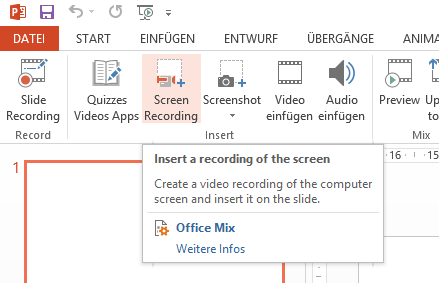
Man kann damit auch Filmaufnahmen vom Bildschirm erstellen. Im Moment verwende ich immer noch Expression Encoder (vgl. auch diesen Beitrag), das allenfalls durch Office Mix abgelöst werden könnte.

image

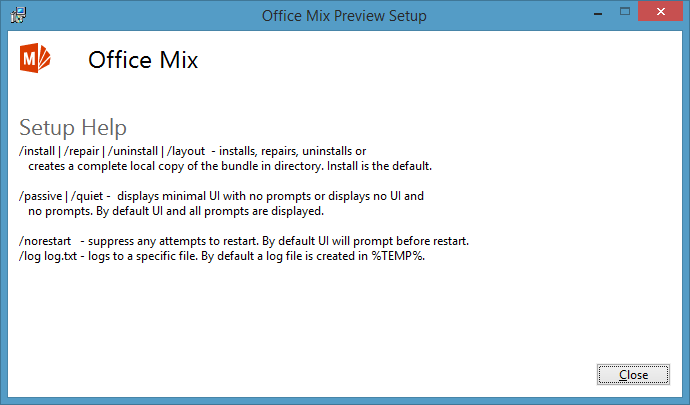
Auf der Startseite wird beschrieben, wie man Office Mix installieren kann. Ich dachte schon, dass dies wieder so eine Einzelplatzinstallation ist, die sich nur schwer verteilen lässt. Aber ein Aufruf der setup Datei mit Schalter /? liefert die Schalter für eine unbeaufsichtigte Installation auf vielen Geräten. Diesmal wurde also an die Installation in grösseren Umgebungen gedacht, perfekt.

image

Office 365: mit Outlook verbinden

Es gibt 3 verschiedene Wege, wie man zu seinen Mails kommt.

  1. Mit jedem Browser über OWA
  2. Synchronisiert auf sein Smartphone oder Tablet
  3. Mit einem lokal installierten Mailprogramm wie Outlook

Ich möchte hier zeigen, wie man sich seine Mails auf ein lokal installiertes Mailprogramm wie Outlook synchronisiert. Alle unsere Schüler/-innen und Angestellten können Outlook als Teil des Office 365 ProPlus Benefit gratis für ihren PC oder Mac herunterladen und installieren.

Wie man Outlook konfiguriert, damit man seine Mails, Kontakte, Kalender des Schulaccounts damit bearbeiten kann, wird hier beschrieben.

zurück zur Übersicht

Office 365 ProPlus Benefit

Nachtrag: Dieser Beitrag ist veraltet. Neu bietet Microsoft ein Self Sign-Up Portal an.

Microsoft bietet allen Schüler/-innen und Angestellten der Schule das volle Office Paket kostenlos zum Download. Das Programm heisst Office 365 ProPlus Benefit und erlaubt 5 Installationen auf PCs oder Macs und 5 Office Mobile Versionen auf Tablets und Smartphones.

Hier ist beschrieben, wie man das Office Paket herunterladen und installieren kann.

zurück zur Übersicht

Office 365: Lizenz per Powershell zuweisen

Um Office 365 Lizenzen mit Powershell zu verwalten, muss man das Azure Active Directory Modul für Powershell verwenden. Hier ist beschrieben, wie man das installiert und verwendet.

Um herauszufinden, welche Lizenzen man zur Verfügung hat, kann man folgenden Befehl verwenden.

Get-Msolaccountsku

image

Eine Lizenz zuweisen kann man mit folgendem Befehl.

Set-MsolUserLicense –AddLicenses schalt:STANDARDWOFFPACK_STUDENT

Wenn man nun allen Accounts, die eine Studentlizenz haben auch das Student ProPlus Benefit zuweisen möchte, muss man eine Abfrage erstellen und dann den gefundenen die entsprechende Lizenz zuweisen. Nachtrag: Dies muss neu nicht mehr gemacht werden.

Get-MsolUser –all | Where-Object {$_.Licenses.AccountSkuID –eq “schalt:STANDARDWOFFPACK_STUDENT”} | Set-MsolUserLicense –AddLicenses schalt:OFFICESUBSCRIPTION_STUDENT

image

Der Befehl lieferte bei mir eine rote Fehlermeldung, dass es sich dabei um keine gültige Lizenz handle. Trotzdem funktionierte alles wie gewünscht.

zurück zur Übersicht

neue User mit Powershell erfassen

Früher hatte ich zum Erstellen von neuen Benutzern ein Powershell Skript, das auf dem Exchangeserver lief und gerade auch ein Postfach eröffnete.

Nach der Umstellung auf Office 365 musste ich ein neues Skript erarbeiten:

Import-CSV „createschueler.csv“ | ForEach-Object {
New-ADUser -Name $_.name `
-displayname $_.name `
-surname $_.lastname `
-givenname $_.firstname `
-SamAccountName $_.username `
-UserPrincipalName „$($_.UserName)@schalt.ch“ `
-Description $_.LeoID ` -Enabled $true ` -Path „AD OU“ `
-AccountPassword (ConvertTo-SecureString „Password“ -AsPlainText -Force) `
-ChangePasswordAtLogon $true `
-HomeDirectory („\\Serverpfad\“+$_.username) `
-HomeDrive „H:“ `
-EmailAddress ($_.username+“@schalt.ch“)
Add-ADGroupMember G_alleSchueler $_.username
md „\\serverpfad\schuelerhomes\$($_.username)“
cacls „\\serverpfad\schuelerhomes\$($_.username)“ /c /e /g schalt\“$($_.username)“:F
}

Mit diesem Skript werden aus einer CSV Datei die neuen Benutzer ausgelesen und angelegt. Die Benutzer sind in der passenden OU, in der richtigen Gruppe und bekommen ein neues Userhome, das als Laufwerk H verbunden wird. Ausserdem habe ich neu in der CSV-Datei eine neue Spalte LeoID für die eindeutige Schüler-ID in Lehreroffice erfasst. Damit sollte es einfacher werden, die Accounts mit Lehreroffice abzugleichen um herauszufinden, welche Accounts gelöscht werden können und welche neuen angelegt werden müssen.

image

Nachdem die neuen User über DirSync mit Office 365 synchronisiert wurden, muss man ihnen dort noch eine Lizenz zuweisen. Dies kann man auch über Powershell erreichen. Falls ich das mal nachhole, werde ich das hier verlinken.

Löschung
Um einen User vollständig zu löschen, verwende ich dann folgendes Skript:

Import-CSV „deleteSchueler.csv“ | ForEach-Object {
Remove-ADUser -Identity $_.username -Confirm:$false
Remove-Item „\\netzwerkpfad\Schuelerhomes\$($_.username)“ -Recurse -Force
Remove-Item „\\netzwerkpfad\dfs\Schuelerordnerumleitung\$($_.username)“ -Recurse -Force
Remove-Item \\netzwerkpfad\dfs\Schuelerprofile\$($_.username).V6 -Recurse -Force
}

image

Office 365 – Teil 6: Migration abschliessen

Wenn alle Benutzerpostfächer migriert sind und Versand und Empfang von Mails über Office 365 funktioniert, kann man die Migration gemäss dem Punkt 8 aus diesem Technet Artikel abschliessen.

Zum einen kann man nun die DNS Einträge vollständig übernehmen. Bisher wurden die Mails ja zum lokalen Exchangeserver geliefert, der sie dann an Office 365 weitergeleitet hat. Die Benutzer verbinden sich aber seit Teil 5 dieser Beiträge mit dem Exchangeserver von Office 365. Diese “Umleitung” kann man nun entfernen.

Dazu meldet man sich im Office 365 Admin Center an und wählt “Domänen” und dann “Probleme beheben”.

image

Die nun angezeigten DNS-Einträge müssen bei den öffentlichen DNS Einstellungen hinzugefügt werden. Ich hatte dabei Mühe mit den SRV Einträgen bei hosttech.ch. Der Support hat mir dann aber angegeben, wie man diese eintragen muss:

Host: “Dienst”.”Protokoll”.domain.tld
Inhalt: “Gewichtung” “Port” “Ziel”

image

Es kann unterschiedlich lange dauern, bis die neuen Einträge bei allen Teilnehmern des Internets angekommen sind. Bis alle umgestellt haben, sollte man den lokalen Exchangeserver noch in Betrieb lassen.

In den Internetkopfzeilen (in Outlook bei “Kategorien” auf den kleinen Pfeil klicken) finden sich Angaben über den verwendeten Weg durchs Internet. Im Bild unten sieht man, wie das Mail noch auf den lokalen Exchangeserver (mail.schalt.ch) geleitet und erst dann weitergeleitet wurde.

image

Microsoft empfiehlt beim Einsatz von DirSync einen lokalen Exchangeserver vor Ort weiter zu betreiben, um die Exchange-spezifischen Attribute im AD weiter bearbeiten zu können.

If you implement a single sign-on solution, we strongly recommend that you maintain at least one Exchange server so that you can access Exchange System Manager (Exchange 2003) or the Exchange Management Console/Exchange Management Shell (Exchange 2007, Exchange 2010, and Exchange 2013) to manage mail-related attributes on the on-premises mail-enabled users. For Exchange 2007 and Exchange 2010, the Exchange server that you maintain should have the Hub Transport, Client Access, and Mailbox server roles installed. For Exchange 2013, you should maintain the Mailbox and Client Access servers.

Man kann aber Aufgaben wie eine zusätzliche Mailadresse (proxyAddresses) auch über den ADSI Editor oder die Registerkarte Attribut-Editor bei den Eigenschaften eines Users in “Active Directory-Benutzer und –Computer” oder gar mit einem Powershell Skript lösen.

Wenn man sich entschieden hat, trotzdem alle Exchange Server zu entfernen, kann man gemäss diesem Technet Artikel vorgehen. Einfach über die Systemsteuerung deinstallieren.

image

Hier muss man die Häklein entfernen, damit die entsprechende Rolle deinstalliert wird.

image

Bei der Überprüfung wird dann bemängelt, dass noch ein Sende Connector konfiguriert ist. Wenn man auf “empfohlene Aktion” klickt, kommt man auf diese Seite.

image

Also gemäss der Empfehlung den Sendeconnector entfernen. Wenn man danach im Bild oben auf “Wiederholen” klickt, läuft die Überprüfung problemlos durch und man kann den Exchangeserver deinstallieren.

image

Danach noch das Backup anpassen und den Server herunterfahren.

zurück zur Übersicht

Office 365: Mit Powershell arbeiten

Man kann sich mit Powershell an Office 365 anmelden, um verschiedene Aufgaben zu erledigen. Es gibt aber zwei Wege, wie man sich anmeldet und mir war am Anfang nicht klar, wann welcher zu verwenden ist. Da ich bisher erst wenig damit gearbeitet habe, bin ich immer noch nicht ganz sicher, meine aber, dass es folgendermassen ist.

Wenn es sich um allgemeine Aufgaben handelt, die man über den Browser im “Office 365 Admin Center” bearbeiten würde, verwendet man am einfachsten das “Azure Active Directory-Modul für Windows PowerShell”, wie das z.B. in diesem Beitrag gemacht wurde.

Um aber Exchange spezifische Aufgaben zu erledigen, für die man im Browser das “Exchange Admin Center” verwenden würde, verwendet man die “normale” Powershell ohne das “Azure Active Directory-Modul” und verbindet sich gemäss diesem TechNet Artikel über:

$UserCredential = Get-Credential

Danach muss man sich mit Benutzernamen und Passwort an Office 365 anmelden.

image

Durch die folgenden Befehle wird man mit Office 365 verbunden:

$Session = New-PSSession -ConfigurationName Microsoft.Exchange -ConnectionUri https://outlook.office365.com/powershell-liveid/ -Credential $UserCredential -Authentication Basic -AllowRedirection

Import-PSSession $session

image

zurück zur Übersicht