Saferinternet.at bietet eine aktualisierte Broschüre mit dem Titel Handy in der Schule an. Darin werden diverse Themen wie Cybermobbing und Sexting besprochen, es werden aber auch Ideen für den Unterricht skizziert.

Saferinternet.at bietet eine aktualisierte Broschüre mit dem Titel Handy in der Schule an. Darin werden diverse Themen wie Cybermobbing und Sexting besprochen, es werden aber auch Ideen für den Unterricht skizziert.
Die PH Luzern hat eine Lernsoftware zu Young World erarbeitet und stellt diese den Schulen von Luzern kostenlos zur Verfügung. Schulen von anderen Kantonen können das Lehrmittel über diesen Anbieter beziehen.
Wir haben für unsere Primarschule eine Lizenz gekauft und nun sollte ich eine Installation für die entsprechenden Computer erstellen. Auf einem beiliegenden Zettel wird vorgeschlagen, das Programm auf einem Server zu installieren und dann eine entsprechende Verknüpfung zu erstellen, die man dann ja auch irgendwie auf die Clients verteilen müsste. Da keine zentrale Datenbank oder ähnliches gepflegt wird, ist mir eine lokale Installation auf den Clients viel sympathischer, da dann bei der Anwendung keine grossen Datenpakete wie Audiofiles übers Netzwerk fliessen.

Das Programm schlägt C:\Program Files (x86)\English_YW2 als Zielverzeichnis vor. Bei einer späteren Verteilung könnte das Probleme mit vorhandenen 32bit Windows 7 Installationen geben, die wir auch immer noch im Einsatz haben.

Daher habe ich die Installation auf C:\Lernprogramme\English_YW2 verlegt.

Die Installation besteht aus einem reinen Kopiervorgang (und dem Erstellen der dem Installationspfad angepassten Verknüpfungen).

Da das Programm nichts anderes benötigt als die Dateien im Ordner, kann man nun diesen Ordner und die Verknüpfung (auf den richtigen Pfad) speichern und die virtuelle Maschine wieder auf den Grundzustand zurücksetzen.
Nun kann man ein Skript zur Installation erstellen, das die Dateien auf den lokalen Client kopiert.
@echo off
REM Ordner English_YW2 auf c:\Lernprogramme\ kopieren
robocopy %~dp0\English_YW2 c:\Lernprogramme\English_YW2 /s
REM Verknuepfung in Startmenue kopieren
robocopy „%~dp0\English Young World 2“ „C:\ProgramData\Microsoft\Windows\Start Menu\Programs\Lernprogramme“
REM Return exit code to sccm
exit /B %EXIT_CODE%

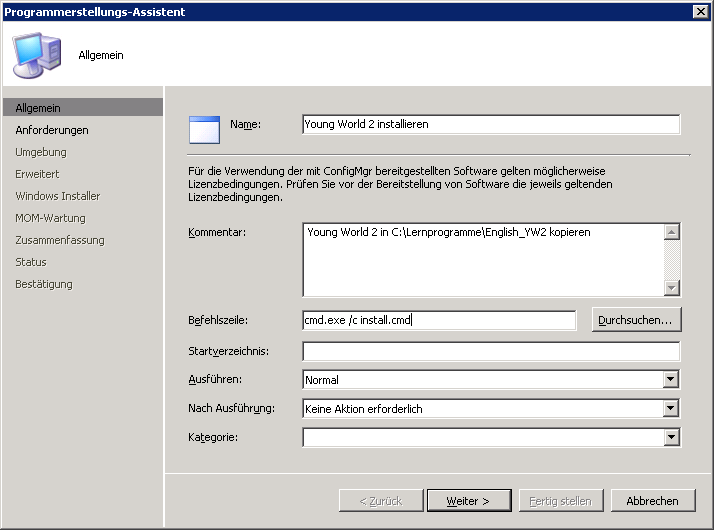
Nun kann man mit SCCM den ganzen Ordner auf einen Verteilungspunkt verteilen und als Programm das install.cmd Skript ausführen.
Wie oben schon angetönt wäre eine andere Möglichkeit, dass man die Software auf einem Server installiert und dann nur die Verknüpfung auf die Clients verteilt. Das könnte man auch mit Robocopy erledigen oder über die Group Policy Preferences. Dies verursacht dann aber mehr Netzwerklast im Einsatz und vor allem installiere ich nicht gerne Clientsoftware auf Servern. Seit der Virtualisierung von Servern ist dies zwar auch etwas entschärft, man kann ja einfach noch einen zusätzlichen Applikationsserver erstellen, auf dem keine wichtigen anderen Dienste laufen.
Man merkt also leider auch dieser neueren Lernsoftware an, dass bei der Erstellung nicht an grössere Netzwerke und automatisierte Verteilung gedacht wurde. Wünschenswert wären Parameter für die automatisierte Installation im Stil von setup.exe /”ich möchte eine automatische Installation” /”ich möchte kein Desktopsymbol” /”Pfad für die Installation” /”Pfad zu einem allfälligen Logfile”.
SCCM kann so konfiguriert werden, dass bei Dateiübertragungen BITS (Background Intelligent Transfer Service) verwendet wird.
Bei Problemen mit BITS kann man z.B. einen Download Vorgang auf Fehlermeldungen überprüfen. Auf der Kommandozeile ging das mit “bitsadmin /list /allusers”.

Da bekommt man aber eine Fehlermeldung, dass BITSAdmin veraltet sei und man besser die BITS Powershell Cmdlets verwenden würde.
Zuerst muss man die Module importieren:
Import-Module BITSTransfer
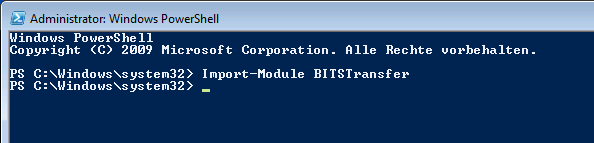
Danach kann man die Dateiübertragung überprüfen mit:
Get-BitsTransfer –AllUsers

Um die Modellnummer eines Computers herauszufinden, kann man msinfo32 benutzen oder auf der Kommandozeile systeminfo | find “modell” eingeben.
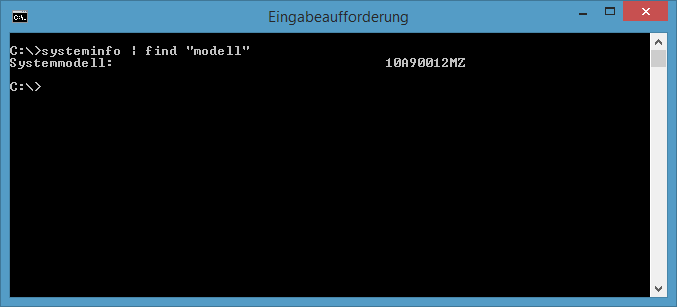
Mit systeminfo | find “startzeit” bekommt man die Zeit, zu welcher der Computer gestartet wurde. Über | find “suchtext” kann man nach allen Angaben suchen, die “systeminfo” liefert. Mit systeminfo /s Computername | find “suchtext” lässt sich auch nach Systeminfos auf entfernten Computern suchen.
An unserer Schule haben wir zum ersten Mal einen (Re-)Zertifizierungsanlass für ECDL mit dem neuen System Sophia durchgeführt. Neu ist nun, dass jeder Teilnehmer und jede Teilnehmerin auch eine lebenslang gültige ECDL-ID erhält, mit der man jederzeit nachsehen kann, welche Prüfungen bestanden wurden. Nach dem Anlass erhält man automatisch ein Mail mit den Zugangsdaten.
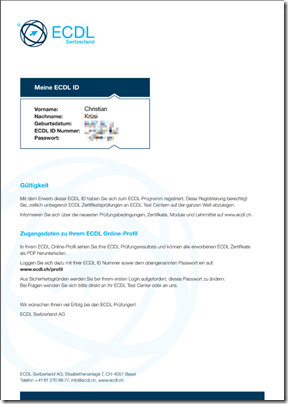
Mit diesen Zugangsdaten kann man sich jederzeit unter www.ecdl.ch/profil anmelden.
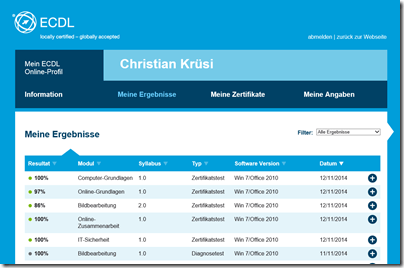
Angemeldet kann man “Meine Ergebnisse” anzeigen lassen oder filtern. Durch einen Klick auf das Plus erhält man genauere Informationen und ganz unten hat es einen Button, über den man ein PDF generieren kann. So kann man nun jederzeit selber nachsehen, was man bestanden hat oder dies der Schulleitung oder einem neuen Arbeitgeber aufzeigen.
Lehreroffice hat schon den normalen Grundkurs als Videoanleitungen veröffentlicht. Neu gibt es einen empfehlenswerten Grundkurs SHP für die schulische Förderplanung mit ausführlichen Videoanleitungen. Vielen Dank für den Hinweis an der Didacta.

Wie viele andere Schulgemeinden stellen wir uns auch die Frage, wie in Zukunft mit mobilen Geräten an unserer Schule gearbeitet wird. Für Interessierte hier unser Vorgehen…
An diesem Erfahrungsaustausch meine ich, folgendes beobachtet zu haben:
Neben vielen spannenden Beispielen, die schon in der Schule stattgefunden haben wurden folgende Erfahrungen/Gedanken/Wünsche/Bedenken geäussert (kursiv –> mein Kommentar):
Daraus ergeben sich weitere Aufgaben für die Arbeitsgruppe:
Viele Wege führen zu einer Schule, die mobile Geräte im Unterricht einsetzt. Im Moment hoffen wir, dass wir auf einem guten Weg sind, der sich dann auch umsetzen lässt. Falls jemand Erfahrungen hat, die uns auf unserem Weg weiterhelfen können, freue ich mich natürlich über Rückmeldungen. Es müssen ja nicht alle die gleichen “Fehler” wiederholen.
Damit ein Computer ein Betriebssystem wie Windows starten kann, müssen zuerst Information erfasst werden wie z.B. “Welche Peripheriegeräte wie Tastaturen sind angeschlossen?” “Ist eine Festplatte vorhanden?” “Existiert auf dieser Festplatte ein Betriebssystem?”…
Erst danach kann das Betriebssystem wie Windows von dieser Festplatte gestartet werden.
Diese Firmware des Computers wird oft auch BIOS oder neuer UEFI genannt.
“Das BIOS [/ˈbaɪ.oʊs/] (von englisch „basic input/output system“) ist die Firmware bei x86-PCs. Es ist in einem nichtflüchtigen Speicher auf der Hauptplatine eines PC abgelegt und wird unmittelbar nach dessen Einschalten ausgeführt. Aufgabe des BIOS ist es unter anderem, den PC zunächst funktionsfähig zu machen und im Anschluss das Starten eines Betriebssystems einzuleiten.” Quelle: http://de.wikipedia.org/wiki/BIOS
“Die Weiterentwicklung der Hardware hat im Laufe der Zeit (Stand 2010 ist das BIOS-Konzept bereits mindestens 35 Jahre alt) zu einer Reihe von iterativen, inkompatiblen Ergänzungen geführt, die zunehmend den Charakter von „Flickschusterei“ tragen und bei 64-Bit-Systemen an ihre Grenzen stoßen. Daher wurde in Form von Extensible Firmware Interface (EFI, bzw. UEFI) ein BIOS-Nachfolger entwickelt.” Quelle: http://de.wikipedia.org/wiki/BIOS
Nun gibt es aber mehrere Sicherheitslücken in der UEFI Referenzimplementierung von Intel. Diese Referenzimplementierung wurde dann von vielen Computerherstellern übernommen und für ihre Zwecke angepasst. Die Sicherheitslücken sind so in die UEFI Firmware von vielen verschiedenen Herstellern gekommen.
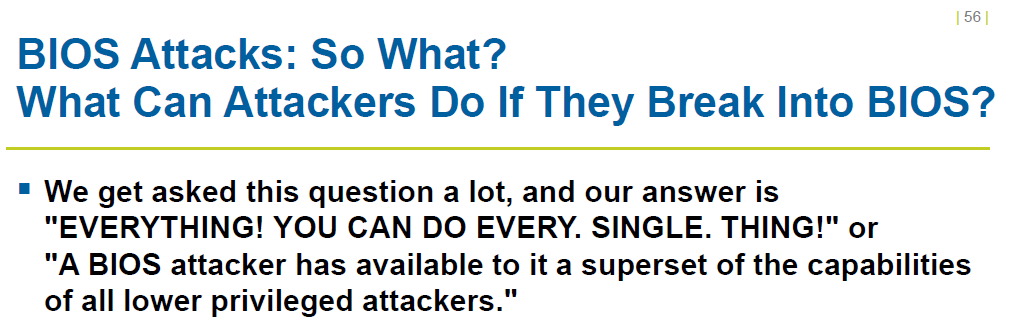
Falls ein Angreifer z.B. durch andere Sicherheitslücken Admin-Rechte auf einem Windows Rechner erlangt, kann er von Windows aus die UEFI Firmware verändern und auf diesem Weg z.B. ein Rootkit einschleusen. Da die Firmware vor dem Betriebssystem geladen wird, bieten Sicherheitsmechanismen des Betriebssystems wie Virenscanner keinen Schutz mehr. Im schlimmsten Fall hat man kompromittierte Systeme und kann dies nicht einmal überprüfen. Aus diesem Grund haben die Entdecker von Mitre der Sicherheitslücken von “Extreme Privilege Escalation” gesprochen.
Aus der Präsentation von Mitre:
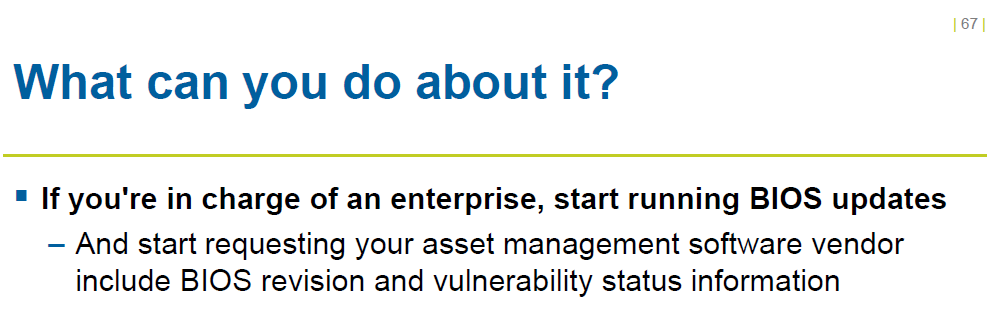
Die meisten unserer Systeme kommen von Lenovo. Lenovo hat wie viele der anderen grossen Hersteller auch betroffene Systeme und veröffentlicht diese inkl. der nötigen Firmware Version ab der das Problem behoben ist.
Die Firmware Updates kann man ohne Benutzerinteraktion über SCCM verteilen. In der Datei readme.txt ist jeweils das Vorgehen beschrieben. Bei der Version zum Bild unten würde der Befehl “wflash2.exe IMAGEEFB.ROM /quiet” lauten.

Ich weiss aber noch nicht, wie ich die Updates durchführe. Bei uns sind 143 Systeme betroffen. Wenn während eines Firmwareupdates der Computer vom Strom getrennt wird, könnte die Firmware in einem Zustand sein, den man nicht wieder reparieren kann. Die Feststationen lassen sich mal in der Nacht über WOL aufwecken, damit sie das Update durchführen, aber die Laptops nicht. Allenfalls verteile ich da das Update, weise es aber nicht zu, so dass die Schuhaussupporter vor Ort das Update manuell ausführen müssten und sicherstellen können, dass es korrekt durchläuft. Mal sehen…
Nachtrag
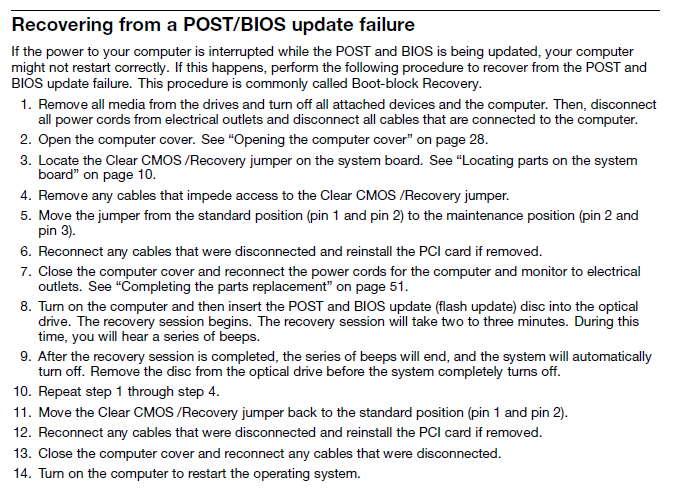
Bei einigen Modellen von Lenovo kann die Firmware nach einem fehlerhaften BIOS-Update scheinbar wieder gerettet werden, indem man einen Jumper setzt und dann von CD startet. Dazu sucht man im Manual nach “Recovering from a POST/BIOS update failure”.
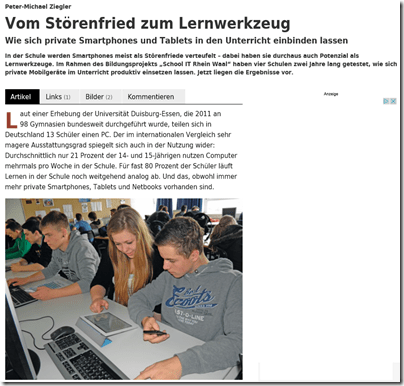
Wenn man sich mit BYOD in Schulen auseinandersetzt, können allenfalls ein paar Erkenntnisse aus diesem Artikel der c’t hilfreich sein.
Offene Unterrichtsformen scheinen mehr Möglichkeiten für den Einsatz mobiler Geräte zu bieten.
…dass am Gymnasium bevorzugt traditionelle, lehrerzentrierte Unterrichtsmethoden umgesetzt wurden, während an der Realschule ein schüler- und projektorientiertes Konzept im Vordergrund stand, was generell mehr Möglichkeiten für den Einsatz digitaler Medien bietet.
Der Einsatz von digitalen Medien kann nicht dazu verwendet werden, offenere Unterrichtsformen zu fördern, der Weg müsste umgekehrt gehen (vgl. Punkt oben)
Die Wissenschaftler leiten daraus ab, dass das Vorhandensein digitaler Medien allein nicht zwangsläufig auch zu einer Öffnung und Modernisierung von Unterricht führt. „Eine Schule, die sich um einen offenen Unterricht bemüht, kann digitale Medien einsetzen, um diese Art des Unterrichtens zu fördern und besser umzusetzen“, erklärt Richard Heinen von der Universität Duisburg-Essen. „Wenn eine Schule an traditionelleren Unterrichtsformen festhält, kann auch Technik daran wenig ändern und bringt weniger Vorteile.“
Der Einsatz von mobilen Geräten sollte ein Schulentwicklungsthema sein und damit nicht nur von den ICT-Verantwortlichen an einer Schule, sondern vor allem von der Schulführung (z.B. Schulleitung) getragen werden.
Zudem war das Smartphone-Projekt nur eines von vielen, während der Technikeinsatz an der Realschule gezielt vorangetrieben wurde, um damit auch Schulentwicklungsthemen wie individuelle Förderung, Inklusion und Umgang mit Heterogenität zu unterstützen.
Die Technik resp. der Kauf von Hardware alleine bringt nichts…
„Nur ein Handy-Verbot aufzuheben und Accesspoints aufzuhängen, reicht nicht.“ vielmehr müsse die Schule eine klare und gemeinsam getragene Vision haben, wie und zu welchem Ziel mit digitalen Medien und Endgeräten gearbeitet werden soll.
An der Didacta wurden erste Ergebnisse der James Studie bekannt gegeben:
 ictschule