Java 32bit EXE auf 64bit Windows verteilen schlägt fehl

Bisher habe ich die jeweils neueste Version von Java immer gemäss dieser Anleitung verteilt. Dabei hat man aus der EXE Datei die MSI Datei extrahiert (und dann mit Orca angepasst). Dieses Vorgehen wird aber schon länger nicht mehr von Oracle unterstützt, daher wollte ich bei der neuen Version den von Oracle empfohlenen Weg einschlagen.

image_thumb

Gemäss Oracle kann man die exe Dateil silent installieren. Alternativ bieten sie auch weiterhin ein MSI an, das aber nur kostenpflichtig erhältlich ist:

image_thumb4

Vielleicht wär das ja zahlbar und sicher praktisch. Eine Suche war dann aber ziemlich ernüchternd… (CHF9,500.00 – CHF11,668.00)

image_thumb5

Also versuchte ich die EXE Datei, die man von www.java.com herunterlädt, gemäss der Beschreibung von Oracle silent zu installieren.

image

Statt mit dem kostenlosen Download zu beginnen, wählt man alle Java-Downloads und dann die gewünschte Offline Installation aus. Da wir mit dem 32bit Internet-Explorer arbeiten, sollte auch die Java Installation für 32bit ausgewählt werden, unabhängig davon, ob ein 64bit Windows installiert wurde.

image

Um die Installation zu steuern, kann man ein ”Configuration File” mitgeben oder Optionen für die “Command-Line” Installation anfügen. Die Optionen sind die gleichen, die man auch für das “Configuration File” benutzen kann und finden sich hier.

Dies ergibt dann für meine Bedürfnisse folgende Installation:

jre-8u25-windows-i586.exe AUTO_UPDATE=Disable /s

image

Ein Problem dabei ist, dass die alte Version (in meinem Fall Java 7 Update 67) nicht deinstalliert wird.

image

Um diese Version zu deinstallieren, kann man den Befehl

msiexec /x {26A24AE4-039D-4CA4-87B4-2F03217067FF} /qn

verwenden. Bei der neuen Version von SCCM (ab 2012) kann man auch angeben, dass die alte Version gelöscht werden soll, wenn man die neue installiert.

Leider funktioniert diese Vorgehensweise nicht auf 64bit Computern für die 32bit Javaversion (obwohl das der von Oracle empfohlene Weg für eine silent Installation ist), wenn der Befehl über den System Account ausgeführt wird (wie meistens bei Softwareverteilung).

Die EXE Datei extrahiert zuerst ein MSI. Wenn man das als lokaler Administrator durchführt, wird das MSI in c:\users\<username>\appdata\locallow\sun\java\jre<versionsnummer> extrahiert und dann ausgeführt. Wenn der Systemaccount die EXE Datei ausführt, wird die 32bit Version in c:\windows\syswow64\config\systemprofile\appdata\locallow\sun\java\… entpackt, die 64bit Version in c:\windows\system32\… (ist zwar nicht ganz logisch mit 32 und 64, ist aber so…).

image

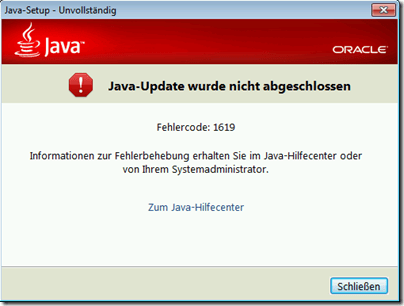
Der Windows Installer von einem 64bit Windows ist aber auch eine 64bit Anwendung und sucht die Datei nachher im 64bit Ordner c:\windows\system32\… wo er sie nicht finden kann, was dann mit einem Fehlercode 1619 quittiert wird, den man normalerweise gar nicht zu Gesicht bekommt, weil SCCM (oder andere Deploymentlösungen) die Installation silent mit dem System-Account durchführen…
image

Nochmals kurz zusammengefasst …

  • Oracle empfiehlt eine silent Installation mit der EXE oder mit dem kostenpflichtigen MSI für etwa CHF 10’0000.-
  • Wählt man die Installation mit der EXE Datei, kann man ein 32bit Java nur auf ein 64bit Windows installieren, wenn der Benutzer zwar lokale Adminrechte hat, aber nicht der System-Account ist.
  • Und schon ist man in der Sackgasse… Danke für die Empfehlung, Oracle.

Es gibt Wege, wie man auch das hinbiegen könnte (wie dieser, der einen Ordner vorab erstellt und dann einen Junction Point benutzt, um dem System vorzugaukeln, dass der Ordner “system32” der gleiche ist wie “syswow64”. Aber ich gehe doch lieber den alten Weg über das extrahierte MSI, der von Oracle nicht mehr unterstützt wird…

Böse, wer dahinter Kalkül von Oracle vermuten würde, das teure MSI zu verkaufen Zwinkerndes Smiley

Arbeiten mit dem System-Account

Wenn über SCCM z.B. eine Softwareinstallation auf einem Client initiiert wird, führt der Client die Befehle unter dem System-Account “nt-autorität\system” aus. Wenn nun ein Skript z.B. unter einem lokalen Administrator läuft, aber über SCCM nicht, kann die Fehlersuche deutlich vereinfacht werden, wenn man Befehle unter dem System-Account ausführen kann.

Dazu benötigt man PsExec aus den PSTools von Windows Sysinternals.

Weiterlesen

Bildersuche mit Google

Die meisten Lehrpersonen wissen, dass sie mit Google sehr einfach überprüfen können, ob die Schülerarbeit einfach aus einer Internetseite kopiert worden ist. Dazu muss man in Google nach ganzen Sätzen (oder Satzteilen) suchen, die so nicht in vielen Dokumenten stehen und diesen Text in Anführungs- und Schlusszeichen setzen.

Weiterlesen

VSSNullProvider Meldung bei DPM2012 R2

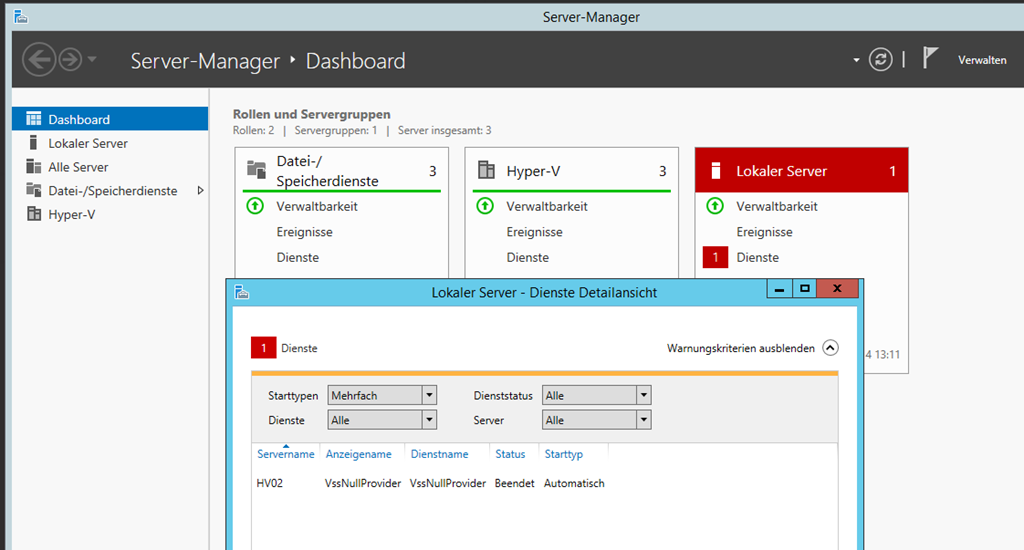
Nach der Installation von Update Rollup 3 für DPM 2012 R2 gibt es eine Meldung im Server Manager, dass der Dienst “VSSNullProvider” beendet sei, obwohl der Starttyp auf automatisch gesetzt ist.

image

Gemäss dem “System Center: Data Protection Manager” Blog wird der VSSNullProvider Dienst nur für das Backup gestartet und danach wieder beendet. Man kann also die Meldung ignorieren, oder besser den Starttyp auf manuell setzen, damit die Meldung nicht mehr angezeigt wird.

Office 365 – Teil 4: Benutzer synchronisieren

Wie im 1. Teil beschrieben, favorisiere ich das Modell, bei dem die Passwörter von Office 365 mit den Passwörtern im lokalen Active Directory synchronisiert werden.

Um die Synchronisierung einzurichten, kann man “Benutzer und Gruppen” und dann “Aktive Benutzer” auswählen. Rechts wird nun “Active Directory Synchronisierung” angezeigt. Hier wählt man “Einrichten”.

image

Nun kann man unter Punkt 3 die Active Directory Synchronisierung aktivieren.

image

Unter Punkt 4 lässt sich nun das DirSync Tool herunterladen.

image

Um DirSync zu installieren, muss das .Net Framework 3.5 SP1 und 4.0 installiert sein.

image

Das .Net Framework 3.5 kann man über den Servermanager als Feature installieren. Unter Windows 2012 R2 ist das .Net Framework 4.5 bereits installiert. Die Version 4.0 muss also nicht installiert werden, da 4.5 die Version 4.0 bereits enthält.

image

Vor der Installation wird noch bemängelt, dass Powershell 2.0 benötig werde (obwohl $PSVersionTable ausgibt, dass Version 4 installiert sei).

image

image

Dies ist aber ein Fehler bei der Abfrage von Powershell. Man kann dies umgehen, indem man die Einstellungen fürs Zahlenformat auf Englisch stellt und sich ab- und wieder anmeldet. Dieses Verhalten wird bei der nächsten Version von DirSync behoben sein.

image

Danach funktioniert die Installation.

image

image

image

image

image

Wenn man das Häklein stehen lässt, startet direkt der Konfigurations-Assistent.

image

Auf der nächsten Seite kann man die Benutzerdaten für die Verbindung mit Office 365 eingeben.

image

Auf dieser Seite muss man die Anmeldeinformationen eines Kontos angeben, das Admin-Berechtigungen auf das lokale Active Directory hat.

image

Hier könnte man die “Hybride Bereitstellung aktivieren”. Da ich aber plane, den Exchangeserver bei uns ganz mit Office 365 zu ersetzen, lasse ich das Häklein weg. Ausserdem bin ich nicht sicher, ob das überhaupt gehen würde. Wir haben noch einen Exchange 2007 Server im Einsatz, ich meine aber gelesen zu haben, dass Exchange 2010 Mindestvoraussetzung sei.

image

Im nächsten Fenster sollte man “Kennwortsynchronisierung aktivieren” auswählen. Ziel ist es ja, dass für Office 365 das gleiche Kennwort wie für die Computeranmeldung im lokalen Netzwerk verwendet werden kann.

image

image

image

Nun kann man die Verzeichnisse synchronisieren.

image

Vor dem Abschluss des Konfigurations-Assistenten wird noch ein Link angezeigt, mit dem man überprüfen kann, ob die Verzeichnissynchronisierung korrekt durchgeführt wird.

image

Nach der Synchronisation findet man die Accounts im Portal.

image

Um die Synchronisierung zu überprüfen, kann man den “Synchronization Service Manager” verwenden. Dieser befindet sich unter C:\Program Files\Windows Azure Active Directory Sync\SYNCBUS\Synchronization Service\UIShell als Programm miisclient. Ich habe gleich eine Verknüpfung auf dem Desktop angelegt.

image

Hier lassen sich dann die Änderungen verfolgen. Durch einen Klick auf Updates, kann man einzelne Updates überprüfen.

image

Grundlage für diesen Beitrag war dieser Blog. Vielen Dank dafür.

Um einen manuellen Sync durchzuführen (z.B. weil man nicht so lange warten möchte), kann man das DirSync Modul in Powershell importieren und dann das Start-OnlineCoexistenceSync Cmdlet ausführen.

Import-Module DirSync
Start-OnlineCoexistenceSync

image


zurück zur Übersicht

bookbook

IKEA hat das nächste “big thing” erfunden (“once in a while, something comes along that changes the way we live…”).

So gesehen, sind wir an unserer Schule ja schon topmodern und gut aufgestellt mit unseren bookbooks Zwinkerndes Smiley

Mailproblem mit Hotmail

Wir filtern Spam unter anderem, indem wir eine Reverse DNS Abfrage machen. Bei Reverse DNS wird überprüft, ob die IP Adresse, von der die Mail verschickt wird, auch wirklich zu dem Namen gehört, der hinter dem @ Zeichen steht (also z.B. schalt.ch).

Nun hat sich jemand mit einer Hotmail Adresse beschwert, dass ein Mail nicht bei uns ankommt, andere aber schon. Im Log der Firewall, die die Spamfilterung bei uns übernimmt, sieht man, dass die Mails der betroffenen Hotmail Adresse über verschiedene Mailserver resp. IP’s verschickt wurde.

So gehören 157.55.2.76, 157.55.2.97, 157.55.2.92 zu Hotmail und sind auch korrekt im DNS registriert.

image

Dies kann man z.B. unter http://network-tools.com/ oder unter http://www.heise.de/netze/tools/dns/ überprüfen.

image

Aber die Adresse 157.55.0.209 ist nicht korrekt im DNS registriert und wird daher von unserem Spamfilter abgelehnt.

Ich habe nun mal ein Mail an die Adresse custserv@microsoft.com, die ich im Impressum der Hotmail Seite gefunden habe, geschickt. Mal schauen, ob sie die Adresse nun registrieren. Schliesslich sind ja nicht nur wir davon betroffen, sondern alle Mails die von Hotmail über diesen Server an Mailserver mit aktivierter Reverse DNS Abfrage verschickt werden.

image

Nachtrag

Obwohl ich nur so eine doofe Standardantwort erhalten habe, die aufzeigte, dass niemand mein Mail gelesen hat, funktioniert nun die DNS Auflösung von 157.55.0.209. Scheinbar hat es auch noch jemand gemeldet, dessen Mails wirklich gelesen werden…

image

Verbindung zwischen Sophos Accesspoints und Sophos UTM

Wir verwalten unsere Accesspoints von Sophos mit der Sophos UTM. Sobald ein Sophos Accesspoint am Netzwerk angeschlossen wird, versucht er Kontakt mit der Sophos UTM aufzunehmen. Dazu schickt er eine Anfrage an die Adresse 1.2.3.4 über den TCP Port 2712. Da die Adresse 1.2.3.4 im internen Netzwerk nicht existiert, wird sie durch die VLAN’s weiter nach “draussen” geroutet, bis beim Übergang zum Internet die Sophos UTM als Firewall und Gateway die Abfrage selber bearbeitet, statt weiter ins Internet zu leiten.

image
Quelle: http://www.sophos.com/de-de/support/knowledgebase/119131.aspx

Weiterlesen

Ratgeber “Medienkompetenz im Schulalltag”

Jugend und Medien hat einen neuen Ratgeber für Lehrpersonen und Schulleitungen veröffentlicht. Dieser kann als PDF heruntergeladen oder als gedruckte Broschüre kostenlos bestellt werden.

Das Lesen lohnt sich für alle Lehrpersonen und besonders auch für die Führungsebene wie Schulleitungen und Schulbehörden. So können Voraussetzungen geschaffen werden, damit Medienbildung nicht nur von ein paar wenigen einzelnen Lehrpersonen gemacht wird, wie das heute noch in vielen Schulen der Fall ist. 

Auszug aus Kapitel 3:

Es herrscht ein breiter Konsens, dass es zu den Aufgaben
der Schule gehört, Kindern und Jugendlichen einen angemessenen
Medienumgang zu vermitteln ( ➔ Kapitel 2). Lehrpersonen,
Schulleiterinnen und Schulleiter teilen diese Meinung;
doch sie fragen sich, wann, wo und wie die Förderung der
Medienkompetenz im Unterricht – sprich: Medienbildung –
denn bitte stattfinden soll. Die Stundentafeln sind bereits
prall gefüllt und Medienkunde oder Medienbildung ist nur
in einigen wenigen Kantonen mit eigenen Zeitgefässen
ausgestattet.
Zu diesen strukturellen Herausforderungen kommt eine sich
schnell wandelnde Medienwelt, die es anspruchsvoll macht,
konkrete Themen längerfristig zu etablieren und die von der
Lehrperson eine permanente Auseinandersetzung verlangt.
Beides führt dazu, dass die Förderung der Medienkompetenz
im Unterricht trotz der erwähnten Akzeptanz oft vernachlässigt
wird. (aus: Kapitel 3, Seite 18)

image