Nach der Installation von WebWeaver Desktop findet sich dieser im Unterordner “DigiOnline GmbH”. Natürlich kann er auch wie alle Programme unter Windows 7 gefunden werden, indem man die ersten Buchstaben des Programms zu tippen beginnt.
Educanet2 WebWeaver Desktop
Educanet2 bietet mit dem WebWeaver Desktop ein Programm, um verschiedene Dinge komfortabler zu erledigen, als direkt auf der Webplattform. Wenn z.B. Schüler/-innen je ein Dokument in der Dateiablage einer Gruppe oder Klasse ablegen, ist es für die Lehrkraft ziemlich mühsam, diese über die Webplattform herunterzuladen, um sie zu kontrollieren.
Der WebWeaver Desktop kann als Portable Edition heruntergeladen werden. Da muss man nur die Zip-Datei herunterladen und an einen geeigneten Ort extrahieren. So kann auch ein Benutzer ohne Administratorrechte WebWeaver Desktop verwenden.
Ich habe mich dann doch dafür interessiert, wie man WebWeaver Desktop automatisch auf die Computer, die das wünschen, verteilen kann. Auf der Supportseite von Educanet2 wird empfohlen, WebWeaver Desktop in ein Netzwerkverzeichnis zu installieren und dann auf den Clients mit einem Parameter (/ConfigPath) zu starten. Dazu muss aber noch auf jedem Client die Security-Policy des .Net Frameworks angepasst werden. Dieses Vorgehen hat mir aber nicht wirklich gefallen, ich wollte viel lieber das Programm auf den Clients lokal installieren.
Also habe ich ein paar Tests in einer virtuellen Maschine gemacht und herausgefunden, dass die EXE Datei mit einem /silent gestartet bei der Installation nur noch die Fortschrittsanzeige anzeigt. Eine Anfrage an den Support hat dies bestätigt und auch noch den Switch /nostart erwähnt, der verhindert, dass WebWeaver Desktop automatisch nach der Installation gestartet wird. Durch weitere Tests habe ich dann noch herausgefunden, dass der Switch /verysilent auch funktioniert und auch die Fortschrittsanzeige ausblendet.
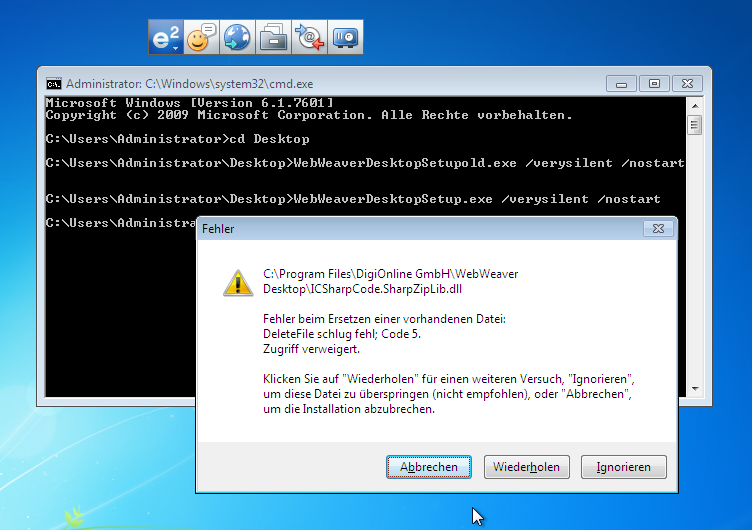
Wenn bereits eine ältere Version installiert ist und WebWeaver geöffnet ist, kann die neue Version nicht installiert werden und bricht mit einer Fehlermeldung “Zugriff verweigert” ab.
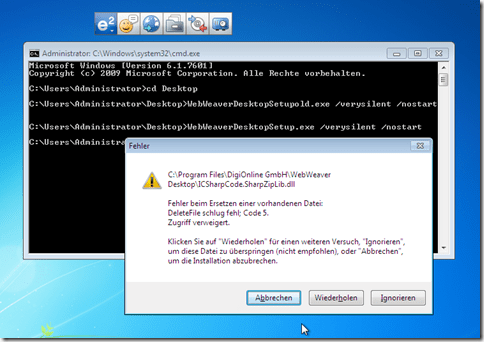
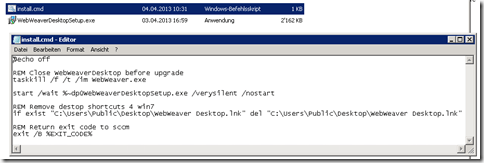
Man muss also sicherstellen, dass das Programm zum Zeitpunkt des Upgrades geschlossen ist. Zusammen mit dem Wunsch die Desktopverknüpfung zu entfernen, ergibt sich dann folgendes Skript:
@echo off
REM Close WebWeaverDesktop before upgrade
taskkill /f /t /im WebWeaver.exe
start /wait %~dp0WebWeaverDesktopSetup.exe /verysilent /nostart
REM Remove destop shortcuts 4 win7
if exist "C:\Users\Public\Desktop\WebWeaver Desktop.lnk" del "C:\Users\Public\Desktop\WebWeaver Desktop.lnk"
REM Return exit code to sccm
exit /B %EXIT_CODE%
Hier findet man eine kleine Anleitung, wie die Dateiablage über WebWeaver Desktop verwendet werden kann.
alte Ordner automatisch löschen
Ich habe auf einem Server einen Ordner, in dem täglich dutzende neue Unterordner erstellt werden (mit Forefront Updates für die Verteilung). Nun wollte ich die alten, die nicht mehr gebraucht werden automatisiert löschen lassen.
Anlass “neue Medien” für Eltern
Die Schule Altstätten organisiert vier Elternanlässe zu neuen Medien vom Kindergarten bis zur Oberstufe (vgl. Umsetzungshilfe letzte Seite). Dieses Jahr findet der Anlass für die Eltern der 4. PS in einem neuen Rahmen statt. Da sich aus den bisherigen An- und Abmeldungen abzeichnet, dass nur sehr wenige Eltern teilnehmen werden, möchten wir den Anlass für alle interessierten Eltern öffnen (der Anlass ist nicht für Kinder und Jugendliche gedacht). Heute wird der Anlass noch in der lokalen Zeitung veröffentlicht.
Schüler/-innen der 3. Oberstufe haben folgende Posten vorbereitet.
- An einem Posten erklären Schülerinnen, wie sie Facebook benutzen und zeigen auf, wie man ein Profil erstellt, wie man Sicherheitseinstellungen anpasst, wo Gefahren liegen, wie man chattet oder ein Foto postet. Ausserdem zeigen sie den Eltern auf, ab welchem Alter es zum „Muss“ wurde, wie viele Schüler/-innen in welchem Alter schon einen Account hatten und noch vieles mehr.
- An einem zweiten Posten wird alles zum Thema Handy aufgezeigt. Ab welchem Alter „hat man eins“, was für Abos benutzt werden und welches die beliebtesten Anbieter sind. Ausserdem werden verschiedene Apps präsentiert, die unter den Jugendlichen beliebt sind.
- An einem dritten Posten werden Spiele auf den Spielkonsolen Xbox, Wii und Playstation vorgeführt. Hier erfährt man, welche Spiele von Schüler/-innen, die fünf Jahre älter sind als die 4.-Klässler, gespielt werden und hat auch die Möglichkeit, diese einmal selber zu versuchen.
- Am vierten Posten werden Spiele auf dem PC gezeigt. Simulationsspiele, ein Open-World-Spiel aber auch Shooter (Ballergames) werden gezeigt. Hier nehmen die Schüler/-innen Stellung zu Altersvorgaben, Amokläufen, Sucht etc. und bieten aber auch die Möglichkeit, selber unter ihrer Anleitung zu spielen.
Weitere Informationen und Anmeldung auf der Seite der Schule Altstätten.
Informatik wichtig für Zukunft
code.org ist eine Seite um Programmieren zu lernen. Es gibt einen Film mit Bill Gates und Mark Zuckerberg, der fürs Programmieren in der Schule werben soll.
Schüler/-innen der Kantonsschule am Burggraben St. Gallen haben im Auftrag der Hasler Stiftung auch einen “Werbefilm” für Informatik erstellt.
P.S. Auf der Seite von doebe.li gefunden. Vielen Dank.
Kinderserver
Bundesfamilienministerin Kristina Schröder hat am Mittwoch in Berlin den "KinderServer" vorgestellt. Mit dem neuen, auf PCs, Smartphones und Tablets verfügbaren Angebot will die CDU-Politikerin einen "sicheren Surfraum für die Jüngsten" schaffen.
Quelle: heise online
Hinter dem Kinderserver steht ein Proxy, der unter anderem die Seiten von fragFinn und blindekuh enthält. Somit soll sichergestellt werden, dass (kleinere) Kinder nicht auf ungeeignete Internetseiten kommen. Kann als Proxy eingetragen oder als Software installiert werden, die schnell aus- und wieder eingeschaltet (mit Passwort) werden kann.
Nachtrag
Scheint zumindest im jetzigen Stadium noch einige wichtige Mängel aufzuweisen.
Das digitale Universum Ihrer Kinder
Ins@fe hat einen Kurzfilm über das, was Kinder im Internet machen, erstellt. Ausserdem gibt es noch Informationsblätter für Eltern.
Elterninformationen von “schau hin”
Schau hin bietet neu ein 30-Tage-Programm für Eltern an. Man kann auswählen, für welche Altersgruppe man Tipps erhalten möchte und bekommt dann während 30 Tagen alle 2 Tage eine kurze Nachricht per Mail.
Educanet2 Anleitungen
Auf diesem Blog finden sich nun diverse Beiträge zu Educanet2. Dies soll eine Art “Startseite” sein, von der man auf die verschiedenen Beiträge kommt.
Einsatz von Educanet2:
- Educanet2 Überblick
- Passwörter bei Educanet2
- Educanet2 Mitteilungen
- Educanet2 Forum
- Educanet2 Dateiablage
- Educanet2 Courselet
- Educanet2 Wiki
- Educanet2 Lernplan
- Educanet2 Webseite
- WebWeaver Desktop Dateiablage
- Educanet2 Mail an alle Gruppenmitglieder
Administration von Educanet2:
Educanet2 Webseite
Mithilfe des Website-Generators können Sie ohne HTML-Kenntnisse Webseiten erstellen – mit oder ohne interaktive Übungen.
Quelle: Online Hilfe
Mit dem Website-Generator von Educanet2 ist schnell und einfach eine Homepage erstellt. Beispiele dafür könnten eine Klassenhomepage vom Lager sein oder eine Seite von jeder Schülerin und jedem Schüler zum gerade behandelten Thema in einem Fach.
Eine Homepage ist so sehr schnell erstellt.
Ein weiterer Vorteil besteht darin, dass die Schüler gemeinsam an einer Seite arbeiten können. So kann z.b. eine Schülergruppe in einem Lager für den Montag zuständig sein und eine andere für den Dienstag…
Dann gibt es auch noch die Möglichkeit, Übungen einzubauen. Hier findet man ein Beispiel, das ich mal für einen Webquest Kurs verwendet habe.