Smartboard Software im Netz verteilen

Achtung: Diese Anleitung ist veraltet. Eine aktuelle Anleitung findet man hier.

Auf der Seite http://www.smarttech.com/de/Support/Browse+Support/Download+Admin+Software findet man die Administrator-Downloads.

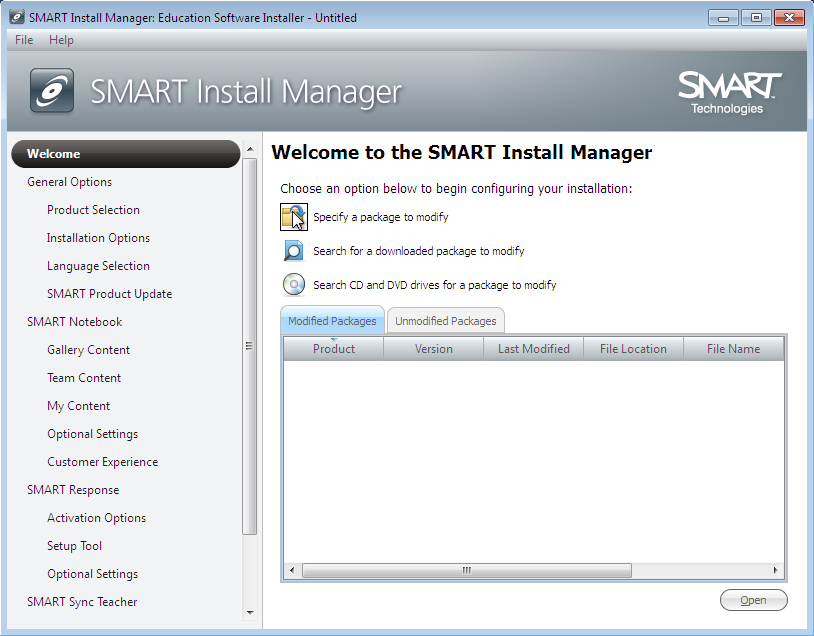
Gemäss dem “Handbuch für Systemadministratoren” habe ich in einer virtuellen Maschine den Install Manager installiert. Über “Specify a package to modify” kann man die heruntergeladene “Smart Education Software” anpassen.

image

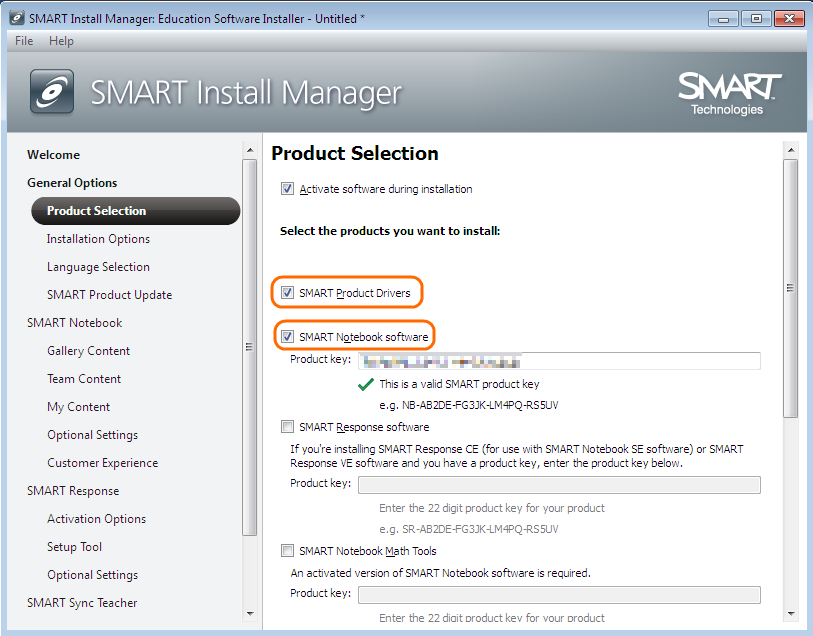
Nun kann man eigene Anpassungen vornehmen:

image

Product Selection
SMART Product Drivers
SMART Notebook software

Language Selection
German

SMART Product Update
Do not install SMART Product Update

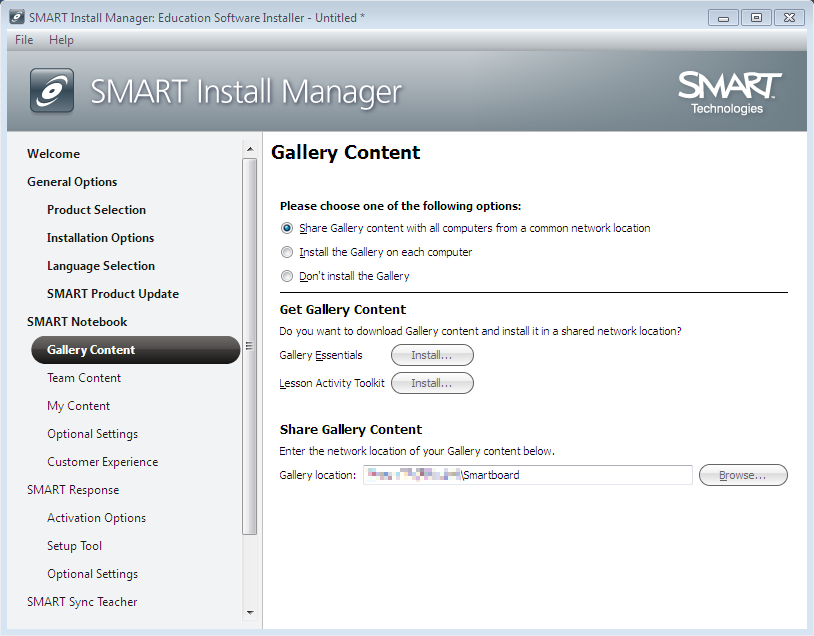
Gallery Content
Gallery location: \\server\freigabe\
(nach Angabe des Pfades Gallery Essentials und Lesson Activity Toolkit installieren)

image

image

Team Content
Pfad angeben

My Content
Pfad angeben

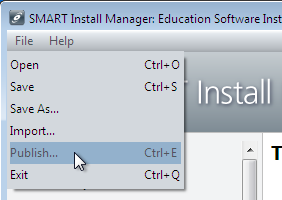
Am Schluss kann man über “File” –> “Publish” eine MST Datei generieren:

image

Bei der Softwareverteilung über SCCM wird das ganze Paket zuerst auf den Client kopiert und dann lokal installiert. Nicht benötigte Sprach- und Flashplayerinstallationsdateien belegen etwa 288 MB an Speicherplatz, die bei jeder Installation übers Netzwerk kopiert würden. Daher lösche ich diese vorher.

image

Nun kann man die Software z.B. mit SCCM oder über Gruppenrichtlinien verteilen:

msiexec /i „SMARTEducationSoftware.msi“ TRANSFORMS=smartboard.mst /qn

Bei einem früheren Update gab es Probleme, wenn noch eine alte Version installiert war. Daher habe ich ein Skript geschrieben, das überprüft, ob noch eine alte Version vorhanden ist und diese in dem Fall deinstalliert. Die “Product Codes” habe ich aus dem “Handbuch für Systemadministratoren” von der Smarttech Seite.

@echo off
REM alte Version deinstallieren
if not exist „c:\program files\SMART Technologies\Education Software\Notebook.exe“ goto smartx32uninstalled
start /wait msiexec /x {AFE024C7-7CA7-4C8E-90EE-D877C7CD96A3} /q
start /wait msiexec /x {E3189F44-F7BD-4F96-B756-A0AEFAF61D3A} /q
start /wait msiexec /x {4A1F2472-6164-43FA-9D2F-B35E71A8DF32} /q
start /wait msiexec /x {ED2455F7-6AA6-4D3C-85E9-A72297DD7051} /q
start /wait msiexec /x {E7C8BE98-DEF2-4D50-BFD4-24921FD570CA} /q
:smartx32uninstalled
if not exist „c:\Program Files (x86)\SMART Technologies\Education Software\Notebook.exe“ goto smartx64uninstalled
start /wait msiexec /x {AFE024C7-7CA7-4C8E-90EE-D877C7CD96A3} /q
start /wait msiexec /x {E3189F44-F7BD-4F96-B756-A0AEFAF61D3A} /q
start /wait msiexec /x {4A1F2472-6164-43FA-9D2F-B35E71A8DF32} /q
start /wait msiexec /x {ED2455F7-6AA6-4D3C-85E9-A72297DD7051} /q
start /wait msiexec /x {E7C8BE98-DEF2-4D50-BFD4-24921FD570CA} /q
:smartx64uninstalled

REM Microsoft Visual Studio Tools for Office installieren
if %PROCESSOR_ARCHITECTURE%==x86 (
start /wait „%~dp0Support\vstor40_x86.exe /q
) else (
start /wait „%~dp0Support\vstor40_x64.exe /q
)

REM neue Version installieren
msiexec /qn /i „%~dp0SMARTEducationSoftware.msi“ TRANSFORMS=smartboard.mst

REM Remove destop shortcuts 4 win7
if exist „C:\Users\Public\Desktop\SMART Notebook 11.lnk“ del „C:\Users\Public\Desktop\SMART Notebook 11.lnk“
if exist „C:\Users\Public\Desktop\SMART Ink Document Viewer.lnk“ del „C:\Users\Public\Desktop\SMART Ink Document Viewer.lnk“

REM Return exit code to sccm
exit /B %EXIT_CODE%

image

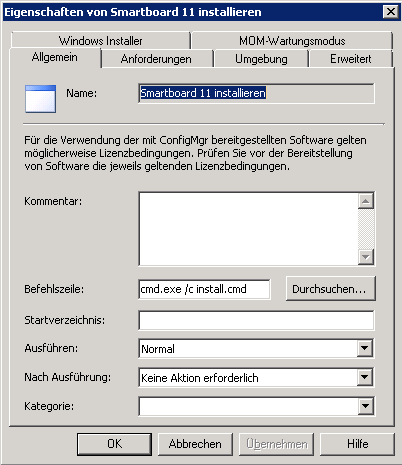
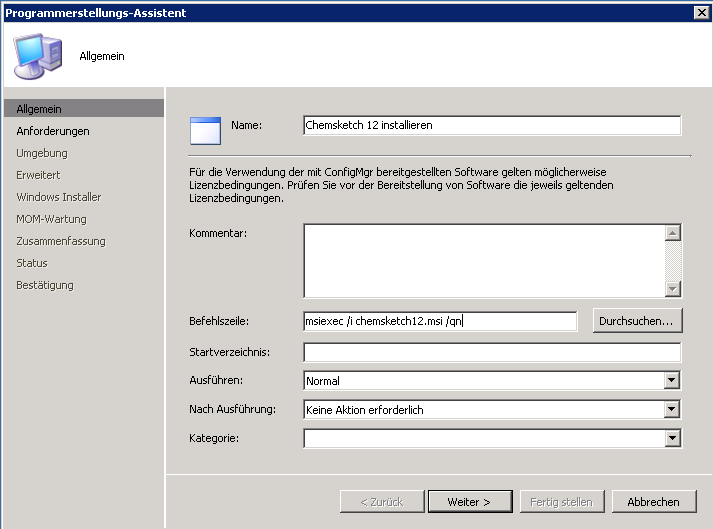
Nun kann man das Skript als Programm ankündigen:

cmd.exe /c install.cmd

image

Adobe Reader verteilen

Achtung: Hier gibt es eine aktualisierte Version dieses Beitrags.

Wenn man Adobe Reader im Netzwerk verteilen möchte, kann man bei Adobe um eine entsprechende Lizenz ansuchen und bekommt danach einen Link mit den entsprechenden Versionen, die man dann herunterladen kann.

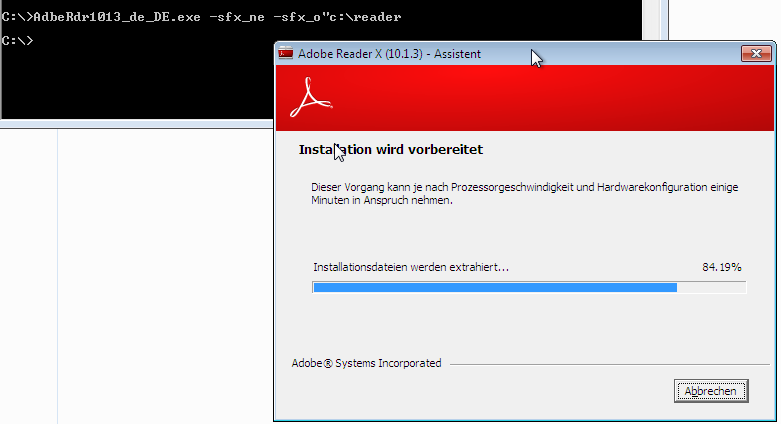
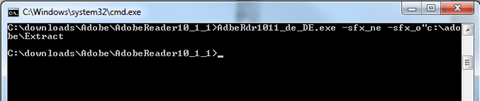
Mit folgendem Befehl kann man ein MSI aus der EXE Datei extrahieren:

AdbeRdr1001_en_US.exe -sfx_ne -sfx_o“<somepath>\Extract
image

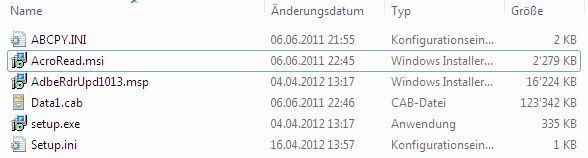
Nun erhält man die extrahierten Dateien:
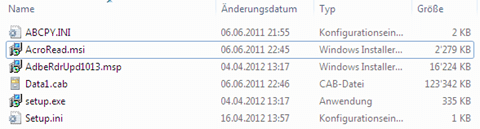
image

Von http://kb2.adobe.com/cps/837/cpsid_83709.html kann man sich den Customization wizard (Win) herunterladen, um die Installation anzupassen. Dies mache ich jeweils in einer virtuellen Maschine.

Ich nehme jeweils folgende Anpassungen vor:

Installation Options: Run Installation –> Silently, Suppress reboot
Shortcuts:  Desktop –> remove
Eula: Suppress display of End User License Agreement
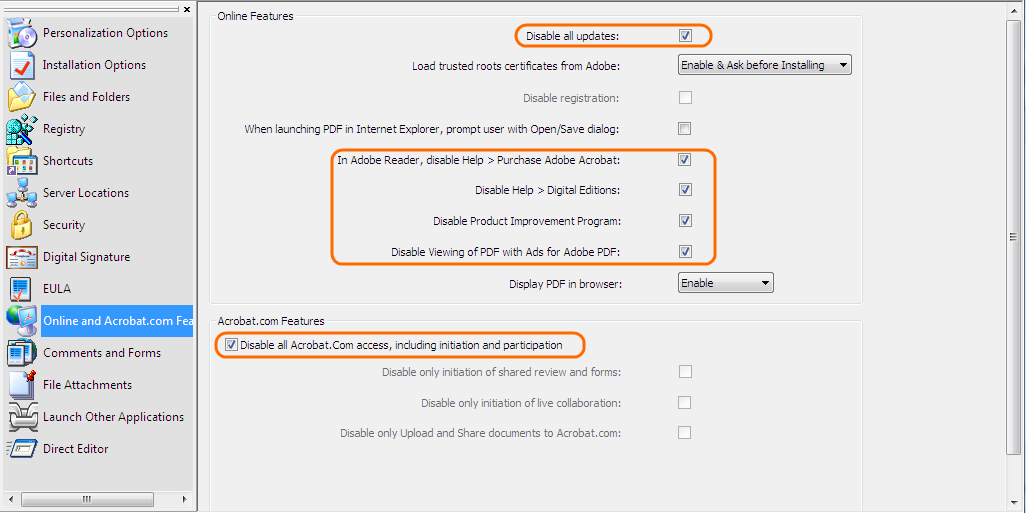
Online and … : diverses (siehe Bild unten)
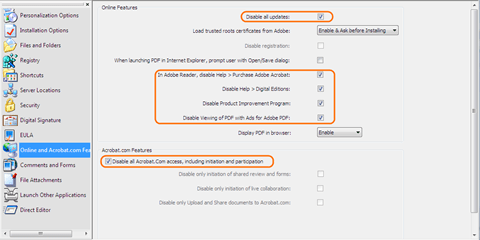
image

Am Schluss unter “Transform” –> “Generate Transform” z.B. als AcroRead.mst speichern und danach auch noch das Paket speichern. Damit erhalte ich folgende Dateien:
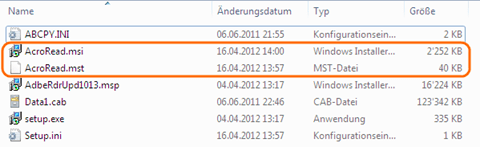
image

Früher konnte man das MSI nun einfach so verteilen:
msiexec /i AcroRead.msi TRANSFORMS=AcroRead.mst

Neu ist es leider so, dass damit nur die Grundinstallation (also z.B. 10.1.0) installiert wird. Dafür gibt es neu eine Updatedatei (AdbeRdrUpd1013.msp im Beispiel oben).

Adobe veröffentlicht unter http://kb2.adobe.com/cps/837/cpsid_83709.html eine ausführliche Anleitung (Enterprise Administration Guide).

Verteilung ohne SCCM

Man kann Software in einem Netzwerk über Gruppenrichtlinien installieren. Diese Technologie ist bei jedem Windowsserver gratis mit dabei. In unserem “kleinen” Netzwerk (fürs Sekretariat) habe ich keinen SCCM Server, also musste ich über die Gruppenrichtlinien installieren. Im “Enterprise Administration Guide” auf Seite 89ff ist das Deployment mit Gruppenrichtlinien beschrieben.

Zuerst extrahiert man die Datei wie oben beschriieben mit “-sfx_ne -sfx_o“<somepath>\Extract” (in diesem Beispiel in c:\reader).

image

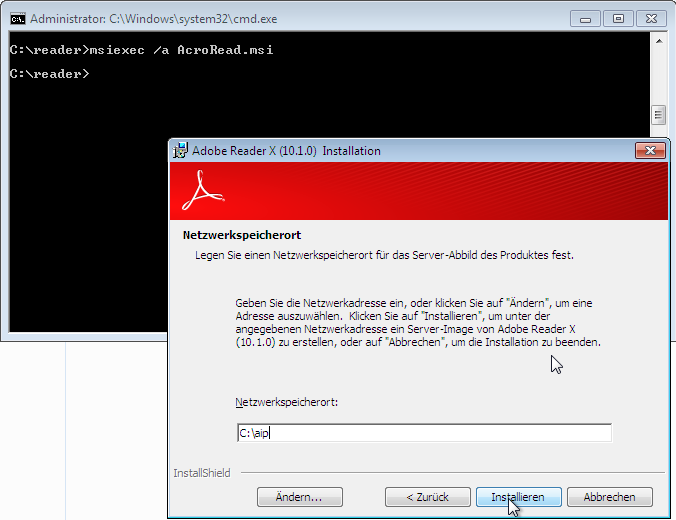
Danach wechselt man in den neuen Ordner c:\reader und erstellt eine administrative Installation in einen anderen Ordner (in diesem Beispiel c:\aip) durch den Befehl: msiexec /a Acroread.msi
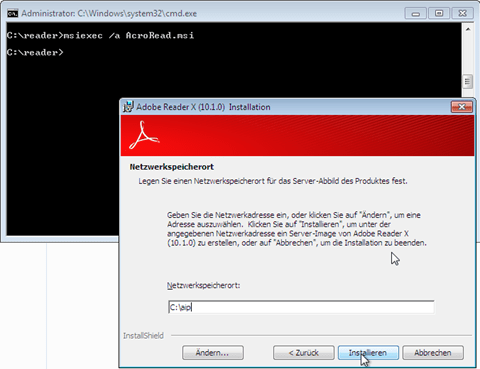
image

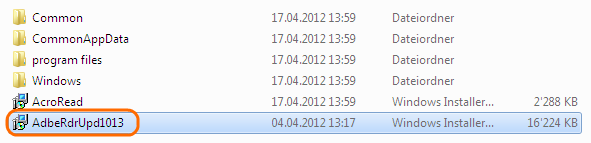
Nun kopiert man aus dem extrahierten (c:\reader) Ordner die Updatedatei “AdbeRdrUpd1013.msp” in die administrative Installation.
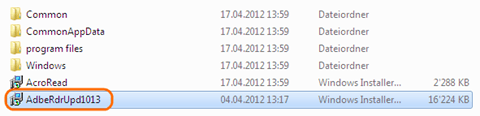
image

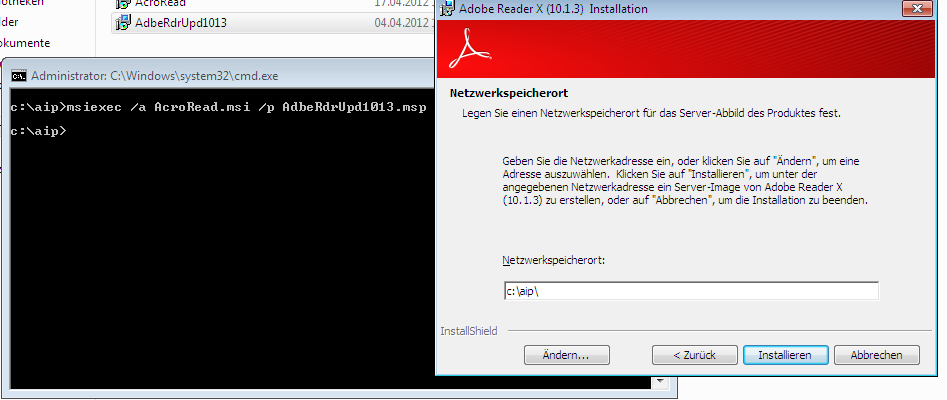
Diese Datei kann man nun in den aip Ordner integrieren:

msiexec /a AcroRead.msi /p AdbeRdrUpd1013.msp
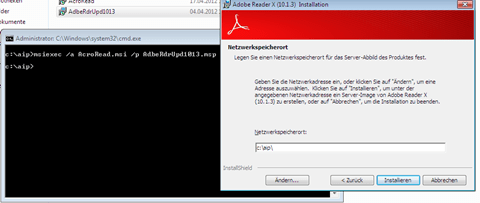
image

Diesen aip Ordner kann man nun auf den Server kopieren. Mit dem Customization Wizard kann man noch Anpassungen vornehmen (siehe oben). Einfacher ist es, die MST Datei von der letzten Installation in den neuen Ordner zu kopieren.

Nun kann man über die Gruppenrlchtlinien die alte Version updaten, wie es in der Anleitung von Adobe beschrieben ist. Ich habe mich entschieden, die alte Version zu deinstallieren und die neue separat als eine Installation zu installieren.

Verteilung mit SCCM

Viel einfacher geht’s im “grossen” Netzwerk mit SCCM. Da kann man normal die Grundversion (z.B. Version 10.1.0) verteilen und dann das Update auf 10.1.x über SCUP (gleiche Methode wie Windows Updates verteilt werden) installieren. Funktioniert bestens und ist sehr schnell umgesetzt.

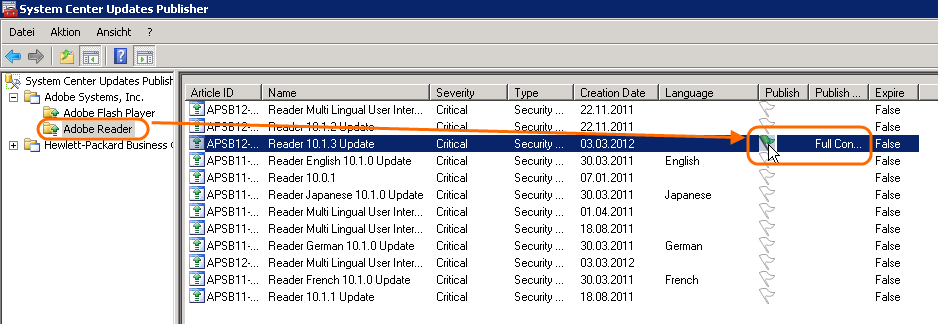
Voraussetzung ist, dass SCUP installiert und konfiguriert ist. Adobe veröffentlicht unter http://kb2.adobe.com/cps/837/cpsid_83709.html den passenden SCUP Katalog. Nun kann man über “Import Update(s)” die Updates von Adobe (oder auch gewissen Hardwarehersteller wie HP oder Dell) importieren.

Durch einen Klick auf das Fähnchen kann man ein Update auswählen. Das Fähnchen wird danach grün und in der Spalte “Publish Type” steht “Full Content”.
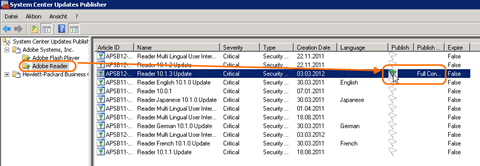
image

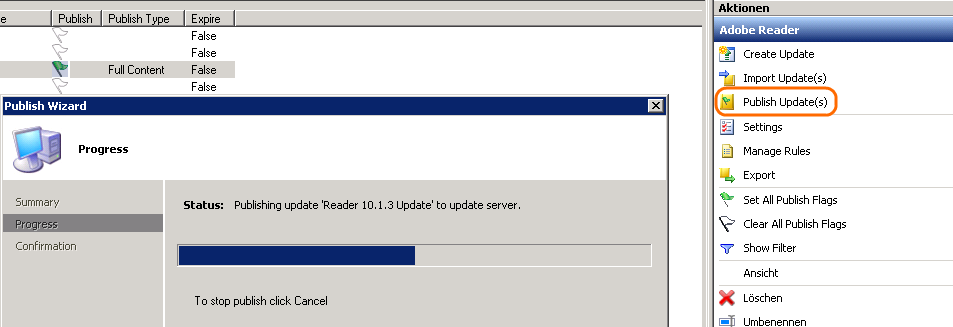
Durch einen Klick auf “Publish Update(s)” werden die ausgewählten Updates für die Verteilung mit SCCM vorbereitet.
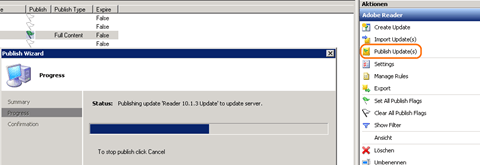
image

Nach einer Synchronisierung des Updaterepository’s in SCCM findet man das gesuchte Update.

image

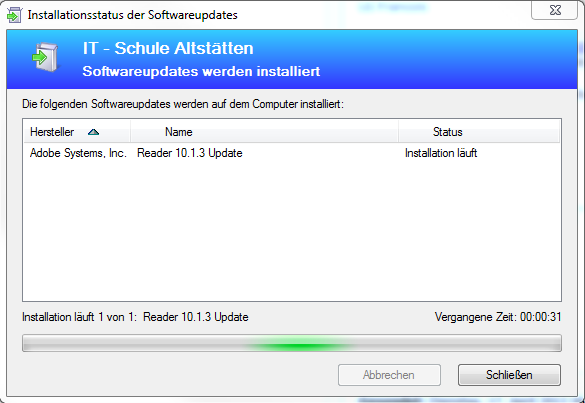
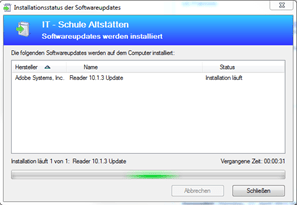
Dieses lässt sich nun wie die “normalen” Windowsupdates verteilen.
image

Moleküle am Computer zeichnen.

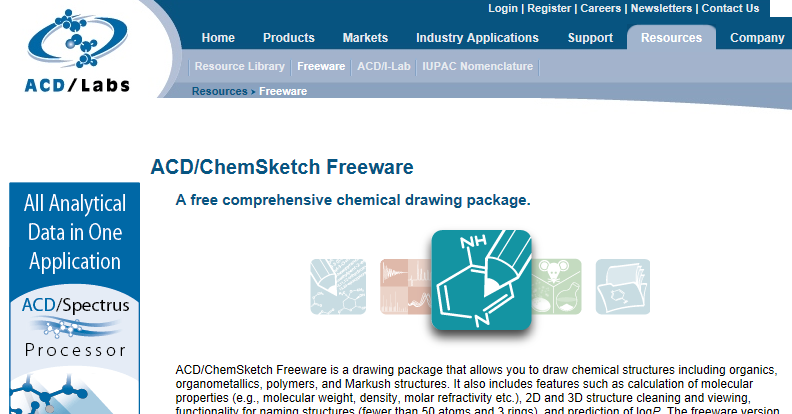
Um mit seinen Schüler/-innen Moleküle am Computer zu zeichnen und zu visualisieren, wünschte eine Lehrperson für Chemie die Software Chemsketch von ACD/Labs.

image

Man kann damit gezeichnete Moleküle in 3D ansehen und drehen.

image

Die Software ist Freeware und man darf sie auch im Schulumfeld einsetzen: “ACD/ChemSketch Freeware* is for home and educational use ONLY.”

Um Chemsketch zu verteilen, kann man mit dem /a Schalter eine administrative Installation durchführen.

image

Zuerst wählt man “Install and create MSI silent script” aus und führt die Installation wie gewünscht durch. 

image

Am Schluss der Installation erhält man ein MSI und eine CAB-Datei.

image

Diese lässt sich dann wie gewohnt als Skript, über die Gruppenrichtlinien oder mit SCCM verteilen.

image

Verknüpfung zu IE 9 in Windows 7 64 bit

Unsere neuen Geräte werden mit der 64bit Version von Windows 7 ausgeliefert. Wie abzusehen, gab es auch ein paar Probleme beim Umstieg auf die 64bit Version. So läuft ältere Lernsoftware (aus der Windows 95 Ära) nicht mehr, die Druckertreiber mussten angepasst werden etc.

Auch auf ein Problem, das ich schon unter der 32bit Version hatte, bin ich wieder gestossen. Bei der Erstellung des Grundimages verwende ich einen sogenannten “Build and Capture” Task in SCCM. Dabei wird ein (virtueller) Computer aus einem “Betriebssysteminstallationspaket” (meistens dem Inhalt einer Installations-DVD) aufgebaut und mit Updates, Treibern und allenfalls sogar Software ergänzt. Am Schluss wird das Ganze als sogenanntes “Betriebssystemabbild” auf den SCCM Server zurückgespeichert.

image

Nun kann man dieses “Betriebssystemabbild” als OSD-Task (Operating System Deployment) mit SCCM für neue Geräte “ausrollen”. Dabei kann dieser OSD-Task noch für die einzelnen Gerätetypen angepasst werden. So kann der OSD-Task bei Laptops noch um die Software für die gerätespezifischen Funktionstasten oder den Festplattenschutz bei Erschütterungen ergänzt werden, oder…

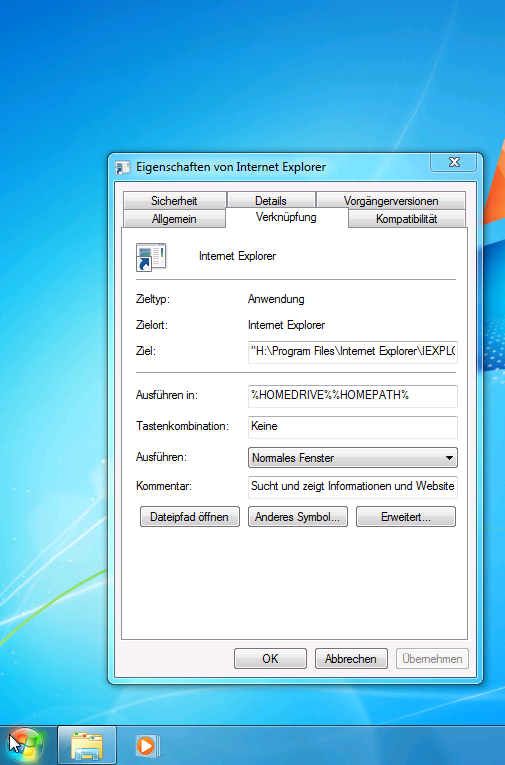
Wenn aber der Internetexplorer 9 auf diesem Weg installiert wird, funktioniert bei einem lokalen Administrator alles, aber bei den Standardbenutzern gibt’s kein Symbol in der Startleiste und auch im Startmenü gibt’s nur einen Eintrag der nicht an das richtige Ort verlinkt. Scheinbar passiert das nicht nur bei mir.

image

Als workaround kann man den Internet Explorer direkt in das install.wim des “Betriebssysteminstallationspakets” integrieren. Dafür benötigt man “dism” aus dem WAIK (Windows Automated Installation Kit) und die Installationsdatei für den Internet Explorer 9 (IE9-Windows7-x64-deu.exe) von Microsoft. Die IE9 Installationsdatei kann man mit /x entpacken. Die extrahierte “Support.cab” kann man löschen, diese lässt sich nicht integrieren.

image

Zur Sicherheit bearbeitet man eine Kopie der install.wim. In diesem Beispiel ist sie zusammen mit den entpackten IE9 Installationsdateien in einem Ordner c:\dism. Ausserdem liegt da auch noch ein leerer Ordner “mount”, den wir später benötigen.

image

dism /get-wiminfo /wimfile:c:\dism\install.wim
Mit diesem Befehl erhält man den richtigen Index Eintrag.

dism /mount-wim /wimfile:c:\dism\install.wim /index:1 /mountdir:c:\dism\mount
dism /image:c:\dism\mount /add-package /packagePath:c:\dism\ie9
dism /unmount-wim /mountdir:c:\dism\mount /Commit

Mit diesen Befehlen werden die IE9 Dateien in das Image integriert.

Nun kann man mit dem angepassten Betriebssysteminstallationspaket durch einen neuen “build and capture” Durchgang ein neues Image zur Verteilung erstellen…

Project Glass

Google hat eine neue interaktive Brille vorgestellt. Ob so die Zukunft aussieht? Auf den ersten Blick scheint das eine logische Fortsetzung von heutigen Smartphones zu sein. Ob ich aber trotz allen Vorteilen jemals möchte, dass Google oder ein anderer Konzern alles sieht, was ich mir anschaue? Oder ob ich mit meinen Datenschutzbedenken einmal mehr einer der Letzten aus dem letzten Jahrtausend bleibe?

Project Glass

Zertifikatswarnung bei OSD

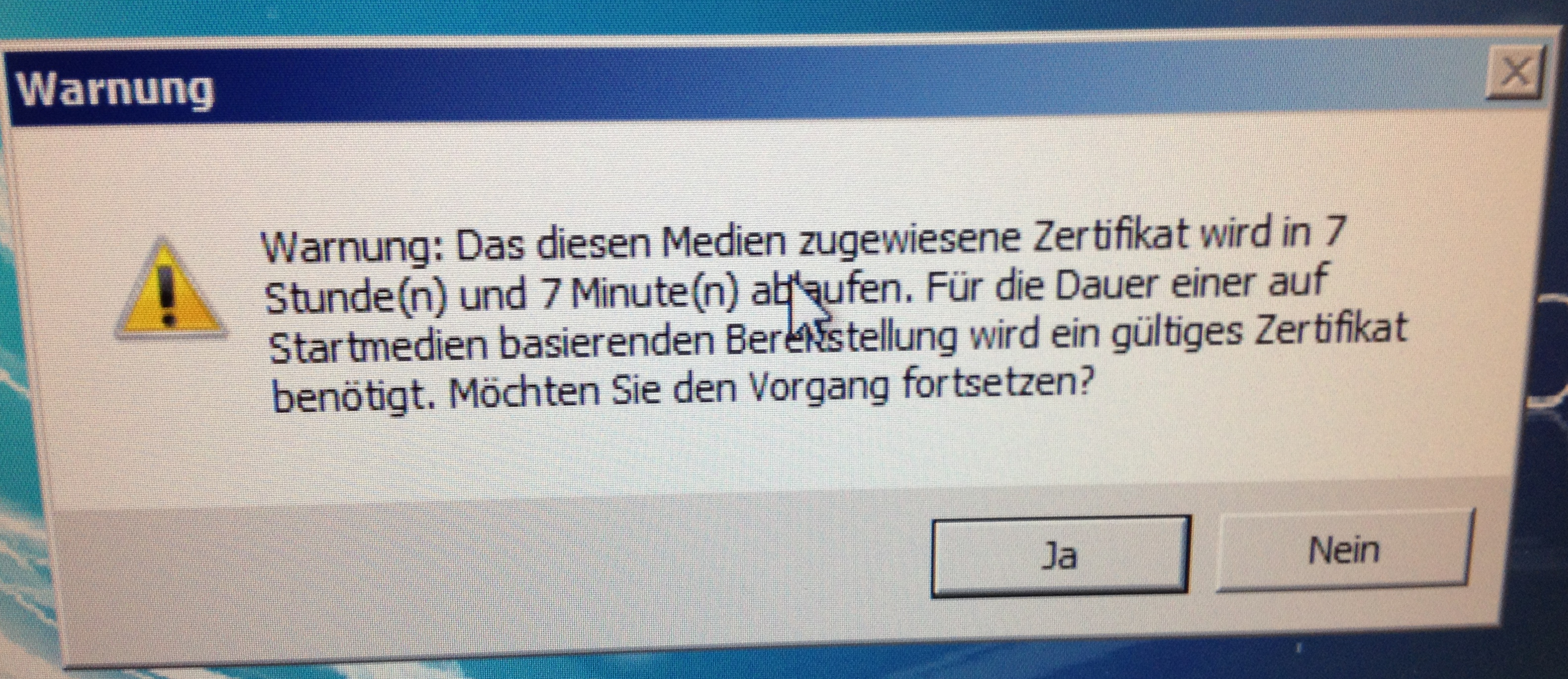
Obwohl unserer SCCM Server im Mixed Modus betrieben wird, wird ein Zertifikat beim Neuaufsetzen verwendet. Wenn dieses bald abläuft, erhält man folgende Meldung beim Netzwerkstart über PXE:

“Warnung: Das diesen Medien zugewiesene Zertifikat wird in x Stunde(n) und 7 Minute(n) ablaufen. Für die Dauer einer auf Startmedien basierenden Bereitstellung wird ein gültiges Zertifikat benötigt. Möchten Sie den Vorgang fortsetzen?”

image

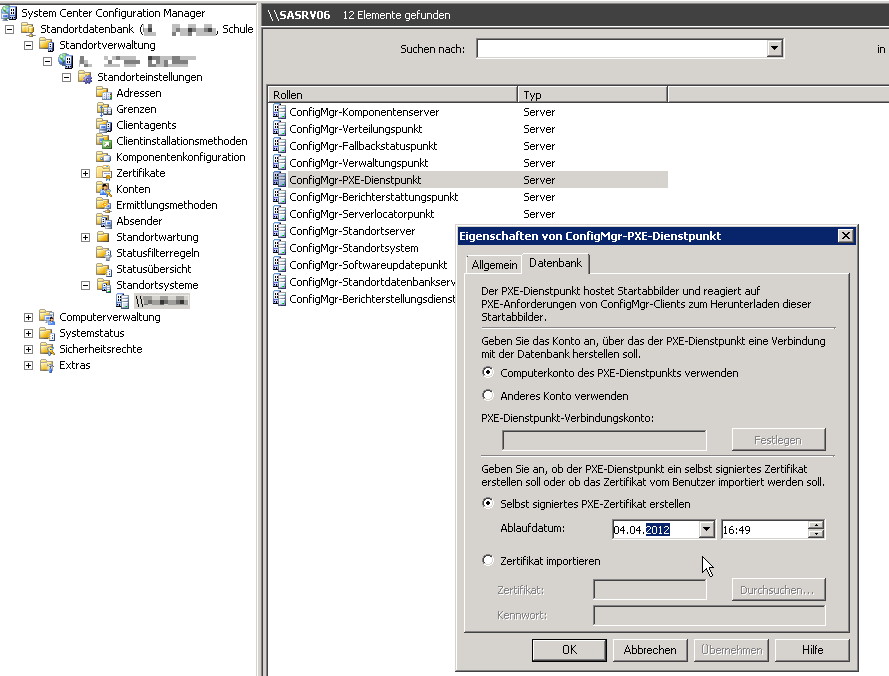
Nun kann man bei den Standorteinstellungen –> Standortsysteme den betroffenen Server auswählen. Bei den Eigenschaften des “ConfigMgr-PXE-Dienstpunkt” hat es eine Registerkarte “Datenbank”, bei der man das Ablaufdatum des Zertifikats “verlängern” kann.
image

In der Logdatei “smspxe.log” kann man überprüfen, ob das neue Zertifikat angekommen ist.