Adobe Reader verteilen

Achtung: Hier gibt es eine aktualisierte Version dieses Beitrags.

Wenn man Adobe Reader im Netzwerk verteilen möchte, kann man bei Adobe um eine entsprechende Lizenz ansuchen und bekommt danach einen Link mit den entsprechenden Versionen, die man dann herunterladen kann.

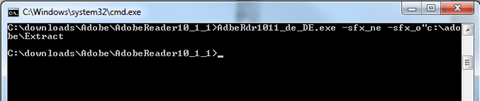
Mit folgendem Befehl kann man ein MSI aus der EXE Datei extrahieren:

AdbeRdr1001_en_US.exe -sfx_ne -sfx_o“<somepath>\Extract
image

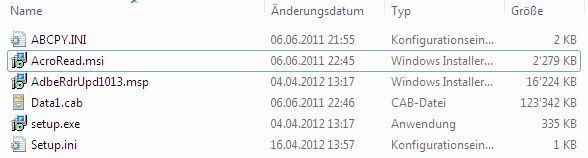
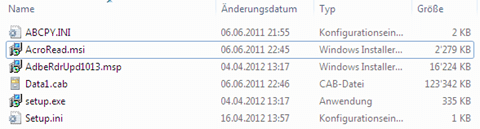
Nun erhält man die extrahierten Dateien:
image

Von http://kb2.adobe.com/cps/837/cpsid_83709.html kann man sich den Customization wizard (Win) herunterladen, um die Installation anzupassen. Dies mache ich jeweils in einer virtuellen Maschine.

Ich nehme jeweils folgende Anpassungen vor:

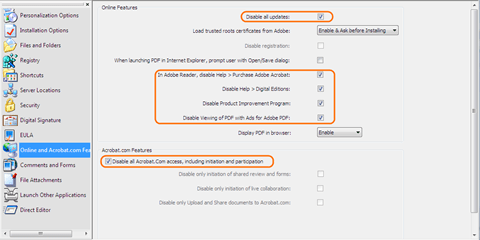
Installation Options: Run Installation –> Silently, Suppress reboot
Shortcuts:  Desktop –> remove
Eula: Suppress display of End User License Agreement
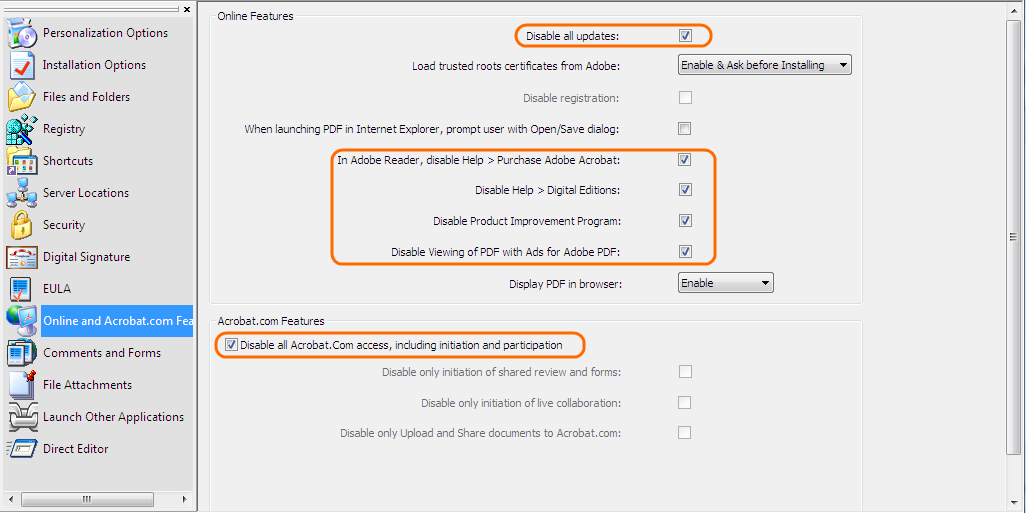
Online and … : diverses (siehe Bild unten)
image

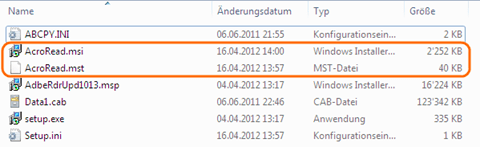
Am Schluss unter “Transform” –> “Generate Transform” z.B. als AcroRead.mst speichern und danach auch noch das Paket speichern. Damit erhalte ich folgende Dateien:
image

Früher konnte man das MSI nun einfach so verteilen:
msiexec /i AcroRead.msi TRANSFORMS=AcroRead.mst

Neu ist es leider so, dass damit nur die Grundinstallation (also z.B. 10.1.0) installiert wird. Dafür gibt es neu eine Updatedatei (AdbeRdrUpd1013.msp im Beispiel oben).

Adobe veröffentlicht unter http://kb2.adobe.com/cps/837/cpsid_83709.html eine ausführliche Anleitung (Enterprise Administration Guide).

Verteilung ohne SCCM

Man kann Software in einem Netzwerk über Gruppenrichtlinien installieren. Diese Technologie ist bei jedem Windowsserver gratis mit dabei. In unserem “kleinen” Netzwerk (fürs Sekretariat) habe ich keinen SCCM Server, also musste ich über die Gruppenrichtlinien installieren. Im “Enterprise Administration Guide” auf Seite 89ff ist das Deployment mit Gruppenrichtlinien beschrieben.

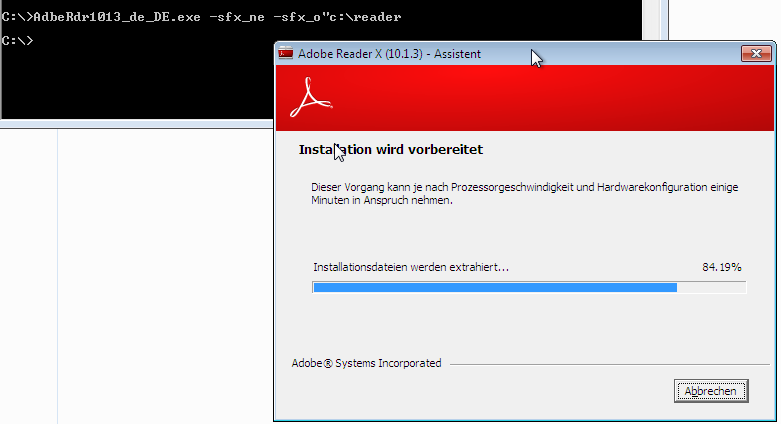
Zuerst extrahiert man die Datei wie oben beschriieben mit “-sfx_ne -sfx_o“<somepath>\Extract” (in diesem Beispiel in c:\reader).

image

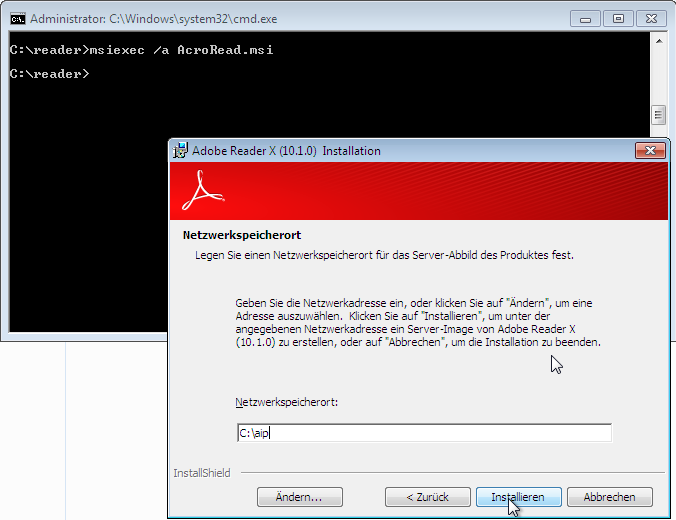
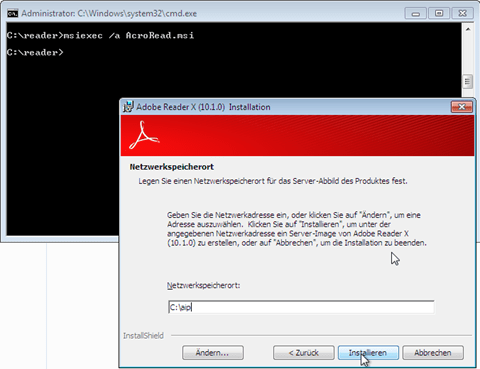
Danach wechselt man in den neuen Ordner c:\reader und erstellt eine administrative Installation in einen anderen Ordner (in diesem Beispiel c:\aip) durch den Befehl: msiexec /a Acroread.msi
image

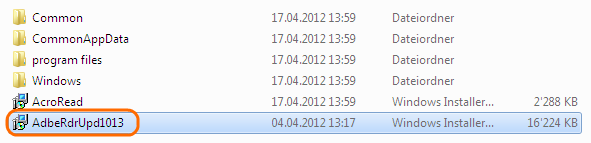
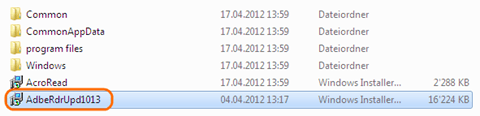
Nun kopiert man aus dem extrahierten (c:\reader) Ordner die Updatedatei “AdbeRdrUpd1013.msp” in die administrative Installation.
image

Diese Datei kann man nun in den aip Ordner integrieren:

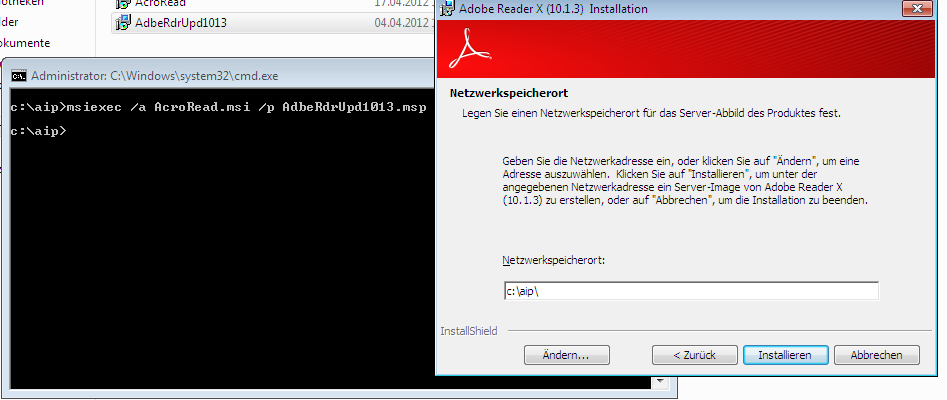
msiexec /a AcroRead.msi /p AdbeRdrUpd1013.msp
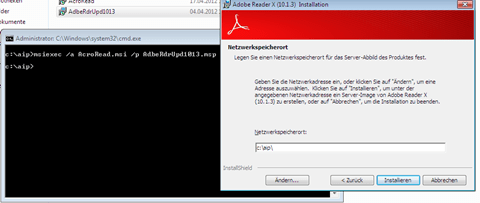
image

Diesen aip Ordner kann man nun auf den Server kopieren. Mit dem Customization Wizard kann man noch Anpassungen vornehmen (siehe oben). Einfacher ist es, die MST Datei von der letzten Installation in den neuen Ordner zu kopieren.

Nun kann man über die Gruppenrlchtlinien die alte Version updaten, wie es in der Anleitung von Adobe beschrieben ist. Ich habe mich entschieden, die alte Version zu deinstallieren und die neue separat als eine Installation zu installieren.

Verteilung mit SCCM

Viel einfacher geht’s im “grossen” Netzwerk mit SCCM. Da kann man normal die Grundversion (z.B. Version 10.1.0) verteilen und dann das Update auf 10.1.x über SCUP (gleiche Methode wie Windows Updates verteilt werden) installieren. Funktioniert bestens und ist sehr schnell umgesetzt.

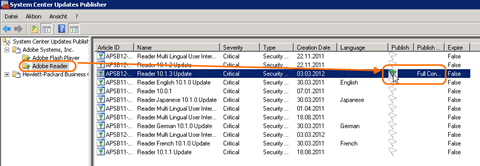
Voraussetzung ist, dass SCUP installiert und konfiguriert ist. Adobe veröffentlicht unter http://kb2.adobe.com/cps/837/cpsid_83709.html den passenden SCUP Katalog. Nun kann man über “Import Update(s)” die Updates von Adobe (oder auch gewissen Hardwarehersteller wie HP oder Dell) importieren.

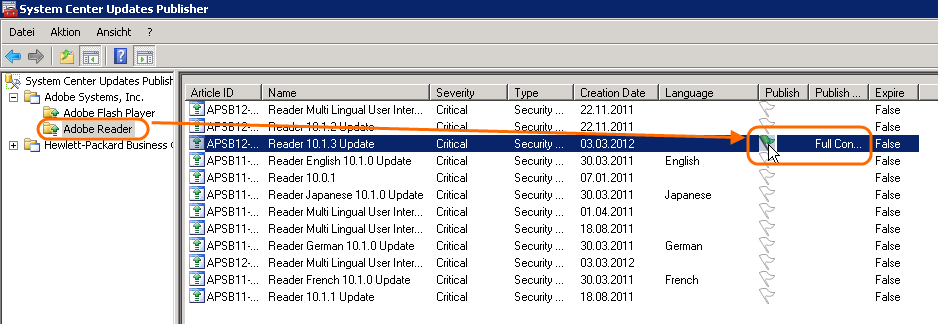
Durch einen Klick auf das Fähnchen kann man ein Update auswählen. Das Fähnchen wird danach grün und in der Spalte “Publish Type” steht “Full Content”.
image

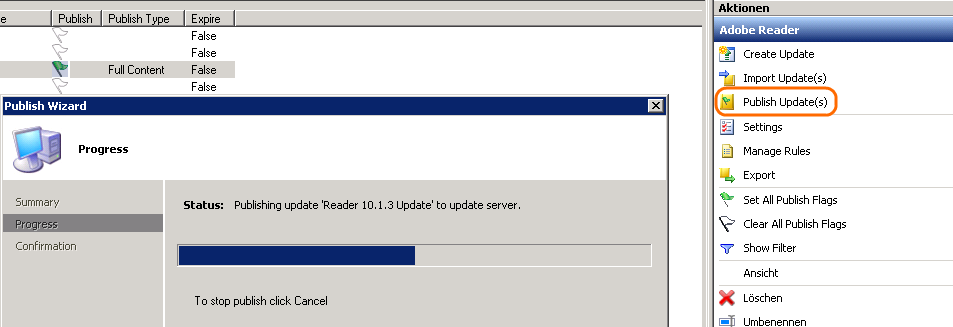
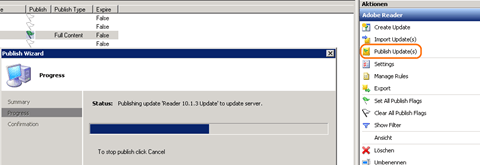
Durch einen Klick auf “Publish Update(s)” werden die ausgewählten Updates für die Verteilung mit SCCM vorbereitet.
image

Nach einer Synchronisierung des Updaterepository’s in SCCM findet man das gesuchte Update.

image

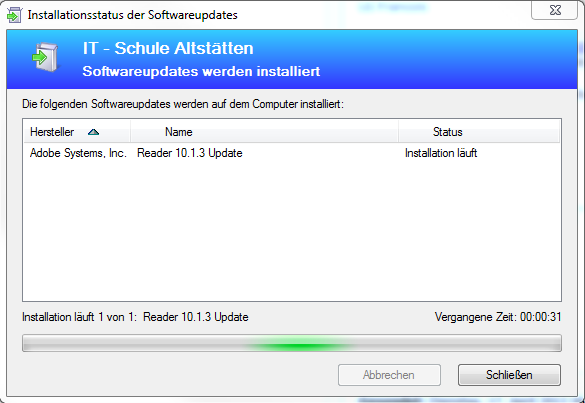
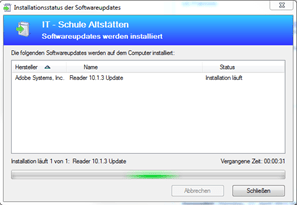
Dieses lässt sich nun wie die “normalen” Windowsupdates verteilen.
image

Moleküle am Computer zeichnen.

Um mit seinen Schüler/-innen Moleküle am Computer zu zeichnen und zu visualisieren, wünschte eine Lehrperson für Chemie die Software Chemsketch von ACD/Labs.

image

Man kann damit gezeichnete Moleküle in 3D ansehen und drehen.

image

Die Software ist Freeware und man darf sie auch im Schulumfeld einsetzen: “ACD/ChemSketch Freeware* is for home and educational use ONLY.”

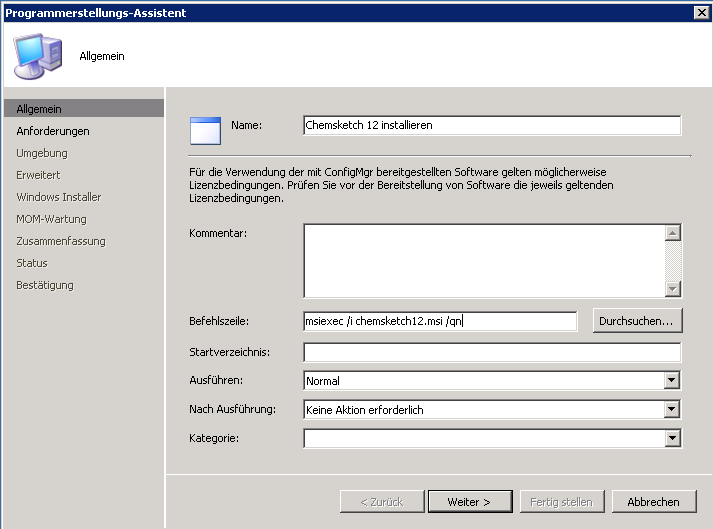
Um Chemsketch zu verteilen, kann man mit dem /a Schalter eine administrative Installation durchführen.

image

Zuerst wählt man “Install and create MSI silent script” aus und führt die Installation wie gewünscht durch. 

image

Am Schluss der Installation erhält man ein MSI und eine CAB-Datei.

image

Diese lässt sich dann wie gewohnt als Skript, über die Gruppenrichtlinien oder mit SCCM verteilen.

image

Verknüpfung zu IE 9 in Windows 7 64 bit

Unsere neuen Geräte werden mit der 64bit Version von Windows 7 ausgeliefert. Wie abzusehen, gab es auch ein paar Probleme beim Umstieg auf die 64bit Version. So läuft ältere Lernsoftware (aus der Windows 95 Ära) nicht mehr, die Druckertreiber mussten angepasst werden etc.

Auch auf ein Problem, das ich schon unter der 32bit Version hatte, bin ich wieder gestossen. Bei der Erstellung des Grundimages verwende ich einen sogenannten “Build and Capture” Task in SCCM. Dabei wird ein (virtueller) Computer aus einem “Betriebssysteminstallationspaket” (meistens dem Inhalt einer Installations-DVD) aufgebaut und mit Updates, Treibern und allenfalls sogar Software ergänzt. Am Schluss wird das Ganze als sogenanntes “Betriebssystemabbild” auf den SCCM Server zurückgespeichert.

image

Nun kann man dieses “Betriebssystemabbild” als OSD-Task (Operating System Deployment) mit SCCM für neue Geräte “ausrollen”. Dabei kann dieser OSD-Task noch für die einzelnen Gerätetypen angepasst werden. So kann der OSD-Task bei Laptops noch um die Software für die gerätespezifischen Funktionstasten oder den Festplattenschutz bei Erschütterungen ergänzt werden, oder…

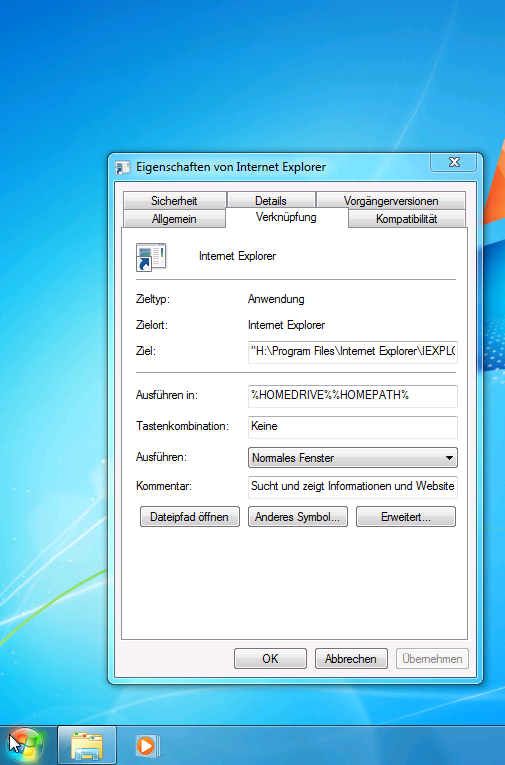
Wenn aber der Internetexplorer 9 auf diesem Weg installiert wird, funktioniert bei einem lokalen Administrator alles, aber bei den Standardbenutzern gibt’s kein Symbol in der Startleiste und auch im Startmenü gibt’s nur einen Eintrag der nicht an das richtige Ort verlinkt. Scheinbar passiert das nicht nur bei mir.

image

Als workaround kann man den Internet Explorer direkt in das install.wim des “Betriebssysteminstallationspakets” integrieren. Dafür benötigt man “dism” aus dem WAIK (Windows Automated Installation Kit) und die Installationsdatei für den Internet Explorer 9 (IE9-Windows7-x64-deu.exe) von Microsoft. Die IE9 Installationsdatei kann man mit /x entpacken. Die extrahierte “Support.cab” kann man löschen, diese lässt sich nicht integrieren.

image

Zur Sicherheit bearbeitet man eine Kopie der install.wim. In diesem Beispiel ist sie zusammen mit den entpackten IE9 Installationsdateien in einem Ordner c:\dism. Ausserdem liegt da auch noch ein leerer Ordner “mount”, den wir später benötigen.

image

dism /get-wiminfo /wimfile:c:\dism\install.wim
Mit diesem Befehl erhält man den richtigen Index Eintrag.

dism /mount-wim /wimfile:c:\dism\install.wim /index:1 /mountdir:c:\dism\mount
dism /image:c:\dism\mount /add-package /packagePath:c:\dism\ie9
dism /unmount-wim /mountdir:c:\dism\mount /Commit

Mit diesen Befehlen werden die IE9 Dateien in das Image integriert.

Nun kann man mit dem angepassten Betriebssysteminstallationspaket durch einen neuen “build and capture” Durchgang ein neues Image zur Verteilung erstellen…

Project Glass

Google hat eine neue interaktive Brille vorgestellt. Ob so die Zukunft aussieht? Auf den ersten Blick scheint das eine logische Fortsetzung von heutigen Smartphones zu sein. Ob ich aber trotz allen Vorteilen jemals möchte, dass Google oder ein anderer Konzern alles sieht, was ich mir anschaue? Oder ob ich mit meinen Datenschutzbedenken einmal mehr einer der Letzten aus dem letzten Jahrtausend bleibe?

Project Glass

Zertifikatswarnung bei OSD

Obwohl unserer SCCM Server im Mixed Modus betrieben wird, wird ein Zertifikat beim Neuaufsetzen verwendet. Wenn dieses bald abläuft, erhält man folgende Meldung beim Netzwerkstart über PXE:

“Warnung: Das diesen Medien zugewiesene Zertifikat wird in x Stunde(n) und 7 Minute(n) ablaufen. Für die Dauer einer auf Startmedien basierenden Bereitstellung wird ein gültiges Zertifikat benötigt. Möchten Sie den Vorgang fortsetzen?”

image

Nun kann man bei den Standorteinstellungen –> Standortsysteme den betroffenen Server auswählen. Bei den Eigenschaften des “ConfigMgr-PXE-Dienstpunkt” hat es eine Registerkarte “Datenbank”, bei der man das Ablaufdatum des Zertifikats “verlängern” kann.
image

In der Logdatei “smspxe.log” kann man überprüfen, ob das neue Zertifikat angekommen ist.

Probleme bei SCCM OSD

Dieses Jahr ersetzen wir beinahe 100 Computer. Die erste Tranche für die beiden Informatikzimmer der Oberstufe sind bereits geliefert. Nun bin ich daran, diese aufzusetzen. Als erstes konfiguriere ich das Bios (Passwort setzen und bei den Bootoptionen alles ausser HD und Netzwerk ausschliessen) und konfiguriere Intel AMT.

Danach wird der Computer in SCCM erfasst und gerade der richtigen Sammlung zugewiesen. Diese Sammlung hat eine OSD (Operating System Deployment) Ankündigung, die das passende Betriebssystemimage (siehe auch “Updates in Grundimage für OSD einspielen”) zuweist.  

image

image

image

Nun kann man den Computer von dem Netzwerk starten. Bei vielen Computern kann man beim Start F12 drücken, um eine Startauswahl zu erhalten. Dort muss man dann das Netzwerk auswählen.

image

Nun wird das Image auf den Computer installiert. Leider habe ich aber (bisher) einen, bei dem das nicht funktioniert. Bei dem bricht der Start über das Netzwerk ab.

image

Im SMSPXE.log findet sich dann eine Zeile mit der passenden MAC Adresse und der Meldung: “Device not found in the database”.

image

Eine Internetrecherche hat mich dann auf den “Configuration Manager Support Team Blog” gebracht. Dort wird beschrieben, dass SCCM zuerst mit der SMBIOS GUID arbeitet und erst danach mit der MAC Adresse. Also wollte ich das überprüfen und habe eine Sammlung mit der betroffenen SMBIOS GUID erstellt.

Leider hat das nicht zum Ziel geführt. Dafür ist der Computer später ohne weitere Eingriffe durchgelaufen. Tja, Problem behoben, aber was war die Ursache? Auf einer anderen Seite bin ich dann auf folgendes gestossen:

This can be commonly seen when a technician PXE boots the machine to write down the MAC address. If you then create a new computer object based on the MAC address, you need to wait an hour before the WDS service will lookup the database again.

Scheinbar war das das Problem. Um die MAC Adresse herauszufinden, habe ich von der Netzwerkkarte gestartet und dann auf der Tastatur Pause gedrückt, um die MAC Adresse abzuschreiben und in SCCM zu erfassen. Scheinbar war ich da zu langsam oder so….

WMI Problem

Probleme mit WMI können dazu führen, dass sich der Startvorgang lange verzögert. Nach dem Zurücksetzen des WMI-Repository starten die Computer wieder deutlich schneller (wie hier beschrieben).  SCCM kommuniziert stark über WMI und scheint in unserem Fall auch der Grund für das Problem zu sein.

Bei einigen Computern in unserem Netzwerk tritt das Problem aber nach einiger Zeit wieder auf. Das Zurücksetzen des WMI-Repository scheint nicht die Wurzel des Problems zu lösen. Dieser Beitrag aus dem “System Center Configuration Manager Team Blog” geht auf andere Möglichkeiten zur Eingrenzung des Problems ein.

Eine Möglichkeit, dem Fehler auf den Grund zu gehen ist “WMI Diagnosis Utility” von Microsoft. Dieses VB-Skript überprüft WMI und erstellt eine ausführliche Logdatei und einen kürzeren Report im Ordner %temp%. Im Download ist auch eine Dokumentation enthalten, die den Gebrauch genauer beschreibt. Man kann das Skript auch automatisch ohne Benutzereingriff laufen lassen oder die Logdateien auf eine Serverfreigabe umleiten.

Bei meinen Nachforschungen zu diesem Problem bin ich dann auch noch auf einen Hotfix von Microsoft mit der KB Nummer 2617858 und dem Titel “Unexpectedly slow startup or logon process in Windows Server 2008 R2 or in Windows 7” gestossen. Die Beschreibung passt ziemlich: lange Startzeit und WMI Repository.

image

Ein betroffener Testcomputer startete nach der Installation des Hotfix deutlich schneller.

Um den Hotfix automatisch zu verteilen, kann man wusa.exe mit den Parametern /quiet und /norestart aufrufen.

image

Nun bleibt zu hoffen, dass das Problem mit den langsamen Computerstarts nicht doch wieder auftritt…

Nachtrag

Es gibt den Hotfix in verschiedenen Sprachen und in Versionen für x86, x64 und ia64. Es wird einem der passende Hotfix für das System angeboten, mit dem man die Seite aufgerufen hat. Falls man einen Hotfix für ein anderes System benötigt, kann man auf “Hotfixes für alle Plattformen und Sprachen anzeigen (3)” klicken und die gewünschte Version herunterladen.

image

Nachtrag 2
Nun kann man den Hotfix extrahieren und ausführen.

image

image

image

Technologiekritik

Bei Diskussionen an einem Weiterbildungs-Kurs habe ich festgestellt, dass viele Lehrpersonen eine grosse Ablehnung gegenüber neuen Technologien wie Facebook haben. Ich selber zähle mich auch eher zu den kritischen, wenn ich sehe, was alles über social-media Kanäle verbreitet wird und stelle mir Fragen zu Datenschutz etc. Trotzdem sehe ich auch die positiven Seiten und unabhängig davon auch, dass es einfach Realität bei unseren Jugendlichen ist – egal ob wir das gut finden oder nicht.

Um aufzuzeigen, dass diese Ablehnung gegenüber Neuem ein natürlicher Reflex ist, den man aber immer mal wieder hinterfragen sollte, möchte ich auf die “Standardsituationen der Technologiekritik” von Kathrin Passig verweisen.

In dieser Internetkolumne werden typische Reaktionen auf technische Neuerungen beschrieben. Ein Auszug:

Das erste, noch ganz reflexhafte Zusammenzucken ist das "What the hell is it good for?" (Argument eins), mit dem der IBM−Ingenieur Robert Lloyd 1968 den Mikroprozessor willkommen hieß.

"That’s an amazing invention", lobte US−Präsident Rutherford B. Hayes 1876 das Telefon, "but who would ever want to use one of them?"

"The horse is here to stay, but the automobile is only a novelty − a fad", wurde Henry Fords Anwalt Horace Rackham vom Präsidenten seiner Bank in der Frage beraten, ob er in die Ford Motor Company investieren solle.

"Täuschen Sie sich nicht, durch (das Maschinengewehr) wird sich absolut nichts ändern", wie der französische Generalstabschef im Jahr 1920 vor dem Parlament versicherte.

"Wir beeilen uns stark, einen magnetischen Telegraphen zwischen Maine und Texas zu konstruieren, aber Maine und Texas haben möglicherweise gar nichts Wichtiges miteinander zu besprechen", vermutete Henry David Thoreau 1854

"The bow is a simple weapon, firearms are very complicated things which get out of order in many ways", begründete Colonel Sir John Smyth 1591 vor dem englischen Privy Council, warum eine Umstellung von Bogen auf Musketen nicht ratsam sei.

Peter Härtling erläuterte 1994 im Marbacher Magazin: "Die Prosa eines mit dem PC arbeitenden Poeten zeichnet sich für Kenner wiederum dadurch aus, dass sie unmerklich die Furcht vor dem Absturz prägt."