Wir hatten einige Surface Pro 8 mit einem Mikrofon Problem. Das Problem zu finden, gestaltete sich als ziemlich schwierig. „Mein Mikrofon funktioniert nicht“ kann nämlich genauso gut wegen einer falschen Konfiguration entstehen, wenn z.B. beim ersten Start von Teams der Zugriff auf das Mikrofon nicht gewährt wurde.
In diesem Fall war es aber am Schluss ein Treiberproblem. Im Gerätemanager sah alles gut aus, und das Mikrofon wurde in den Einstellungen unter „System“ -> „Sound“ -> „Eigenschaften“ korrekt angezeigt.
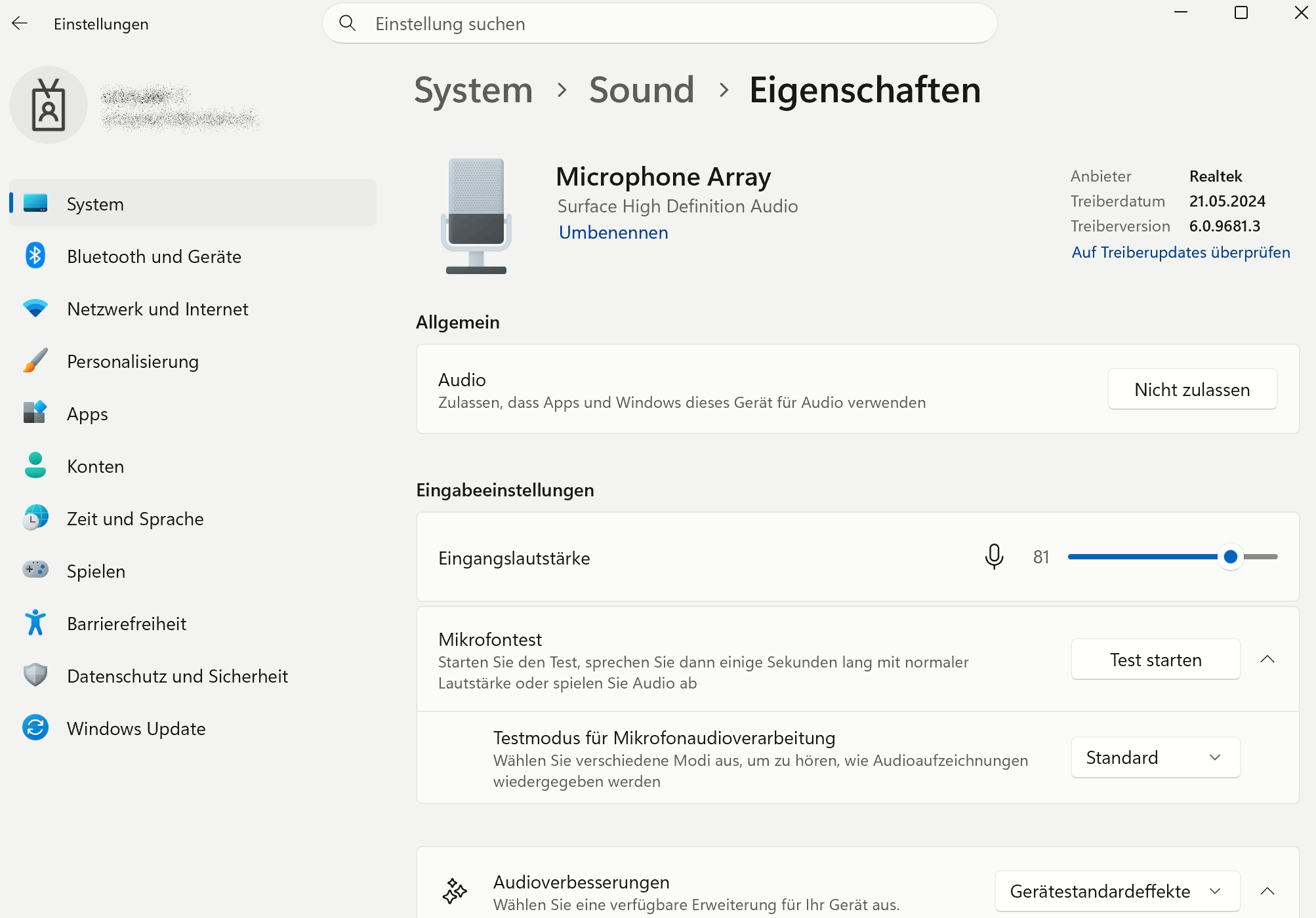
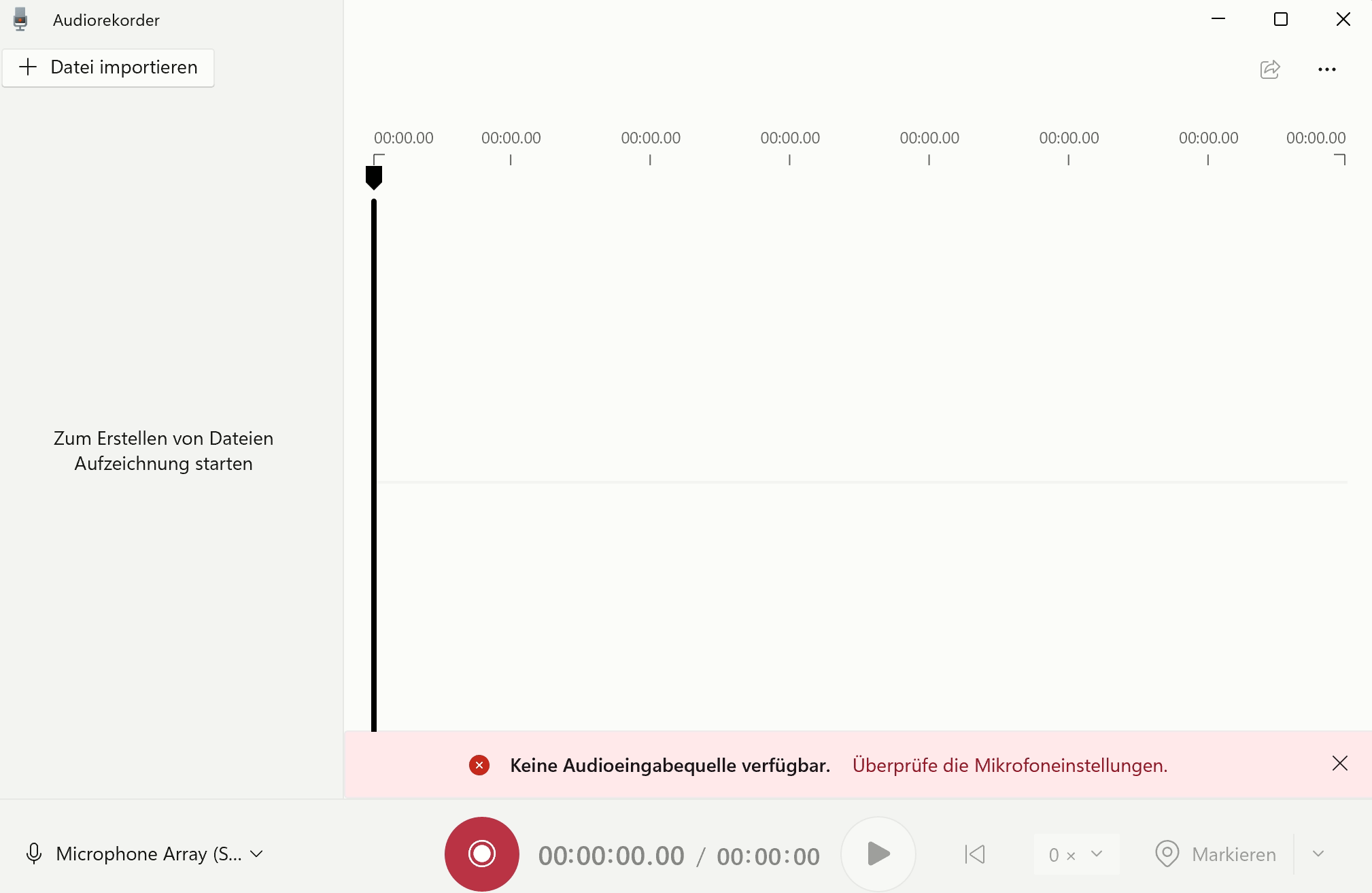
Trotzdem funktionierten alle Apps, die das Mikrofon benötigten, nicht richtig. Hier als Beispiel der Audiorekorder mit dem Hinweis „Keine Audioeingabequelle verfügbar“.
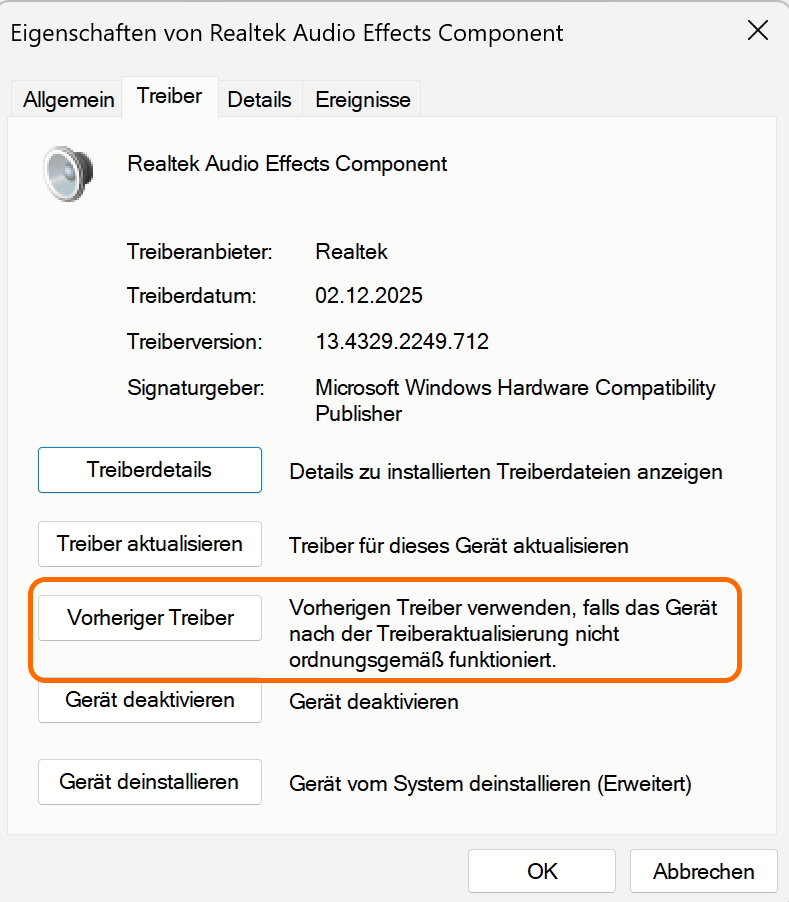
Nach langer Fehlersuche hat sich dann gezeigt, dass der neueste Treiber im Gerätemanager für den Eintrag „Realtec Audio Effects Component“ in der Version 13.4329.2249.712 bei den „Audio Processing Objects (APOs)“ den Fehler verursacht.
Sobald man im Gerätemanager „Vorheriger Treiber“ wählt, ist das Problem verschwunden und das Mikrofon funktioniert wieder problemlos. Es braucht nicht einmal einen Neustart.
Das ist aber nur die halbe Lösung. Zum einen benötigt man dafür lokale Adminrechte und zum anderen sind viele Geräte betroffen, bis da alle nach einer Anleitung das durchgeklickt hätten… Und dann würde ja die fehlerhafte Version kurz danach wieder installiert werden.
Lösung
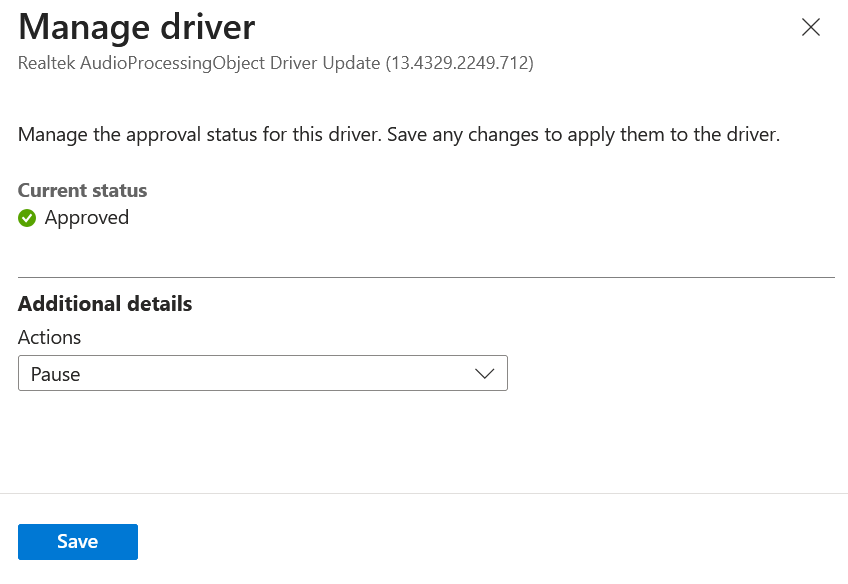
Zuerst muss man die Installation der neuesten Version 13.4329.2249.712 pausieren, damit sie nicht wieder automatisch installiert wird.
Als nächstes muss die neueste Version des Treibers deinstalliert werden. Über „pnputil /enum-drivers“ findet man den Treiber:
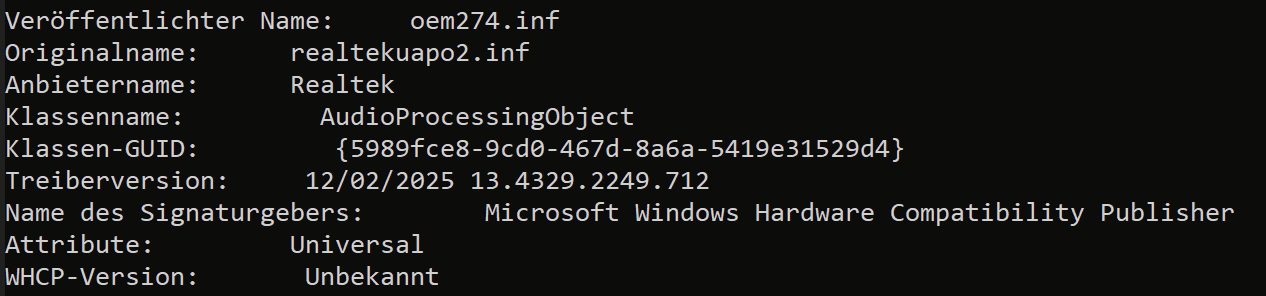
So kann man sich ein Remediation Script zusammenbauen.
Detection:
$driver = Get-WindowsDriver -Online |
    Where-Object {
        $_.OriginalFileName -like "*\realtekuapo2.inf" -and
        $_.Version -eq "13.4329.2249.712"
    }
if ($driver) {
    Write-Output "Problematischer Treiber gefunden."
    exit 1
}
Write-Output "Treiber nicht vorhanden."
exit 0
Remediation:
$driver = Get-WindowsDriver -Online |
    Where-Object {
        $_.OriginalFileName -like "*\realtekuapo2.inf" -and
        $_.Version -eq "13.4329.2249.712"
    }
C:\Windows\System32\pnputil.exe /delete-driver $driver.Driver /uninstall /force
exit 0
„Run script in 64-bit PowerShell“ muss auf „Yes“ gestellt werden, damit der Aufruf von pnputil funktioniert.

