Ich möchte hier aufzeigen, welche Möglichkeiten es gibt, einen gemeinsamen Outlook-Kalender für Mitarbeitende einzurichten.
Spoiler: Es ist nicht ganz nachzuvollziehen, wieso eine so einfache Aufgabe so unglaublich kompliziert sein muss…
Öffentliche Ordner
Öffentliche Ordner (Public Folders) gibt es schon lange auf lokalen Exchange Servern und auch in M365. Microsoft hat aber schon vor langem mal angekündigt, dass diese nicht mehr weiter unterstützt werden. In der Zwischenzeit sieht es zwar so aus, als ob es diese noch länger geben könnte, aber sie werden nur so halbherzig unterstützt. So kann man z.B. nicht mit mobilen Geräten auf sie zugreifen, was aber in den letzten Jahren immer wichtiger geworden ist.
Kalender einer Person freigeben
Man kann den eigenen Kalender oder einen zusätzlich erstellten Kalender freigeben. Ein solcher Kalender kann zwar für einzelne Personen oder auch für mailaktivierte Sicherheitsgruppen freigegeben werden, aber nicht für Office 365 Gruppen, wieso auch immer sind die beiden Gruppentypen seit vielen Jahren nicht miteinander kompatibel. Wenn eine Schulleitung einen Kalender für gemeinsame Termine des Teams bereitstellen möchte, wird sie ja nicht den eigenen Hauptkalender freigeben, sondern einen zusätzlich erstellten. Dieser wird jedoch über eine Suche nicht gefunden. Wenn also eine neue Lehrperson automatisch in die mailaktivierte Sicherheitsgruppe aufgenommen wird, erhält sie keinen Einladungslink und kann den Kalender auch über die Suche nicht finden. Der Workaround ist dann, den Kalender für neue Lehrpersonen nochmals manuell freizugeben, obwohl sie schon in der entsprechenden Sicherheitsgruppe wäre…
Es gibt natürlich noch einen anderen Grund, wieso man das nicht so machen sollte… Der Kalender gehört so der Schulleitung und wenn der Account irgendwann gelöscht wird, ist auch der Kalender weg. Eine Möglichkeit wäre, einen zusätzlichen Account zu erstellen und dort den Hauptkalender freizugeben. In der Schule wäre das mit einem A1 Konto sogar gratis möglich. So muss man aber pro Kalender einen zusätzlichen Account (Passwort, allenfalls MFA,…) pflegen.
Gruppenkalender
Jedes Team (in Teams) basiert auf einer M365 Gruppe. Gruppen haben einen Kalender, der standardmässig ausgeblendet ist. Diesen kann man mit PowerShell einblenden:
Set-UnifiedGroup -Identity "Demo-Team" -HiddenFromExchangeClientsEnabled:$false
Set-UnifiedGroup -Identity "Demo-Team" -HiddenFromAdressListsEnabled:$false
Solche Kalender werden in Outlook automatisch bei „Gruppen“ angezeigt.
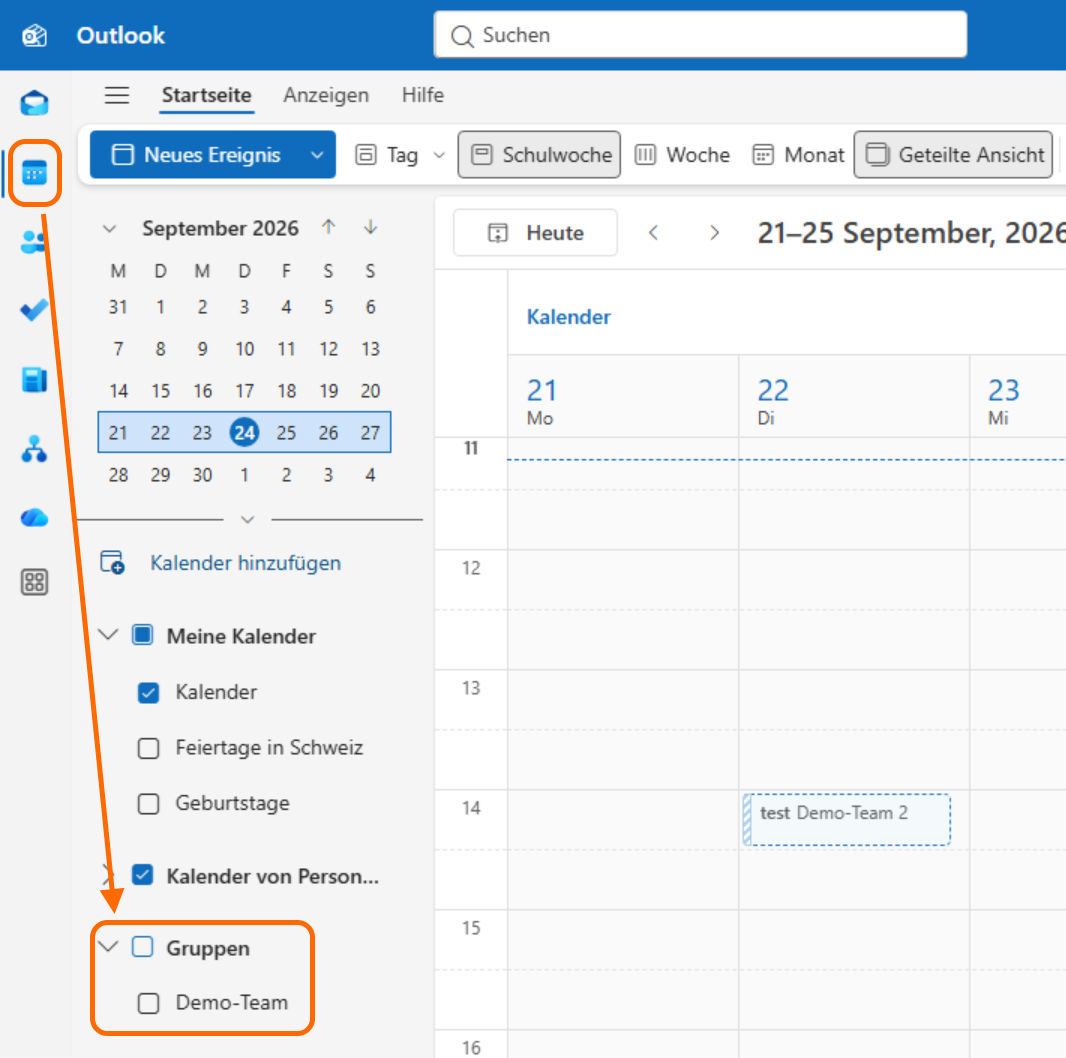
Wenn also die Mitglieder des Teams mit den Personen übereinstimmen, die Zugang zum Kalender haben sollen, kann das eine gute Lösung sein. Das ist bei uns aber leider nicht überall deckungsgleich.
Ausserdem steht die Lösung auch an, wenn zwei verschiedene Kalender für die gleichen Personen erstellt werden sollten.
Bei dieser Lösung haben auch alle die gleichen Rechte. Man kann also keinen Kalender erstellen, bei dem einige alles bearbeiten dürfen und andere nur Leserechte haben.
Freigegebenes Postfach (shared mailbox)
Ein freigegebenes Postfach wird häufig eingesetzt, um eine gemeinsame Mailadresse zu pflegen (wie info@…) und ist in vielen Aspekten ähnlich wie ein zusätzliches Konto, das aber im Gegensatz dazu keine Lizenz und kein Passwort etc. benötigt.
Mit PowerShell kann man Berechtigungen nur für den Kalender erstellen:
Add-MailboxFolderPermission -Identity "demosharedmailbox@schalt.ch:\Calendar" -User g_testkalender -AccessRights Editor
Wobei bei den AccessRights folgendes eingestellt werden kann:
| Editor | Alle Termine lesen, erstellen, ändern und löschen |
| Author | Eigene Termine lesen, erstellen, ändern und löschen |
| Reviewer | Nur lesen |
Damit niemand Mails an das Postfach schicken kann, stelle ich unter „Message delivery restrictions“ ein, dass nur ein einzelner Sender erlaubt ist:
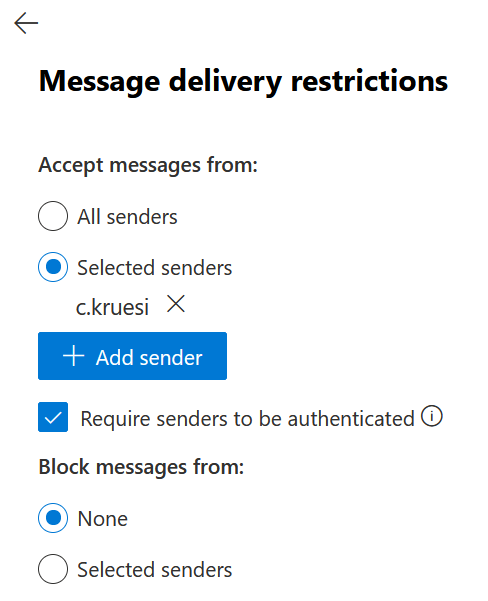
Mit einem freigegeben Postfach kann man also einem Kalender einzelne Benutzer und mailaktivierte Sicherheitsgruppen zuweisen. M365 Gruppen geht aber dann doch nicht. Ist aber für uns wohl trotzdem die beste von vielen schlechten Lösungen…
Wie man sich so einen Kalender verbindet, wird in diesem Beitrag beschrieben.
„So-wie-es-sein-sollte“ Kalender
Ähnlich wie bei den alten „öffentlichen Ordnern“ kann man im Adminportal einen Kalender (ohne Postfach oder sonst etwas) hinzufügen und diesem Benutzer, mailaktivierte Sicherheitsgruppen und auch M365 Gruppen hinzufügen und verschiedene Berechtigungen (Editor, Author, Reviewer) vergeben. Mit einem Häklein „Automapping“ wird bei allen Benutzern der Kalender automatisch angezeigt, ohne dass diese etwas verbinden müssten. Und das sowohl unter Windows als auch unter den mobilen Betriebssystemen Android und iOS.
Ich weiss, dass sind unglaubliche, fast unmöglich komplexe Anforderungen. Aber Träumen wird man ja hoffentlich noch dürfen 😉

