Problem mit Outlookkalenderfreigabe

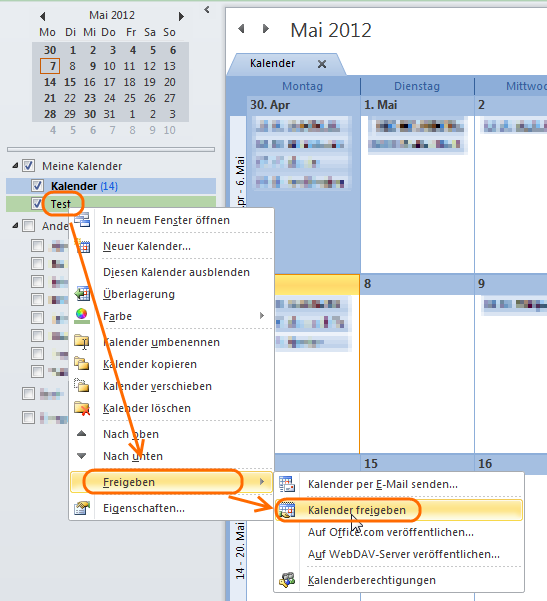
Man kann in Outlook seinen Hauptkalender oder einen eigens dafür erstellten Kalender für andere Personen freigeben. Einfach einen Rechtsklick auf den entsprechenden Kalender machen und im sich öffnenden Kontextmenü “Freigeben” –> “Kalender freigeben” auswählen.

image

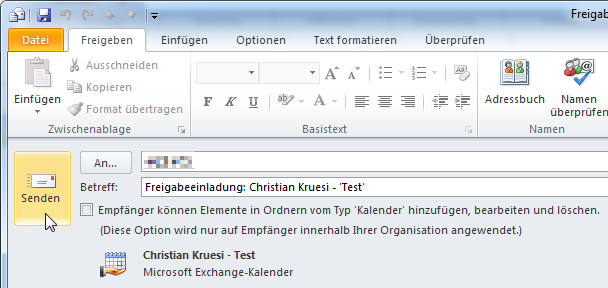
Nun öffnet sich ein E-Mail an die eingeladene Person. Hier kann man noch ein Häklein setzen, ob diese Person die Kalendereinträge nur sehen darf oder auch bearbeiten.

image

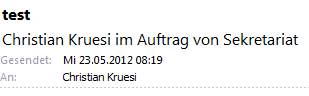
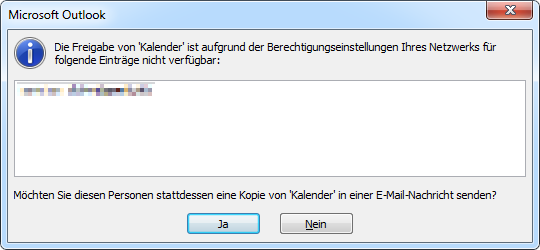
Nun ist aber bei einer unserer Lehrpersonen bei diesem Vorgang folgende Fehlermeldung aufgetreten:

image

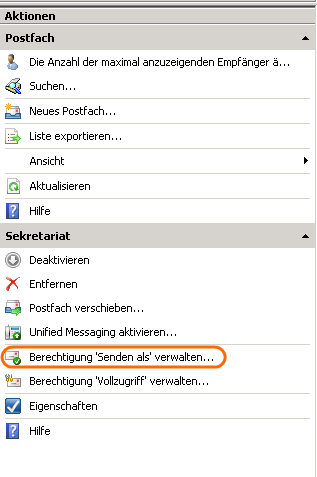
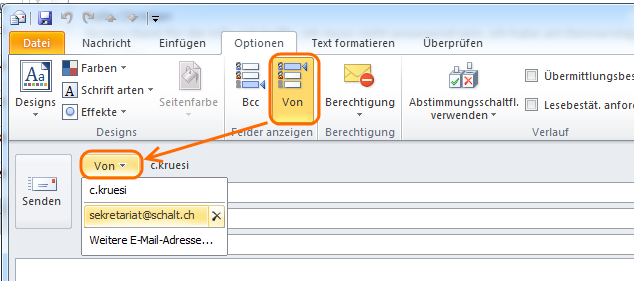
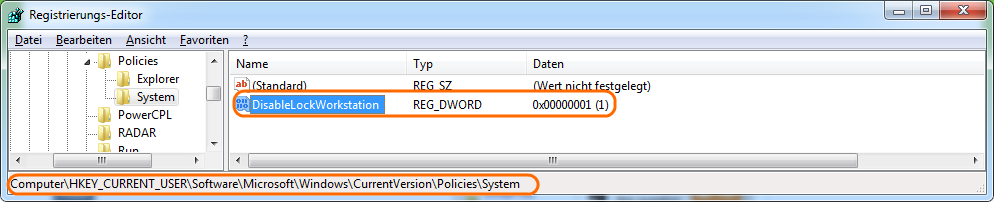
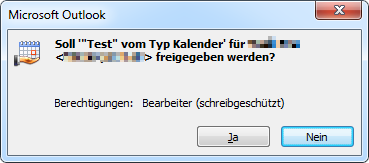
Dies passiert, wenn man den Empfänger aus der eigenen Kontaktliste auswählt (resp. wenn er von dort vervollständigt wird). Wenn man den Empfänger aus dem Globalen Adressbuch auswählt, funktioniert es wie gewünscht.

image

Paint.Net verteilen

Hinweis: Hier findet sich eine aktualisierte Anleitung

Paint.Net ist eine schnelle und leichte Bildbearbeitung, die den meisten Anforderungen für die Schule genügt. Für kompliziertere Bildbearbeitungsaufgaben verwende ich Gimp und als schneller Bildbetrachter Irfanview. Bereits ältere Anleitungen zu den Programmen findet man hier.

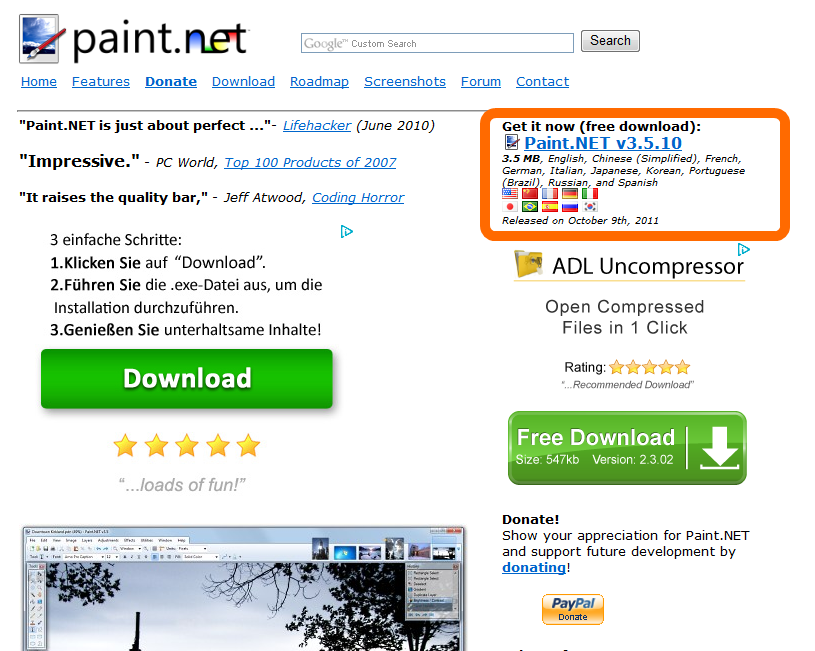
Beim Download von Paint.Net muss man aufpassen, dass man nicht versehentlich auf einen der vielen Download Buttons der Werbung klickt:

image

In der Dokumentation von Paint.Net ist beschrieben, wie man Paint.Net “unattended” installieren kann. Gemäss dieser Anleitung extrahiere ich zuerst die MSI Pakete

Paint.NET.3.5.10.Install.exe /createMsi DESKTOPSHORTCUT=0

Nun erhält man je ein MSI Paket für die x86 und die x64 Version.

image

Diese kann man nun über Gruppenrichtlinien oder mit SCCM verteilen.

Nachtrag 1

Bisher habe ich jeweils das x86 MSI verteilt. Da wir neu auch Windows 7 64bit Maschinen haben, hat das nicht funktioniert.

image

Als ich dann auf den 64bit Geräten die neue 64bit Version verteilen wollte, hat das nicht funktioniert. Bei einer manuellen Installation kam folgende Fehlermeldung:

image

Es handelte sich aber um die 64bit Version. Nach ein paar Nachforschungen kam ich dann dahinter, dass dies an der missglückten Verteilung des x86 Pakets lag. Obwohl die x86 Version nicht installiert werden konnte, wurde ein Registry Eintrag erstellt, der danach eine korrekte Installation der richtigen x64 Version verhindert hat.

image

Man kann den betroffenen Eintrag durch folgenden Befehl entfernen:

reg delete HKCR\Installer\Products\B73A4FC94C8A7D44C835319B9D95B42B /va /f

Zum Glück lässt sich auch dies automatisieren. Danach läuft auch die Verteilung des x64 Pakets.

Nachtrag 2
Bei der Installation der neuen Version sollte die alte automatisch deinstalliert werden. Dies funktionierte bei mir aber bei diversen Computern nicht richtig. Am Schluss war zwar der Eintrag aus dem Startmenü verschwunden, die alte Version war aber noch ausführbar unter c:\programme zu finden und die neue wurde nicht korrekt installiert. Aus diesem Grund habe ich ein Skript geschrieben, mit dem ich die Versionen 3.5.10, 3.5.11 und 4.0 zuerst manuell deinstalliere. Das Problem scheint nun behoben zu sein.

@echo off
taskkill /im PaintDotNet.exe /t /f
start /wait msiexec /x {529125EF-E3AC-4B74-97E6-F688A7C0F1C0} /qn
start /wait msiexec /x {72EF03F5-0507-4861-9A44-D99FD4C41418} /qn
start /wait msiexec /x {3F5F509B-E226-417C-8CD1-CAAE756C328A} /qn

cd %~dp0
msiexec /i PaintDotNet.x64.msi /qn
REM Return exit code to sccm
exit /B %EXIT_CODE%

image

Software für Messungen

Im Fach Natur und Technik werden von einigen unserer Lehrkräften Messgeräte von Vernier eingesetzt. Statt einem teuren Messgerät mit integrierter grafischer Ausgabe verwendet man ein Messgerät mit USB Anschluss und passender Software. Damit kann man die Anzeige der Messung auf dem Computer (oder auch Beamer) ausgeben und auch Änderungen über die Zeit erfassen.

image

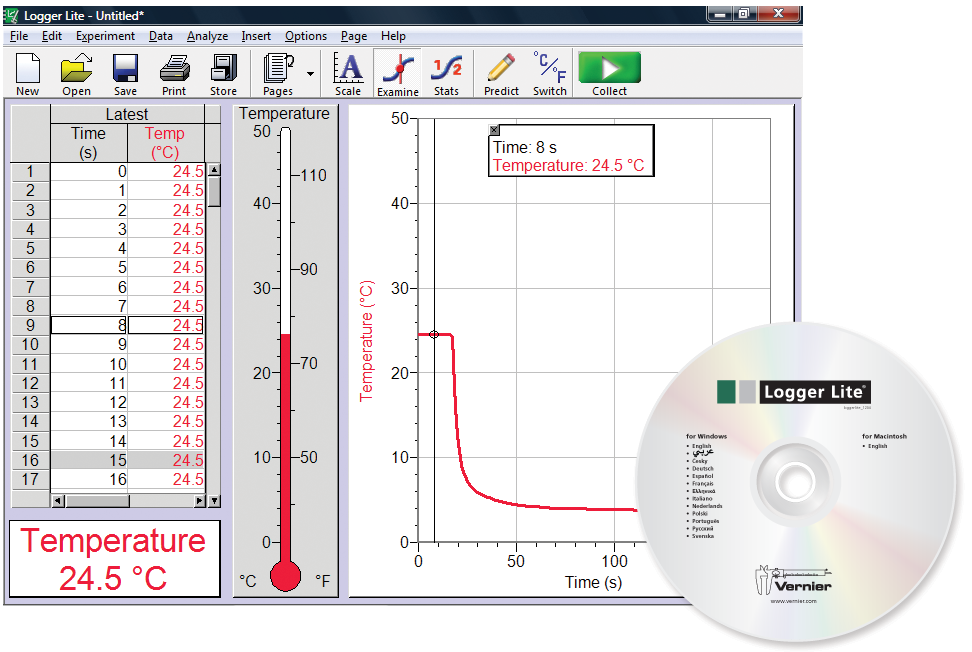
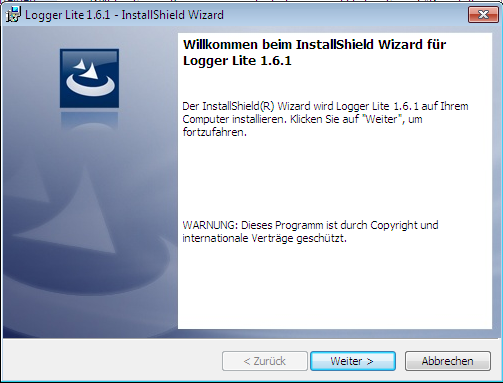
Vernier bietet dazu die Software “Logger Pro” kostenpflichtig und eine eingeschränkte Version “Logger Lite” gratis an. Einmal mehr stellt sich die Frage, wie man die Software verteilt, ohne manuell bei jedem Computer vorbei zu gehen.

Bei der Installation stellt man fest, dass ein MSI generiert wird. Nun muss man dieses nur noch finden.

image

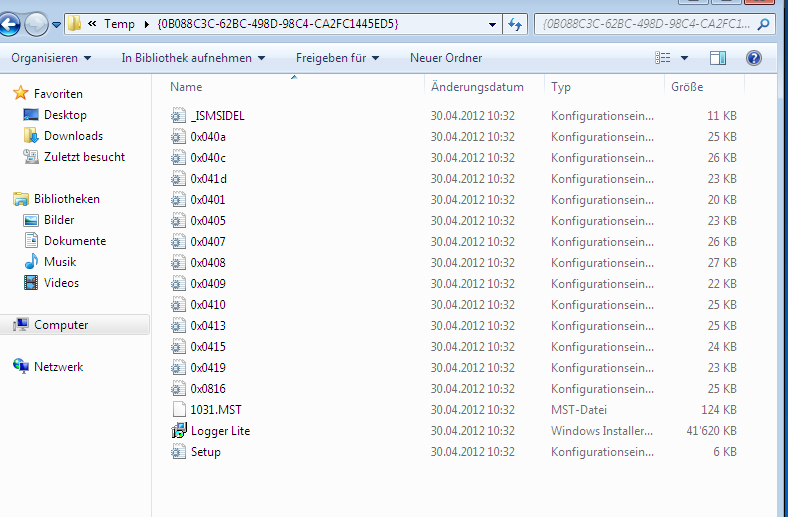
Unter %temp% findet man dann einen Ordner, mit den gesuchten Dateien.

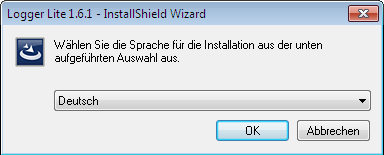
Durch die Wahl von Deutsch wird automatisch die passende 1031.mst Datei erstellt.

image

image

Der Ordner unter %temp% wird aber gelöscht, sobald man die Installation beendet. Man sollte die Dateien also sichern, bevor man auf “weiter” klickt.

image

Das gefundene MSI lässt sich nun “normal” verteilen. Man kann es mit ORCA noch etwas anpassen (1031 MST anwenden und dann als neues mst speichern):

Property
ISCHECKFORPRODUCTUPDATES -> 0

Shortcut
LL_DesktopIcon_Full -> Drop Row

Facebookanfrage vom zukünftigen Chef

Eine unserer Schülerinnen beginnt im Sommer eine Lehrstelle und hat nun vom zukünftigen Chef eine Freundschaftsanfrage über Facebook erhalten. Die Lehrperson hat mich um meine Meinung gefragt.

Es gibt mehrere Möglichkeiten. Man könnte z.B. Freundeslisten pflegen und den Chef zu der eingeschränkten Liste hinzufügen…

image

image

Ich habe aber empfohlen, der Schülerin zu sagen, dass sie am besten das Gespräch mit dem zukünftigen Chef sucht und erklärt, dass sie gerne ihr Privatleben vom Berufsleben getrennt haben möchte. Es ist zu hoffen, dass der Chef das akzeptiert.

Was meint ihr? Würde mich über Kommentare freuen…

Smartboard Software im Netz verteilen

Achtung: Diese Anleitung ist veraltet. Eine aktuelle Anleitung findet man hier.

Auf der Seite http://www.smarttech.com/de/Support/Browse+Support/Download+Admin+Software findet man die Administrator-Downloads.

Gemäss dem “Handbuch für Systemadministratoren” habe ich in einer virtuellen Maschine den Install Manager installiert. Über “Specify a package to modify” kann man die heruntergeladene “Smart Education Software” anpassen.

image

Nun kann man eigene Anpassungen vornehmen:

image

Product Selection
SMART Product Drivers
SMART Notebook software

Language Selection
German

SMART Product Update
Do not install SMART Product Update

Gallery Content
Gallery location: \\server\freigabe\
(nach Angabe des Pfades Gallery Essentials und Lesson Activity Toolkit installieren)

image

image

Team Content
Pfad angeben

My Content
Pfad angeben

Am Schluss kann man über “File” –> “Publish” eine MST Datei generieren:

image

Bei der Softwareverteilung über SCCM wird das ganze Paket zuerst auf den Client kopiert und dann lokal installiert. Nicht benötigte Sprach- und Flashplayerinstallationsdateien belegen etwa 288 MB an Speicherplatz, die bei jeder Installation übers Netzwerk kopiert würden. Daher lösche ich diese vorher.

image

Nun kann man die Software z.B. mit SCCM oder über Gruppenrichtlinien verteilen:

msiexec /i „SMARTEducationSoftware.msi“ TRANSFORMS=smartboard.mst /qn

Bei einem früheren Update gab es Probleme, wenn noch eine alte Version installiert war. Daher habe ich ein Skript geschrieben, das überprüft, ob noch eine alte Version vorhanden ist und diese in dem Fall deinstalliert. Die “Product Codes” habe ich aus dem “Handbuch für Systemadministratoren” von der Smarttech Seite.

@echo off
REM alte Version deinstallieren
if not exist „c:\program files\SMART Technologies\Education Software\Notebook.exe“ goto smartx32uninstalled
start /wait msiexec /x {AFE024C7-7CA7-4C8E-90EE-D877C7CD96A3} /q
start /wait msiexec /x {E3189F44-F7BD-4F96-B756-A0AEFAF61D3A} /q
start /wait msiexec /x {4A1F2472-6164-43FA-9D2F-B35E71A8DF32} /q
start /wait msiexec /x {ED2455F7-6AA6-4D3C-85E9-A72297DD7051} /q
start /wait msiexec /x {E7C8BE98-DEF2-4D50-BFD4-24921FD570CA} /q
:smartx32uninstalled
if not exist „c:\Program Files (x86)\SMART Technologies\Education Software\Notebook.exe“ goto smartx64uninstalled
start /wait msiexec /x {AFE024C7-7CA7-4C8E-90EE-D877C7CD96A3} /q
start /wait msiexec /x {E3189F44-F7BD-4F96-B756-A0AEFAF61D3A} /q
start /wait msiexec /x {4A1F2472-6164-43FA-9D2F-B35E71A8DF32} /q
start /wait msiexec /x {ED2455F7-6AA6-4D3C-85E9-A72297DD7051} /q
start /wait msiexec /x {E7C8BE98-DEF2-4D50-BFD4-24921FD570CA} /q
:smartx64uninstalled

REM Microsoft Visual Studio Tools for Office installieren
if %PROCESSOR_ARCHITECTURE%==x86 (
start /wait „%~dp0Support\vstor40_x86.exe /q
) else (
start /wait „%~dp0Support\vstor40_x64.exe /q
)

REM neue Version installieren
msiexec /qn /i „%~dp0SMARTEducationSoftware.msi“ TRANSFORMS=smartboard.mst

REM Remove destop shortcuts 4 win7
if exist „C:\Users\Public\Desktop\SMART Notebook 11.lnk“ del „C:\Users\Public\Desktop\SMART Notebook 11.lnk“
if exist „C:\Users\Public\Desktop\SMART Ink Document Viewer.lnk“ del „C:\Users\Public\Desktop\SMART Ink Document Viewer.lnk“

REM Return exit code to sccm
exit /B %EXIT_CODE%

image

Nun kann man das Skript als Programm ankündigen:

cmd.exe /c install.cmd

image