Richtlinien und Software, die über Intune (neu MEM – Microsoft Endpoint Manager) zugewiesen wurden, werden von einem Computer standardmässig alle 8 Stunden abgerufen.
Man kann aber die Synchronisierung auf dem Client selber auslösen, um beispielsweise die Installation von neu zugewiesener Software zu beschleunigen.
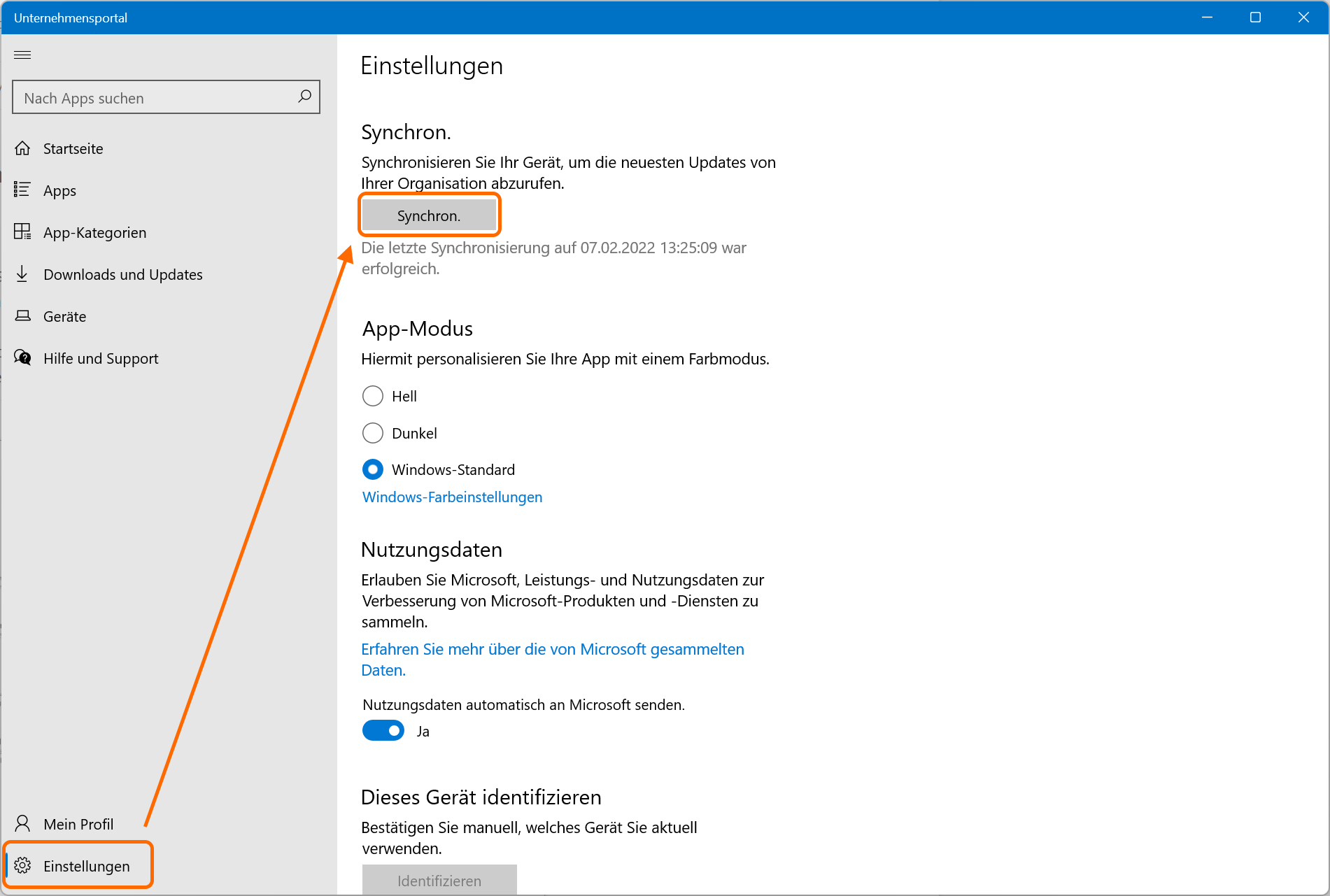
Ein Weg ist über das Programm „Unternehmensportal“. Wenn man dieses geöffnet hat, wählt man unten links „Einstellungen“ und dann „Synchron.“
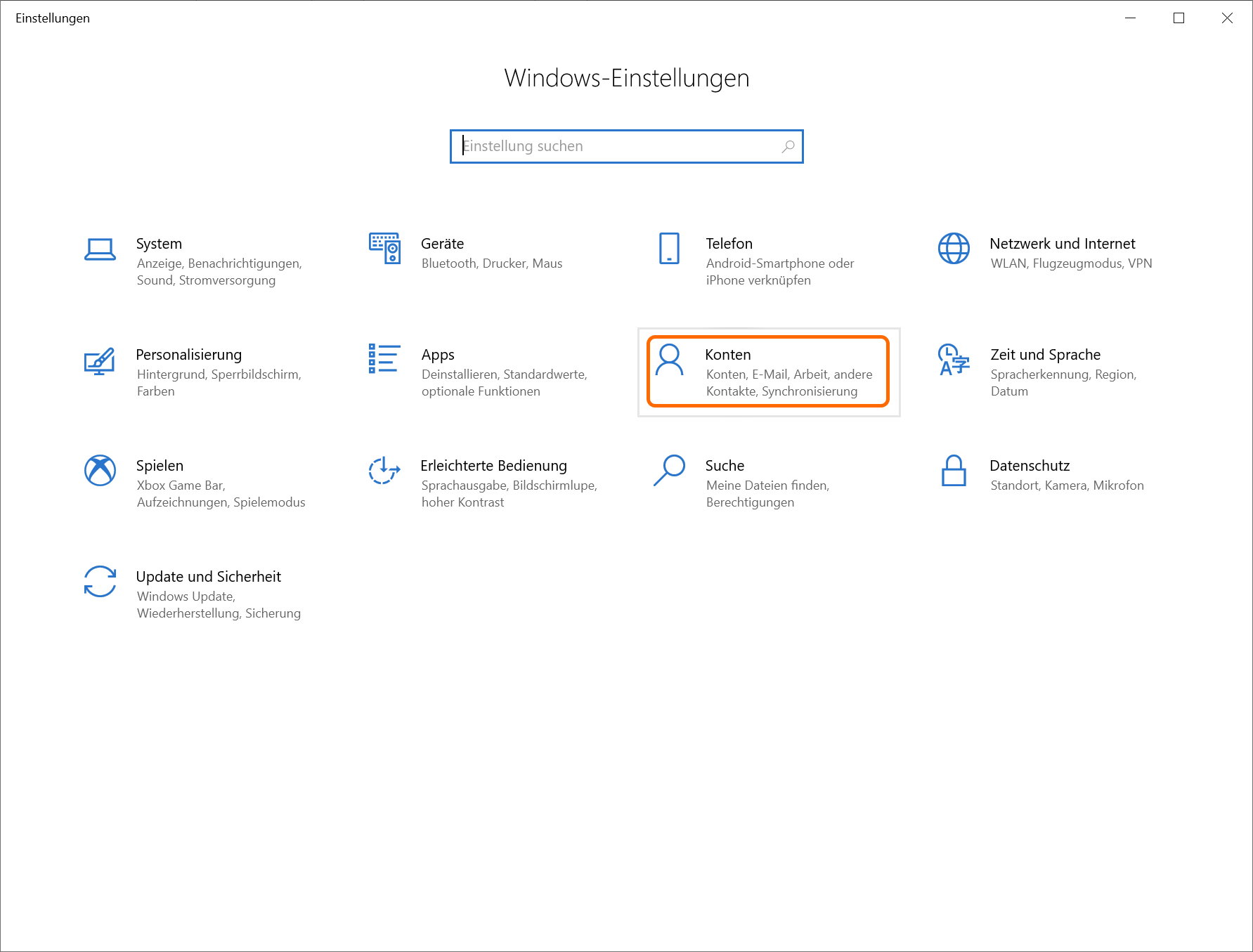
Der zweite Weg geht über die Windows Einstellungen. Hier wechselt man auf Konten.
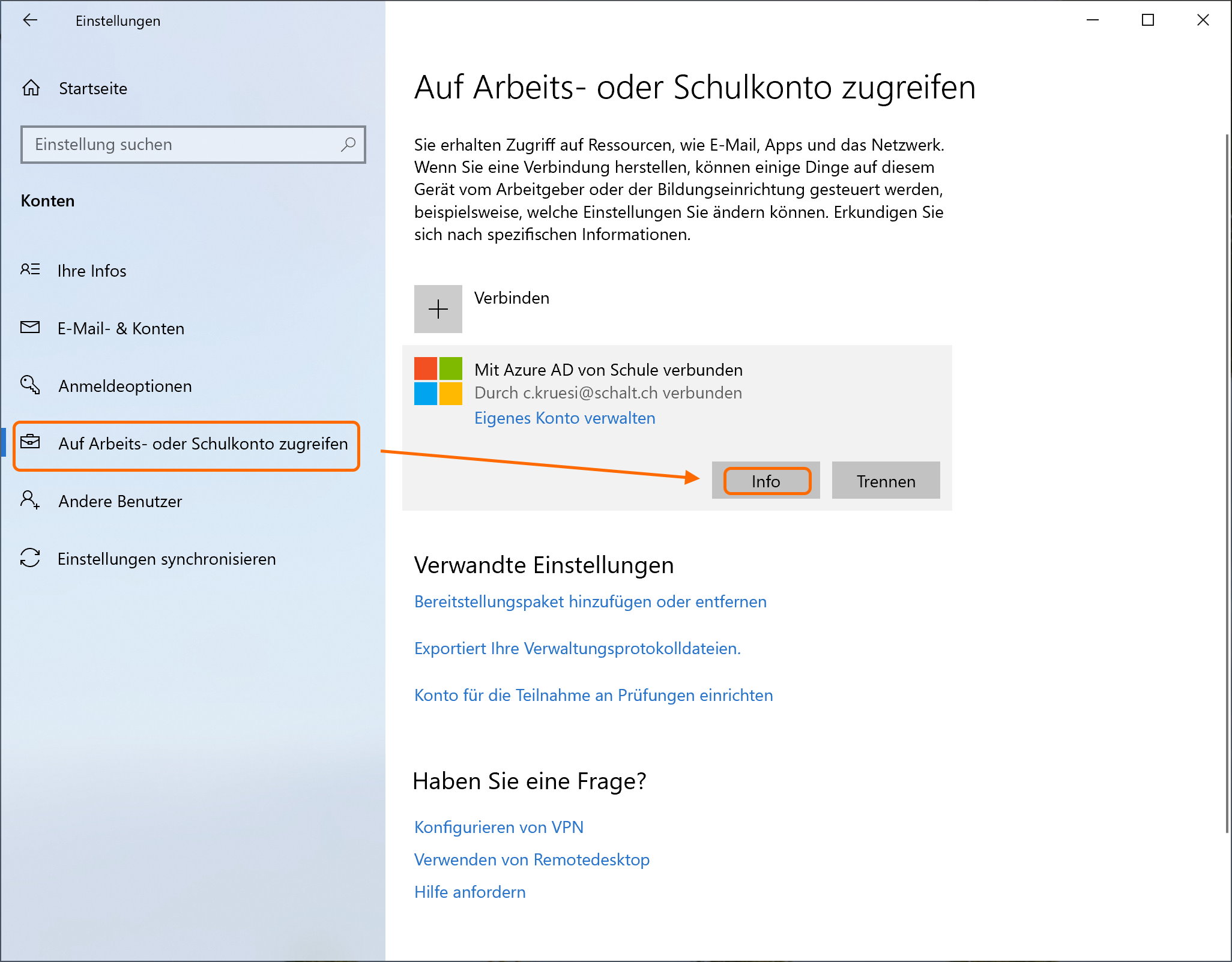
Links aussen wählt man nun „Auf Arbeits- oder Schulkonto zugreifen“ und dann die entsprechende Einstellung und dort auf „Info“.
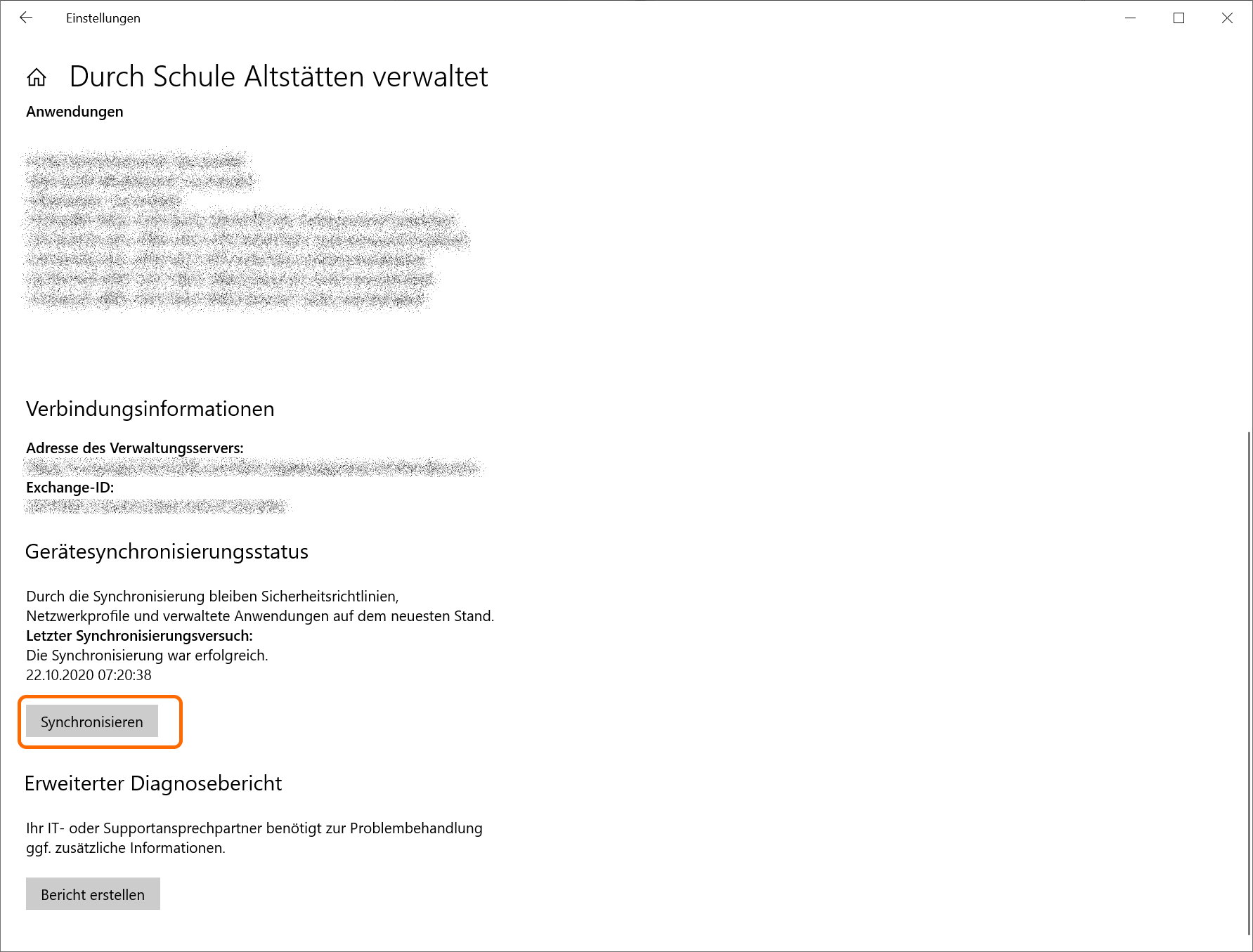
Hier scrollt man nach unten und wählt „Synchronisieren“.
Intune
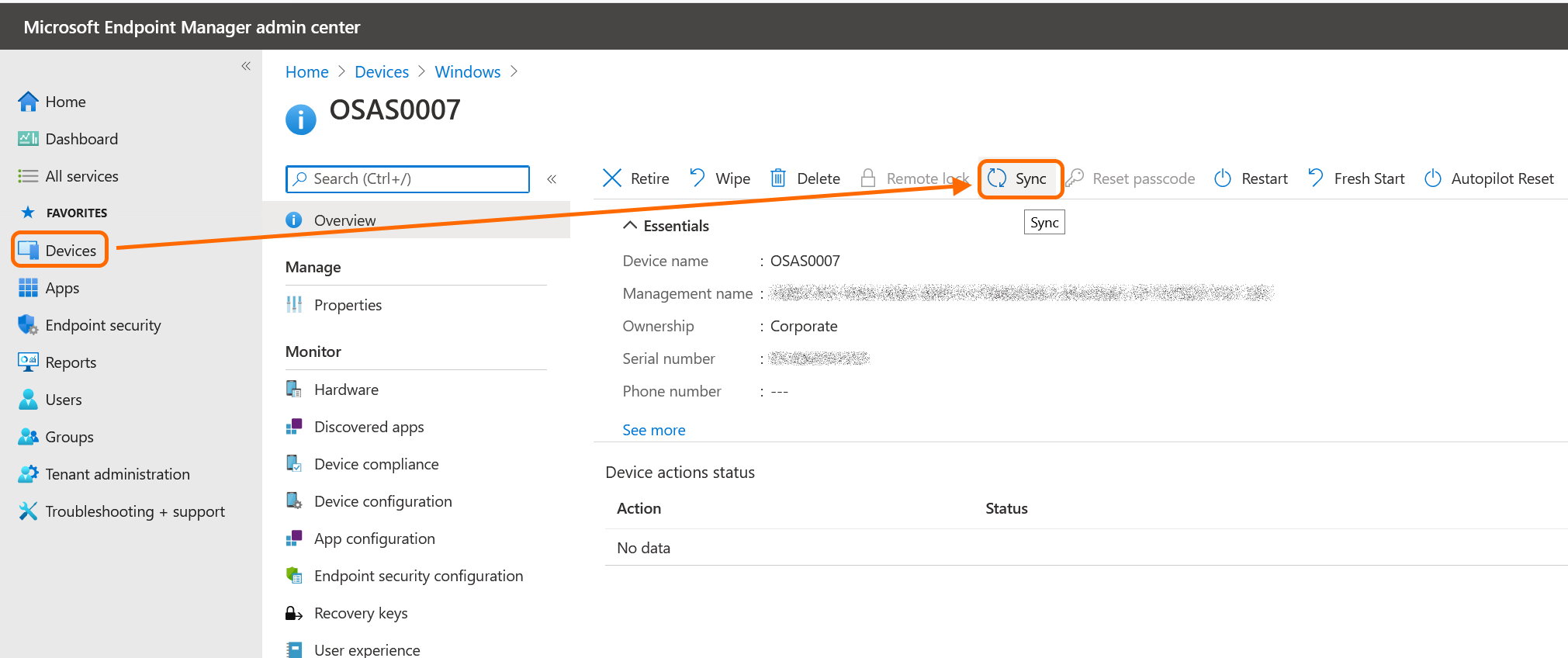
Als Administrator kann man eine Synchronisierung auch aus dem Microsoft Endpoint Manager Admin Center (Intune) auslösen, indem man unter „Devices“ den Computer auswählt und auf „Sync“ klickt.
 ictschule
Hallo Christian,
eine Synchronisation kann man auch sehr gut aus der Unternehmensportal App heraus auslösen. Diese App habe ich standardmäßig auf allen Geräten installiert. Dort kann man auch andere Apps sehr komfortabel zur Verfügung stellen.
LG
Bernhard
Hallo Bernhard
Vielen Dank für den Hinweis. Ja, ich habe die Unternehmensportal App auch auf alle Clients verteilt. Leider wird sie wie andere Store Apps pro Benutzer installiert und ist häufig nach der ersten Anmeldung an einem neuen Computer noch nicht sofort vorhanden. Ausserdem hatte ich schon Mühe, Apps darüber zu installieren, wenn sich ein anderer Benutzer als der „primary user“ angemeldet hatte.
lieber Gruss, Christian
Habe nun die Anleitung noch mit der Unternehmensportal App ergänzt.