Einleitung
Wir ersetzen unsere Hardware nach 6 Jahren. Nun haben wir beschlossen, dass wir unsere Laptops mit sogenannten 2-in-1 Geräten (oder Convertibles oder Detachables oder…) ersetzen. Also mit Geräten, die man sowohl als Laptop, als auch als Tablet benutzen kann. Da es hier um eine völlig neue Geräteklasse geht, haben wir beschlossen, die Geräte für 2015 und 2016 vor dem Jahreswechsel zu evaluieren und dann gemeinsam zu bestellen (mit entsprechender Rechnung für das jeweilige Kalenderjahr). Somit kommen wir auf über 170 neue Geräte.
Gerätetyp
Da die Geräte eben auch den Laptop ersetzen sollen, kamen sehr günstige Geräte mit Atom Prozessoren und unter 4GB Ram nicht in Frage. Da die Geräte aber auch Tablet sein sollen, wollten wir Geräte, bei denen man die Tastatur wegnehmen kann (also nicht nur ganz umklappen wie z.B. beim Lenovo Yoga Pro 3). So blieben dann am Schluss nur noch Geräte wie das Surface Pro von Microsoft. Konkurrenten wären das Lenovo Miix 700, das aber noch nicht verfügbar ist. HP hat aber mit dem elite x2 1012 ein ganz neues Angebot, das auch in Frage kommt. Wir bekamen ein Surface Pro 4 und ein Vorserienmodell eines HP elite x2 1012 als Demogeräte zur Verfügung gestellt.
Vorbemerkung
Da das elite x2 1012 ein Vorserienmodell ist, sollte man die Tests mit Vorsicht zur Kenntnis nehmen. Ein besseres Bios oder bessere Treiber können allenfalls dann auch zu besseren Resultaten führen.
Abmessungen
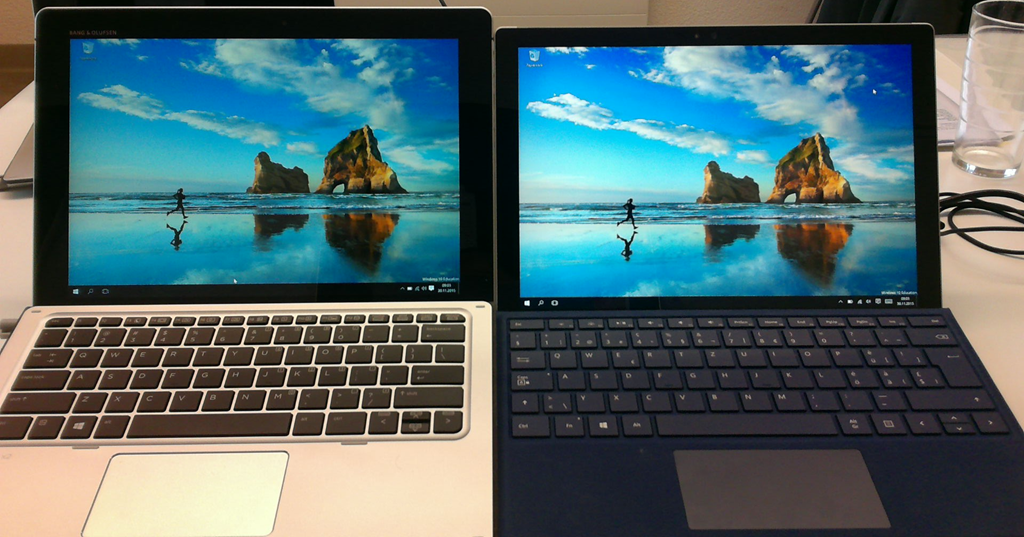
Das Surface Pro 4 hat die Abmessungen 292,10 x 201,42 x 8,45 mm und ein Gewicht von 786g ohne Tastatur. Beim HP elite x2 1012 werden 300 x 214 x 8 mm mit einem Gewicht von 840g angegeben. Die Werte stammen aus den Datenblättern und wurden nicht nachgemessen. Es ist aber so, dass sich das Surface Pro 4 wirklich etwas leichter anfühlt und kleiner ist:

Verarbeitung
Die Geräte fühlen sich beide sehr wertig an. Da würde wohl nur ein längerer Einsatz mit den Schüler/-innen aufzeigen, welches Gerät in dieser Hinsicht das Bessere ist.
Tastatur
Beide Geräte bieten für die eingesetzten Abmessungen eine erstaunlich gute Tastatur. Es waren jedoch bisher alle unsere Tester, die sie kurz ausprobieren konnten, der Meinung, dass die Tastatur des HP elite x2 1012 ein noch besseres Schreibgefühl vermittelt als diejenige vom Surface Pro 4.
Display
Trotz der geringeren Abmessung des Surface Pro 4 ist das Display ein wenig grösser. Das HP elite x2 1012 hat einen grösseren schwarzen Rand um das Display. Das Surface Pro 4 bietet eine Auflösung von 2736 x 1824, das HP elite x2 1012 “nur” eine von 1920 x 1280, was für 12” eigentlich ausreichend sein müsste. Trotzdem wurde das Display des Surface Pro 4 von allen unseren Testern im direkten Vergleich als “knackiger”, “noch etwas schärfer” und auch etwas heller als das vom HP elite x2 1012 eingestuft. Es bewegen sich aber beide Displays auf hohem Niveau.
Leistung
Man kann beide Geräte mit verschiedenen Optionen konfigurieren. Das Surface im Test hat einen Core-i5-6300U und das HP elite x2 1012 den stromsparenden Core M5-6Y57. Gemäss einem im Internet gefundenen Performance Vergleich ist der m5 etwa 42% schlechter als der i5. Da solche Tests immer davon abhängen, was getestet wird, wollte ich einen realen Vergleich. Dazu habe ich das von uns verwendete Programm Gimp gestartet und dann noch einen Filter angewendet.
Das Surface Pro 4 ist etwas leistungsfähiger, aber definitiv nicht so viel, wie die 42% vermuten lassen würden. Dafür ist der m5 des HP elite x2 1012 passiv gekühlt, benötigt also keinen Lüfter. Das Surface Pro 4 wird auch wärmer als das HP elite x2 1012, wahrscheinlich auch darum, weil der Lüfter fast nie läuft. Wenn der Lüfter läuft, ist er eher leise, aber ganz ohne Lüfter ist dann schon deutlich angenehmer.
Laufzeit
Der Core m5 Prozessor vom HP elite x2 1012 ist stromsparender als der i5 vom Surface Pro 4. Daher sollte er auch länger laufen. Um dies zu testen, habe ich eine ganz einfache Testanordnung benutzt. Kein Benchmark oder ähnliches, sondern einfach bei voller Leistung und hellsten Displayeinstellungen (auch nicht ganz fair, da das Surface heller zu sein scheint und die höhere Auflösung hat) alle Filme eines Youtubekanals über WLAN abgespielt. Es ist nicht so, dass der m5 eine deutlich längere Laufzeit als der i5 hat (ca. 15%). Aber auch hier kann ich nicht sagen, ob das nicht Bios und Treibern geschuldet ist, die sicher noch verbessert werden, bis das HP elite x2 1012 wirklich erhältlich ist.
Die Frage ist auch hier, wie wichtig die Laufzeit wirklich ist. Die Geräte sind als Poolgeräte geplant und kommen nach dem Einsatz von einer oder mehreren Lektionen wieder zurück an den zentralen Standort. Auch die beste Laufzeit nützt nichts, wenn sie niemand lädt. Wichtig wäre also wohl, dass sie an diesem zentralen Standort geladen werden, damit man sie mit vollem Akku ausleihen kann. Allenfalls können da selber erstellte Tablare oder Schränke mit den Lade-Adaptern oder eine fertige Lösung hilfreich sein.
WLAN
Bei einem “Feldversuch” mit den vorhandenen Accesspoints (ohne ac) habe ich eine grosse Datei über Wlan auf die lokale Festplatte kopiert. Dies ging mit dem Surface Pro 4 so viel schneller, dass man davon ausgehen muss, dass der von mir verwendete Treiber im HP elite x2 1012 noch nicht die volle Leistung bringt.
Wartbarkeit
Das Surface Pro 4 lässt sich nicht wirklich öffnen. Wenn also mal etwas defekt wäre oder der Akku ersetzt werden müsste, lässt sich das Gerät nicht reparieren. Das HP elite x2 1012 hat ein verschraubtes Gehäuse, das sich öffnen lässt. Also ganz klar ein grosser Vorteil des Geräts von HP. Es ist aber schwierig abzuschätzen, ob und wie oft davon Gebrauch gemacht werden müsste.
OSD
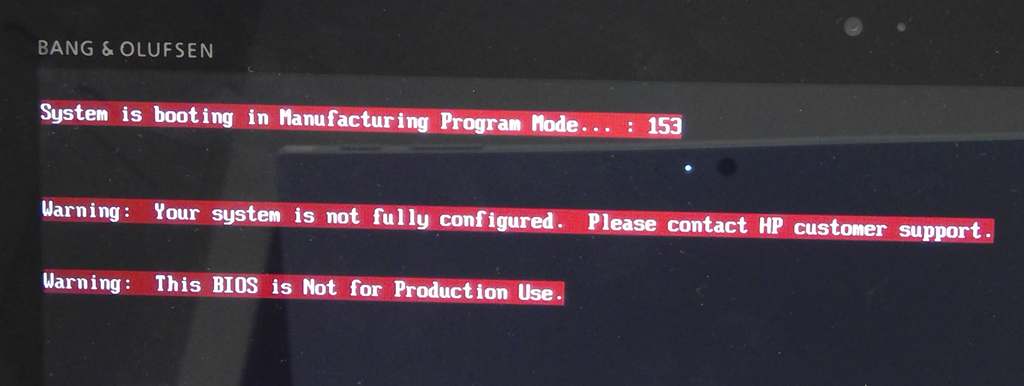
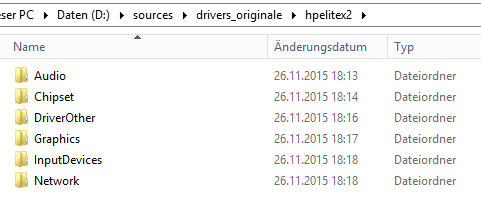
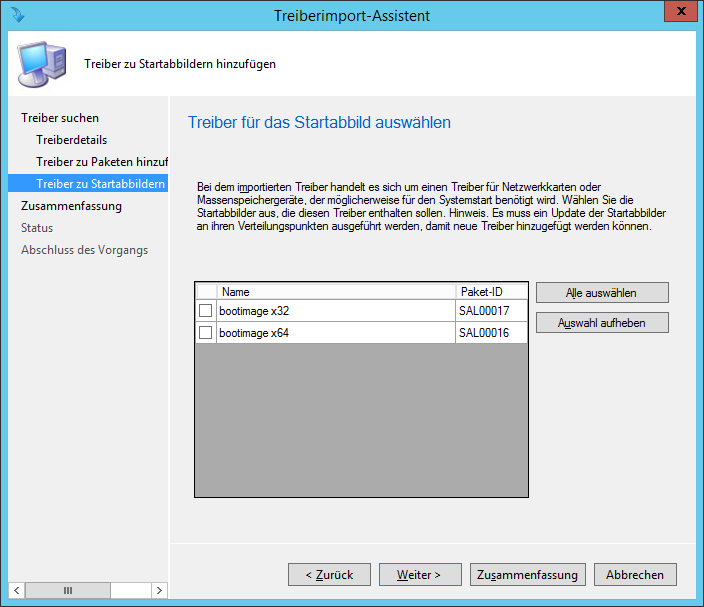
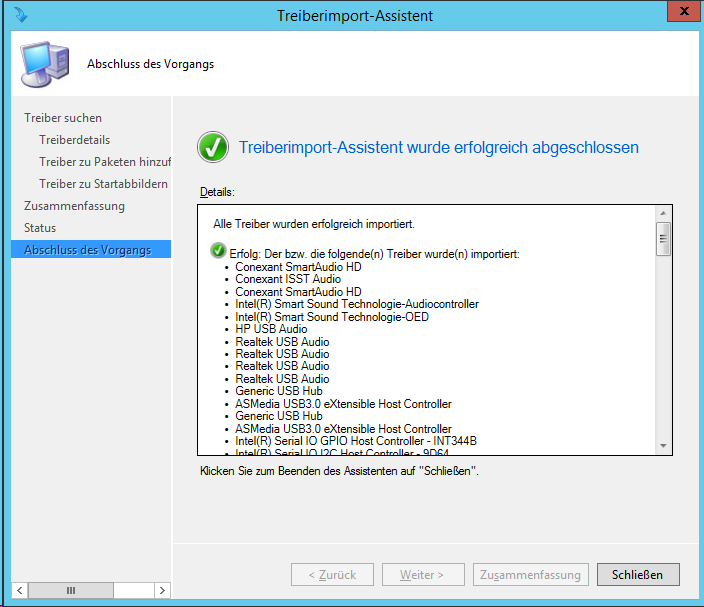
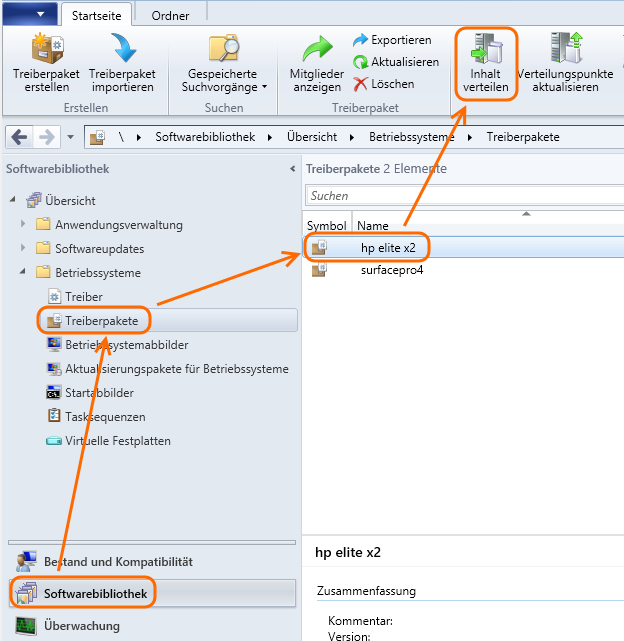
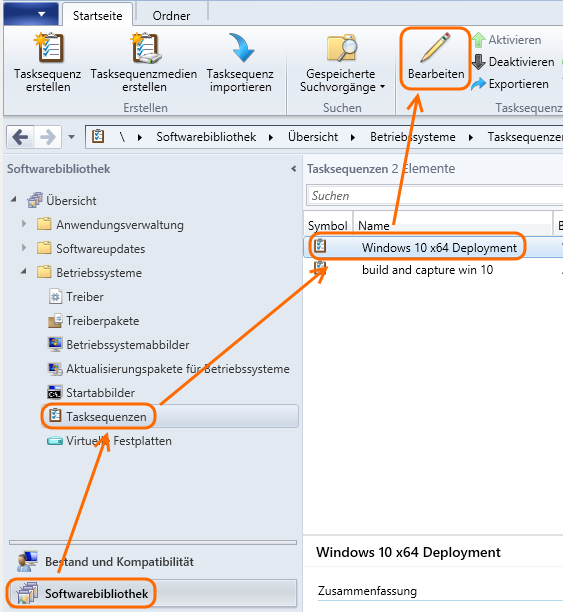
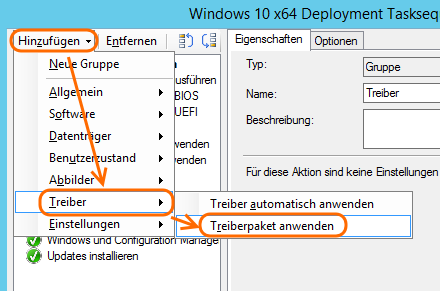
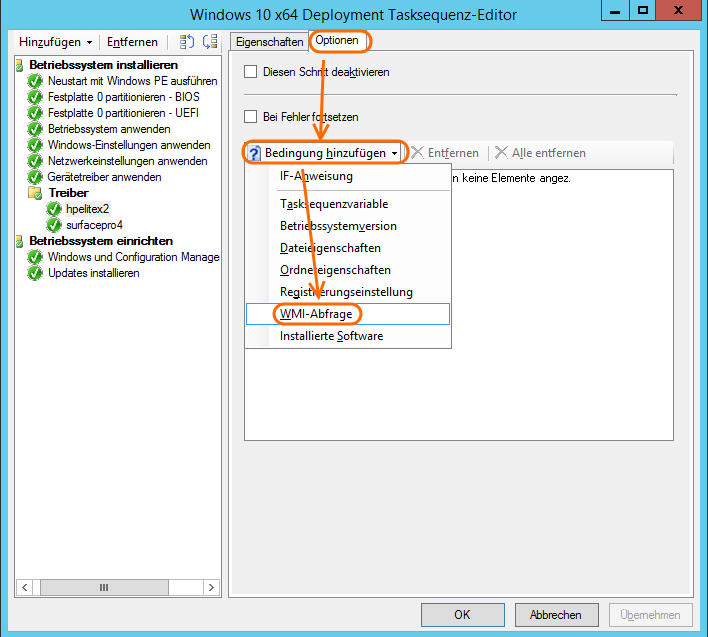
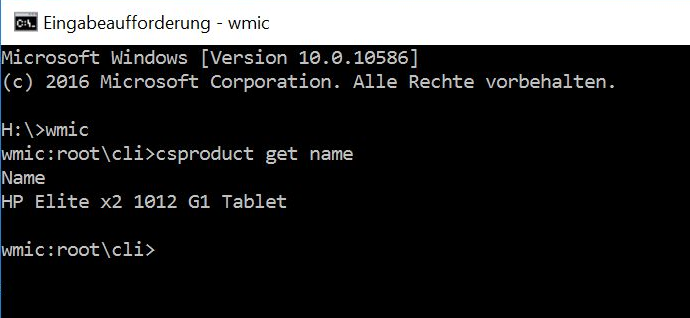
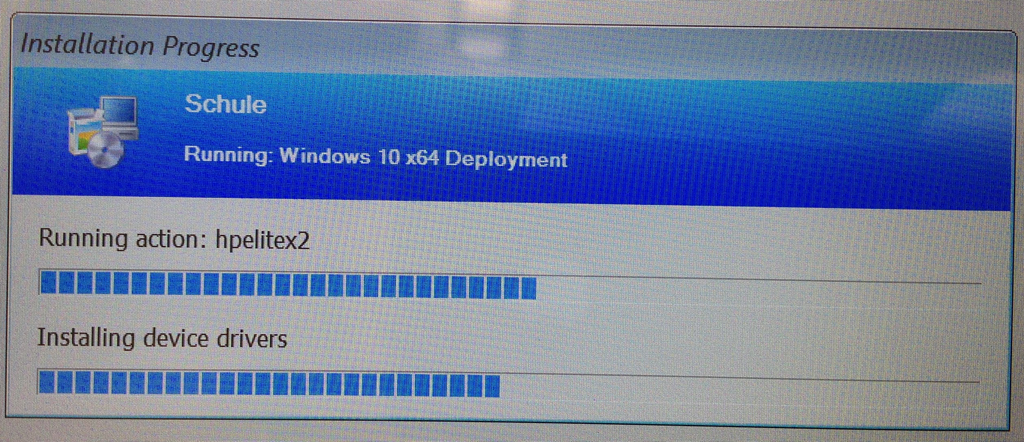
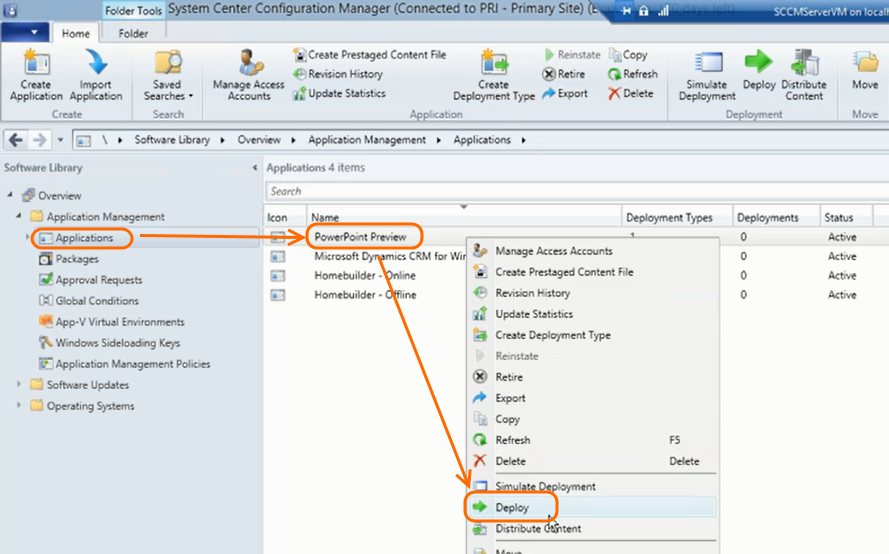
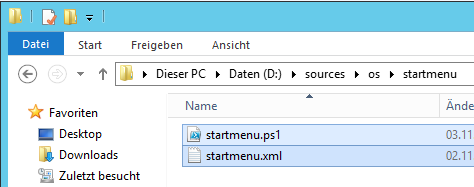
Microsoft bietet seine Treiber fürs Surface Pro 4 in einer Variante als ZIP Datei, die man in SCCM für die Betriebssystembereitstellung (OSD) benutzen kann und als MSI, um bestehende Installationen mit der neuen Version zu versorgen. Das Surface Pro 4 lässt sich also bereits zum jetzigen Zeitpunkt vollständig automatisiert mit unserem Image bereitstellen. Ganz anders beim HP elite x2 1012. Dies ist wie oben beschrieben ein Vorserienmodell. Der USB-C zu Ethernetadapter der PXE Boot unterstützt ist auf den Januar angekündigt und deploymentfähige Treiber sollen gemäss Auskunft von HP Schweiz im Dezember beim Verkaufsstart verfügbar sein. Unser Image kann man in der Zwischenzeit installieren, indem man von einem Bootmedium (hier CD) startet, das eine Verbindung mit dem SCCM Server herstellt.

HP ist ein Anbieter von Businessmodellen und das elite ist eine entsprechende Serie. Man kann also davon ausgehen, dass man ab Januar auch das elite x2 1012 automatisiert aufsetzen kann. Es ist noch nicht abzuschätzen, ob es dann am Anfang doch noch Probleme mit den Treibern gibt, die viel Zeit benötigen (wie auch früher beim Surface Pro 4).
Optionen
Spannend für Firmen ist beim HP, dass man das Gerät sehr flexibel konfigurieren kann. Intel vPRO, Fingerprintreader oder auch ein WWAN Modul können bestellt werden, was beim Surface Pro 4 nicht möglich ist. Da wir aber diese Dinge alle nicht benötigen, bietet das für uns im Moment keinen Mehrwert.
Preis und Garantie
Unsere Sitzung zur Gerätewahl findet in wenigen Tagen statt. Beim Surface Pro 4 ist ein EduBundle angekündigt und die Preise für das HP elite x2 1012 sollen morgen veröffentlicht werden. Dann müssen die entsprechenden Partner noch eine definitive Offerte erstellen. Da beide Geräte ihre Vor- und Nachteile haben, ist es gut möglich, dass Preis und Garantieleistungen den letzten Ausschlag für das eine oder andere Gerät geben.
Stift
Beide Geräte kommen mit einem Stift und einem Digitizer (man kann also die Hand beim Schreiben ablegen und es werden Druckstufen erkannt). Beide fühlen sich gut an, beim Surface Pro 4 wurde mir scheinbar ein falscher Pro 3 Stift mitgeliefert, der nicht abgeflacht ist.
Es ist schwierig vorherzusehen, ob der Stift in der Schule gebraucht wird. Bei einer 1:1 Ausstattung wäre ein guter Digitizer ein zwingendes Kriterium. Bei uns werden die Geräte aber als Poolgeräte eingesetzt. Die Geräte werden aber mehrere Jahre eingesetzt und es wäre schade, wenn Lehrpersonen in Zukunft feststellen, dass ein Digitizer ein geniales Feature ist, aber die in diesem Jahr gekauften Geräte keinen anbieten.
Fazit
Das perfekte Gerät gibt es nicht. Aber als Nachfolger unserer Laptops, die man auch als Tablet benutzen kann, können beide Geräte dienen. Dies soll und kann kein so ausführlicher Test sein, wie ihn Zeitschriften und professionelle Testblogs liefern können und auch werden. Es ging mehr darum, Argumente für unsere EDV-Kommissions-Sitzung zu sammeln. Ich musste diese eh notieren, damit ich nicht den Überblick verliere, wieso nicht gleich hier. Vielleicht stehen andere auch an einem ähnlichen Punkt und können auf meine Tests aufbauen.













 ictschule