Archiv des Autors: ictschule

Treiber für Betriebssystembereitstellung

Um die Betriebssystembereitstellung (OSD = Operating System Deployment) mit SCCM für neue Demogeräte zu testen, muss man die Treiber entsprechend einbinden.

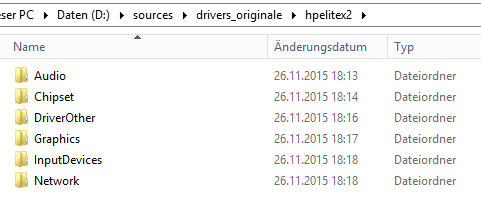
Als erstes kopiert man die Treiber in eine entsprechende Freigabe.
image

Hinweis: Die Treiber für Surface Geräte werden nur noch als MSI angeboten. Man kann sie aber aus dem MSI extrahieren. Dazu verwendet man auf einer mit Adminrechten gestarteten Eingabeaufforderung:


msiexec /a heruntergeladene_Datei.msi targetdir=C:\Pfad /qn

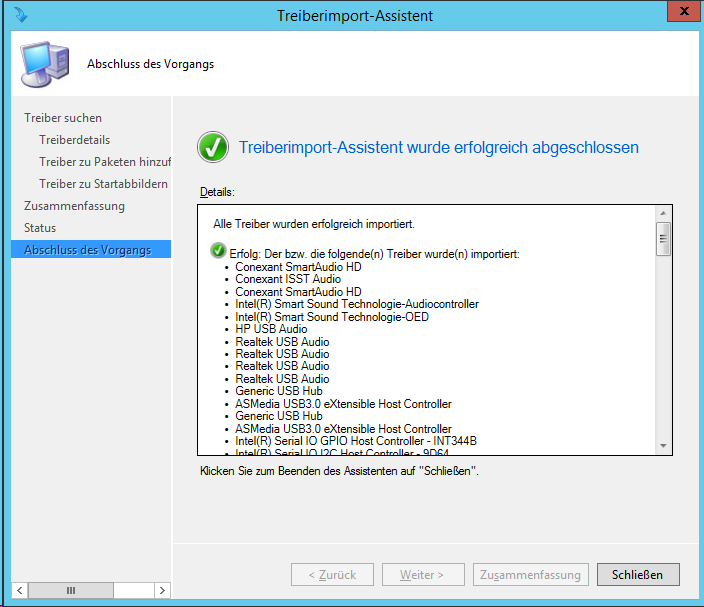
Nun wählt man unter “Softwarebibliothek” –> “Treiber” –> “Treiber importieren”

image

Nun verweist man auf diesen gespeicherten Ordner.

image

Durch einen Klick auf “Kategorien” kann man eine Kategorie zuweisen, resp. neue Kategorien erstellen.

image

image

Auf der nächsten Seite kann man ein Paket auswählen oder durch einen Klick auf “Neues Paket…” ein neues erstellen.

image

image

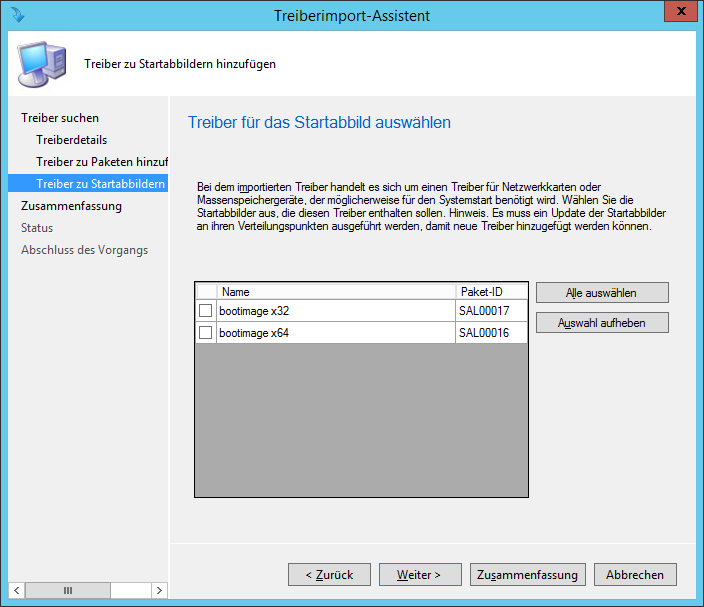
Die Treiber werden nicht zum Startabbild hinzugefügt.
image

image

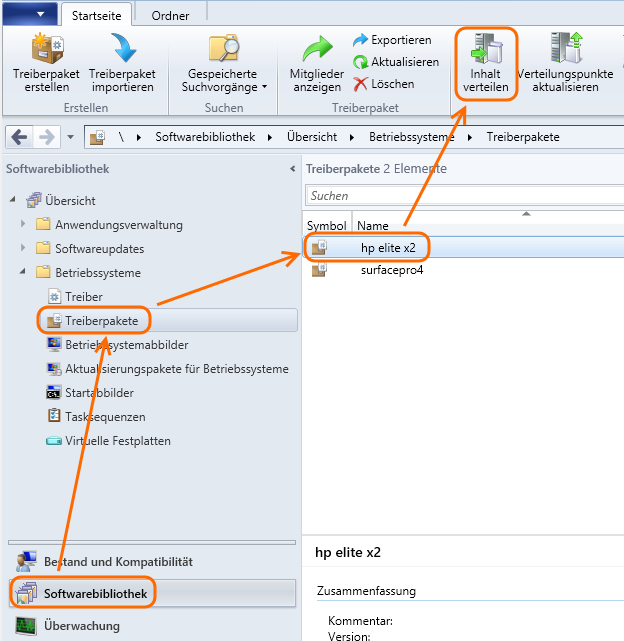
Nun muss man das Treiberpaket noch verteilen.
image

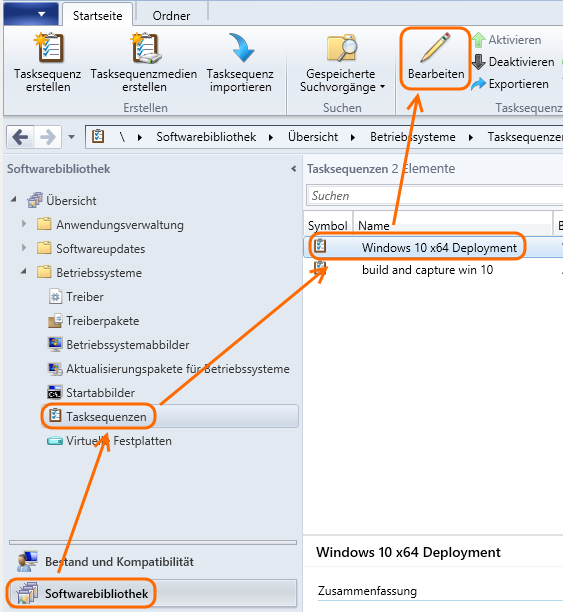
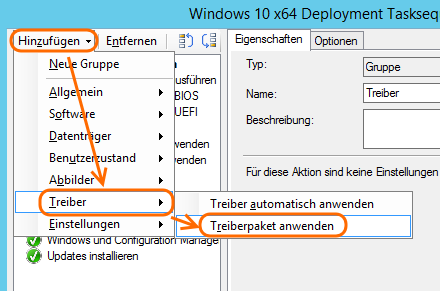
Jetzt muss man noch die Tasksequenz so anpassen, dass das Treiberpaket bei den richtigen Geräten angewendet wird.
image

image

image

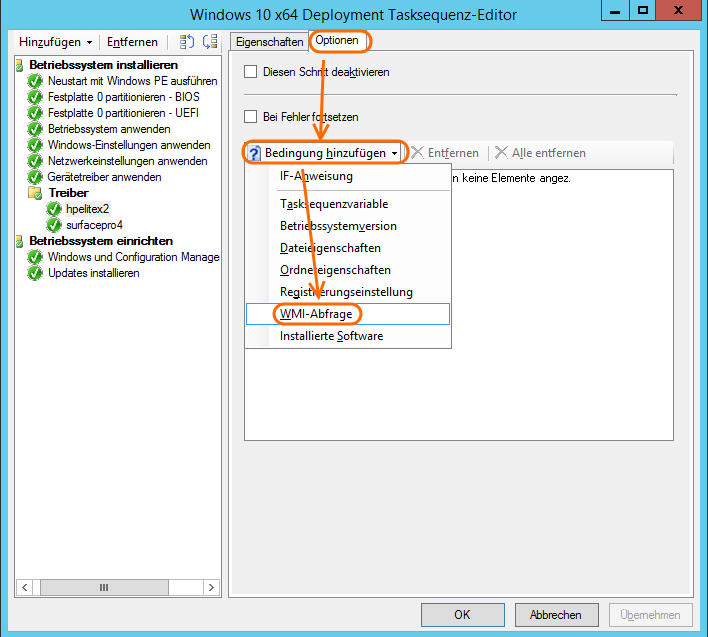
Bei den Optionen kann man einstellen, dass die Treiber nur auf dieses Computermodell angewendet werden.
image

Die passende WMI Abfrage lautet:

SELECT * FROM Win32_ComputerSystem WHERE Model Like „%Modellname%“

image

image

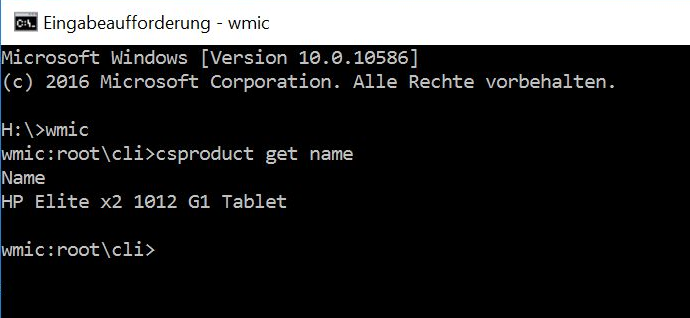
Den Modellnamen erhält man durch eine WMI Abfrage. Dazu öffnet man eine Eingabeaufforderung und gibt “wmic” ein. Danach erhält man durch die Eingabe von “csproduct get name” den passenden Namen.
image

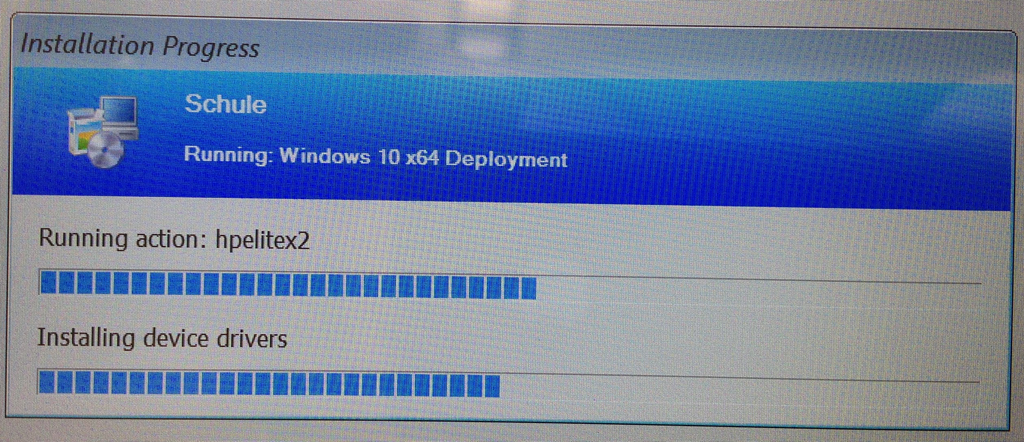
Die Treiber werden dann während dem OSD installiert.
image

Treiber fürs Startabbild
Es kann sein, dass ein Treiber für eine Netzwerk- oder Festplattenkomponente bereits schon im Startabbild benötigt wird, damit diese schon unter Windows PE angesprochen werden können.

Dazu wählt man bei den Eigenschaften des Startabbilds die Registerkarte “Treiber” und dann den “Stern”, um allfällig gewünschte Treiber einzubinden. Man sollte aber das Startabbild so klein wie möglich halten und nur wirklich benötigte Treiber einbinden.

image

image

Laufwerksbuchstaben

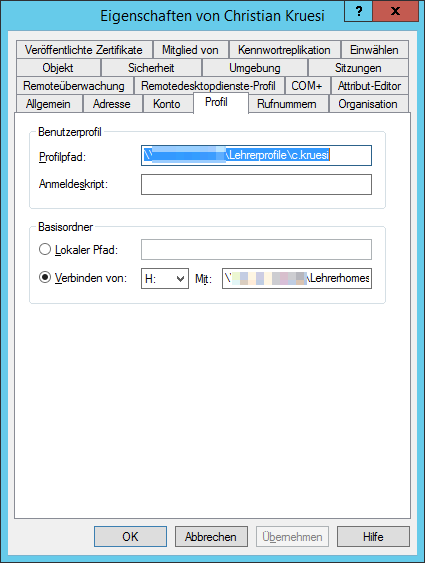
Bei uns wird das Userhome eines Benutzers als Laufwerk H: verknüpft.

image

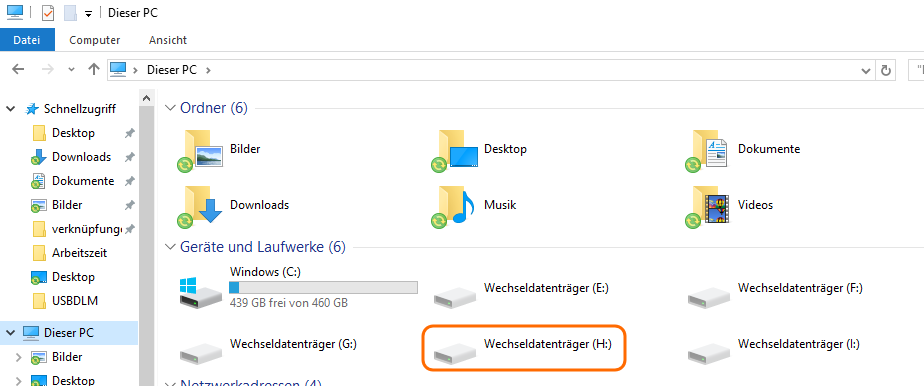
Nun haben wir aber Computer, die interne Cardreader haben. Diese belegen einen Laufwerksbuchstaben, auch wenn keine Karte eingeschoben ist. Da der Laufwerksbuchstabe bereits belegt ist, wird das Userhome des Benutzers nicht angezeigt.

image

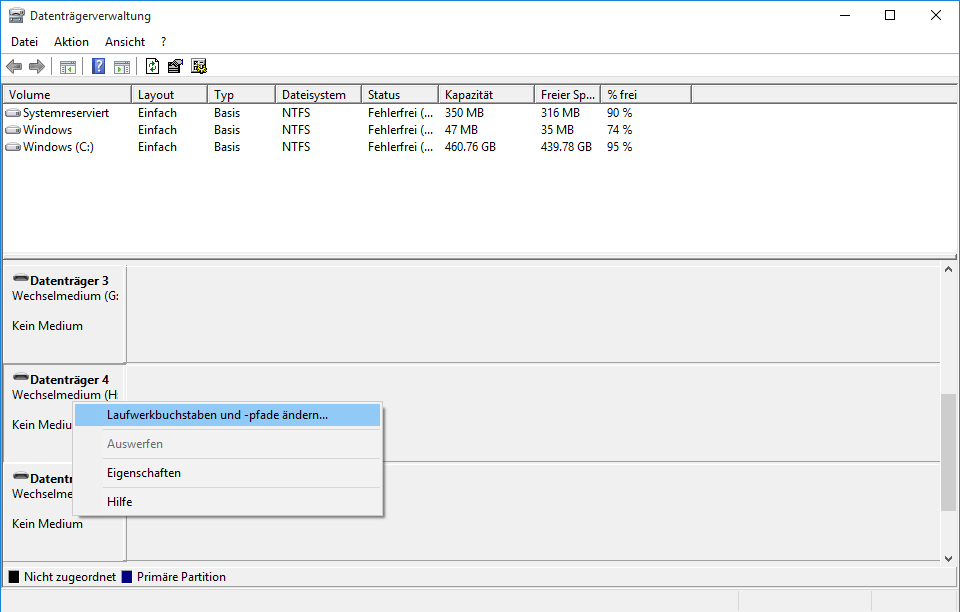
Man kann das Problem manuell beheben, indem man dem Wechseldatenträgerlaufwerk einen anderen Buchstaben zuweist. Dazu startet man die Datenträgerverwaltung (z.B. durch einen Rechtsklick auf den Windows Startknopf). Durch einen Rechtsklick auf den entsprechenden Datenträger kann man ihm einen anderen, noch freien Laufwerkbuchstaben zuweisen.

image

Besser ist es natürlich, wenn man nichts mehr manuell anpassen muss. Im Internet wird für solche Aufgabenstellungen der USB Drive Letter Manager empfohlen. Dieser ist für Schulen gratis.

Als erstes erstellt man eine INSTALL.INI oder passt die vorhandene USBDLM_sample.ini an:

[NetworkLetters]
Letter1=H

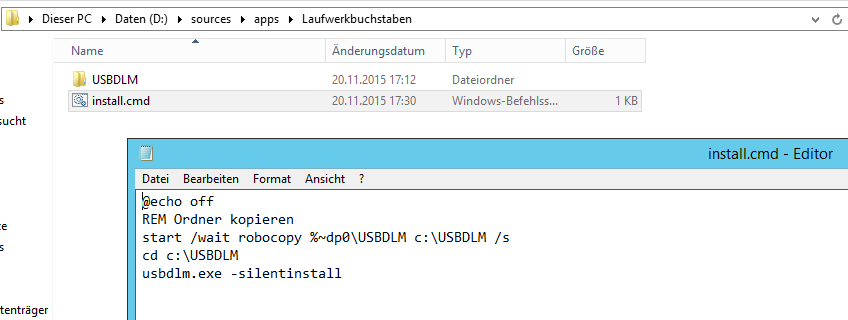
In der _install.cmd steht der Befehl zum Installieren, den man auch in SCCM verwenden kann:

“%~dp0usbdlm.exe” –install

Bei mir hat das so aber nicht funktioniert, ich musste die Dateien zuerst in einen anderen lokalen Ordner kopieren und das Programm dann von dort starten.

image 

Wenn bereits ein Benutzer angemeldet ist, wird zwar der Laufwerksbuchstabe des Cardreaders angepasst. Das Userhome ist aber erst bei der nächsten Anmeldung des Benutzers vorhanden.

OSD Fehlermeldung wegen falscher Datum/Uhrzeit Einstellung

Wir haben ein Demogerät zum Testen erhalten. Beim Neuaufsetzen mit unserem Windows 10 Image ist dies aber jeweils abgebrochen. Im SMSTS.log fand sich dann ein Hinweis auf eine falsch eingestellte Zeit auf dem Client:

failed to request for client
SyncTimeWithMP() failed. 80004005.
Failed to get time information from MP: “servername”

image

Sobald Datum und Zeit korrekt eingestellt wurden, konnte man den Client auch problemlos neu aufsetzen.

Windows Store for Business

Microsoft bringt für Windows 10 einen Business Store. Seit Windows 8 gibt es Apps, die nur über den Store bezogen werden können. Bei Windows 8 benötigte man dafür aber ein privates Microsoft Konto. Neu bietet Microsoft einen Business Store an, in dem man Apps für Benutzer kaufen und bereitstellen kann.

In dieser Ignite Session wurde das ausführlich angekündigt. Im Business Store können Apps gekauft und zugewiesen werden. Der Benutzer benötigt keinen Microsoft Account, sondern kann sich mit den gleichen Benutzerdaten im Store anmelden, mit denen er sich auch am PC in der Schule anmeldet.

Ab etwa 45 Minuten ist erklärt, wie der Benutzer dann im Store ein weiteres Register mit den Apps der Schule findet. So kann er also Apps installieren, ohne dass zuerst jeder Benutzer ein Microsoft Konto eröffnen müsste.

image

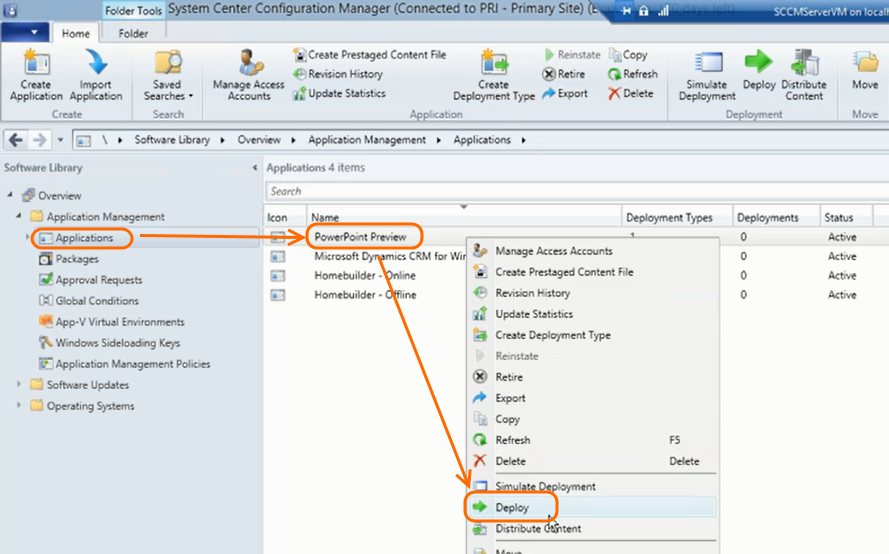
Neu kann man auch Apps automatisch auf die Geräte verteilen. Dazu verbindet man den Business Store mit SCCM. Dies ist ab etwa 59 Minuten beschrieben. Apps aus dem Business Store werden dann unter Anwendungen in SCCM angezeigt und können wie andere Anwendungen zugewiesen werden.

image

Gemäss einer Anfrage im September benötigt man für diese Funktionalität kein Azure. Mir wurde bestätigt, dass unser Office 365 A2 Plan, der die Benutzer mit DirSync synchronisiert, genügt. Seitdem schaue ich immer mal wieder, ob der Business Store verfügbar ist, aber es kam immer, dass er “late 2015” öffnen würde… Gestern ist es mir nun zum ersten Mal gelungen, mich am Business Store anzumelden.

image

Das ganze befindet sich noch im Aufbau, Hilfetexte, die gestern noch nicht da waren, sind heute schon da. Wie man SCCM integriert, konnte ich auch noch nicht finden. Aber eine Gratisapp, die ich im Business Store zugewiesen habe, wird dem Benutzer bereits im Store angezeigt…

image

Windows 10 Startmenü anpassen

Das neue Startmenü von Windows 10 besteht im Gegensatz zu Windows 7 aus einem erweiterten Teil, bei dem Programme in Form von “Kacheln” (Tiles) angeheftet werden können. Die Standardauswahl sieht man auf diesem Bild.

image

Die Auswahl ist aber nicht ganz glücklich. “Office holen” ist eher irreführend. Auf unseren neu aufgesetzten Computern ist Office bereits installiert. Die Kalender und Mail App bieten deutlich weniger Funktionalität als das installierte Outlook, wurden aber bereits von einem Testbenutzer damit verwechselt. Besser wäre es, wenn man statt der Mail App direkt Outlook im Startmenü finden würde.

image

Es gibt verschiedene Möglichkeiten, dies zu erreichen. Eine Gruppenrichtlinie wäre zwar sehr einfach einzurichten, dann könnten aber die Benutzer keine Änderungen mehr daran vornehmen, was wir nicht wollen. Besser wäre es, eine Vorgabe zu haben, die beim ersten Anmelden am Netzwerk übernommen wird, die aber danach angepasst werden kann.

Leider fand ich diverse Anleitungen, die dann bei mir doch nicht funktioniert haben. Scheinbar gab es da Änderungen zwischen den Vorabversionen und der endgültigen Version von Windows 10. Einen funktionierenden Weg habe ich dann aber hier gefunden.

Dabei nimmt man mit einem lokalen Benutzer Änderungen am Startmenü vor und exportiert diese mit dem folgenden Powershell Befehl:

Export-Startlayout –path C:\Windows\Temp\Startmenu.xml

Nun kann man ein Powershellskript mit folgendem Inhalt erstellen:

Import-StartLayout -LayoutPath $PSScriptRoot\Startmenu.xml -MountPath $env:SystemDrive\

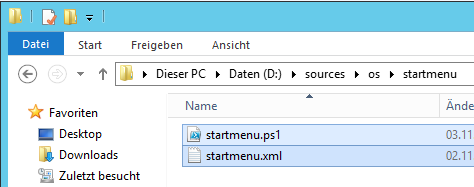
Diese beiden Dateien kopiert man in den Sources Ordner auf dem SCCM Server.

image

Nun erstellt man ein Paket ohne zugewiesenes Programm mit diesen zwei Dateien und lädt dieses auf einen Verteilungspunkt hoch. Am Schluss kann man noch die Tasksequenz entsprechend anpassen.

image

Somit haben nun alle neu aufgesetzten Computer dieses Startmenü als Vorgabe. Wenn sich ein Benutzer anmeldet, der sein Startmenü bereits angepasst hat, bleiben seine Änderungen bestehen, die Vorlage gilt nur für Erstanmeldungen an Windows 10.

Nachtrag:
Die Einstellungen des Startmenüs sind von den wandernden Profilen ausgenommen. Dies bedeutet, dass man das Startmenü für jeden Computer einzeln einrichten muss, wie wenn man keine wandernden Profile hätte. Zumindest deckt sich meine Erfahrung mit diesem Forumsbeitrag. Wenn man sich nun also an einem anderen Computer anmeldet, wandert das angepasste Startmenü nicht mit. Es werden nur die Kacheln angezeigt, die auch schon beim originalen Layout vorhanden waren. Also lassen wir das mit dem angepassten Startmenü Layout und hoffen, dass Microsoft die Möglichkeit für ein wanderndes Startmenü in Netzwerkumgebungen nachrüstet.

image

E-Mail Alarm bei Erkennung von Malware

Ich habe mir angewöhnt jeden Monat einmal zu überprüfen, ob das Erkennen von Malware funktioniert. Diesen Monat auch für die erst wenigen mit SCCM 2012 R2 verwalteten Windows 10 Clients. Zum Überprüfen kann man einfach eine Eicar-Testdatei erstellen, indem man die folgenden Zeichen in eine ausführbare Datei kopiert:

X5O!P%@AP[4\PZX54(P^)7CC)7}$EICAR-STANDARD-ANTIVIRUS-TEST-FILE!$H+H*

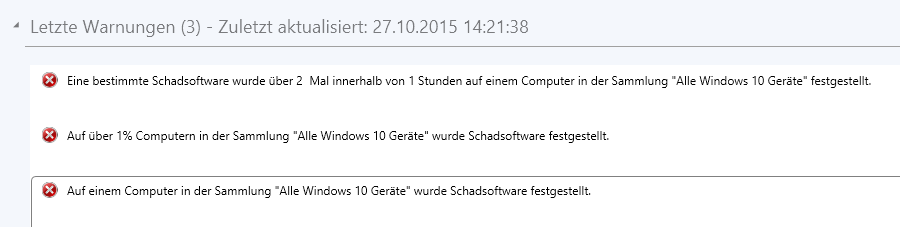
Nach einem Test wird in SCCM eine Warnung generiert.

image

Schneller reagieren kann man aber, wenn zudem noch eine Meldung per Mail verschickt wird, sobald Malware erkannt wurde.

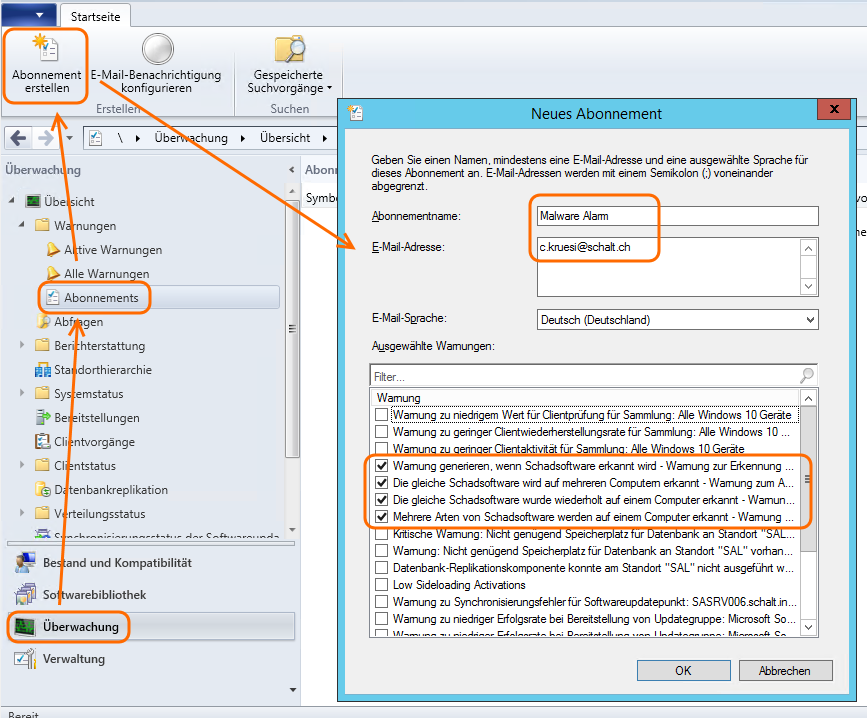
Damit man zusätzlich zu den Warnungen auch noch eine Mail erhält, muss man bei “Überwachung” -> “Warnungen” -> “Abonnements” ein “Abonnement erstellen”.

image

Danach funktioniert auch der Alarm per Mail.

image