Archiv des Autors: ictschule

Windows 10 Probleme mit Startmenü, Edge,…

Folgende Probleme sind bei uns im Zusammenhang mit Windows 10 schon aufgetreten:

  • Das Startmenü funktioniert überhaupt nicht mehr. Bei einem Klick auf das Startmenü oder die Suche passiert überhaupt nichts. Der Rechtsklick funktioniert weiterhin.
  • Wenn man Edge (oder eine andere Modern App) starten möchte, öffnet sich das Fenster und schliesst sich gleich wieder.

Im Internet finden sich viele ähnliche Fälle, scheinbar passieren diese Dinge nur im Zusammenhang mit wandernden Profilen (roaming profiles) und/oder angepassten Betriebssystemimages.

In diesem Beitrag wird das Problem mit dem nicht funktionierenden Startmenü beschrieben. Hier wurde das Betriebssystemimage mit copyprofile angepasst, was bei uns nicht der Fall ist. Der letzte Eintrag meldet, dass ein Microsoft Techniker das Verhalten als Bug bestätigt hat und im November ein Update folgen soll, dass das Problem behebe.

Auch in diesem Beitrag wird ein mit copyprofile angepasstes Betriebssystemimage als Ursache für den Bug (oder die Bugs) vermutet. Scheinbar hängt es auch mit der Reihenfolge von bestimmten Updates zusammen. Auch hier fehlt eine abschliessende Antwort.

In diesem Beitrag wird das Problem mit dem sofort wieder schliessenden Edge erwähnt und von vielen bestätigt. Mit Windows 10 Threshold 2 (auch Version 1511 genannt) scheint das ganze reproduzierbar mit wandernden Profilen immer aufzutreten. Es scheint unabhängig davon zu sein, ob die Profile auf einem DFS Share liegen oder nicht. Aus diesem Grund habe ich noch nicht auf 1511 gewechselt. Hier wird aber ein Workaround angeboten, der bei mir auch hilft. Dazu muss man folgenden Powershellbefehl mit erhöhten Rechten ausführen.

Remove-Item C:\Users\$($Env:Username)\AppData\Local\Packages\Microsoft.MicrosoftEdge_8wekyb3d8bbwe -Recurse -Force
Get-AppXPackage -AllUsers -Name Microsoft.MicrosoftEdge | Foreach {Add-AppxPackage -DisableDevelopmentMode -Register "$($_.InstallLocation)\AppXManifest.xml" -Verbose}

Danach startet Edge wieder, es sind aber alle Einstellungen zurückgesetzt und so wie es aussieht, nützt es nur bis zur nächsten Anmeldung. Die letzten Beiträge von dieser Nacht deuten darauf hin, dass nach dem Update 3116869 das Problem nun auch im Build 10240 reproduzierbar vorhanden ist. Hoffe nicht.

Momentane Zusammenfassung: Das Problem (resp. die Probleme) tritt bei mir bisher nur selten auf. In einzelnen Fällen genügt ein Neustart (Herunterfahren und neu starten ist bei Windows 10 nicht mehr das gleiche wie Neustart, ausser man deaktiviert den Schnellstart). Das Edgeproblem lässt sich mit oben erwähntem Powershellbefehl lösen, aber nicht nachhaltig. Wenn das Startmenü gar nicht mehr funktioniert, hilft bis jetzt nur, das wandernde Profil sowohl auf dem Server wie auch auf dem Client zu löschen. Eigentlich habe ich gehofft, dass ein Dezemberupdate das Problem behebt, was nicht der Fall zu sein scheint. Sowohl der Powershellbefehl als auch das Profil zu löschen ist aufwendig und unmöglich, wenn es plötzlich viele Benutzer betreffen sollte…

Nachtrag
Ein Workaround für das Problem mit dem sich schliessenden Edge ist hier beschrieben.

Nachtrag 2
Scheinbar lässt sich das Problem mit dem nicht mehr funktionierenden Startknopf lösen, indem man alle Apps zurücksetzt.

Get-AppXPackage -AllUsers | Foreach {Add-AppxPackage -DisableDevelopmentMode -Register "$($_.InstallLocation)\AppXManifest.xml"}

Hour of code

Code.org organisiert weltweit einen Anlass in dieser Woche, bei dem Schüler/-innen eine Stunde Programmieren sollten.

image

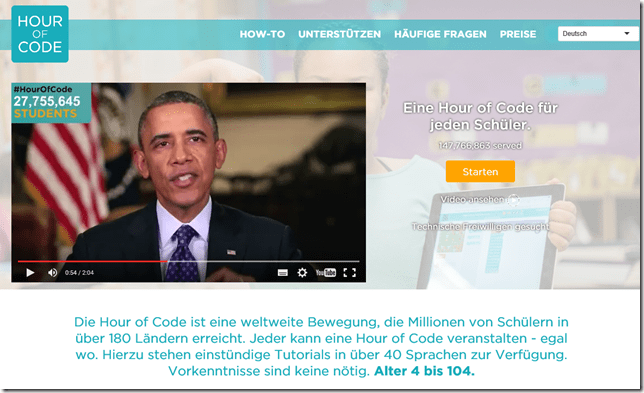
Hier und hier finden sich zwei Filme dazu auf Youtube.

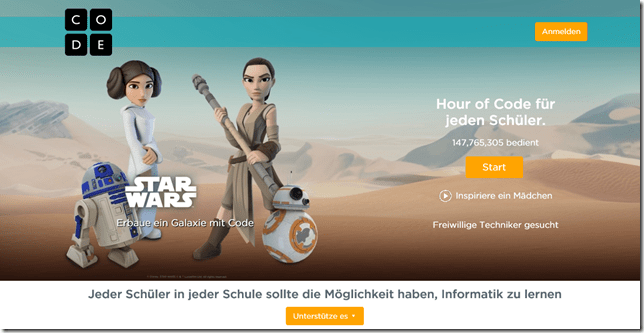
Auf https://code.org/ finden sich mehrere Anleitungen, die die Schüler/-innen selber durchgehen können, z.B. eine zum neuen Star Wars Film oder eine zu Minecraft.

image

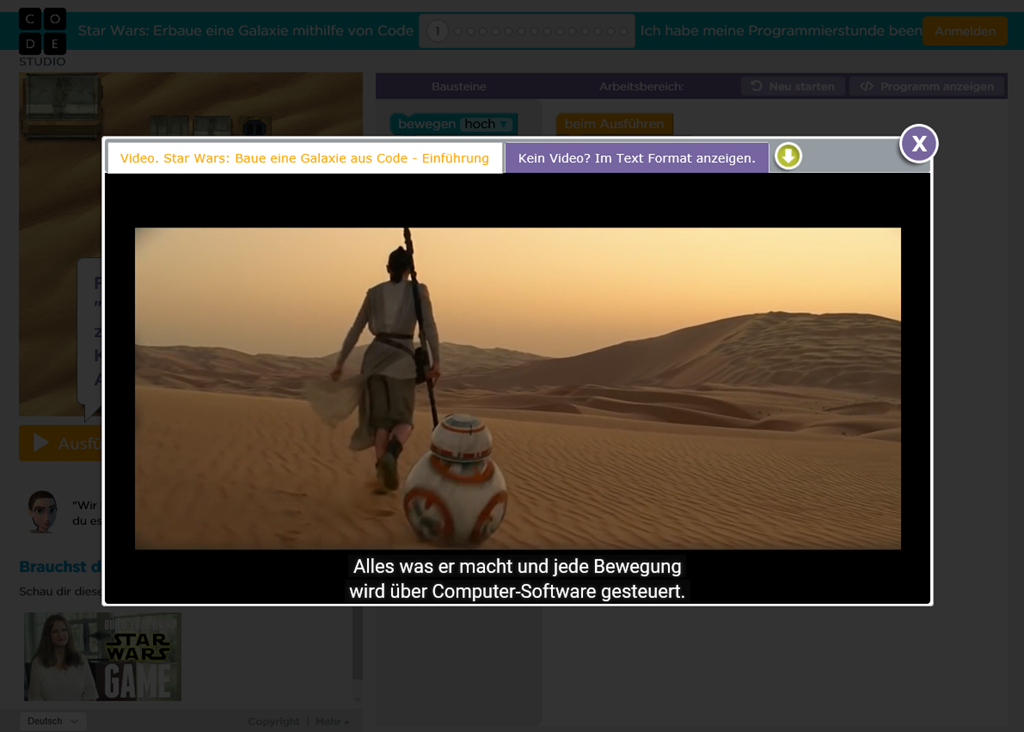
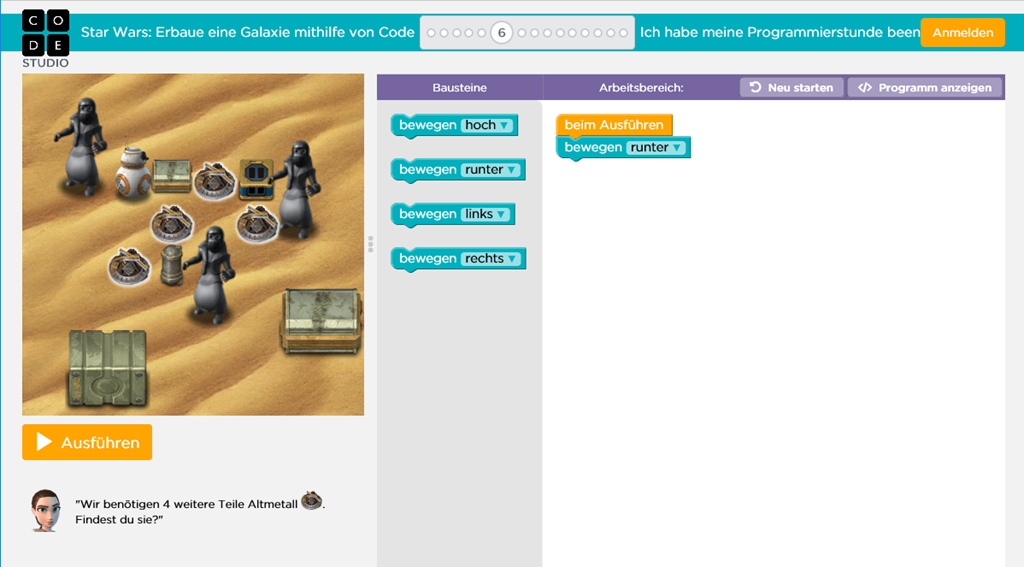
Zu Beginn der Anleitung gibt es einen Einführungsfilm, der erklärt, was man machen muss. Im Beispiel von Star Wars erklärt die Produzentin des neuen Films, dass der Roboter vollständig in Software entstanden ist und führt in die Aufgabe ein. 

image

Danach muss man in einer an Scratch angelehnten Programmierumgebung Aufgaben lösen, indem man Blöcke mit Anweisungen in der richtigen Reihenfolge von der Mitte ins rechte Fenster zieht. Durch einen Klick auf “Ausführen” wird dann dann das so “zusammengebaute” Programm ausgeführt. Die Aufgaben werden immer etwas schwieriger, die Schüler/-innen können das ganze alleine lösen und nach etwa einer Stunde ist es abgeschlossen.

image

Medien- und ICT-Konzept: 2. Sitzung

An der zweiten Sitzung ging es darum, Meilensteine für unsere Schulen zu erarbeiten. Grundlagen dazu waren unsere in der ersten Sitzung erarbeiteten Ziele, die 12 Konzeptbausteine des Instituts ICT & Medien, die Empfehlungen “Medien und Informatik in der Volksschule” und der Lehrplan 21.

Zuerst wurde noch über die neuesten Informationen von Bea Straub aus dem Kanton informiert und auf den Blog der PH zur Einführung des neuen Lehrplans im Kanton St. Gallen verwiesen (Den Blog darf ich hier öffentlich erst verlinken, wenn alle Schulen an den Einführungsveranstaltungen des Kantons teilgenommen haben, da der Link dort genannt und gezeigt wird). 

Ziel der Arbeitsgruppe war es, möglichst wenig “Papier zu produzieren”. So wurde nach längerer Diskussion auf viele Punkte verzichtet. Als Beispiel für einen Punkt, auf den wir verzichtet haben, sei exemplarisch “zielgerichtete Nutzung von Medien und ICT als Bestandteil einer guten Schule definieren” genannt. Für solche Definitionen kann auch der Blahfaselgenerator von Beat Döbeli verwendet werden Zwinkerndes Smiley

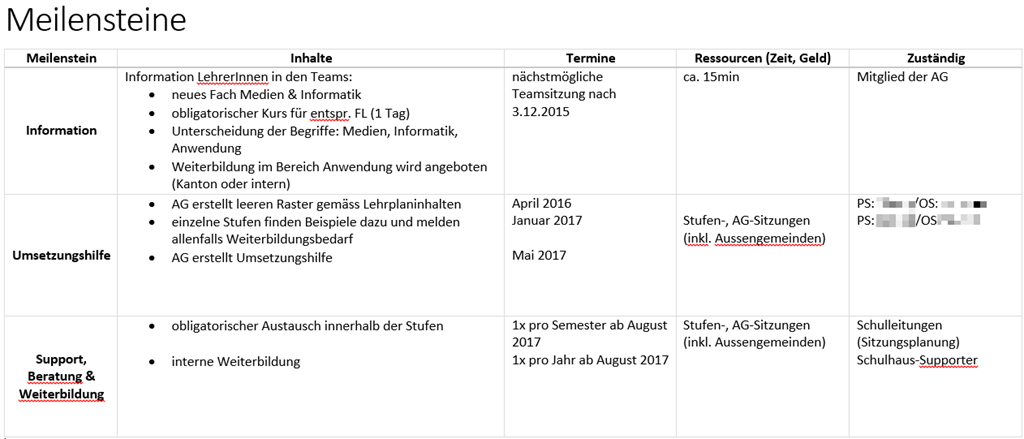
Am Schluss kristallisierten sich 3 Punkte heraus, die wir als Meilensteine definiert haben.

Information
Die Lehrkräfte sollen möglichst schnell darüber informiert werden, was in diesem Bereich auf sie zukommt. Daher wird je ein Mitglied der Arbeitsgruppe in den einzelnen Teamsitzungen diese Informationen den Lehrkräften erläutern und Fragen beantworten.

Umsetzungshilfe
Wir wollen eine neue angepasste Umsetzungshilfe erarbeiten. Die Arbeitsgruppe gibt nur einen Raster mit allen Zielen aus dem Modullehrplan vor. Die einzelnen Stufen suchen Umsetzungsmöglichkeiten, wie man die gewünschten Kompetenzen erreichen kann. Die Schulleitungen stellen für diesen Prozess ein Zeitgefäss in Form von Stufensitzungen zur Verfügung. Damit soll erreicht werden, dass das ganze von einer Mehrheit der Lehrerschaft getragen wird. Die alte Umsetzungshilfe wurde von einer Arbeitsgruppe mit nur zwei Mitgliedern pro Stufe erarbeitet. Dies hat nicht dazu geführt, dass sie flächendeckend umgesetzt wurde.

Support, Beratung & Weiterbildung
Wir haben in jedem Schulhaus einen Schulhaussupporter, der neben technischen auch bei pädagogischen Fragestellungen beigezogen werden kann.
Neu wird von den Schulleitungen jedes Semester eine Stufensitzung dazu eingesetzt, sich über gelungene Beispiele auszutauschen oder neue Möglichkeiten zu erfahren.
Zusätzlich organisiert jeder der 8 Schulhaussupporter/-innen jedes Jahr eine freiwillige Weiterbildung im Umfang von einer halben Stunde. Die Schulhaussupporter sind völlig frei, ob sie etwas anbieten wollen, das man im Unterricht verwenden kann (z.B. Quizlet, learningapps, kahoot … ) oder etwas technisches zur Vorbereitung der Lehrer/-innen (z.B. Arbeiten mit OneNote oder OneDrive oder Formatierungen mit Word oder…).

image

Wir hoffen, dass wir so auf die Umstellungen, die der neue Lehrplan im Bereich Medien und Informatik mit sich bringt, vorbereitet sind.

zurück zur Übersicht

Surface Pro 4 vs. HP elite x2 1012

Einleitung
Wir ersetzen unsere Hardware nach 6 Jahren. Nun haben wir beschlossen, dass wir unsere Laptops mit sogenannten 2-in-1 Geräten (oder Convertibles oder Detachables oder…) ersetzen. Also mit Geräten, die man sowohl als Laptop, als auch als Tablet benutzen kann. Da es hier um eine völlig neue Geräteklasse geht, haben wir beschlossen, die Geräte für 2015 und 2016 vor dem Jahreswechsel zu evaluieren und dann gemeinsam zu bestellen (mit entsprechender Rechnung für das jeweilige Kalenderjahr). Somit kommen wir auf über 170 neue Geräte.

Gerätetyp
Da die Geräte eben auch den Laptop ersetzen sollen, kamen sehr günstige Geräte mit Atom Prozessoren und unter 4GB Ram nicht in Frage. Da die Geräte aber auch Tablet sein sollen, wollten wir Geräte, bei denen man die Tastatur wegnehmen kann (also nicht nur ganz umklappen wie z.B. beim Lenovo Yoga Pro 3). So blieben dann am Schluss nur noch Geräte wie das Surface Pro von Microsoft. Konkurrenten wären das Lenovo Miix 700, das aber noch nicht verfügbar ist. HP hat aber mit dem elite x2 1012 ein ganz neues Angebot, das auch in Frage kommt. Wir bekamen ein Surface Pro 4 und ein Vorserienmodell eines HP elite x2 1012 als Demogeräte zur Verfügung gestellt.

Vorbemerkung
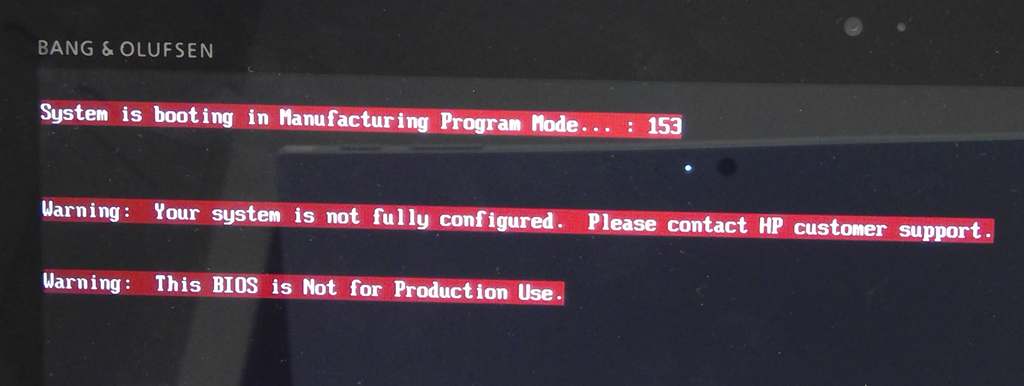
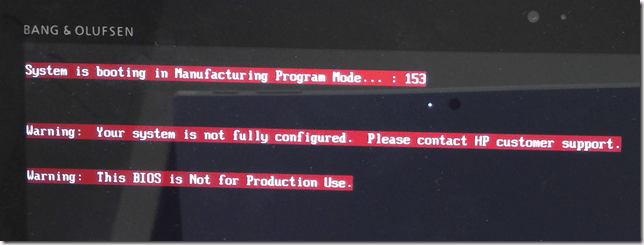
Da das elite x2 1012 ein Vorserienmodell ist, sollte man die Tests mit Vorsicht zur Kenntnis nehmen. Ein besseres Bios oder bessere Treiber können allenfalls dann auch zu besseren Resultaten führen.
image

Abmessungen
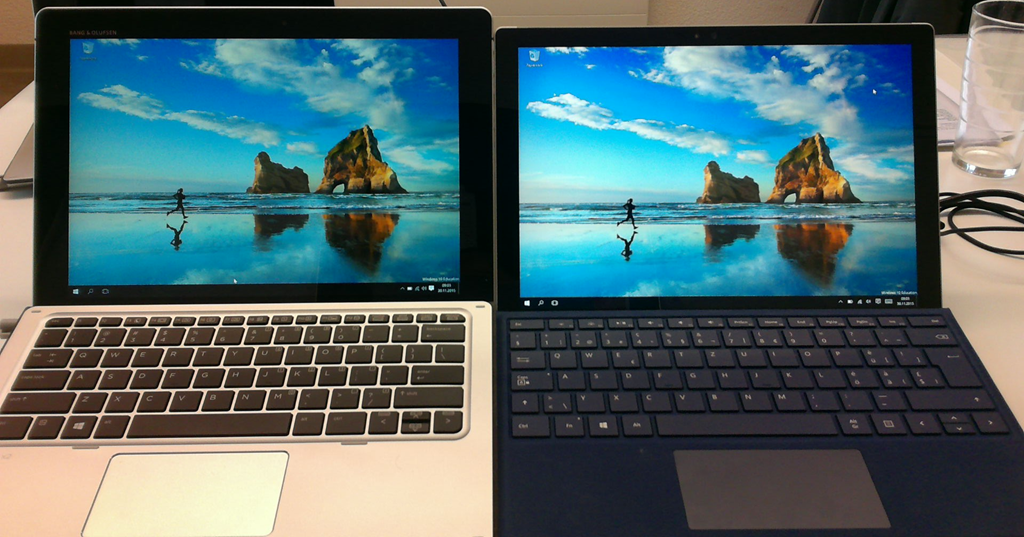
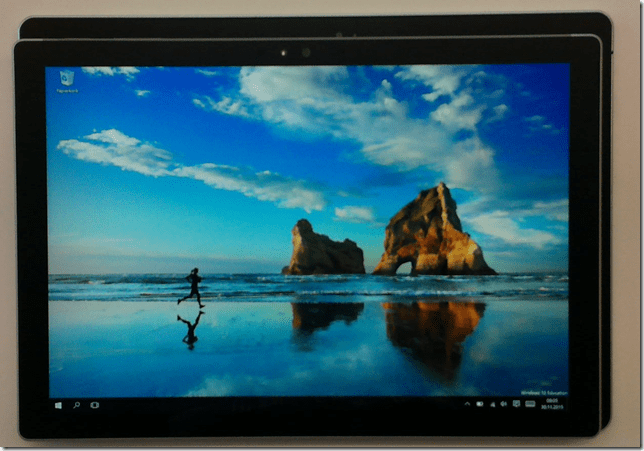
Das Surface Pro 4 hat die Abmessungen 292,10 x 201,42 x 8,45 mm und ein Gewicht von 786g ohne Tastatur. Beim HP elite x2 1012 werden 300 x 214 x 8 mm mit einem Gewicht von 840g angegeben. Die Werte stammen aus den Datenblättern und wurden nicht nachgemessen. Es ist aber so, dass sich das Surface Pro 4 wirklich etwas leichter anfühlt und kleiner ist:
image

Verarbeitung
Die Geräte fühlen sich beide sehr wertig an. Da würde wohl nur ein längerer Einsatz mit den Schüler/-innen aufzeigen, welches Gerät in dieser Hinsicht das Bessere ist.

Tastatur
Beide Geräte bieten für die eingesetzten Abmessungen eine erstaunlich gute Tastatur. Es waren jedoch bisher alle unsere Tester, die sie kurz ausprobieren konnten, der Meinung, dass die Tastatur des HP elite x2 1012 ein noch besseres Schreibgefühl vermittelt als diejenige vom Surface Pro 4.

Display
Trotz der geringeren Abmessung des Surface Pro 4 ist das Display ein wenig grösser. Das HP elite x2 1012 hat einen grösseren schwarzen Rand um das Display. Das Surface Pro 4 bietet eine Auflösung von 2736 x 1824, das HP elite x2 1012 “nur” eine von 1920 x 1280, was für 12” eigentlich ausreichend sein müsste. Trotzdem wurde das Display des Surface Pro 4 von allen unseren Testern im direkten Vergleich als “knackiger”, “noch etwas schärfer” und auch etwas heller als das vom HP elite x2 1012 eingestuft. Es bewegen sich aber beide Displays auf hohem Niveau.

image

Leistung
Man kann beide Geräte mit verschiedenen Optionen konfigurieren. Das Surface im Test hat einen Core-i5-6300U und das HP elite x2 1012 den stromsparenden Core M5-6Y57. Gemäss einem im Internet gefundenen Performance Vergleich ist der m5 etwa 42% schlechter als der i5.  Da solche Tests immer davon abhängen, was getestet wird, wollte ich einen realen Vergleich. Dazu habe ich das von uns verwendete Programm Gimp gestartet und dann noch einen Filter angewendet.

Das Surface Pro 4 ist etwas leistungsfähiger, aber definitiv nicht so viel, wie die 42% vermuten lassen würden. Dafür ist der m5 des HP elite x2 1012 passiv gekühlt, benötigt also keinen Lüfter. Das Surface Pro 4 wird auch wärmer als das HP elite x2 1012, wahrscheinlich auch darum, weil der Lüfter fast nie läuft. Wenn der Lüfter läuft, ist er eher leise, aber ganz ohne Lüfter ist dann schon deutlich angenehmer.

Laufzeit
Der Core m5 Prozessor vom HP elite x2 1012 ist stromsparender als der i5 vom Surface Pro 4. Daher sollte er auch länger laufen. Um dies zu testen, habe ich eine ganz einfache Testanordnung benutzt. Kein Benchmark oder ähnliches, sondern einfach bei voller Leistung und hellsten Displayeinstellungen (auch nicht ganz fair, da das Surface heller zu sein scheint und die höhere Auflösung hat) alle Filme eines Youtubekanals über WLAN abgespielt. Es ist nicht so, dass der m5 eine deutlich längere Laufzeit als der i5 hat (ca. 15%). Aber auch hier kann ich nicht sagen, ob das nicht Bios und Treibern geschuldet ist, die sicher noch verbessert werden, bis das HP elite x2 1012 wirklich erhältlich ist.
Die Frage ist auch hier, wie wichtig die Laufzeit wirklich ist. Die Geräte sind als Poolgeräte geplant und kommen nach dem Einsatz von einer oder mehreren Lektionen wieder zurück an den zentralen Standort. Auch die beste Laufzeit nützt nichts, wenn sie niemand lädt. Wichtig wäre also wohl, dass sie an diesem zentralen Standort geladen werden, damit man sie mit vollem Akku ausleihen kann. Allenfalls können da selber erstellte Tablare oder Schränke mit den Lade-Adaptern oder eine fertige Lösung hilfreich sein.

WLAN
Bei einem “Feldversuch” mit den vorhandenen Accesspoints (ohne ac) habe ich eine grosse Datei über Wlan auf die lokale Festplatte kopiert. Dies ging mit dem Surface Pro 4 so viel schneller, dass man davon ausgehen muss, dass der von mir verwendete Treiber im HP elite x2 1012 noch nicht die volle Leistung bringt.

Wartbarkeit
Das Surface Pro 4 lässt sich nicht wirklich öffnen. Wenn also mal etwas defekt wäre oder der Akku ersetzt werden müsste, lässt sich das Gerät nicht reparieren. Das HP elite x2 1012 hat ein verschraubtes Gehäuse, das sich öffnen lässt. Also ganz klar ein grosser Vorteil des Geräts von HP. Es ist aber schwierig abzuschätzen, ob und wie oft davon Gebrauch gemacht werden müsste.

OSD
Microsoft bietet seine Treiber fürs Surface Pro 4 in einer Variante als ZIP Datei, die man in SCCM für die Betriebssystembereitstellung (OSD) benutzen kann und als MSI, um bestehende Installationen mit der neuen Version zu versorgen. Das Surface Pro 4 lässt sich also bereits zum jetzigen Zeitpunkt vollständig automatisiert mit unserem Image bereitstellen. Ganz anders beim HP elite x2 1012. Dies ist wie oben beschrieben ein Vorserienmodell. Der USB-C zu Ethernetadapter der PXE Boot unterstützt ist auf den Januar angekündigt und deploymentfähige Treiber sollen gemäss Auskunft von HP Schweiz im Dezember beim Verkaufsstart verfügbar sein. Unser Image kann man in der Zwischenzeit installieren, indem man von einem Bootmedium (hier CD) startet, das eine Verbindung mit dem SCCM Server herstellt.

image

HP ist ein Anbieter von Businessmodellen und das elite ist eine entsprechende Serie. Man kann also davon ausgehen, dass man ab Januar auch das elite x2 1012 automatisiert aufsetzen kann. Es ist noch nicht abzuschätzen, ob es dann am Anfang doch noch Probleme mit den Treibern gibt, die viel Zeit benötigen (wie auch früher beim Surface Pro 4).

Optionen
Spannend für Firmen ist beim HP, dass man das Gerät sehr flexibel konfigurieren kann. Intel vPRO, Fingerprintreader oder auch ein WWAN Modul können bestellt werden, was beim Surface Pro 4 nicht möglich ist. Da wir aber diese Dinge alle nicht benötigen, bietet das für uns im Moment keinen Mehrwert.

Preis und Garantie
Unsere Sitzung zur Gerätewahl findet in wenigen Tagen statt. Beim Surface Pro 4 ist ein EduBundle angekündigt und die Preise für das HP elite x2 1012 sollen morgen veröffentlicht werden. Dann müssen die entsprechenden Partner noch eine definitive Offerte erstellen. Da beide Geräte ihre Vor- und Nachteile haben, ist es gut möglich, dass Preis und Garantieleistungen den letzten Ausschlag für das eine oder andere Gerät geben.

Stift
Beide Geräte kommen mit einem Stift und einem Digitizer (man kann also die Hand beim Schreiben ablegen und es werden Druckstufen erkannt). Beide fühlen sich gut an, beim Surface Pro 4 wurde mir scheinbar ein falscher Pro 3 Stift mitgeliefert, der nicht abgeflacht ist.
Es ist schwierig vorherzusehen, ob der Stift in der Schule gebraucht wird. Bei einer 1:1 Ausstattung wäre ein guter Digitizer ein zwingendes Kriterium. Bei uns werden die Geräte aber als Poolgeräte eingesetzt. Die Geräte werden aber mehrere Jahre eingesetzt und es wäre schade, wenn Lehrpersonen in Zukunft feststellen, dass ein Digitizer ein geniales Feature ist, aber die in diesem Jahr gekauften Geräte keinen anbieten.

Fazit
Das perfekte Gerät gibt es nicht. Aber als Nachfolger unserer Laptops, die man auch als Tablet benutzen kann, können beide Geräte dienen. Dies soll und kann kein so ausführlicher Test sein, wie ihn Zeitschriften und professionelle Testblogs liefern können und auch werden. Es ging mehr darum, Argumente für unsere EDV-Kommissions-Sitzung zu sammeln. Ich musste diese eh notieren, damit ich nicht den Überblick verliere, wieso nicht gleich hier. Vielleicht stehen andere auch an einem ähnlichen Punkt und können auf meine Tests aufbauen.

Treiber für Betriebssystembereitstellung

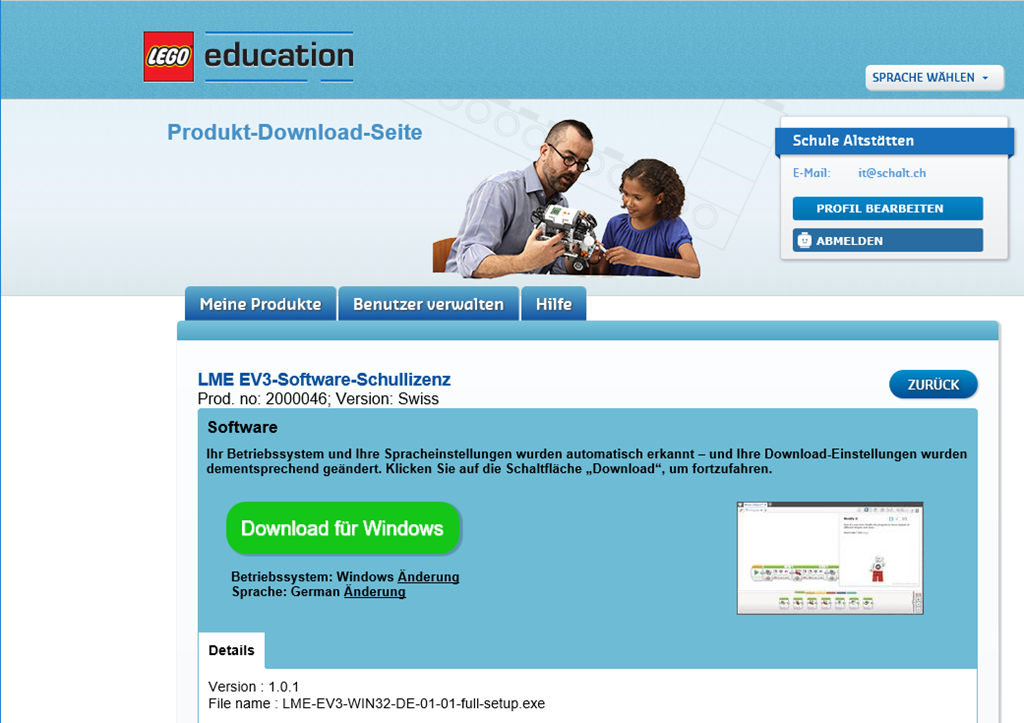
Um die Betriebssystembereitstellung (OSD = Operating System Deployment) mit SCCM für neue Demogeräte zu testen, muss man die Treiber entsprechend einbinden.

Als erstes kopiert man die Treiber in eine entsprechende Freigabe.

image

Hinweis: Die Treiber für Surface Geräte werden nur noch als MSI angeboten. Man kann sie aber aus dem MSI extrahieren. Dazu verwendet man auf einer mit Adminrechten gestarteten Eingabeaufforderung:


msiexec /a heruntergeladene_Datei.msi targetdir=C:\Pfad /qn

Nun wählt man unter “Softwarebibliothek” –> “Treiber” –> “Treiber importieren”

image

Nun verweist man auf diesen gespeicherten Ordner.

image

Durch einen Klick auf “Kategorien” kann man eine Kategorie zuweisen, resp. neue Kategorien erstellen.

image

image

Auf der nächsten Seite kann man ein Paket auswählen oder durch einen Klick auf “Neues Paket…” ein neues erstellen.

image

image

Die Treiber werden nicht zum Startabbild hinzugefügt.

image

image

Nun muss man das Treiberpaket noch verteilen.

image

Jetzt muss man noch die Tasksequenz so anpassen, dass das Treiberpaket bei den richtigen Geräten angewendet wird.

image

image

image

Bei den Optionen kann man einstellen, dass die Treiber nur auf dieses Computermodell angewendet werden.

image

Die passende WMI Abfrage lautet:

SELECT * FROM Win32_ComputerSystem WHERE Model Like „%Modellname%“

image

image

Den Modellnamen erhält man durch eine WMI Abfrage. Dazu öffnet man eine Eingabeaufforderung und gibt “wmic” ein. Danach erhält man durch die Eingabe von “csproduct get name” den passenden Namen.

image

Die Treiber werden dann während dem OSD installiert.

image

Treiber fürs Startabbild
Es kann sein, dass ein Treiber für eine Netzwerk- oder Festplattenkomponente bereits schon im Startabbild benötigt wird, damit diese schon unter Windows PE angesprochen werden können.

Dazu wählt man bei den Eigenschaften des Startabbilds die Registerkarte “Treiber” und dann den “Stern”, um allfällig gewünschte Treiber einzubinden. Man sollte aber das Startabbild so klein wie möglich halten und nur wirklich benötigte Treiber einbinden.

image

image

Laufwerksbuchstaben

Bei uns wird das Userhome eines Benutzers als Laufwerk H: verknüpft.

image

Nun haben wir aber Computer, die interne Cardreader haben. Diese belegen einen Laufwerksbuchstaben, auch wenn keine Karte eingeschoben ist. Da der Laufwerksbuchstabe bereits belegt ist, wird das Userhome des Benutzers nicht angezeigt.

image

Man kann das Problem manuell beheben, indem man dem Wechseldatenträgerlaufwerk einen anderen Buchstaben zuweist. Dazu startet man die Datenträgerverwaltung (z.B. durch einen Rechtsklick auf den Windows Startknopf). Durch einen Rechtsklick auf den entsprechenden Datenträger kann man ihm einen anderen, noch freien Laufwerkbuchstaben zuweisen.

image

Besser ist es natürlich, wenn man nichts mehr manuell anpassen muss. Im Internet wird für solche Aufgabenstellungen der USB Drive Letter Manager empfohlen. Dieser ist für Schulen gratis.

Als erstes erstellt man eine INSTALL.INI oder passt die vorhandene USBDLM_sample.ini an:

[NetworkLetters]
Letter1=H

In der _install.cmd steht der Befehl zum Installieren, den man auch in SCCM verwenden kann:

“%~dp0usbdlm.exe” –install

Bei mir hat das so aber nicht funktioniert, ich musste die Dateien zuerst in einen anderen lokalen Ordner kopieren und das Programm dann von dort starten.

image 

Wenn bereits ein Benutzer angemeldet ist, wird zwar der Laufwerksbuchstabe des Cardreaders angepasst. Das Userhome ist aber erst bei der nächsten Anmeldung des Benutzers vorhanden.

OSD Fehlermeldung wegen falscher Datum/Uhrzeit Einstellung

Wir haben ein Demogerät zum Testen erhalten. Beim Neuaufsetzen mit unserem Windows 10 Image ist dies aber jeweils abgebrochen. Im SMSTS.log fand sich dann ein Hinweis auf eine falsch eingestellte Zeit auf dem Client:

failed to request for client
SyncTimeWithMP() failed. 80004005.
Failed to get time information from MP: “servername”

image

Sobald Datum und Zeit korrekt eingestellt wurden, konnte man den Client auch problemlos neu aufsetzen.

Windows Store for Business

Microsoft bringt für Windows 10 einen Business Store. Seit Windows 8 gibt es Apps, die nur über den Store bezogen werden können. Bei Windows 8 benötigte man dafür aber ein privates Microsoft Konto. Neu bietet Microsoft einen Business Store an, in dem man Apps für Benutzer kaufen und bereitstellen kann.

In dieser Ignite Session wurde das ausführlich angekündigt. Im Business Store können Apps gekauft und zugewiesen werden. Der Benutzer benötigt keinen Microsoft Account, sondern kann sich mit den gleichen Benutzerdaten im Store anmelden, mit denen er sich auch am PC in der Schule anmeldet.

Ab etwa 45 Minuten ist erklärt, wie der Benutzer dann im Store ein weiteres Register mit den Apps der Schule findet. So kann er also Apps installieren, ohne dass zuerst jeder Benutzer ein Microsoft Konto eröffnen müsste.

image

Neu kann man auch Apps automatisch auf die Geräte verteilen. Dazu verbindet man den Business Store mit SCCM. Dies ist ab etwa 59 Minuten beschrieben. Apps aus dem Business Store werden dann unter Anwendungen in SCCM angezeigt und können wie andere Anwendungen zugewiesen werden.

image

Gemäss einer Anfrage im September benötigt man für diese Funktionalität kein Azure. Mir wurde bestätigt, dass unser Office 365 A2 Plan, der die Benutzer mit DirSync synchronisiert, genügt. Seitdem schaue ich immer mal wieder, ob der Business Store verfügbar ist, aber es kam immer, dass er “late 2015” öffnen würde… Gestern ist es mir nun zum ersten Mal gelungen, mich am Business Store anzumelden.

image

Das ganze befindet sich noch im Aufbau, Hilfetexte, die gestern noch nicht da waren, sind heute schon da. Wie man SCCM integriert, konnte ich auch noch nicht finden. Aber eine Gratisapp, die ich im Business Store zugewiesen habe, wird dem Benutzer bereits im Store angezeigt…

image