Archiv des Autors: ictschule

Jahresrückblick 2014

Auslöser für diesen Blog war unter anderem, dass ich im Internet nichts über die automatisierte Verteilung von schulspezifischer Software (konkret war es damals Revoca) gefunden habe, obwohl ich über (fast) alles andere eine Seite fand, auf der jemand seine Erfahrungen und Erkenntnisse veröffentlicht. Also dachte ich, dass ich meine Erfahrungen auch veröffentlichen könnte, wenn ich ja fast täglich auf die veröffentlichten Erfahrungen von anderen zurückgreife. Vielleicht könnte ich so etwas “zurückgeben”.

Ausserdem musste ich ja wie hier beschrieben, meine Arbeit so oder so dokumentieren und bin wahrscheinlich der häufigste Nutzer dieser Seite. Jedes Mal wenn ein neuer Adobe Reader oder… zur Verteilung ansteht, bin ich froh um die erstellten Anleitungen.

Trotzdem freue ich mich natürlich, dass dies nicht der einzige Zweck ist, sondern die Seite in der Zwischenzeit auch von vielen anderen benutzt wird. Im Jahr 2014 waren es zum ersten Mal durchschnittlich über 100 Seitenaufrufe pro Tag – während 365 Tagen im Jahr, total also über 44’000.

image

Ich wünsche allen Lesern ein gutes und erfolgreiches 2015!

openhpi – Sicherheit im Internet

Schon mein zweiter MOOC (Massive Open Online Course) bei openhpi. Dieses Mal ging es um Sicherheit im Internet. Der Kurs ist zwar nun abgeschlossen, aber man kann ihn immer noch durcharbeiten, einfach ohne Möglichkeit für ein Zertifikat. Um sich theoretisches Grundlagenwissen zu Sicherheit im Internet anzueignen oder zu vertiefen, eignet sich der Kurs bestens. Ich hatte mir noch erhofft, dass ich mehr über die Abwehr von Angriffen auf Netzwerke erfahren könnte, aber es geht beim Kurs eher um die Theorie von Angriffen und Abwehr. Aber auch das bringt ja etwas, also durchaus empfehlenswert.  

image

Office 365 – Kennwort nie ändern

Wir haben ein paar Mailaccounts, deren Passwort nie ablaufen sollte, wie z.b. der Account unter dem die Kopierer ihre Scans per Mail verschicken oder die Telefonanlage ihre Voicemail-Aufzeichnungen. Im Office 365 Portal gibt es nur die Möglichkeit eine Zeit zwischen 14 und 730 Tagen einzustellen, aber keine, damit das Passwort nie geändert werden müsste.

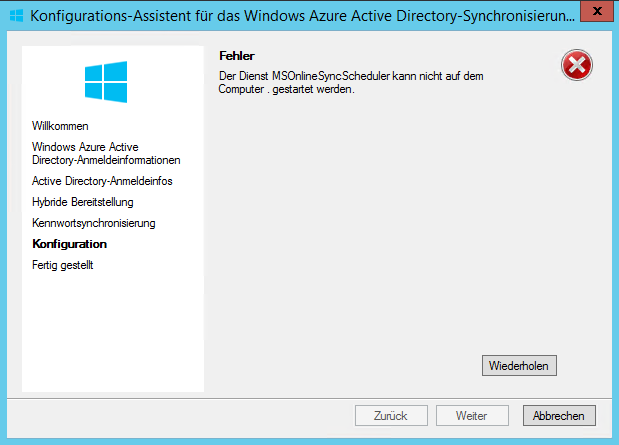
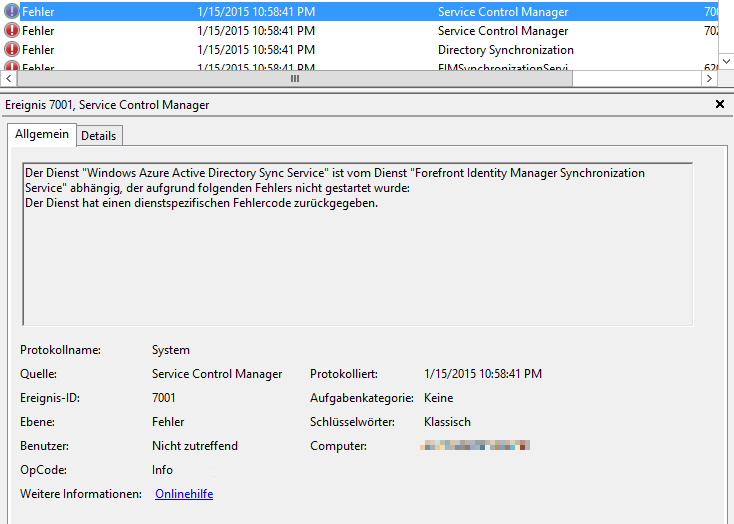
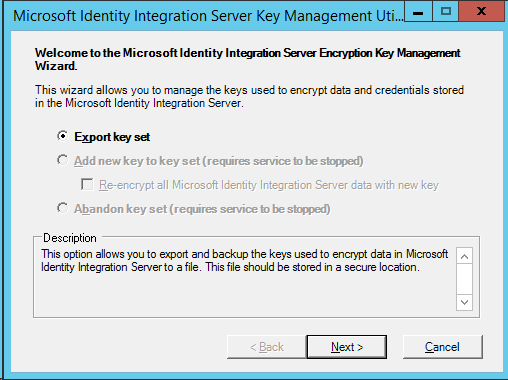
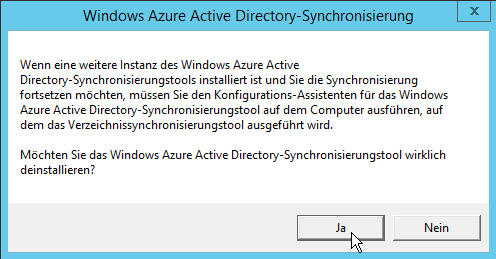
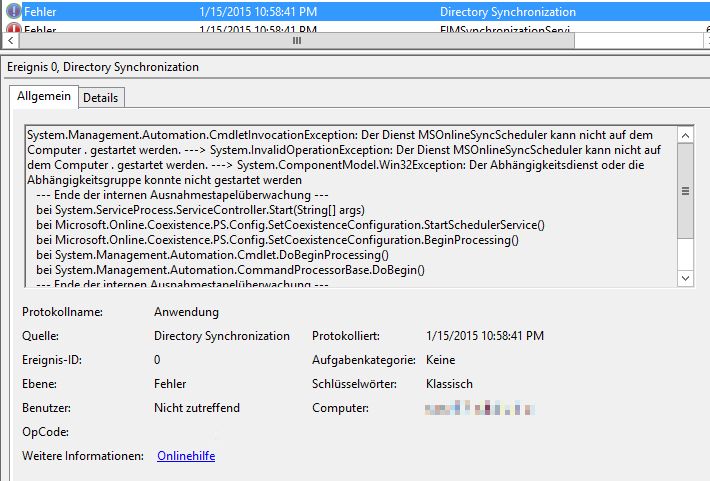
Dies lässt sich aber über die Powershell erledigen. Ich bin diesem Technet-Artikel gefolgt. Als erstes muss man den Microsoft Online Services-Anmelde-Assistenten für IT-Experten RTW und Azure Active Directory-Modul für Windows PowerShell (64-Bit-Version) installieren. Man sollte diese Programme aber nicht auf dem Server installieren, auf dem DirSync ausgeführt wird. Bei mir funktionierte danach DirSync nicht mehr.

Nun kann man das neu installierte “Windows Azure Active Directory-Modul für Windows PowerShell” starten und sich mit Office 365 verbinden.

connect-msolservice

image

Nun kann man gemäss dieser Seite mit folgendem Befehl festlegen, dass das Passwort des entsprechenden Benutzers nicht mehr abläuft.

Set-MsolUser -UserPrincipalName <user ID> -PasswordNeverExpires $true

image

Nachtrag:

Neu kann man das gleiche mit MgGraph erreichen:

Connect-MgGraph -Scopes "User.ReadWrite.All","Group.ReadWrite.All"
Update-MgUser -UserId user@contoso.com -PasswordPolicies DisablePasswordExpiration

Um zu überprüfen, ob bei einem Account eingestellt ist, dass das Passwort nie abläuft, kann man diesen Befehl verwenden.

Get-MgUser -UserId user@contoso.com -Property UserPrincipalName, PasswordPolicies |
Select-Object UserPrincipalName,@{N="PasswordNeverExpires";E={$_.PasswordPolicies -contains "DisablePasswordExpiration"}}

zurück zur Übersicht
Office 365 – nicht alle Benutzer synchronisieren

Standardmässig werden von DirSync alle Benutzer synchronisiert. Diese Benutzer können dann für das Abrufen der Mails von Office 365 das Passwort benutzen, das sie auch für die Anmeldung innerhalb des Netzwerks benutzen. Bevor das Passwort abläuft, werden sie am Computer aufgefordert, dieses zu ändern.

Wir haben aber Mailaccounts für Schulratsmitglieder, Sekretariatsmitarbeiter/-innen und andere, die nie an einem Computer innerhalb des Schulnetzwerks arbeiten. Damit diese eine Mailadresse erhalten, mussten wir einen Benutzeraccount im AD anlegen. Das Passwort konnten sie von extern über Outlook Web Access (OWA) zurücksetzen, auch nachdem dieses abgelaufen war. Für diese Benutzer erstellt man besser nur in Office 365 einen Account und löscht den lokalen nach der Migration des Postfachs.

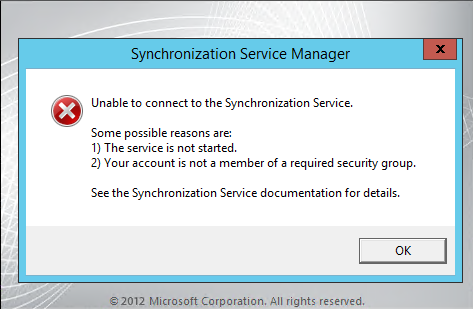
Um in DirSync die OU’s herauszufiltern, die man nicht synchronisiert haben möchte, kann man im “Synchronization Service Manager” “Management Agents” und dann den “Active Directory Connector” auswählen und dann auf “Properties” klicken. In dem sich öffnenden Fenster wählt man “Configure Directory Partitions” und dann “Containers…”

image

Man muss sich dann mit Benutzernamen und Passwort mit Administratorberechtigungen für das lokale AD anmelden. Den voreingestellten Benutzernamen kann man einfach überschreiben.

image

Hier kann man nun alle Häklein ausser bei den gewünschten OU’s entfernen.

image

Nachdem sollte man einen “Full Import Full Sync” ausführen. Die Accounts in den nicht mehr synchronisierten OU’s werden dabei in Office 365 gelöscht. Diese können nun manuell als nicht synchronisierte “cloud only” Accounts in Office 365 angelegt werden.

image

Man kann übrigens solche nicht synchronisierte Accounts ganz normal über einen Migration-Batch in die Cloud migrieren. Nur die Mailadresse muss stimmen, die Accounts müssen lokal und in Office365 nicht einmal das gleiche Passwort besitzen.

zurück zu Teil 5: Benutzer migrieren

zurück zur Übersicht
PHP-Cache

Wir bekommen eine neue Webseite, die auch wieder unter Typo3 entwickelt wurde. Da sie aber diverse dynamische Elemente beinhaltet, dauert das Laden der Seiten deutlich länger, als bei den bisherigen Seiten. Also musste ich mich wieder einmal vertiefter mit Linux und Typo3 auseinandersetzen.

Gemäss Internetrecherche gibt es viele Hebel, an denen man ansetzen kann, aber mit Abstand am meisten bringt es die PHP Dateien zu cachen. Ich habe mich für APC (Alternative PHP Cache) entschieden. Ab PHP 5.5 wird das nicht mehr benötigt, da ein PHP Cache direkt mit PHP kommt. Da wir aber noch weitere Homepages haben, die im Moment einen Wechsel auf die neue Version verhindern, musste ich leider doch APC installieren und konfigurieren.

Um APC zu installieren, bin ich dieser Anleitung gefolgt, ausser dass ich 256 MB Ram zugewiesen habe. Wenn dann z.B. nach einem Update APC nicht mehr benötigt wird, kann man es einfach durch “apt-get remove –purge php-apc” wieder entfernen.

Sophos UTM – Problem mit Mailempfang wegen Poodle

Wegen einer Sicherheitslücke mit dem Namen Poodle gilt SSL in Version 3 als nicht mehr sicher. Eine anschauliche Erklärung zum grundsätzlichen Problem findet sich hier.

Mit dem Update 9.210-20 hat Sophos die Unterstützung für SSLv3 in seinem Firewallprodukt Sophos UTM deaktiviert. Dies ist grundsätzlich ein richtiger Entscheid, da SSLv3 nicht mehr sicher ist.

Nun gibt es aber noch diverse Mailserver, die mit SSLv3 verschlüsseln wollen, statt mit dem neueren TLS 1.2. So wurde uns zurückgemeldet, dass Mails mit der Fehlermeldung “4.7.0 TLS handshake failed” nicht an uns zugestellt werden konnten.

Ein Test unter https://ssl-tools.net lieferte dann das Ergebnis, dass der eingesetzte Mailserver nur SSLv3 und TLSv1.0 unterstützt.

image

Unsere Firewall unterstützt seit dem Update zur Behebung des Poodle Bugs aber nur noch die sicherste Version TLSv1.2

image

Die betroffenen IP’s kann man im SMTP Protokoll finden. Vielen Dank für diesen Blogbeitrag, der mir weitergeholfen hat.

In der Version 9.303 sollte das Problem behoben sein (ich gehe davon aus, dass dann zumindest TLSv1.0 und TLSv1.1 auch unterstützt werden, aber nicht SSLv3). Leider kann ich nicht auf Version 9.303 updaten, da es noch keinen Updatepfad für die Version 9.210 gibt. Dieser sollte diese Woche verfügbar sein.

In der Zwischenzeit habe ich für die betroffenen Mailserver (bisher zwei) eine Ausnahme generiert, damit sie wenigstens unverschlüsselt senden können und melde deren Admins, dass sie trotzdem am besten TSLv1.2 unterstützen (und vor allem die Unterstützung von SSLv3 deaktivieren) sollten.

Um die Ausnahme einzutragen, kann man unter “Email Protection” –> “SMTP” –> Registerkarte “Advanced” bei “TLS settings” unter “Skip TLS negotiation hosts/nets” die betroffenen IP’s eintragen.

image

PDF Formulare mit Scribus erstellen

In unserem Sekretariat kam der Wunsch auf, dass man PDF-Formulare, die wir auf unserer Homepage anbieten, auch am Computer ausfüllen können sollte.

Gemäss c’t Artikel gibt es da verschiedene Möglichkeiten mit verschiedenen Vor- und Nachteilen.

image

Ich habe mich dann für die Gratislösung Scribus entschieden, mit der sich das Gewünschte gut umsetzen liess.

Beim Öffnen eines Dokuments kann man auswählen, welches Standardmass man verwenden möchte. Ich wähle da Zentimeter, weil ich mir so die Abstände besser vorstellen kann, als z.B. mit Punkten.

image

Scribus ist ein DTP Programm und anders als in Word muss man zuerst ein Textfeld aufziehen, bevor man Text einfüllt.

image

Wenn man einen Rechtsklick auf ein Textfeld macht, öffnet sich das Kontextmenü, aus dem man “Eigenschaften” auswählen kann. Alternativ kann man auch die Taste F2 drücken, was hilfreich ist, da man doch sehr oft die Eigenschaften von einem Element benötigt.

image

Durch die Angabe der gewünschten Zentimeter bei Geometrie kann man ein Element genau ausrichten.

image

Um ein Formularfeld aufzuziehen kann man in der Menüleiste das richtige Werkzeug auswählen und eine entsprechende Form auswählen.

image

Dieses Formularfeld soll also von Hand wie auch am Computer ausgefüllt werden können. Um es von Hand auszufüllen, macht eine Höhe von 1 cm wohl Sinn, damit man genügend Platz zum Schreiben hat.

Damit bei einer Höhe von 1 cm die Computerschrift nicht ganz oben am Feld klebt, muss man ein wenig rechnen. Eine 12pt Schrift ist etwa 4,233333mm hoch (vgl. http://de.wikipedia.org/wiki/Schriftgrad#DTP-Punkt). Wenn man also so eine Schrift innerhalb eines 1 cm hohen Feldes vertikal zentrieren möchte, ergibt sich also oben und unten ein Abstand von (10mm – 4,233333…mm)/2 = 2,88333333mm. Auf zwei Nachkommastellen gerundet also etwa 2,89mm. Diesen Wert kann man bei “Spalten & Textabstände” unter “Oben:” eintragen.

image

Wenn man den gleichen Wert beim Textfeld und beim Formularfeld einträgt, ist die Schrift jeweils in der Mitte von Feld.

Wenn man nun das Dokument über “Exportieren” –> “Als PDF speichern…” exportiert, sollte man unter “Kompatibilität” “PDF 1.3” auswählen. So erhält man ein Dokument, das sowohl von Hand als auch am Computer ausgefüllt werden kann.

image

image

image

image