Archiv der Kategorie: Office 365

Probleme mit Winmail.dat

Outlook kennt 3 Möglichkeiten, wie ein Mail formatiert werden kann: “Nur Text”, “Rich Text”, “HTML”.

“Rich Text” ist ein proprietäres Format von Microsoft. Wenn ein Mail mit diesem Format verschickt wird, kommt technisch TNEF (Transport Neutral Encapsulation Format) zum Einsatz.

Einige Mailclients wie das Mailprogramm von Apple können aber mit dem TNEF Protokoll versendete Mails nicht lesen und bekommen ein Mail mit einem Winmail.dat Anhang, den sie ohne zusätzliche Programme oder Onlinedienste nicht öffnen können.

Obwohl es zu Problemen mit TNEF auf Empfängerseite kommen kann, sollte man es nicht ganz deaktivieren, da TNEF für Zusatzfunktionen wie Besprechungseinladungen, Abstimmungsschaltflächen oder Mailformulare verwendet wird.

Für Mails an externe Empfänger, die keine solchen Zusatzfunktionen verwenden, sollte man also nie das “Rich-Text” Format verwenden, sondern immer nur “Nur Text” oder “HTML”. Dies erreicht man, indem man bei der Registerkarte “TEXT FORMATIEREN” überprüft, was ausgewählt ist.
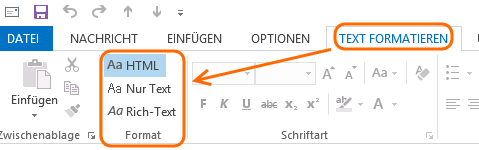
image

Standardmässig sollte hier ausgewählt sein, was man unter “Datei” –> “Optionen” –> “E-Mail” eingestellt hat.
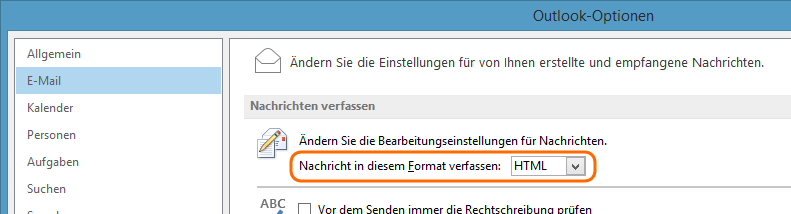
image

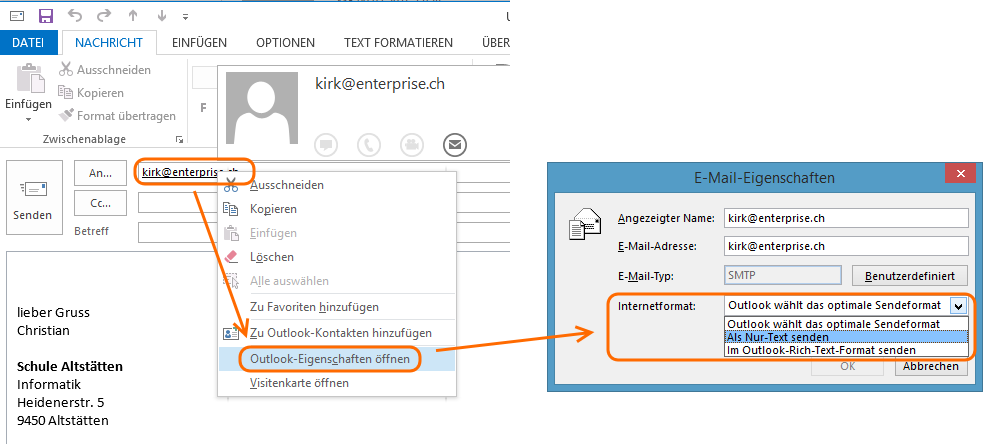
Nun kann aber auch noch jede Mailadresse separate Einstellungen aufweisen. Dies kann man überprüfen, indem man z.B. in Outlook 2013 einen Rechtsklick auf die Mailadresse macht und “Outlook-Eigenschaften öffnen” auswählt. Wenn dort “Outlook wählt das optimale Sendeformat” ausgewählt ist, kann man hier auch “Als Nur-Text senden” erzwingen.
image

Diese Hintergrundinformationen interessieren die meisten Benutzer aber nicht und werden von vielen auch nicht verstanden. Für die Benutzer sollte das Mailsystem einfach funktionieren. Daher kann es sinnvoll sein, als Administrator für einzelne Empfänger oder ganze Domänennamen den Versand mit TNEF zu deaktivieren, wenn z.B. die Empfänger mit Apple Mail arbeiten und die oben erwähnten zusätzlichen Funktionen gar nicht nutzen können.

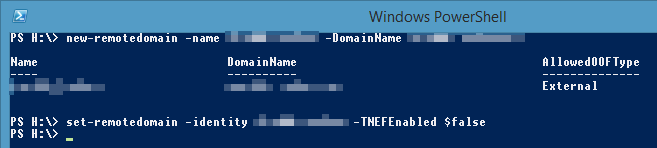
Um eine ganze Domäne zu konfigurieren, muss man sich zuerst mit Exchange Online über Powershell verbinden. Danach kann man eine neue Remotedomain erstellen, die man in einem weiteren Schritt konfiguriert:

New-RemoteDomain –Name Beispielschule –DomainName beispielschule.ch

Set-RemoteDomain –Identity Beispielschule -TNEFEnabled $false
image

In diesem Technet-Artikel ist zusätzlich noch beschrieben, wie man die Einstellung für einen einzelnen Kontakt ändert.

Komisch ist, dass wir auch einen Empfänger hatten, der mit Outlook und einem lokalen Exchangeserver einen Winmail.dat Anhang erhalten hat. Darüber habe ich im Internet aber nichts gefunden und kann es mir auch nicht wirklich erklären. Vielleicht ist da bei der lokalen Installation des Exchangeservers etwas eingestellt, das dieses Problem verursacht. Ich bin dem aber nicht weiter nachgegangen, sondern habe auch in diesem Fall einfach die Remotedomäne für TNEF deaktiviert.
Office 365: mit Outlook verbinden

Es gibt 3 verschiedene Wege, wie man zu seinen Mails kommt.

  1. Mit jedem Browser über OWA
  2. Synchronisiert auf sein Smartphone oder Tablet
  3. Mit einem lokal installierten Mailprogramm wie Outlook

Ich möchte hier zeigen, wie man sich seine Mails auf ein lokal installiertes Mailprogramm wie Outlook synchronisiert. Alle unsere Schüler/-innen und Angestellten können Outlook als Teil des Office 365 ProPlus Benefit gratis für ihren PC oder Mac herunterladen und installieren.

Wie man Outlook konfiguriert, damit man seine Mails, Kontakte, Kalender des Schulaccounts damit bearbeiten kann, wird hier beschrieben.

zurück zur Übersicht

Office 365 ProPlus Benefit

Nachtrag: Dieser Beitrag ist veraltet. Neu bietet Microsoft ein Self Sign-Up Portal an.

Microsoft bietet allen Schüler/-innen und Angestellten der Schule das volle Office Paket kostenlos zum Download. Das Programm heisst Office 365 ProPlus Benefit und erlaubt 5 Installationen auf PCs oder Macs und 5 Office Mobile Versionen auf Tablets und Smartphones.

Hier ist beschrieben, wie man das Office Paket herunterladen und installieren kann.

zurück zur Übersicht

Office 365: Lizenz per Powershell zuweisen

Um Office 365 Lizenzen mit Powershell zu verwalten, muss man das Azure Active Directory Modul für Powershell verwenden. Hier ist beschrieben, wie man das installiert und verwendet.

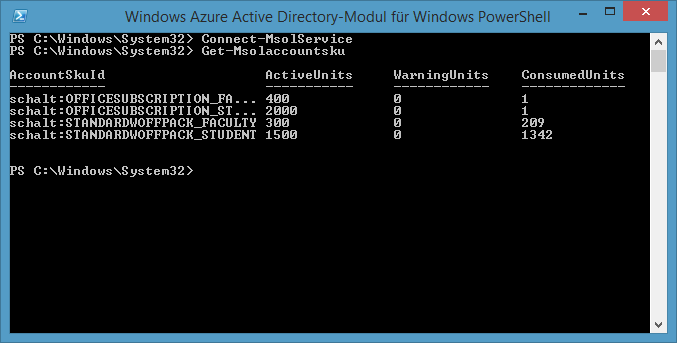
Um herauszufinden, welche Lizenzen man zur Verfügung hat, kann man folgenden Befehl verwenden.

Get-Msolaccountsku

image

Eine Lizenz zuweisen kann man mit folgendem Befehl.

Set-MsolUserLicense –AddLicenses schalt:STANDARDWOFFPACK_STUDENT

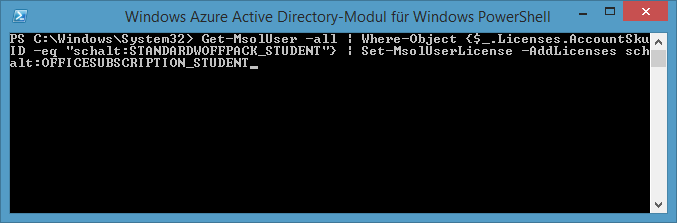
Wenn man nun allen Accounts, die eine Studentlizenz haben auch das Student ProPlus Benefit zuweisen möchte, muss man eine Abfrage erstellen und dann den gefundenen die entsprechende Lizenz zuweisen. Nachtrag: Dies muss neu nicht mehr gemacht werden.

Get-MsolUser –all | Where-Object {$_.Licenses.AccountSkuID –eq “schalt:STANDARDWOFFPACK_STUDENT”} | Set-MsolUserLicense –AddLicenses schalt:OFFICESUBSCRIPTION_STUDENT

image

Der Befehl lieferte bei mir eine rote Fehlermeldung, dass es sich dabei um keine gültige Lizenz handle. Trotzdem funktionierte alles wie gewünscht.

zurück zur Übersicht

Office 365 – Teil 6: Migration abschliessen

Wenn alle Benutzerpostfächer migriert sind und Versand und Empfang von Mails über Office 365 funktioniert, kann man die Migration gemäss dem Punkt 8 aus diesem Technet Artikel abschliessen.

Zum einen kann man nun die DNS Einträge vollständig übernehmen. Bisher wurden die Mails ja zum lokalen Exchangeserver geliefert, der sie dann an Office 365 weitergeleitet hat. Die Benutzer verbinden sich aber seit Teil 5 dieser Beiträge mit dem Exchangeserver von Office 365. Diese “Umleitung” kann man nun entfernen.

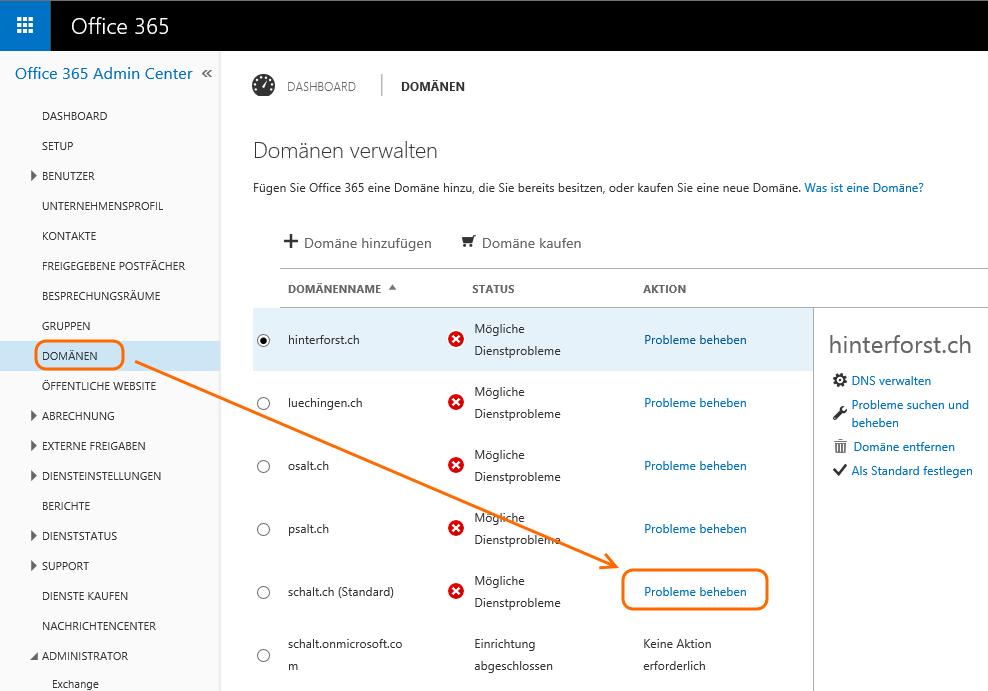
Dazu meldet man sich im Office 365 Admin Center an und wählt “Domänen” und dann “Probleme beheben”.

image

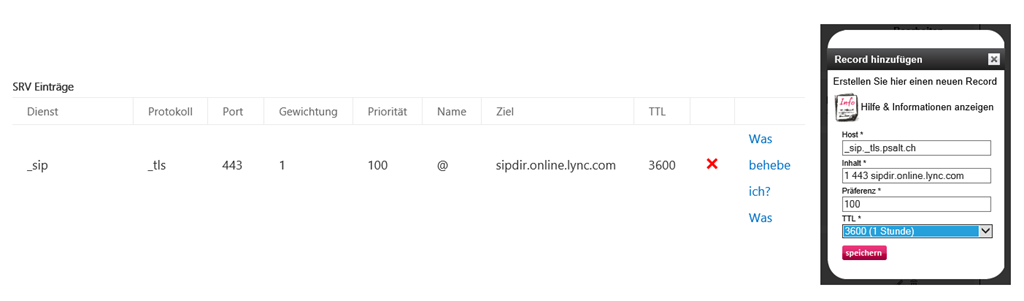
Die nun angezeigten DNS-Einträge müssen bei den öffentlichen DNS Einstellungen hinzugefügt werden. Ich hatte dabei Mühe mit den SRV Einträgen bei hosttech.ch. Der Support hat mir dann aber angegeben, wie man diese eintragen muss:

Host: “Dienst”.”Protokoll”.domain.tld
Inhalt: “Gewichtung” “Port” “Ziel”

image

Es kann unterschiedlich lange dauern, bis die neuen Einträge bei allen Teilnehmern des Internets angekommen sind. Bis alle umgestellt haben, sollte man den lokalen Exchangeserver noch in Betrieb lassen.

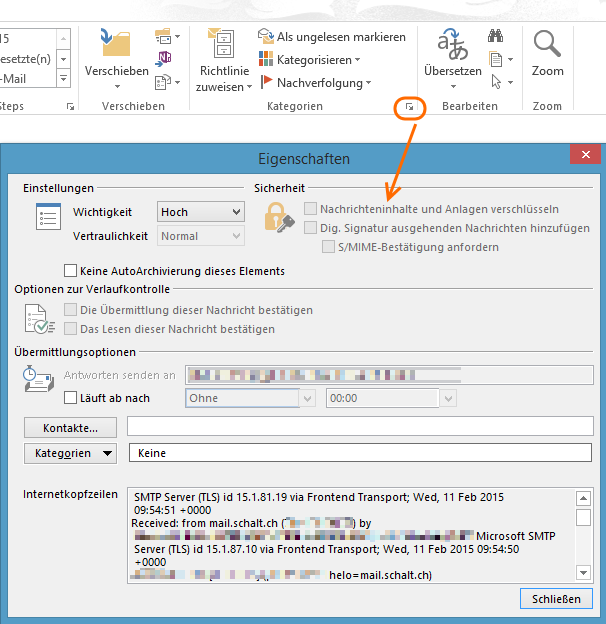
In den Internetkopfzeilen (in Outlook bei “Kategorien” auf den kleinen Pfeil klicken) finden sich Angaben über den verwendeten Weg durchs Internet. Im Bild unten sieht man, wie das Mail noch auf den lokalen Exchangeserver (mail.schalt.ch) geleitet und erst dann weitergeleitet wurde.

image

Microsoft empfiehlt beim Einsatz von DirSync einen lokalen Exchangeserver vor Ort weiter zu betreiben, um die Exchange-spezifischen Attribute im AD weiter bearbeiten zu können.

If you implement a single sign-on solution, we strongly recommend that you maintain at least one Exchange server so that you can access Exchange System Manager (Exchange 2003) or the Exchange Management Console/Exchange Management Shell (Exchange 2007, Exchange 2010, and Exchange 2013) to manage mail-related attributes on the on-premises mail-enabled users. For Exchange 2007 and Exchange 2010, the Exchange server that you maintain should have the Hub Transport, Client Access, and Mailbox server roles installed. For Exchange 2013, you should maintain the Mailbox and Client Access servers.

Man kann aber Aufgaben wie eine zusätzliche Mailadresse (proxyAddresses) auch über den ADSI Editor oder die Registerkarte Attribut-Editor bei den Eigenschaften eines Users in “Active Directory-Benutzer und –Computer” oder gar mit einem Powershell Skript lösen.

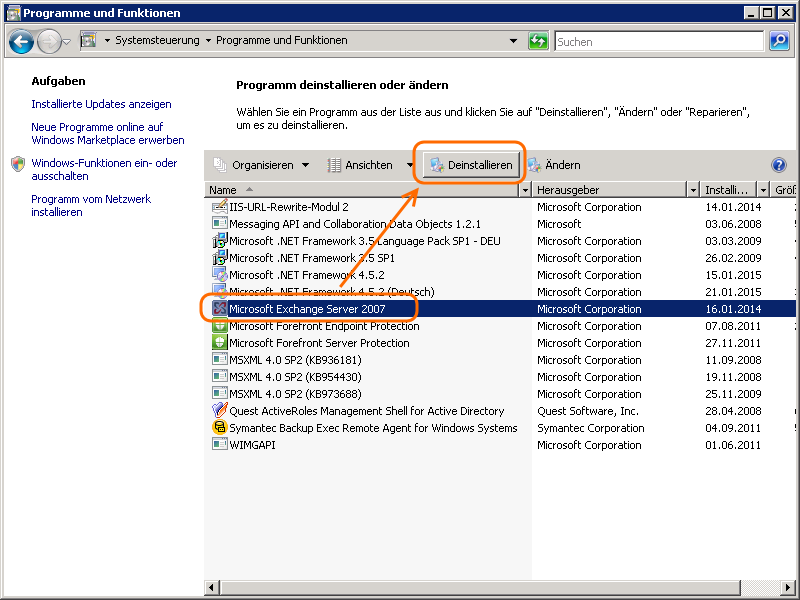
Wenn man sich entschieden hat, trotzdem alle Exchange Server zu entfernen, kann man gemäss diesem Technet Artikel vorgehen. Einfach über die Systemsteuerung deinstallieren.

image

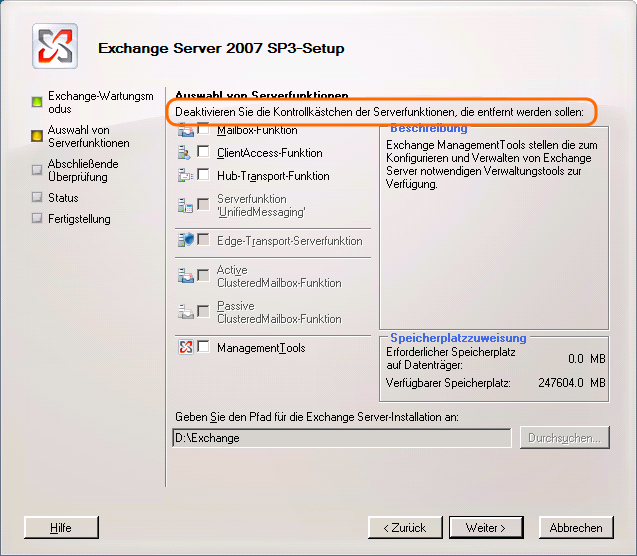
Hier muss man die Häklein entfernen, damit die entsprechende Rolle deinstalliert wird.

image

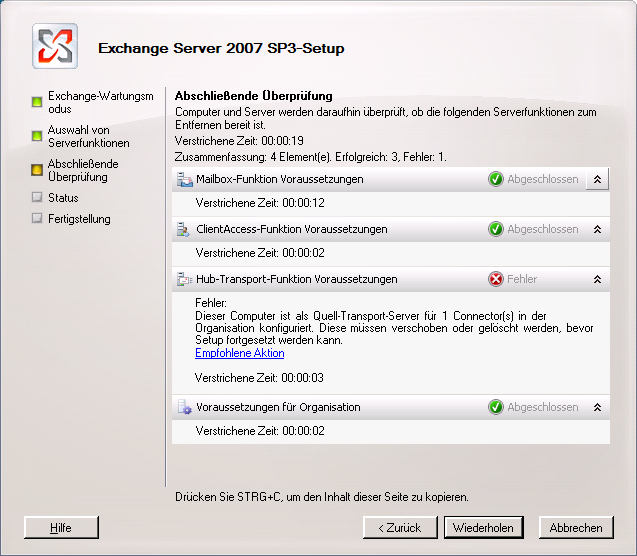
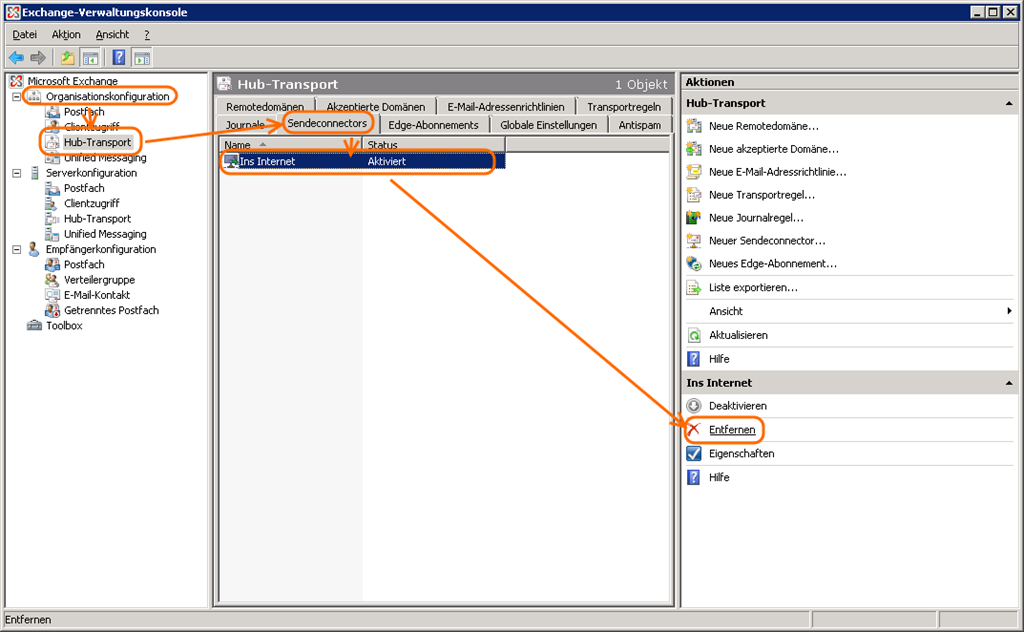
Bei der Überprüfung wird dann bemängelt, dass noch ein Sende Connector konfiguriert ist. Wenn man auf “empfohlene Aktion” klickt, kommt man auf diese Seite.

image

Also gemäss der Empfehlung den Sendeconnector entfernen. Wenn man danach im Bild oben auf “Wiederholen” klickt, läuft die Überprüfung problemlos durch und man kann den Exchangeserver deinstallieren.

image

Danach noch das Backup anpassen und den Server herunterfahren.

zurück zur Übersicht

Office 365: Mit Powershell arbeiten

Man kann sich mit Powershell an Office 365 anmelden, um verschiedene Aufgaben zu erledigen. Es gibt aber zwei Wege, wie man sich anmeldet und mir war am Anfang nicht klar, wann welcher zu verwenden ist. Da ich bisher erst wenig damit gearbeitet habe, bin ich immer noch nicht ganz sicher, meine aber, dass es folgendermassen ist.

Wenn es sich um allgemeine Aufgaben handelt, die man über den Browser im “Office 365 Admin Center” bearbeiten würde, verwendet man am einfachsten das “Azure Active Directory-Modul für Windows PowerShell”, wie das z.B. in diesem Beitrag gemacht wurde.

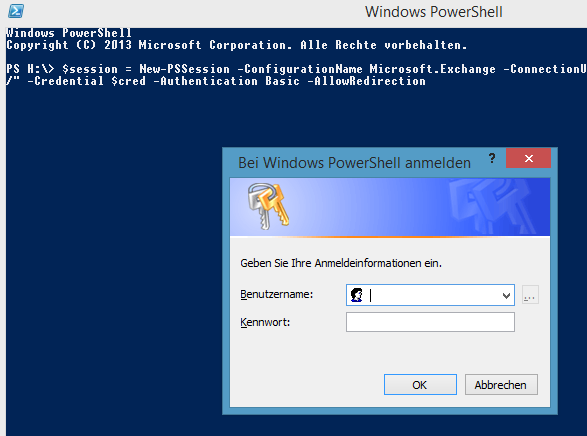
Um aber Exchange spezifische Aufgaben zu erledigen, für die man im Browser das “Exchange Admin Center” verwenden würde, verwendet man die “normale” Powershell ohne das “Azure Active Directory-Modul” und verbindet sich gemäss diesem TechNet Artikel über:

$UserCredential = Get-Credential

Danach muss man sich mit Benutzernamen und Passwort an Office 365 anmelden.

image

Durch die folgenden Befehle wird man mit Office 365 verbunden:

$Session = New-PSSession -ConfigurationName Microsoft.Exchange -ConnectionUri https://outlook.office365.com/powershell-liveid/ -Credential $UserCredential -Authentication Basic -AllowRedirection

Import-PSSession $session

image

zurück zur Übersicht

Mailversand von Geräten über Office 365

Nach einer vollständigen Migration von einem lokalen Exchangeserver auf Office 365 kann man den lokalen Exchange Server deinstallieren. Damit ist er aber auch nicht mehr für Mails von Geräten wie Kopierern (Scan to email) oder Meldungen über Mail von der Firewall, dem Backup und ähnlichem verfügbar.

Microsoft schlägt für diesen Fall gemäss diesem Technet Artikel 3 mögliche Varianten vor.

Der beste Weg ist “Client SMTP Submission”, wenn das Gerät dies unterstützt, was nicht für alle Geräte zutrifft. In dem Fall authentifiziert sich das Gerät an Office 365, wie wenn sich ein Benutzer über OWA anmelden würde. Damit ist sichergestellt, dass die Verbindung zu Office 365 verschlüsselt stattfindet und nicht durch einen Spamfilter gefiltert wird.

Dazu muss man ein Benutzerpostfach in Office 365 für das Gerät (oder alle Geräte) erstellen. Das Passwort soll für diese Postfächer am besten gar nie ablaufen.

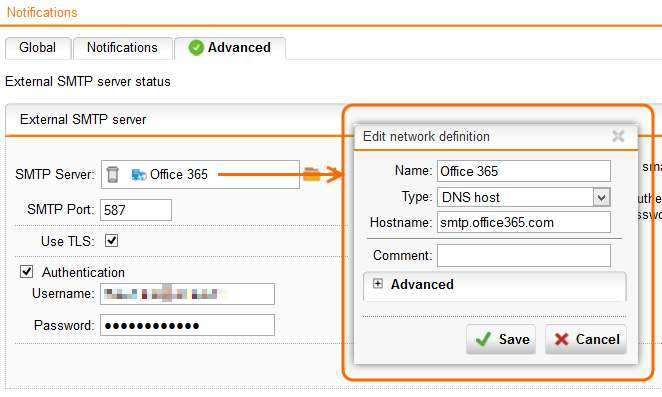
Dann trägt man die Benutzerdaten bei dem Gerät ein, wenn es dies unterstützt. Im Bild unten als Beispiel unsere Firewall (Sophos UTM). Unter “Management” –> “Notifications” kann man auf der Registerkarte “Advanced” einen externen SMTP Server angeben. Hier muss man den dafür vorgesehenen SMTP Server von Office 365 (smtp.office365.com) , den Port 587 mit TLS und die vorher angelegten Benutzerdaten eintragen.

image

Für Geräte, die diesen Weg nicht unterstützen, empfiehlt Microsoft den Weg “SMTP Relay”. Dabei muss man die IP-Adresse, über die das Gerät seine Mails verschickt in Office 365 bekannt gemacht werden. Danach erlaubt der Mailserver von Office 365, dass Mails von dieser IP über ihn geschickt werden (sogenanntes Relaying). Dabei kann aber nicht sichergestellt werden, dass die Verbindung verschlüsselt abläuft.

Viel eleganter ist es aber, wenn man für diese Geräte die Sophos UTM (oder irgend ein anderes Gerät, das dies kann) als SMTP Server einträgt. Somit werden auch die Mails von diesen Geräten wie oben beschrieben verschlüsselt durch das Internet übertragen. Bei der UTM muss man die oben schon beschriebenen Daten auch bei „Email Protection“ -> „SMTP“ -> Registerkarte „Advanced“ -> „Smarthost Settings“ eintragen, damit auch alle an die UTM übergebenen Mails weitergeleitet werden. Bei “Smarthost” kann der gleiche Eintrag wie oben bei “Notifications” genommen werden.

image

Ausserdem muss man unter “Email Protection” –> “SMTP” –> Registerkarte “Routing” die Route umstellen. Vorher war bei mir “Route by: Static Host List” ausgewählt und als Host der lokale Exchangeserver eingetragen. Neu habe ich “Route by: MX records” ausgewählt. Dies bedeutet, dass ein Mail an eine der aufgeführten Domänen an den MX record von der Domäne weitergeleitet wird (das ist dann ein Server von Office 365). Ausgeliefert werden alle solchen Mails über den Smarthost von oben und daher TLS verschlüsselt. Ziel erreicht.

image

Hier ein Beispiel eines Kopierers, der seine Mails an die UTM weitergibt.

image

zurück zur Übersicht