Archiv der Kategorie: ICT

unpersonalisierte Accounts

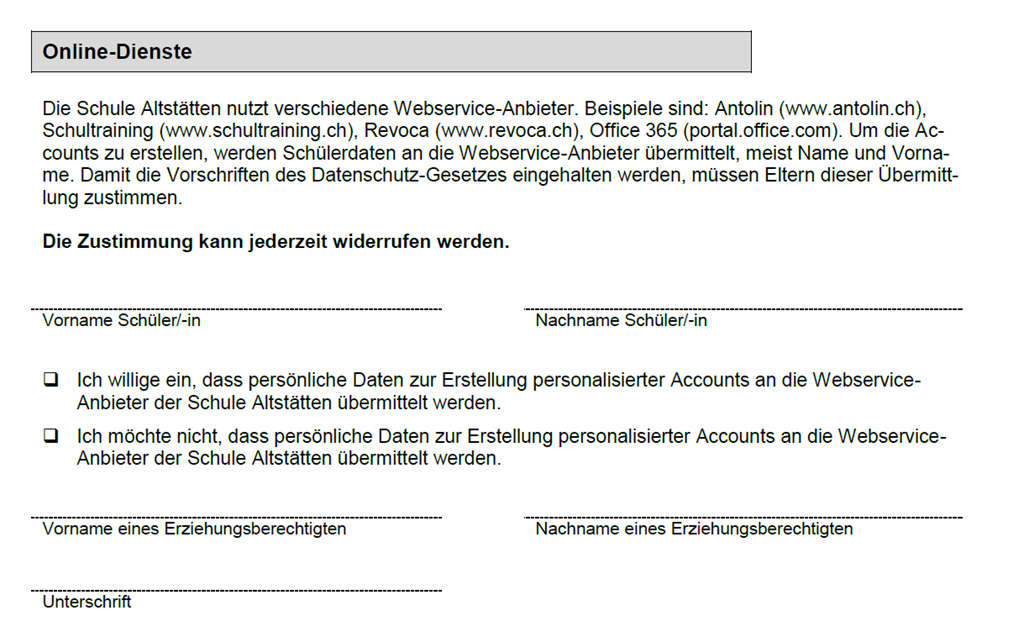
Scheinbar benötigt man eine Einwilligung der Eltern, wenn man Schülerdaten wie Vor- und Nachname an Webservice-Anbieter übermittelt. Wir haben diese Einwilligung bei unseren Eltern nun eingeholt.

image

Nun ja, damit fängt das Problem ja erst an…

Bei uns werden die Schüler/-innen im Sekretariat mit VRSG verwaltet. Dort hat jede Schülerin und jeder Schüler einen eindeutigen Schlüssel (meist ID und 6 Ziffern – z.B. ID123456) der ausserhalb des Programms keinen Bezug zu der Schülerin, resp. dem Schüler aufweist. Dieser Schlüssel wird beim Import in Lehreroffice synchronisiert. Damit haben wir eine Möglichkeit, einen unpersonalisierten Account zu erstellen, der aber intern einer Person zugeordnet werden kann.

Ich musste dies nun umsetzen. In diesem Jahr haben alle Eltern die Einwilligung gleichzeitig erhalten. In Zukunft werden die Eltern in der dritten Primarschule informiert und erhalten die Elterneinwilligung zum Unterschreiben. Die Lehrpersonen machen dann bei den Kindern, die keinen personalisierten Account haben dürfen, ein “x” in das “Freifeld 1” in Lehreroffice. Somit kann in den Sommerferien bei der Erstellung der persönlichen Accounts, die die Schüeler/-innen bei uns ab der vierten Primarschule bekommen, darauf Rücksicht genommen werden. Das grössere Problem sind Accounts für Schüler/-innen die neu zuziehen. Da kann der Account auch erst erstellt werden, sobald die Eltern die Elterneinwilligung unterschrieben haben und man weiss, ob man einen personalisierten Account erstellen darf. Ist zwar umständlich und langsamer, aber dafür haben Juristen und Datenschützer wahre Freude an uns …

Serverspeicher: Berichte und Kontingente

Mit dem Ressourcen Manager für Dateiserver (File Server Resource Manager, FSRM) kann man Speicherkontingente und Speicherberichte auf dem Dateiserver verwalten.

Bericht
Unter Speicherberichteverwaltung kann man direkt einen Bericht starten oder eine neue Aufgabe planen, die dann regelmässig ausgeführt wird.

image

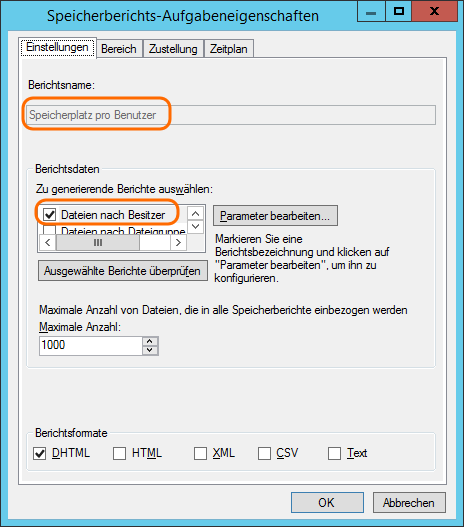
Man kann auswählen, was der Bericht soll und muss ihm einen Namen geben. In diesem Beispiel (Dateien nach Besitzer) wird ausgegeben, wer wie viel Platz auf dem Server benötigt.

image

Auf der Registerkarte Bereich kann man angeben, welche Ordner da miteinbezogen werden sollen.

image

Mit den Registerkarten “Zustellung” und “Zeitplan” kann man steuern, wer diesen Bericht wie oft per Mail zugesandt bekommt. Die Berichte werden zusätzlich noch unter “C:\StorageReports” abgelegt.

Kontingente
Mit der Kontingentverwaltung kann man Kontingente für einzelne Ordner erstellen. Ich wollte keine harten Kontingente erstellen. Besser schien mir, dass der Benutzer ein Mail erhält, sobald er mehr als eine festgelegte Grenze in seinem Userhome speichert.

Dazu erstellt man zuerst eine Kontingentvorlage mit den gewünschten Eigenschaften.

image 

Die Benachrichtigung kann man mit einem eigenen Betreff und Nachrichtentext anpassen.

image

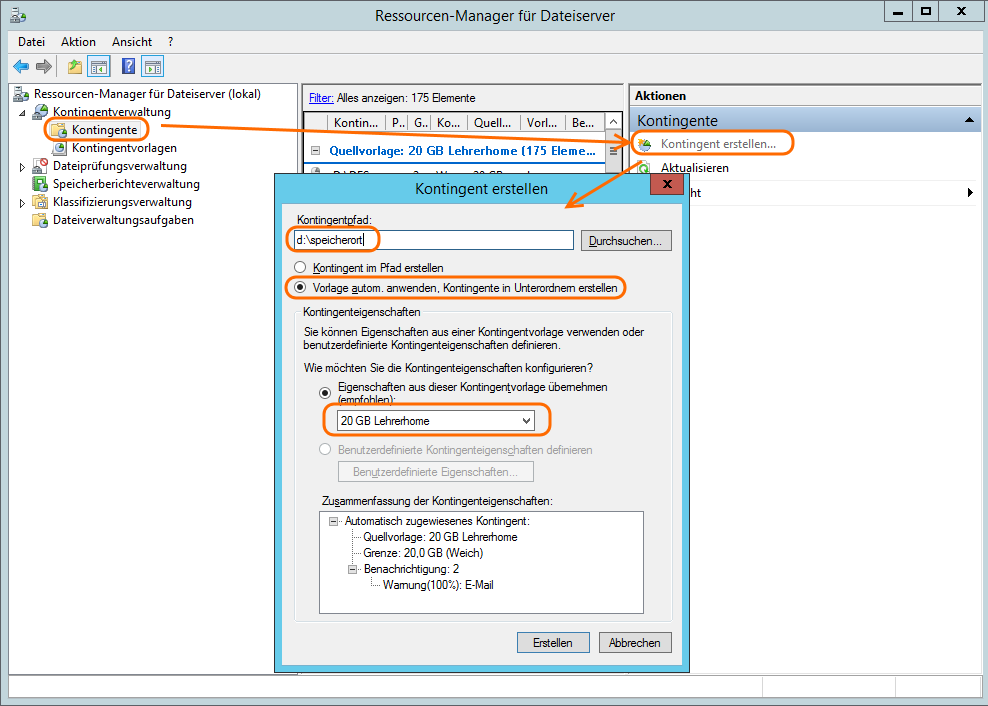
Nun kann man das Kontingent erstellen. Dazu wählt man den Speicherort (z.B. die Freigabe der Userhomes) und wählt die vorher erstellte Vorlage. Wichtig ist, dass man “Vorlage autom. anwenden, Kontingente in Unterordnern erstellen” auswählt.

image

Somit wird pro Unterordner (also pro Userhome) ein Kontingent erstellt.

image

Sobald das Kontingent überschritten wird, bekommt der Benutzer ein Mail, das ihn darauf aufmerksam macht. Er kann aber trotzdem z.B. die Datei “die das Fass zum überlaufen bringt” normal speichern und sich erst später ans aufräumen machen. Ist irgendwie freundlicher als harte Kontingente. 

Active Directory Änderungen mit Powershell

Jeden Sommer lösche ich automatisiert die Accounts der Schüler/-innen, die nicht mehr bei uns zur Schule gehen und erstelle danach die neuen Accounts. Die Accounts werden aus dem ersten Buchstaben des Vornamens und dem Nachnamen gebildet, also im Stil von v.nachname. Wenn der Account bereits existiert, kann man so den zweiten Buchstaben des Vornamens verwenden, also vo.nachname und so weiter. Trotzdem können noch Probleme auftreten. So haben wir z.B. drei Schüler mit dem gleichen Namen und weitere Fälle mit doppelten Namen. Auch wenn die Lehrpersonen untereinander abmachen, welcher Schüler welchen Accountnamen besitzt, habe ich dann beim automatischen Abgleich auch schon den falschen Account gelöscht.

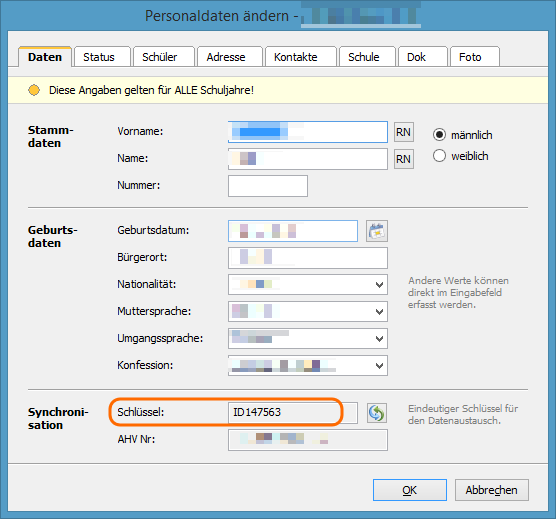
Seit wir Lehreroffice zusammen mit VRSG benutzen, haben wir in unseren Daten einen eindeutigen Schlüssel, der in VRSG produziert wird und dann in Lehreroffice übernommen wird.
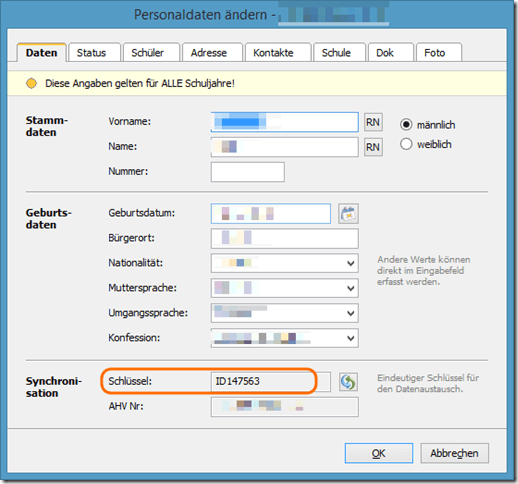
image

Dieser Schlüssel kann nun gebraucht werden, um die Accountdaten eindeutig einem Schüler zuzuweisen.

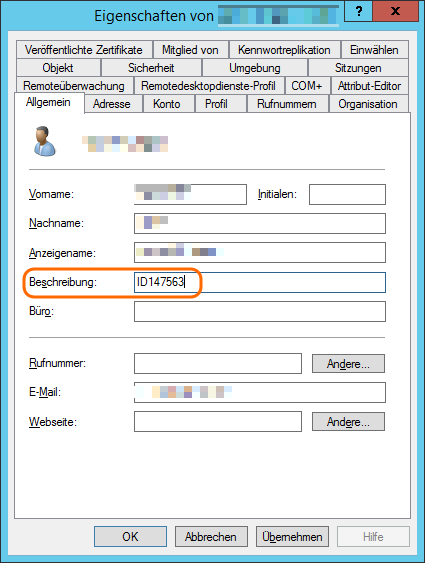
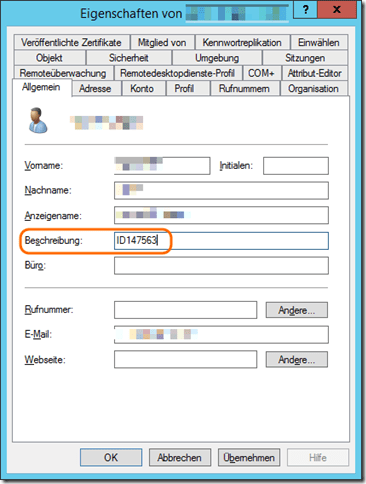
Bei der Erstellung der neuen Accounts in diesem Sommer habe ich diesen Schlüssel als “Beschreibung” ins Active Directory importiert.
image

Damit ich beispielsweise beim Löschen der Accounts der ausgetretenen Schüler/-innen diese ID statt der Namen vergleichen kann, müsste ich aber warten, bis alle Schüler/-innen, deren Account vor diesem Sommer erstellt wurden, aus der Schule ausgetreten sind, was doch einige Jahre warten bedeuten würde…

Manuell die ID bei all diesen Schüler/-innen nachzutragen, bedeutet wahrscheinlich mehrere Tage Arbeit und ist dann auch noch fehleranfällig. Powershell bietet mit Set-ADUser eine Möglichkeit, die Benutzeraccounts nachträglich automatisiert zu bearbeiten. Man benötigt also eine passende CSV-Datei mit den Lehrerofficeschlüsseln und ein Skript.

CSV-Datei
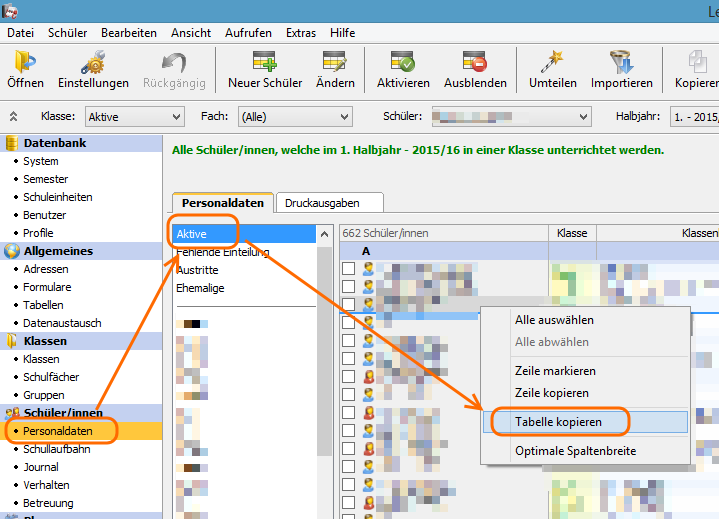
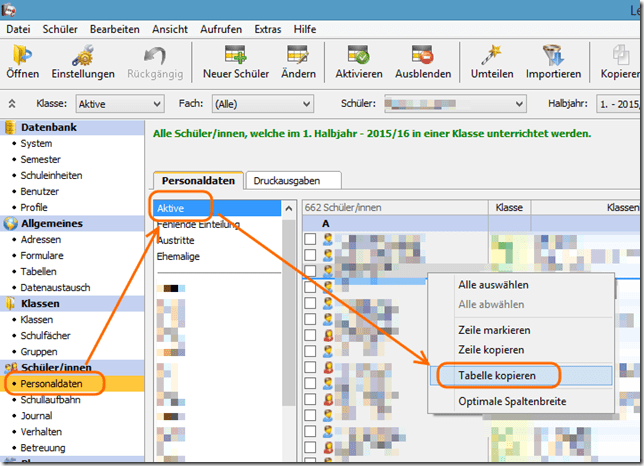
Die CSV-Datei benötigt einen passenden Wert wie den ganzen Namen und den neuen Eintrag für die Beschreibung. Damit die Namen übereinstimmen, müssen sie auf dem gleichen Weg erstellt werden, wie ich das jeweils für die neuen Accounts mache. Dazu kopiert man von jeder Schulgemeinde in Lehreroffice alle Schüler (oder eine Gruppe) in eine Exceltabelle und löscht in diesem Fall alle Spalten ausser Vorname, Nachname und Schlüssel.
image

Damit die Namen brauchbar sind, muss man einiges ersetzen. Bisher sind mir folgende Zeichen untergekommen: ä,ö,ü,é,è,ë,á,ó,Û,ú,ò,ô,ï. Ausserdem ersetze ich alle Leerschläge, Bindestriche – und Apostrophe ‚. Dies kann man in Excel mit “Suchen und Ersetzen” erreichen oder mit einer verschachtelten “wechseln” Funktion. Da man in Excel nicht beliebig viele Funktionen verschachteln kann, habe ich die Funktion auf drei Schritte aufgeteilt:

=WECHSELN(WECHSELN(WECHSELN(WECHSELN(WECHSELN(WECHSELN(WECHSELN(WECHSELN(Tabelle1!A1;“ „;““);“-„;““);“‚“;““);“ä“;“ae“);“ö“;“oe“);“ü“;“ue“);“é“;“e“);“è“;“e“)

=WECHSELN(WECHSELN(WECHSELN(WECHSELN(WECHSELN(WECHSELN(WECHSELN(WECHSELN(A1;“ë“;“e“);“à“;“a“);“ó“;“o“);“Û“;“U“);“ú“;“u“);“ò“;“o“);“ô“;“o“);“ï“;“i“)

=WECHSELN(WECHSELN(WECHSELN(B1;“Ä“;“Ae“);“Ö“;“Oe“);“Ü“;“Ue“)

Danach erhält man bereinigte Vor- und Nachnamen. Praktisch wäre es, wenn Lehreroffice bei den Personaldaten zwei Spalten mit den um Sonderzeichen bereinigten Vor- und Nachnamen bereitstellen würde. So etwas würde von zu wenigen gewünscht, war die Antwort auf eine Anfrage, die schon länger zurückliegt.

In einer neuen Tabelle kann man nun die bereinigten Vor- und Nachnamen und den Schlüssel bereitstellen. Um den Vor- und Nachnamen in eine Zelle zu bekommen, kann man diese Formel benutzen (Blattname und Zellename anpassen):

=Tabelle2!C1&“ „&Tabelle2!F1

Nun kann man die Datei als CSV speichern. Excel exportiert standardmässig mit Strichpunkt als Trennzeichen, Powershell mit Komma. Daher ersetze ich im CSV jeweils noch alle ; mit ,.

Skript
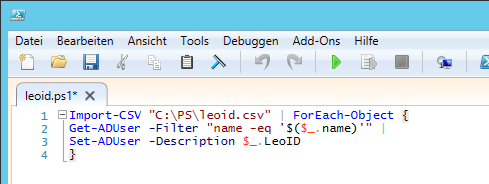
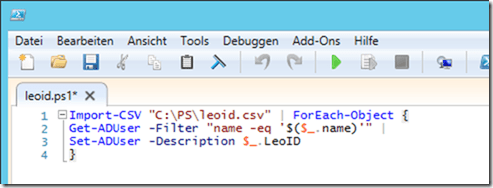
Um nun dem Schülernamen den passenden Schlüssel hinzuzufügen kann man folgendes Powershellskript verwenden:

Import-CSV „C:\PS\leoid.csv“ | ForEach-Object {
Get-ADUser -Filter „name -eq ‚$($_.name)'“  |
Set-ADUser -Description $_.LeoID
}
image

User State Virtualization

Da UE-V nach diversen Tests für uns doch nicht in Frage kommt, habe ich mich nun entschieden User State Virtualization umzusetzen. Microsoft bezeichnet so die Kombination aus “roaming profiles” (wandernden Profilen) und “folder redirection” (Ordnerumleitung).

Freigabe Ordnerumleitung
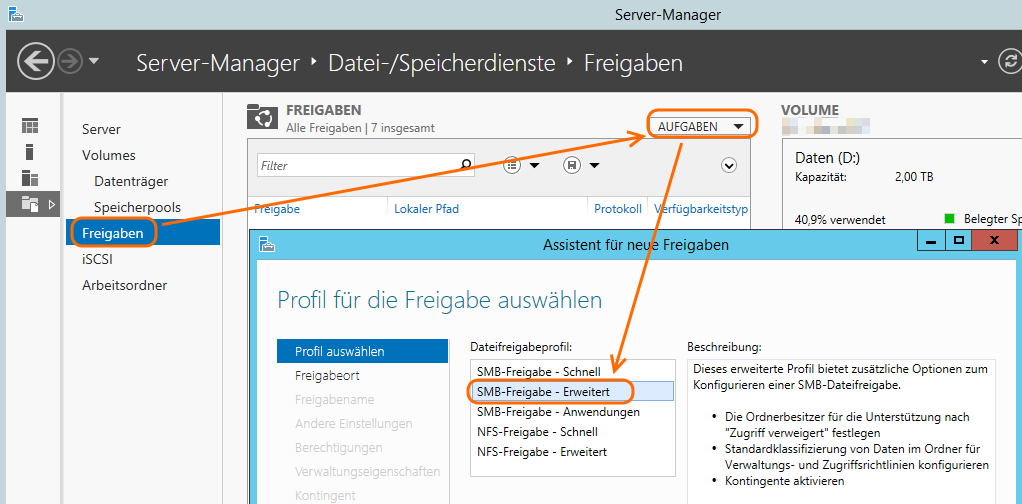
Gemäss diesem Technet-Artikel erstellt man eine Freigabe.

image

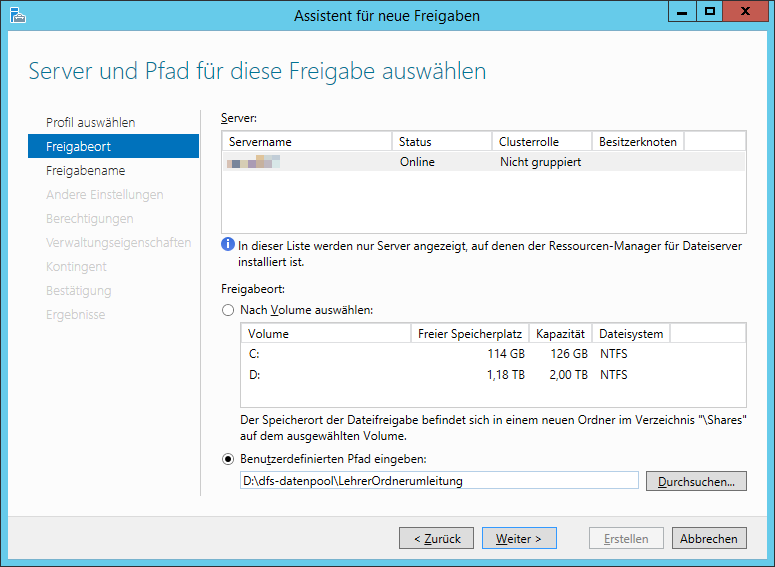
Im nächsten Schritt wählt man den Speicherort (in meinem Fall den DFS Unterordner und nicht einfach ein Laufwerk).

image

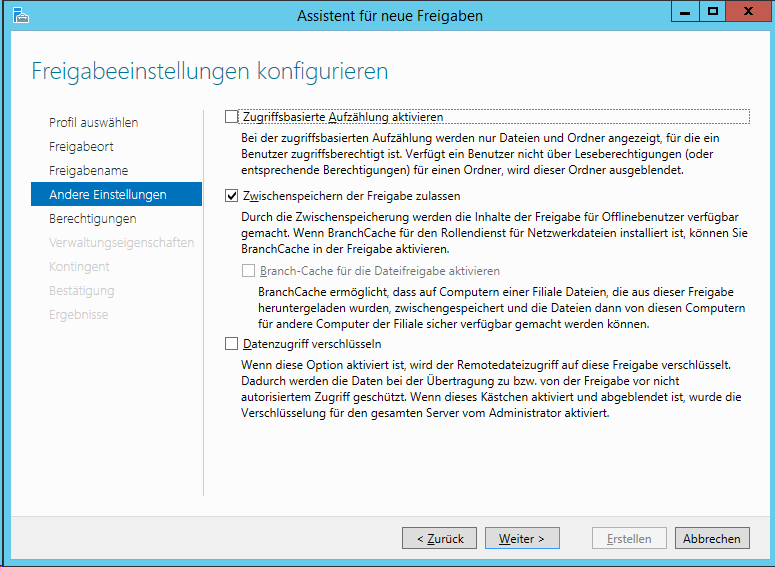
Die optionalen anderen Einstellungen habe ich nicht verwendet. Ich meine, gelesen zu haben, dass die “Zugriffsbasierte Aufzählung” ressourcenintensiv ist.

image

Nun vergibt man die entsprechenden Berechtigungen für die Freigabe. Unter anderem für die Benutzer, die die Freigabe benutzen. Ich habe zwei Freigaben mit entsprechenden Berechtigungen eingerichtet. Eine für die Lehrpersonen und eine davon unabhängige für die Schüler/-innen.

image

Um diesen Ordner später einmal problemlos zu migrieren habe ich ihn auch noch in den DFS Namespace aufgenommen.

Gruppenrichtlinie Ordnerumleitung
Nachdem die Freigabe eingerichtet ist, kann man die entsprechende Gruppenrichtlinie erstellen.

image

Unter Einstellungen habe ich das Häklein bei “Dem Benutzer exklusive Zugriffsrechte für Dokumente erteilen” entfernt. Im Moment habe ich diese Einstellung für alle Ordner eingetragen, mal schauen, ob das so bleibt. Falls ich das ändere, werde ich es hier anpassen.

Freigabe wanderndes Profil
Die Freigaben für die wandernden Profile werden gemäss diesem Technet Artikel analog zu der Ordnerumleitung oben erstellt.

Einrichtung wanderndes Profil
Es gibt zwei Varianten, das wandernde Profil einzurichten. Zum einen kann man den Profilpfad im Active Directory angeben.

image

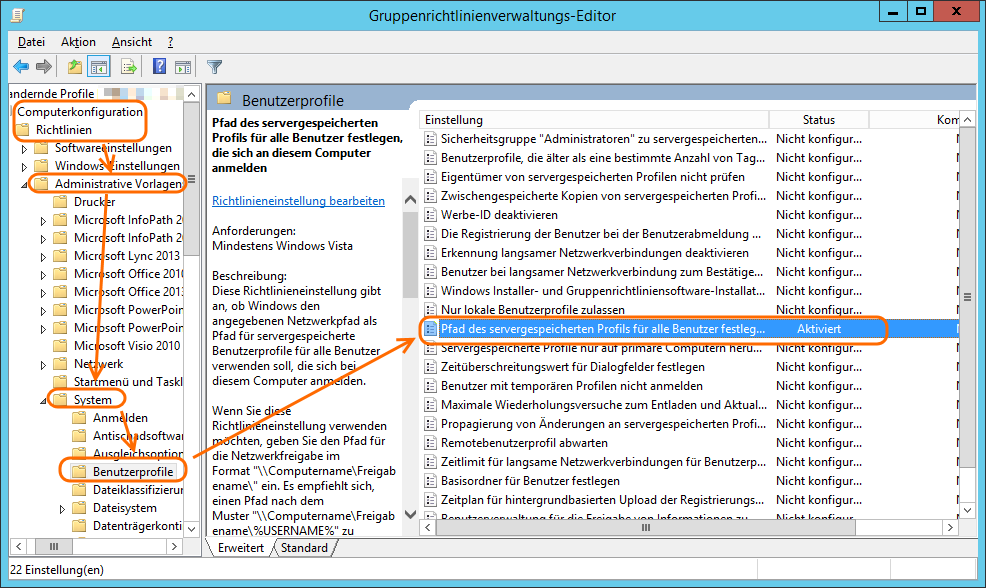
Oder man verwendet die entsprechende Gruppenrichtlinie unter “Computerkonfiguration” –> “Richtlinien” –> “Administrative Vorlagen” –> “System” –> “Benutzerprofile”: “Pfad des servergespeicherten Profils für alle Benutzer festlegen”.

image

Da ich getrennte Freigaben für Lehrkräfte und Schüler/-innen eingerichtet habe, kann der Weg über die Gruppenrichtlinie nicht genommen werden, da dort nur eine Freigabe benutzt werden kann. Die erste Einstellung “Sicherheitsgruppe “Administratoren” zu servergespeicherten Profilen hinzufügen” habe ich aber gesetzt. So können z.B. auch die Profilordner gelöscht werden, wenn Schüler/-innen austreten.

Den Profilpfad im AD kann man für viele Benutzer gleichzeitig setzen. Dazu kann man einfach mehrere Benutzer markieren und über einen Rechtsklick “Eigenschaften” auswählen. Im Register “Profil” kann der Profilpfad mit der Variablen %username% eingetragen werden.

image

Für neue Benutzer kann man das PowerShell Skript um diese Zeile ergänzen:

-ProfilePath („\\netzwerkpfad\schuelerprofile\“+$_.username) `

Anmeldegeschwindigkeit
Wie bei den Abklärungen zu UE-V beschrieben, soll eine Anmeldung möglichst schnell erfolgen. Ein Szenario speziell in Schulen ist, dass sich über 20 Schüler/-innen gleichzeitig in einem Raum mit nur einem Accesspoint über WLAN anmelden. Bei diesen Tests ist das noch nicht berücksichtigt, die Profildaten sind aber dank der Ordnerumleitung sehr klein und sollten nicht einen allzu grossen Einfluss haben. Die Messwerte entstanden auf virtuellen Windows 10 Maschinen und dürfen nicht absolut genommen werden, mehrere Versuche haben nicht immer die gleiche Zeit ergeben. Ausserdem waren die Testuserprofile sehr klein. Trotzdem gibt es einen Anhaltspunkt.

erste Anmeldung mit nur lokalem Profil 24 Sekunden
weitere Anmeldungen mit lokalem Profil 2 Sekunden
erste Anmeldung mit wandernden Profilen und Ordnerumleitung erstellen 95 Sekunden
erste Anmeldung an einem Computer mit vorhandenem Profil auf Server 12 Sekunden
weitere Anmeldung mit wandernden Profilen und Ordnerumleitung 3 Sekunden

Die erste Anmeldung im Netzwerk dauert extrem lange, dies ist aber nur einmal nötig. Danach ist die Anmeldung auf einem Computer, an dem man sich noch nie angemeldet hat, etwa doppelt so schnell, wie wenn ein lokales Profil eingerichtet werden muss. Wir werden also mit Windows 10 wieder wandernde Profile einführen – im Gegensatz zu damals unterstützt durch die Ordnerumleitung.

Gruppenrichtlinien für Windows 10

Um die neuesten Gruppenrichtlinien für Windows 10 zu verwalten, muss man die entsprechenden admx Vorlagen herunterladen und am besten in den Central Store kopieren.

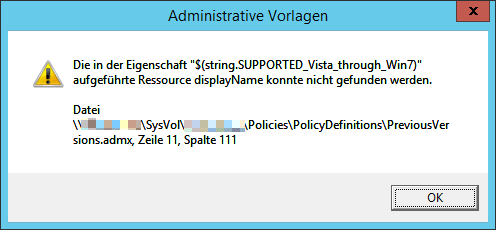
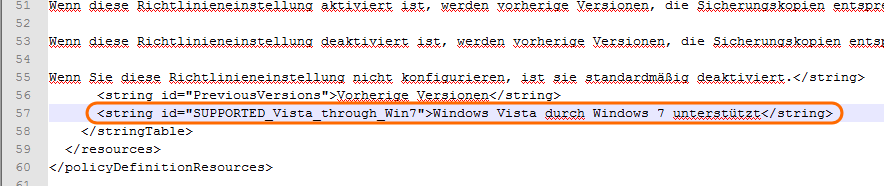
Dummerweise hat sich da ein Fehler bei der Lokalisation eingeschlichen. Wenn man eine Gruppenrichtlinie bearbeiten möchte, kommt immer dieser Fehler:

“Die in der Eigenschaft “$(string.SUPPORTED_Vista_through_Win7)” aufgeführte Ressource displayName konnte nicht gefunden werden. Datei \\domain\SysVol\domain\Policies\PolicyDefinitions\PreviousVersions.admx, Zeile 11, Spalte 111”

image

Gemäss Technet-Forum fehlt in der deutschen adml Datei eine Zeile. Wenn man wie dort empfohlen diese in Zeile 57 hinzufügt, kommt die Fehlermeldung nicht mehr.

image

Wahrscheinlich werden die Vorlagen demnächst mal angepasst, damit dieser Workaround nicht mehr benötigt wird.

Benutzerprofile

Wir haben mit “roaming profiles” (wandernde Benutzerprofile) zu Windows XP Zeiten aufgehört, weil es immer wieder Probleme damit gab. Zum einen gab es zwar selten, aber immer mal wieder ein korruptes Profil, und zum anderen dauerte die Anmeldung extrem lange, wenn Benutzer grosse Dateien in ihrem Profil hatten.

Wenn sich ein Benutzer ohne wanderndes Profil zum ersten Mal an einem Computer anmeldet, wird eine Kopie des “default profile” für ihn angelegt. Änderungen die der Benutzer dann am Profil vornimmt, werden nur lokal gespeichert und sind bei einem anderen Computer nicht verfügbar. Die Benutzer sind entsprechend informiert und wissen, dass nur die Dateien auf den Netzlaufwerken wie z.B. das eigene Userhome gesichert werden. Dies hat sich auch durch die “Windows 7 Zeit” bewährt – viele Vorteile, ein paar wenige Nachteile.

Mit der Einführung von Windows 10 wollte ich das wieder einmal angehen. Vor allem, da das Einrichten des lokalen Profils doch einige Zeit dauert…

image

In einer schnellen virtuellen Maschine braucht die Ersteinrichtung des Profils 24 Sekunden, die zweite Anmeldung dann nur noch 2 Sekunden. Wenn man das auf 5-jährigen Laptops mit einer 5’400er Harddisk macht, dauert es entsprechend noch viel länger…

Also habe ich mich da mal ein wenig eingelesen. Aussagen wie diese lassen befürchten, dass wir auch die alten Probleme wieder bekommen:

“After using Roaming profiles for many years I think that „Best Practices“ are DON’T use them.”

User State Virtualization
Microsoft hat die “roaming profiles” seit den Windows XP Zeiten weiterentwickelt. Das Problem mit den zu grossen Profilen löst man am besten mit “folder redirection” (Ordnerumleitung). Die Kombination von “roaming profiles” und “folder redirection” nennt Microsoft ”User State Virtualization”. In diesem Technet Tutorial wird erklärt, was damit gemeint ist. Im zweiten Teil wird “folder redirection” genauer erklärt und im dritten die “roaming user profiles”.

image

User Experience Virtualization
Microsofts “User Experience Virtualization” (UE-V) gilt als Weiterentwicklung der “roaming profiles”. Gemäss diesem Blogbeitrag liegt der Vorteil darin, dass viel detaillierter entschieden werden kann, welche Teile der Userdaten wirklich wandern (roam). Microsoft sieht UE-V als Technik für grosse Umgebungen und verkauft es als Teil von MDOP (Microsoft Desktop Optimization Pack). MDOP ist nur für Software Assurance Kunden verfügbar. Mit unserer Schullizenz erfüllen wir das alles. Damit kommt UE-V für uns auch in Frage. Bei UE-V muss man einen Agent auf dem Windows Client installieren und konfigurieren. Bis jetzt habe ich aber noch nicht herausgefunden, ob bei der ersten Anmeldung dann nicht doch ein lokales Profil (vgl. oben) angelegt werden muss, das dann durch UE-V angepasst wird. Dann würde die Erstanmeldung auch lange wie bei lokalen Profilen dauern.

Was nehmen?
Als Schule haben wir andere Anforderungen als in einer Firma. Ein typisches Szenario ist, dass sich über 20 Schüler/-innen gleichzeitig in einem Raum mit nur einem Accesspoint über WLAN anmelden. Das Erstellen eines lokalen Profils aus dem lokalen “default profile” dauert Zeit (abhängig vom Client – CPU, Festplatte, …), benötigt aber keine WLAN Bandbreite. Roaming Profiles (optimiert durch folder redirection), werden vom und auf den Server kopiert. Wenn 20 Schüler/-innen je nur 100MB über WLAN holen, müssen 2 GB übers WLAN…

Ich kann im Moment also nicht sagen, wie ich das mit Windows 10 umsetze. Weiterhin nur lokale Profile, “roaming profiles” mit möglichst kleinen Profilen dank “folder redirection” und Profilausschlüssen oder doch “User Experience Virtualization”. Im Internet habe ich da keine abschliessende Antwort gefunden, bleibt wohl nichts anderes übrig, als eigene Tests durchzuführen.

Nachtrag
Nun habe ich einige Tests mit UE-V durchgeführt und bin nicht wirklich zufrieden. Für meine Tests habe ich unter Windows 10 den Sync Provider auf “none” gestellt. Scheinbar gibt es ein Problem mit den Offline Folders, das man lösen konnte, aber für meine Tests war “none” ausreichend (damit werden die Daten nicht lokal zwischengespeichert, sondern direkt in den SettingsStore auf dem Server geschrieben).

Problemlos funktioniert haben Änderungen am Bildschirmhintergrund und Einstellungen an Office Programmen (Word Autokorrektur und andere Einstellungen). Das Hauptproblem ist aber, dass immer zuerst ein lokales Profil erstellt werden muss, bevor UE-V Änderungen vornehmen kann. Die ganze Einrichtung (Bild 1 oben) dauert also mindestens so lange wie wenn man nur lokale Profile hätte. Ausserdem kam auch beim Start von Word auf einem neuen Computer erneut der Willkommensdialog und Outlook musste auch erneut eingerichtet werden (Einstellungen nach der Ersteinrichtung wurden dann aber problemlos synchronisiert).

UE-V ist also sicher eine schlanke, schnelle, einfach zu wartende Alternative zu Roaming Profiles, wenn Mitarbeiter immer an den gleichen Computern arbeiten. Sobald die Ersteinrichtung auf allen benutzten Computern abgeschlossen ist, funktioniert es schnell und problemlos. Unser Problem ist aber, dass die Schüler auf jedem neuen Computer (z.B. wenn sie einfach einen vom Laptopwagen nehmen) die Ersteinrichtung von Profil und Programmen abwarten müssten, bis UE-V die Synchronisation übernimmt. Also im Moment keine Alternative. Leider.

Nachtrag 2
Wir werden wieder wandernde Profile einsetzen. Das Vorgehen ist in diesem Beitrag dokumentiert.

Windows Defender ersetzt Endpoint Protection

Microsoft bietet einen eigenen Virenschutz an, den man mit SCCM (System Center Configuration Manager) verwalten kann. Da aber SCCM auch viele Vorteile bei der Verteilung von Software und Betriebssystemimages bietet, ist das für eine grössere Schule mit Schweizer Schulkonditionen eine empfehlenswerte Kombination, vor allem, weil die Kombination aus SCCM und Virenschutz günstiger als die meisten anderen Antivirenlösungen ist.

Wie man Endpoint Protection zusammen mit SCCM konfiguriert wird im Technet oder in dieser Schritt für Schritt Anleitung beschrieben. Bei der Installation von Windows 10 wird der Defender als Virenschutz installiert. Dieser wird aber bei der Installation des SCCM Clients mit aktiviertem “Endpoint Protection-Punkt” nicht wie erwartet mit Endpoint Protection ersetzt.

image

Neu bleibt Windows Defender installiert. Dieser erhält aber trotzdem über SCCM Updates und Richtlinien (Policies).

Wichtig ist also, dass man bei der Konfiguration des Softwareupdatepunkts auch an diesen Umstand denkt. Unter “Klassifizierungen” sollte also “Definitionsupdates” aktiviert und bei Produkte “Windows Defender” ausgewählt sein.

image 

Ansonsten habe ich alles analog dieser Anleitung für Endpoint Protection konfiguriert.

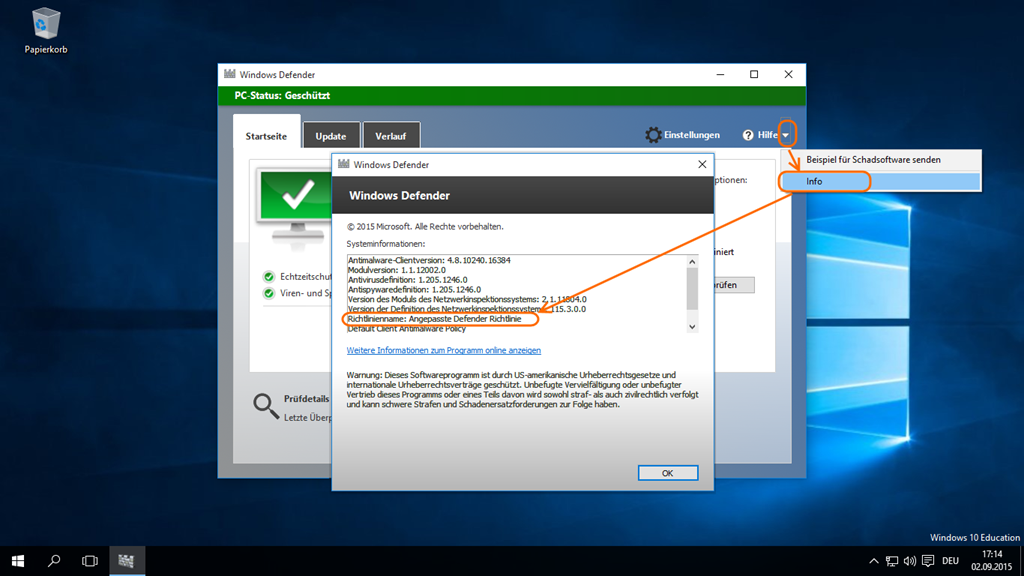
Dass die Richtlinien greifen, kann man überprüfen, indem man bei “Hilfe” –> “Info” auswählt.

image

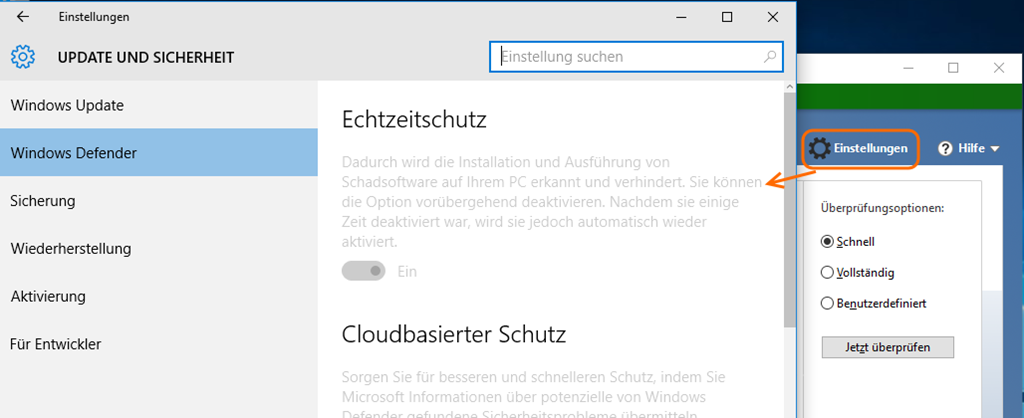
Wenn man auf Einstellungen geht, stellt man auch fest, dass beispielsweise der Echtzeitschutz ausgegraut ist und nicht mehr vom Benutzer deaktiviert werden kann.

image

Phishing Mail Test

McAfee bietet unter https://phishingquiz.mcafee.com/ einen Test mit 10 Mails, bei denen man entscheiden muss, ob es sich um ein Phishing Mail handelt oder nicht. Aus der Statistik kann man entnehmen, dass da sehr viele Mails falsch beurteilt werden.

image

Neben aktuellen Systemen (Betriebssystem, PlugIns, Virenschutz,…) und Schutz beim Übergang vom resp. ins Internet (Firewall, Content Filter, Intrusion Prevention, ausführbare Anhänge bei Mails blockieren, …) sollte man also auch immer mal wieder die Benutzer sensibilisieren.

Leider ist der Test auf Englisch. Zum einen können nicht alle Lehrkräfte Englisch und zum anderen eignet er sich darum auch nur bedingt, um das Thema mit den Schüler/-innen im Informatikunterricht zu besprechen. Wer seine Schüler/-innen zu diesem Thema sensibilisieren möchte, findet übrigens auch im Kapitel 13 vom Medienkompass Unterstützung.

DotNet 3.5 automatisch auf Windows 10 installieren

Windows 10 bringt DotNet Version 4 bereits mit. Wenn man aber noch Software im Einsatz hat, die eine frühere Version benötigt, muss man DotNet 3.5 installieren.

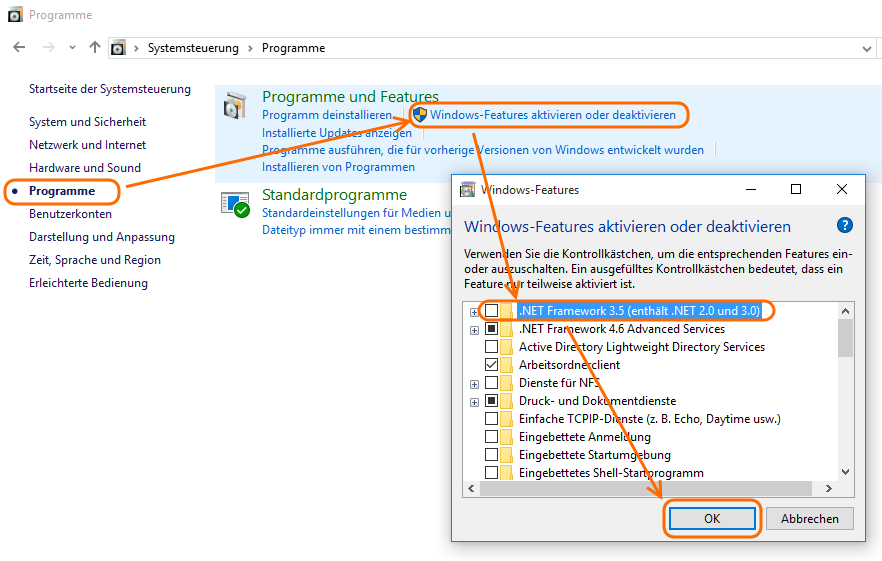
Manuell könnte man dazu das entsprechende Windows-Feature aktivieren.

image 

Beim Windows 10 Datenträger (resp. in der ISO Datei) gibt es einen Unterordner “sxs” in dem Ordner “sxs” (mit einer einzelnen CAB Datei). Wenn man diesen auf c:\sxs kopiert, kann man DotNet 3.5 mit folgendem Befehl aktivieren:

dism.exe /online /enable-feature /featurename:NetFx3 /all /limitaccess /source:c:\sxs

image

Besser ist natürlich, wenn man die Installation automatisiert. Ich habe mich entschlossen, das Programm bereits bei der sogenannten “build and capture” Tasksequenz einzubauen. Damit ist DotNet 3.5 bereits im Grundimage enthalten, das beim Neuaufsetzen installiert wird. Leider ist es mir nicht gelungen mit DISM an dieser Stelle auf eine Freigabe zuzugreifen. Aus diesem Grund habe ich mich auch für die Installation in zwei Schritten entschieden, wie sie z.B. hier schon für Windows 8.1 vorgeschlagen wurden.

In einem ersten Schritt erstellt man aus dem sxs Ordner ein Paket, das man auf den Client kopiert. Dieses muss wie alle Pakete auf einen Verteilpunkt (Distribution Point) verteilt werden. In der Tasksequenz kann man nun den Ordner aus dem Paket auf einen lokalen Ordner kopieren:

xcopy „.\*.*“ „c:\temp\sxs“ /D /E /C /I /Q /H /R /Y /S

image

Im zweiten Schritt kann man dann Dism ausführen und auf den kopierten Ordner temp\sxs verweisen.

dism.exe /online /enable-feature /featurename:NetFx3 /all /limitaccess /source:c:\temp\sxs

image

Nun wird beim “build and capture” wie gewünscht DotNet 3.5 installiert. Weil das bei diesem Vorgang entstandene Image als Grundimage für das Neuaufsetzen benutzt wird, hat nun jeder neu aufgesetzte Computer automatisch DotNet 3.5 installiert.

image

Nachtrag
Da wir keinen SCCM Server mehr haben, funktioniert das Vorgehen oben für unsere Umgebung nicht mehr. Man kann DotNet 3.5 aber auch mit Intune verteilen. Die Anleitung unter How to deploy .Net 3.5 with Intune – TimmyIT.com ist so gut, dass ich das hier nicht mehr weiter dokumentieren muss.

Sophos UTM: Advanced Threat Protection

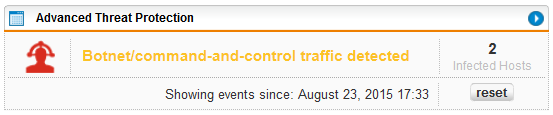
Die Sophos UTM bietet unter “Network Protection” –> “Advanced Threat Protection” eine Funktion an, mit der man das Netzwerk nach Malware überwachen kann. Dabei wird ausgenutzt, dass viele Malware eine Verbindung mit sogenannten “Command and Control” Servern aufnimmt, um Daten zu übermitteln oder neue Befehle entgegen zu nehmen. Wenn ein Computer versucht, eine Verbindung mit einem bekannten “Command and Control” Server aufzunehmen, wird die Verbindung geblockt und ein Alarm angezeigt (und per Mail verschickt).

image

Dies bietet neben einem lokal installierten Virenschutz auf den Clients eine weitere Barriere gegen Malware in einem Netzwerk. Genauere Informationen über den Vorfall erhält man, wenn man unter “Logging & Reporting” –> “View Log Files” –> “Advanced Threat Protection” –> “View” auswählt.

image

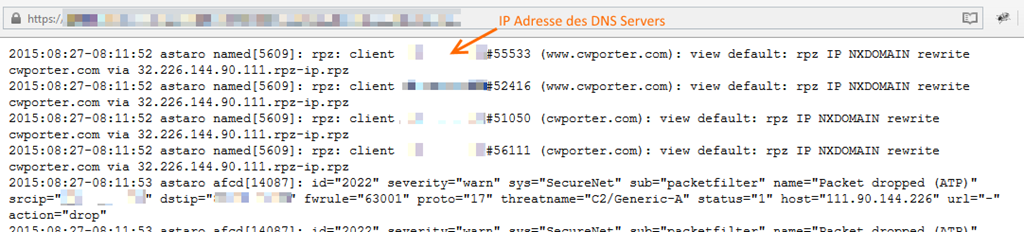
In dieser Datei wird angezeigt, welcher Client mit welchem Server Kontakt aufnehmen wollte. Dummerweise wird hier der DNS Server angezeigt.

image

Wenn die Malware eine Verbindung zu ihrem “Command and Control” Server über einen Domänennamen und nicht über eine fixe IP Adresse herstellen will, stellt der Computer zuerst eine DNS Anfrage an den DNS Server. Wenn dieser den Eintrag nicht selber liefern kann, stellt dieser eine weitere Anfrage an den externen DNS Server (häufig derjenige des Providers), um die entsprechende IP Adresse zu erhalten. Dies bedeutet also, dass auf der Firewall der DNS Server der erste ist, der eine Anfrage nach dem betroffenen DNS Namen resp. der IP auslöst. Dies ist meiner Meinung nach ein Fehlverhalten der UTM. Besser wäre es, wenn die DNS Abfrage zugelassen wäre (dies ist ja nur Verkehr mit dem vorgelagerten DNS Server) und erst der direkte Kontakt des Clients mit dem entsprechenden Server unterbunden würde. Dann könnte man im Logfile auch den Client identifizieren. Da ich nicht ganz sicher bin, habe ich eine Anfrage im Forum gestellt).

Da ich schon einmal so einen Vorfall hatte und wissen wollte, welches der betroffene Client ist, habe ich auf dem DNS Server Logging aktiviert. Weil das viel Last auf dem Server generiert, sollte man das nur zu Testzwecken aktivieren. Habe nun aber gesehen, dass es eine andere Möglichkeit gibt, die nicht so viel Last erzeugen sollte.

Auf jeden Fall findet man in den DNS Logs dann den Client, der die Anfrage ausgelöst hat, wenn man z.B. nach dem Domänennamen sucht (in meinem Fall cwporter).

image

Nun kann man diesen Client weiter überprüfen. Die beste ist wohl, den Client neu aufzusetzen, die zweitbeste, den Computer mit mehreren Virenscannern aus einer verlässlichen Umgebung zu testen und am Schluss kann man noch mit dem im Betriebssystem installierten Virenscanner einen Vollscan auslösen, was die unsicherste Methode ist.

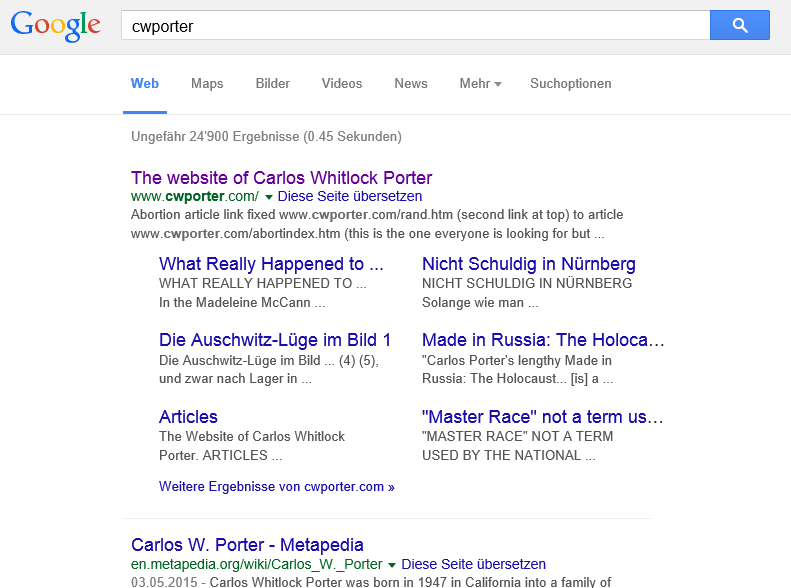
Die Seite cwporter hat mit dem zweiten Weltkrieg zu tun.

image

Es ist also gut möglich, dass eine Lehrperson nur durch eine Internetrecherche auf diese Seite gekommen ist. Auch wenn auf dieser Seite ein “Command and Control” Server aktiv wäre (z.B. weil der Webserver gehackt wurde) wird der Alarm von der Sophos UTM reproduzierbar wieder ausgelöst, wenn man versucht, in einem Browser die Seite aufzurufen. Die UTM kann ja nicht entscheiden, ob eine Malware diesen Aufruf ausgelöst hat, oder ein Benutzer durch eine Internetrecherche. Es kann sich also genauso gut um eine sogenannte “false positive” Meldung handeln.

Auf jeden Fall handelt es sich bei Advanced Threat Protection um eine weitere sinnvolle Möglichkeit, sein Netzwerk gegen Malware zu schützen.