Archiv der Kategorie: ICT

Windows Defender ersetzt Endpoint Protection

Microsoft bietet einen eigenen Virenschutz an, den man mit SCCM (System Center Configuration Manager) verwalten kann. Da aber SCCM auch viele Vorteile bei der Verteilung von Software und Betriebssystemimages bietet, ist das für eine grössere Schule mit Schweizer Schulkonditionen eine empfehlenswerte Kombination, vor allem, weil die Kombination aus SCCM und Virenschutz günstiger als die meisten anderen Antivirenlösungen ist.

Wie man Endpoint Protection zusammen mit SCCM konfiguriert wird im Technet oder in dieser Schritt für Schritt Anleitung beschrieben. Bei der Installation von Windows 10 wird der Defender als Virenschutz installiert. Dieser wird aber bei der Installation des SCCM Clients mit aktiviertem “Endpoint Protection-Punkt” nicht wie erwartet mit Endpoint Protection ersetzt.

image

Neu bleibt Windows Defender installiert. Dieser erhält aber trotzdem über SCCM Updates und Richtlinien (Policies).

Wichtig ist also, dass man bei der Konfiguration des Softwareupdatepunkts auch an diesen Umstand denkt. Unter “Klassifizierungen” sollte also “Definitionsupdates” aktiviert und bei Produkte “Windows Defender” ausgewählt sein.

image 

Ansonsten habe ich alles analog dieser Anleitung für Endpoint Protection konfiguriert.

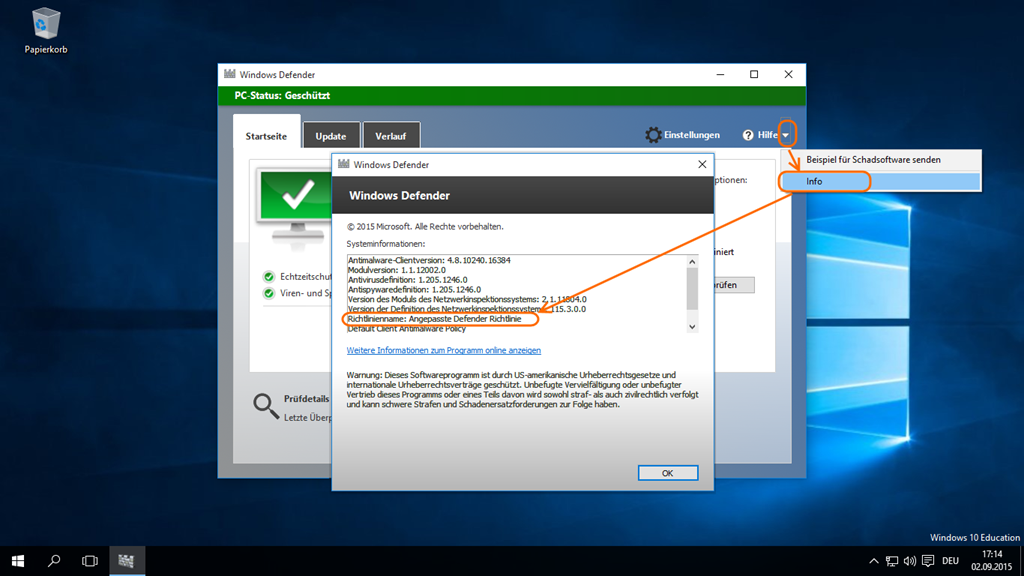
Dass die Richtlinien greifen, kann man überprüfen, indem man bei “Hilfe” –> “Info” auswählt.

image

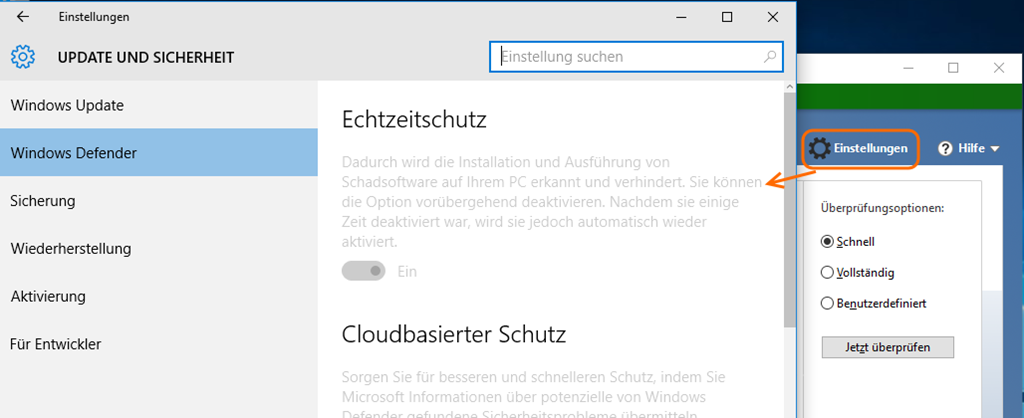
Wenn man auf Einstellungen geht, stellt man auch fest, dass beispielsweise der Echtzeitschutz ausgegraut ist und nicht mehr vom Benutzer deaktiviert werden kann.

image

Phishing Mail Test

McAfee bietet unter https://phishingquiz.mcafee.com/ einen Test mit 10 Mails, bei denen man entscheiden muss, ob es sich um ein Phishing Mail handelt oder nicht. Aus der Statistik kann man entnehmen, dass da sehr viele Mails falsch beurteilt werden.

image

Neben aktuellen Systemen (Betriebssystem, PlugIns, Virenschutz,…) und Schutz beim Übergang vom resp. ins Internet (Firewall, Content Filter, Intrusion Prevention, ausführbare Anhänge bei Mails blockieren, …) sollte man also auch immer mal wieder die Benutzer sensibilisieren.

Leider ist der Test auf Englisch. Zum einen können nicht alle Lehrkräfte Englisch und zum anderen eignet er sich darum auch nur bedingt, um das Thema mit den Schüler/-innen im Informatikunterricht zu besprechen. Wer seine Schüler/-innen zu diesem Thema sensibilisieren möchte, findet übrigens auch im Kapitel 13 vom Medienkompass Unterstützung.

DotNet 3.5 automatisch auf Windows 10 installieren

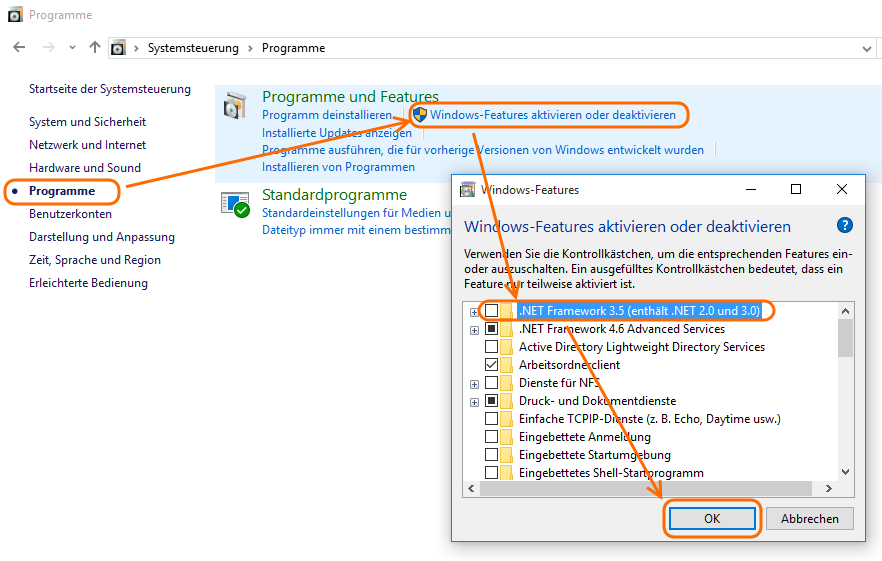
Windows 10 bringt DotNet Version 4 bereits mit. Wenn man aber noch Software im Einsatz hat, die eine frühere Version benötigt, muss man DotNet 3.5 installieren.

Manuell könnte man dazu das entsprechende Windows-Feature aktivieren.

image 

Beim Windows 10 Datenträger (resp. in der ISO Datei) gibt es einen Unterordner “sxs” in dem Ordner “sxs” (mit einer einzelnen CAB Datei). Wenn man diesen auf c:\sxs kopiert, kann man DotNet 3.5 mit folgendem Befehl aktivieren:

dism.exe /online /enable-feature /featurename:NetFx3 /all /limitaccess /source:c:\sxs

image

Besser ist natürlich, wenn man die Installation automatisiert. Ich habe mich entschlossen, das Programm bereits bei der sogenannten “build and capture” Tasksequenz einzubauen. Damit ist DotNet 3.5 bereits im Grundimage enthalten, das beim Neuaufsetzen installiert wird. Leider ist es mir nicht gelungen mit DISM an dieser Stelle auf eine Freigabe zuzugreifen. Aus diesem Grund habe ich mich auch für die Installation in zwei Schritten entschieden, wie sie z.B. hier schon für Windows 8.1 vorgeschlagen wurden.

In einem ersten Schritt erstellt man aus dem sxs Ordner ein Paket, das man auf den Client kopiert. Dieses muss wie alle Pakete auf einen Verteilpunkt (Distribution Point) verteilt werden. In der Tasksequenz kann man nun den Ordner aus dem Paket auf einen lokalen Ordner kopieren:

xcopy „.\*.*“ „c:\temp\sxs“ /D /E /C /I /Q /H /R /Y /S

image

Im zweiten Schritt kann man dann Dism ausführen und auf den kopierten Ordner temp\sxs verweisen.

dism.exe /online /enable-feature /featurename:NetFx3 /all /limitaccess /source:c:\temp\sxs

image

Nun wird beim “build and capture” wie gewünscht DotNet 3.5 installiert. Weil das bei diesem Vorgang entstandene Image als Grundimage für das Neuaufsetzen benutzt wird, hat nun jeder neu aufgesetzte Computer automatisch DotNet 3.5 installiert.

image

Nachtrag
Da wir keinen SCCM Server mehr haben, funktioniert das Vorgehen oben für unsere Umgebung nicht mehr. Man kann DotNet 3.5 aber auch mit Intune verteilen. Die Anleitung unter How to deploy .Net 3.5 with Intune – TimmyIT.com ist so gut, dass ich das hier nicht mehr weiter dokumentieren muss.

Sophos UTM: Advanced Threat Protection

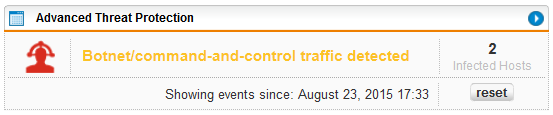
Die Sophos UTM bietet unter “Network Protection” –> “Advanced Threat Protection” eine Funktion an, mit der man das Netzwerk nach Malware überwachen kann. Dabei wird ausgenutzt, dass viele Malware eine Verbindung mit sogenannten “Command and Control” Servern aufnimmt, um Daten zu übermitteln oder neue Befehle entgegen zu nehmen. Wenn ein Computer versucht, eine Verbindung mit einem bekannten “Command and Control” Server aufzunehmen, wird die Verbindung geblockt und ein Alarm angezeigt (und per Mail verschickt).

image

Dies bietet neben einem lokal installierten Virenschutz auf den Clients eine weitere Barriere gegen Malware in einem Netzwerk. Genauere Informationen über den Vorfall erhält man, wenn man unter “Logging & Reporting” –> “View Log Files” –> “Advanced Threat Protection” –> “View” auswählt.

image

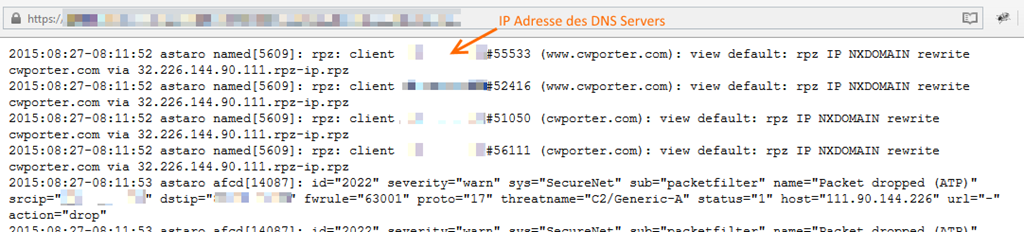
In dieser Datei wird angezeigt, welcher Client mit welchem Server Kontakt aufnehmen wollte. Dummerweise wird hier der DNS Server angezeigt.

image

Wenn die Malware eine Verbindung zu ihrem “Command and Control” Server über einen Domänennamen und nicht über eine fixe IP Adresse herstellen will, stellt der Computer zuerst eine DNS Anfrage an den DNS Server. Wenn dieser den Eintrag nicht selber liefern kann, stellt dieser eine weitere Anfrage an den externen DNS Server (häufig derjenige des Providers), um die entsprechende IP Adresse zu erhalten. Dies bedeutet also, dass auf der Firewall der DNS Server der erste ist, der eine Anfrage nach dem betroffenen DNS Namen resp. der IP auslöst. Dies ist meiner Meinung nach ein Fehlverhalten der UTM. Besser wäre es, wenn die DNS Abfrage zugelassen wäre (dies ist ja nur Verkehr mit dem vorgelagerten DNS Server) und erst der direkte Kontakt des Clients mit dem entsprechenden Server unterbunden würde. Dann könnte man im Logfile auch den Client identifizieren. Da ich nicht ganz sicher bin, habe ich eine Anfrage im Forum gestellt).

Da ich schon einmal so einen Vorfall hatte und wissen wollte, welches der betroffene Client ist, habe ich auf dem DNS Server Logging aktiviert. Weil das viel Last auf dem Server generiert, sollte man das nur zu Testzwecken aktivieren. Habe nun aber gesehen, dass es eine andere Möglichkeit gibt, die nicht so viel Last erzeugen sollte.

Auf jeden Fall findet man in den DNS Logs dann den Client, der die Anfrage ausgelöst hat, wenn man z.B. nach dem Domänennamen sucht (in meinem Fall cwporter).

image

Nun kann man diesen Client weiter überprüfen. Die beste ist wohl, den Client neu aufzusetzen, die zweitbeste, den Computer mit mehreren Virenscannern aus einer verlässlichen Umgebung zu testen und am Schluss kann man noch mit dem im Betriebssystem installierten Virenscanner einen Vollscan auslösen, was die unsicherste Methode ist.

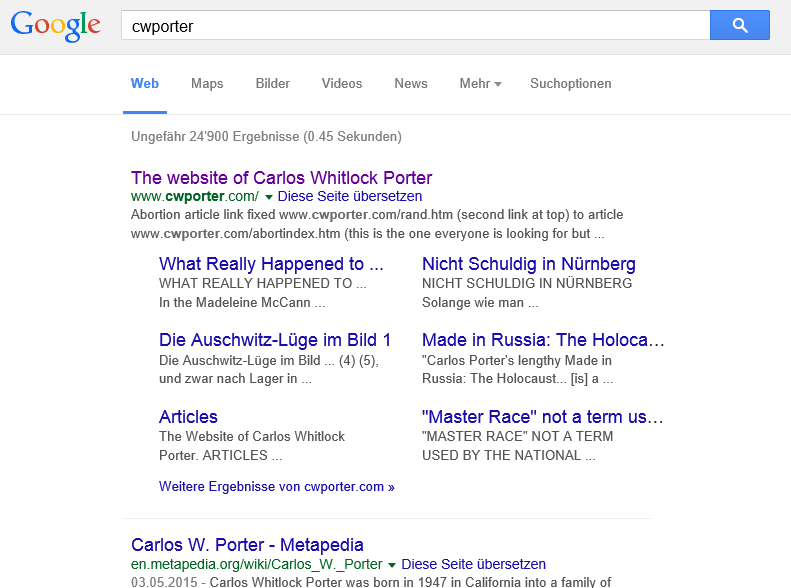
Die Seite cwporter hat mit dem zweiten Weltkrieg zu tun.

image

Es ist also gut möglich, dass eine Lehrperson nur durch eine Internetrecherche auf diese Seite gekommen ist. Auch wenn auf dieser Seite ein “Command and Control” Server aktiv wäre (z.B. weil der Webserver gehackt wurde) wird der Alarm von der Sophos UTM reproduzierbar wieder ausgelöst, wenn man versucht, in einem Browser die Seite aufzurufen. Die UTM kann ja nicht entscheiden, ob eine Malware diesen Aufruf ausgelöst hat, oder ein Benutzer durch eine Internetrecherche. Es kann sich also genauso gut um eine sogenannte “false positive” Meldung handeln.

Auf jeden Fall handelt es sich bei Advanced Threat Protection um eine weitere sinnvolle Möglichkeit, sein Netzwerk gegen Malware zu schützen.

Clutter aktivieren oder deaktivieren

Wie in diesem Beitrag beschrieben hat Microsoft mit “Clutter” einen Dienst veröffentlicht, der selbständig aus dem Verhalten des Nutzers lernt, “unwichtige” Mails zu identifizieren und in einen Unterordner mit dem Namen “Clutter” zu verschieben. Damit soll viel Zeit beim Bearbeiten der Mails eingespart werden. Im Internet findet man Stimmen, die das genial finden und andere, die es nicht gut finden, dies hängt wohl davon ab, wie viele Mails man bekommt und wie man diese abarbeitet.

Weiterlesen

Clutter

Seit Juni veröffentlicht Microsoft bei allen Office 365 Kunden Clutter (engl. für Durcheinander). Clutter versucht durch maschinelle Intelligenz unwichtige(re) Mails in einen Unterordner auszusortieren.

Clutter learns from your actions to determine the messages you are likely to ignore. As less important messages arrive, they are automatically moved to the Clutter folder. Clutter does this by leveraging Office Graph’s sophisticated machine learning techniques to determine which messages are Clutter. (Quelle)

Weiterlesen

SCCM 2012 R2

SCCM gehört zu der System Center Familie von Microsoft, die sich zur Verwaltung von grösseren Umgebungen anbietet, aber normalerweise ziemlich teuer ist. Mit den Schulkonditionen von Microsoft sind diese Produkte aber für Schulen preislich sehr interessant, wenn man auch “nur” ein Netzwerk mit ein paar Hundert und nicht ein paar Tausend Clients betreut (vgl. auch Data Protection Manager).

Ich bin nun daran, auf SCCM 2012 R2 zu migrieren. Unter anderem, weil ich noch dieses Jahr Windows 10 ausrollen muss (wir bekommen Convertibles, die nicht mehr (sinnvoll) unter Windows 7 laufen). SCCM 2012 R2 unterstützt seit einem Update nicht nur die Verwaltung von Windows 10, sondern auch das Deployment (automatische Installation) von Windows 10.

Leider habe ich wieder einmal den Fehler gemacht, zu wenig zu dokumentieren (ich bin wohl derjenige, der diese Dokumentationen am häufigsten benötigt). So muss ich immer mal wieder im Internet nach dem gleichen suchen, weil ich es schon nicht mehr richtig weiss. Daher hier der Versuch, zumindest grob aufzuschreiben, was ich bisher gemacht habe, um danach dann wieder “sauber” zu dokumentieren. Vielleicht kann der Beitrag ja trotzdem auch noch jemand anderem helfen…

Es gibt keinen direkten Migrationspfad von SCCM 2007 auf SCCM 2012 (R2). Damit ich keine Altlasten auf dem neuen System habe, wird der neue nur Clients mit Windows 10 bedienen. Darum müssen beide Systeme bis zur vollständigen Migration der Clients nebeneinander laufen. Eigentlich sollte SCCM 2012 R2 neu mit überlappenden Grenzen (boundaries) klarkommen, es hat sich aber gezeigt, dass alles funktioniert, ausser die Verteilung der Updates. Daher habe ich IP-Adressbereiche als Grenzen genommen. So kann ein Server für den Adressbereich x.y.z.1 bis x.y.z.100 zuständig sein und der andere von x.y.z.101 bis x.y.z.200. Sobald ein Client migriert wird, muss man ihm im DHCP Server eine Reservierung im neuen Bereich erstellen. Zumindest für das erste Testvlan. Allenfalls kann man dann andere Vlans in einem Rutsch migrieren. Umständlich, aber mir ist für den Migrationsprozess nichts besseres bekannt. Wenn alles abgeschlossen ist, kann man wieder das ganze Active Directory als Grenze angeben.

Installation und Konfiguration (noch nicht fertig) habe ich bisher gemäss dieser sehr empfehlenswerten Anleitung (Standalone Primary Server) auf windows-noob.com vorgenommen. Diese ist zwar für Windows 7 verfasst, funktioniert aber auch für Windows 10.

Dieses Mal habe ich mich entschieden, das Office Packet direkt in das Grundimage zu nehmen, weil das Neuaufsetzen deutlich schneller läuft, wenn Office schon im Image steckt, statt als Teil der Tasksequenz während der Verteilung installiert werden muss. Hier findet man eine gute Anleitung zur Verteilung von Office 2013 (auch ohne SCCM).

Wie es weitergeht, versuche ich nun wieder besser zu dokumentieren…

Office 365: ausgegraute Kacheln

Bei einzelnen Lehrpersonen kam es vor, dass einzelne Kacheln im Office Portal ausgegraut sind und statt dem richtigen Namen nur “Einrichten…” steht.

image

Dies passiert, wenn die Lehrpersonen Office 365 privat installieren wollen und beim Self Sign-Up etwas schiefläuft. In einem Fall war es so, dass die Lehrperson auf der Seite statt “Lehrer/Dozenten” “Schüler/Studenten” ausgewählt hat.

image

Man kann die Schülerlizenz als Administrator im “Office 365 Admin Center” unter “Benutzer” –> “Aktive Benutzer” löschen, indem man den Benutzer sucht und dann “Bearbeiten” auswählt (oder einen Doppelklick auf den Benutzernamen ausführt). Bei den Benutzereinstellungen wählt man dann “Lizenzen” und deaktiviert die Lizenz “Office 365 Education für Studenten”. Wenn die Lehrperson beim Self Sign-Up Portal die richtige Lizenz ausgewählt hat, ist das Häklein bei “Office 365 Education für Lehrpersonal” gesetzt.

image

In einem anderen Fall hat die Lehrperson sich für die richtige Lizenz angemeldet. Weil das Problem trotzdem auftrat, habe ich auch in diesem Fall die eigentlich richtigen Lizenzen “Office 365 Education (E1) für Lehrpersonal” gelöscht und wieder hinzugefügt. Danach funktionierte es in diesem Fall auch wieder (es dauert einen Moment bis die Änderungen übernommen werden).  

weitere VLANs

Wir haben in unserem Netzwerk 10 Standorte, die mit Glasfaser verbunden sind. Ausserdem sind noch zwei Standorte über eine WLAN Brücke und 3 Kindergärten über eine VPN Verbindung angebunden. An einzelnen Standorten gibt es noch zusätzliche Glasfaserleitungen z.B. zwischen Neubau und Altbau.

Bisher genügte es, das Netzwerk nur auf einem, nämlich dem Hauptswitch zu unterteilen (KISS Prinzip). Nun war es aber absehbar, dass uns bald die IP-Adressen in den einzelnen Subnetzen ausgehen. Es macht in dieser Grösse aber auch Sinn, den Broadcastverkehr weiter einzudämmen.

Da ich im Moment gerade drin bin und meist schnell vergesse, hier nur ein paar Stichworte als Gedankenstütze für ein anderes Mal anhand einer stark vereinfachten Skizze.

image

Ein Client aus dem Schulhaus B sollte mit den Servern kommunizieren können. Der Port, an dem der Client hängt muss ein Mitglied des VLAN 12 sein (untagged). Um das zu erreichen, muss man auf dem Switch im Schulhaus B (und auch Schulhaus A und Hauptswitch) das VLAN 12 erstellen und auf HP ProCurves danach dem Switch eine IP Adresse aus dem Subnetz zuteilen (im Beispiel 192.168.3.240):
#config
#vlan 12 ip address 192.168.3.240/24
#vlan 12 untagged 1-44

Die passenden Befehle findet man auch in diesem Beitrag.

Zwischen den einzelnen Switches verwende ich tagged Verbindungen, da nur so mehr als ein VLAN über eine Leitung geführt werden kann. Dabei müssen beide Endpunkte die gleiche “Technik” verwenden. Es muss also der Port 46 im Schulhaus A und der Port 45 im Schulhaus B ein “tagged” Mitglied von VLAN 12 sein (#vlan 12 tagged 45). Das gleiche trifft auch für die Verbindung zwischen Hauptswitch (#vlan 12 tagged 48) und dem Switch im Schulhaus A (#vlan 12 tagged 46) zu.

Bei meiner Umsetzung übernimmt der Hauptswitch das Routing, übersetzt also aus dem VLAN 12, das am Port 48 ankommt auf das VLAN 10, an dem die Server hängen.

Dann muss man noch schauen, dass der DHCP Server die einzelnen VLANs bedienen kann, also auf dem DHCP-Server die Bereiche anlegen und auf den Switches eine ip-helper Adresse eintragen. Wenn auf der Firewall ein Contentfilter arbeitet, muss man dem auch alle VLANs bekanntgeben. Die Adressen der Drucker müssen auch angepasst werden (sowohl bei der DHCP Reservierung als auch auf dem Druckserver wegen der neuen Adresse).  Damit man während der Arbeit die Verbindung zum Switch nicht verliert, sollte man die IP Adressen und das default Gateway des Switches im Auge behalten. Ansonsten muss man mit einem Laptop vor Ort auf den seriellen Anschluss des Switches zugreifen…

Die wichtigsten Befehle für die Umsetzung findet man hier und hier.

OneNote 2010 und Office 365 for Business

Wir haben immer noch Office 2010 im Einsatz. Wenn man bei unserer Installation versucht, mit OneNote 2010 eine Datei auf OneDrive zu öffnen, erhält man die Fehlermeldung:

“Leider muss zum Öffnen dieses Dokuments auf dem Computer eine unterstützte Version von Microsoft OneNote ausgeführt werden sowie ein Browser, der das Öffnen von Dateien direkt aus Office Online unterstützt.”

Der Link “Problembehandlung” führt auf diese Webseite, auf der auch die Lösung beschrieben ist. In unserem Fall fehlt die “Unterstützung für Microsoft SharePoint Foundation”.

image

Man kann sich über “Systemsteuerung” –> “Programme” –> “Programme und Funktionen” eine Liste der installierten Programme anzeigen lassen. Dort wählt man “Microsoft Office Professional Plus 2010” und klickt auf “Ändern”. Nun kann man “Features hinzufügen oder entfernen” auswählen.

image

Bei unserer Installation ist “Microsoft SharePoint Workspace” nicht verfügbar. Hier kann man “Von Arbeitsplatz ausführen” auswählen.

image

Danach kommt beim Öffnen wie gewünscht ein Fenster, in dem man seine Anmeldedaten eintragen kann.

image

Nun hat sich OneNote verbunden und man kann nun normal mit der lokalen Version von OneNote arbeiten.

image

Man kann dies in einem Netzwerk auch automatisieren. Dazu nimmt man die originalen Installationsdateien und startet “setup.exe /admin”. Damit startet das “Microsoft Office-Anpassungstool” (OCT) mit dem man eine neue Setupanpassungsdatei erstellen kann.

image

Die einzige Änderung, die man vornimmt, ist das Hinzufügen des Features “Unterstützung für Microsoft SharePoint Foundation”.

image

Nun speichert man die MSP-Datei.

image

Diese MSP-Datei kann nun auf alle Computer angewandt werden, z.B. mit SCCM.

msiexec.exe /p OneNote_Office365.msp /qn

Unglücklich ist, dass bei der Erstkonfiguration weiterhin nur ein privates Microsoft Konto akzeptiert wird.

image

image

image

Erst wenn man in diesem Anmeldefenster auf “Abbrechen” klickt, wird das zweite Fenster mit der Office365 Anmeldung angezeigt.

image

Dieses funktioniert dann wie gewünscht.