Hier wird beschrieben, wie man mit OneDrive for Business (Bestandteil von Office 365) arbeiten kann.
Arbeiten mit OneDrive
Kommentar verfassen
Hier wird beschrieben, wie man mit OneDrive for Business (Bestandteil von Office 365) arbeiten kann.
Früher hatte ich zum Erstellen von neuen Benutzern ein Powershell Skript, das auf dem Exchangeserver lief und gerade auch ein Postfach eröffnete.
Nach der Umstellung auf Office 365 musste ich ein neues Skript erarbeiten:
Import-CSV „createschueler.csv“ | ForEach-Object {
New-ADUser -Name $_.name `
-displayname $_.name `
-surname $_.lastname `
-givenname $_.firstname `
-SamAccountName $_.username `
-UserPrincipalName „$($_.UserName)@schalt.ch“ `
-Description $_.LeoID ` -Enabled $true ` -Path „AD OU“ `
-AccountPassword (ConvertTo-SecureString „Password“ -AsPlainText -Force) `
-ChangePasswordAtLogon $true `
-HomeDirectory („\\Serverpfad\“+$_.username) `
-HomeDrive „H:“ `
-EmailAddress ($_.username+“@schalt.ch“)
Add-ADGroupMember G_alleSchueler $_.username
md „\\serverpfad\schuelerhomes\$($_.username)“
cacls „\\serverpfad\schuelerhomes\$($_.username)“ /c /e /g schalt\“$($_.username)“:F
}
Mit diesem Skript werden aus einer CSV Datei die neuen Benutzer ausgelesen und angelegt. Die Benutzer sind in der passenden OU, in der richtigen Gruppe und bekommen ein neues Userhome, das als Laufwerk H verbunden wird. Ausserdem habe ich neu in der CSV-Datei eine neue Spalte LeoID für die eindeutige Schüler-ID in Lehreroffice erfasst. Damit sollte es einfacher werden, die Accounts mit Lehreroffice abzugleichen um herauszufinden, welche Accounts gelöscht werden können und welche neuen angelegt werden müssen.
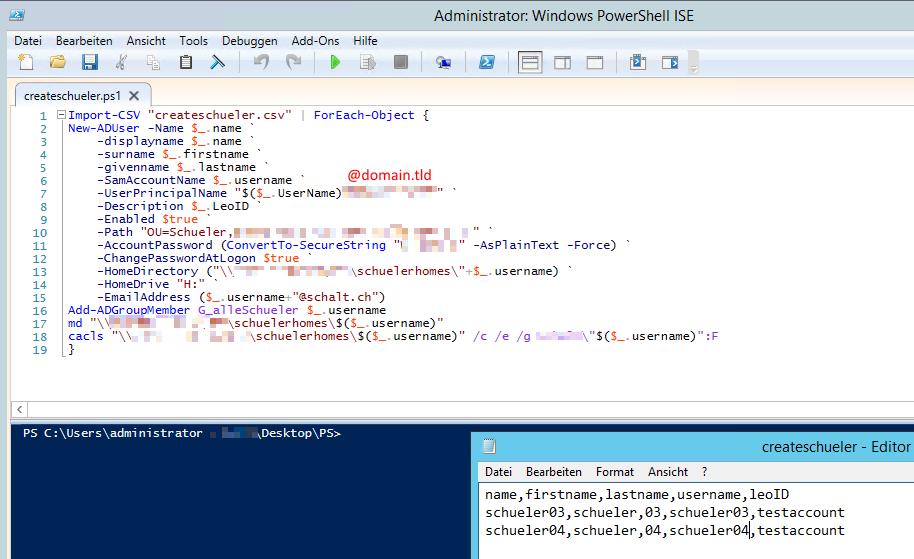
Nachdem die neuen User über DirSync mit Office 365 synchronisiert wurden, muss man ihnen dort noch eine Lizenz zuweisen. Dies kann man auch über Powershell erreichen. Falls ich das mal nachhole, werde ich das hier verlinken.
Löschung
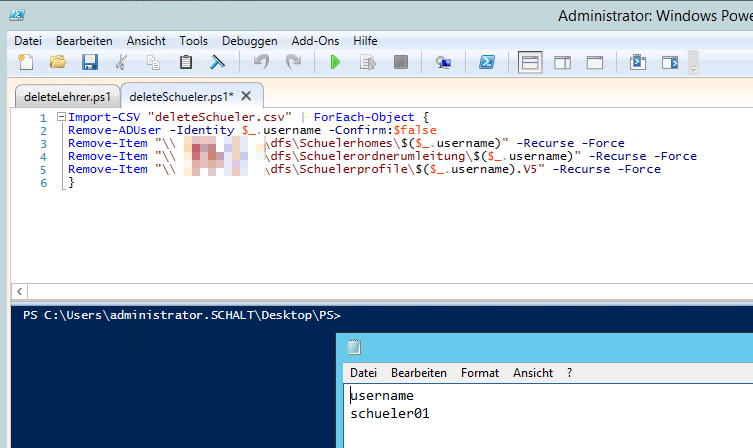
Um einen User vollständig zu löschen, verwende ich dann folgendes Skript:
Import-CSV „deleteSchueler.csv“ | ForEach-Object {
Remove-ADUser -Identity $_.username -Confirm:$false
Remove-Item „\\netzwerkpfad\Schuelerhomes\$($_.username)“ -Recurse -Force
Remove-Item „\\netzwerkpfad\dfs\Schuelerordnerumleitung\$($_.username)“ -Recurse -Force
Remove-Item \\netzwerkpfad\dfs\Schuelerprofile\$($_.username).V6 -Recurse -Force
}
Wenn alle Benutzerpostfächer migriert sind und Versand und Empfang von Mails über Office 365 funktioniert, kann man die Migration gemäss dem Punkt 8 aus diesem Technet Artikel abschliessen.
Zum einen kann man nun die DNS Einträge vollständig übernehmen. Bisher wurden die Mails ja zum lokalen Exchangeserver geliefert, der sie dann an Office 365 weitergeleitet hat. Die Benutzer verbinden sich aber seit Teil 5 dieser Beiträge mit dem Exchangeserver von Office 365. Diese “Umleitung” kann man nun entfernen.
Dazu meldet man sich im Office 365 Admin Center an und wählt “Domänen” und dann “Probleme beheben”.
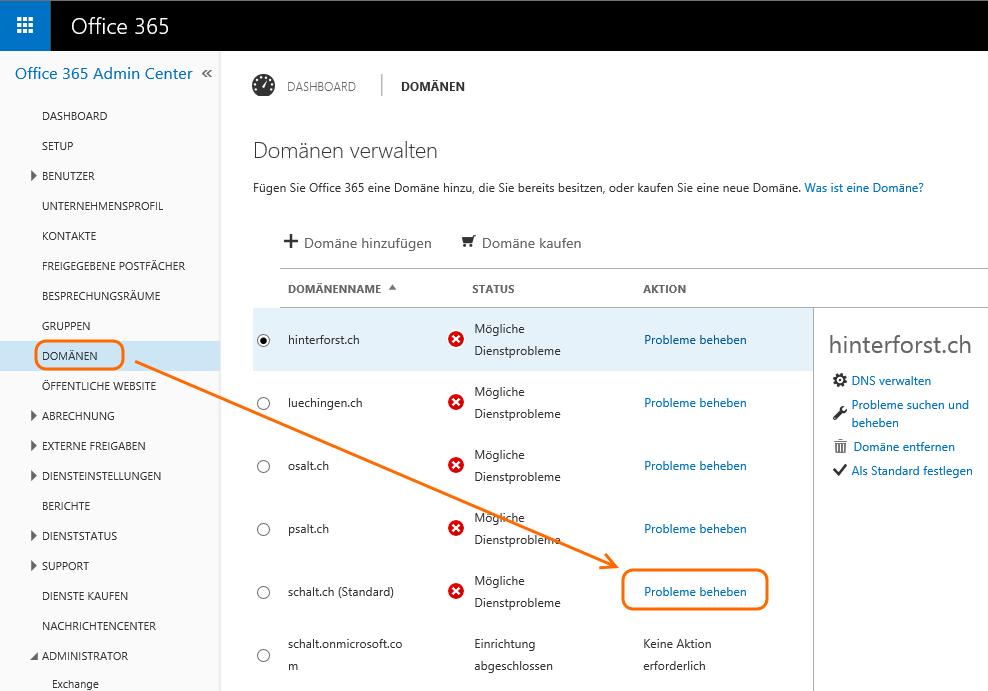
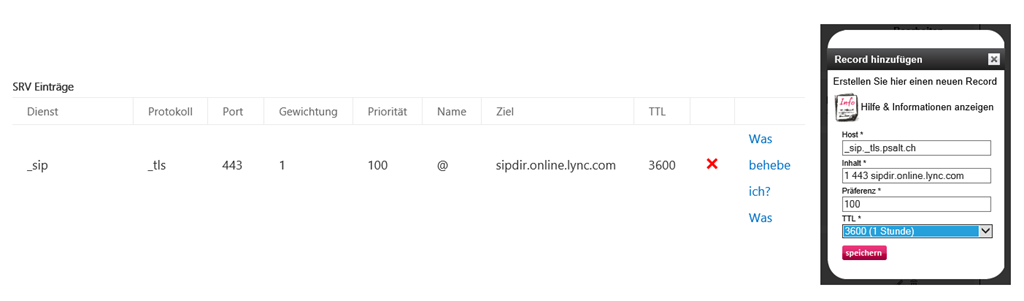
Die nun angezeigten DNS-Einträge müssen bei den öffentlichen DNS Einstellungen hinzugefügt werden. Ich hatte dabei Mühe mit den SRV Einträgen bei hosttech.ch. Der Support hat mir dann aber angegeben, wie man diese eintragen muss:
Host: “Dienst”.”Protokoll”.domain.tld
Inhalt: “Gewichtung” “Port” “Ziel”
Es kann unterschiedlich lange dauern, bis die neuen Einträge bei allen Teilnehmern des Internets angekommen sind. Bis alle umgestellt haben, sollte man den lokalen Exchangeserver noch in Betrieb lassen.
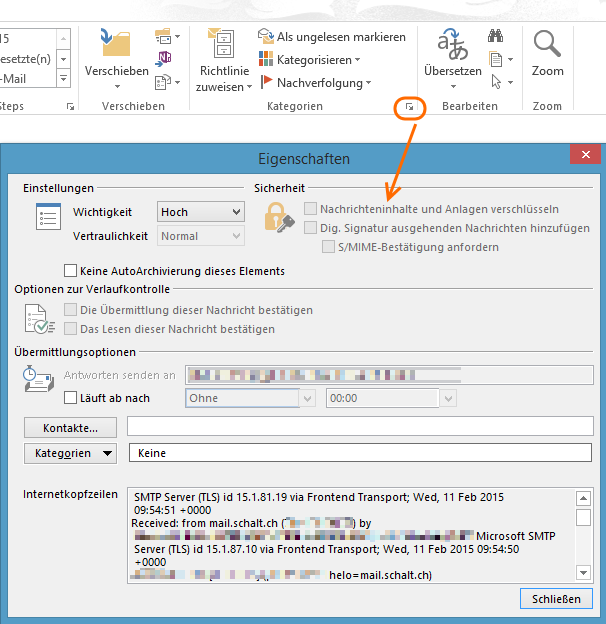
In den Internetkopfzeilen (in Outlook bei “Kategorien” auf den kleinen Pfeil klicken) finden sich Angaben über den verwendeten Weg durchs Internet. Im Bild unten sieht man, wie das Mail noch auf den lokalen Exchangeserver (mail.schalt.ch) geleitet und erst dann weitergeleitet wurde.
Microsoft empfiehlt beim Einsatz von DirSync einen lokalen Exchangeserver vor Ort weiter zu betreiben, um die Exchange-spezifischen Attribute im AD weiter bearbeiten zu können.
If you implement a single sign-on solution, we strongly recommend that you maintain at least one Exchange server so that you can access Exchange System Manager (Exchange 2003) or the Exchange Management Console/Exchange Management Shell (Exchange 2007, Exchange 2010, and Exchange 2013) to manage mail-related attributes on the on-premises mail-enabled users. For Exchange 2007 and Exchange 2010, the Exchange server that you maintain should have the Hub Transport, Client Access, and Mailbox server roles installed. For Exchange 2013, you should maintain the Mailbox and Client Access servers.
Man kann aber Aufgaben wie eine zusätzliche Mailadresse (proxyAddresses) auch über den ADSI Editor oder die Registerkarte Attribut-Editor bei den Eigenschaften eines Users in “Active Directory-Benutzer und –Computer” oder gar mit einem Powershell Skript lösen.
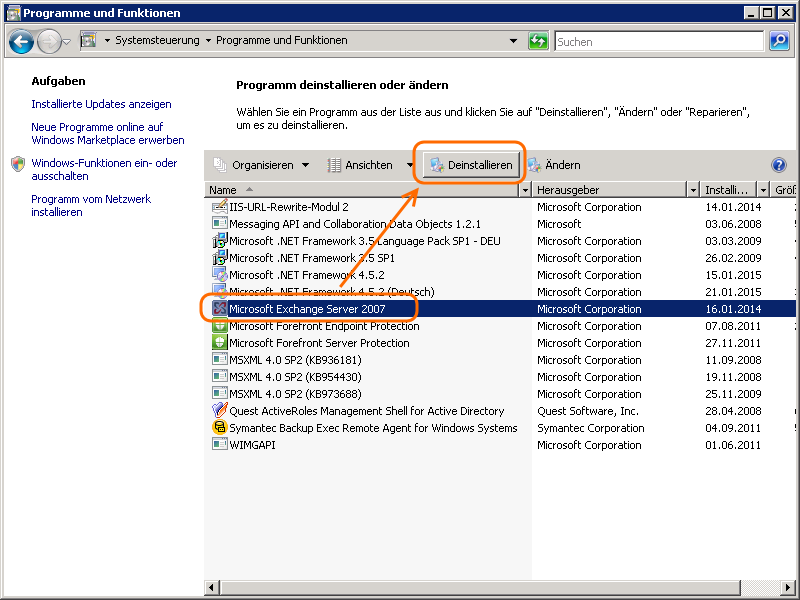
Wenn man sich entschieden hat, trotzdem alle Exchange Server zu entfernen, kann man gemäss diesem Technet Artikel vorgehen. Einfach über die Systemsteuerung deinstallieren.
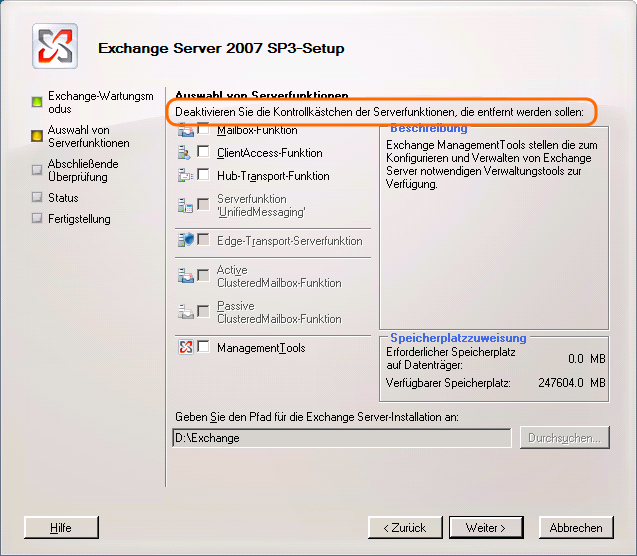
Hier muss man die Häklein entfernen, damit die entsprechende Rolle deinstalliert wird.
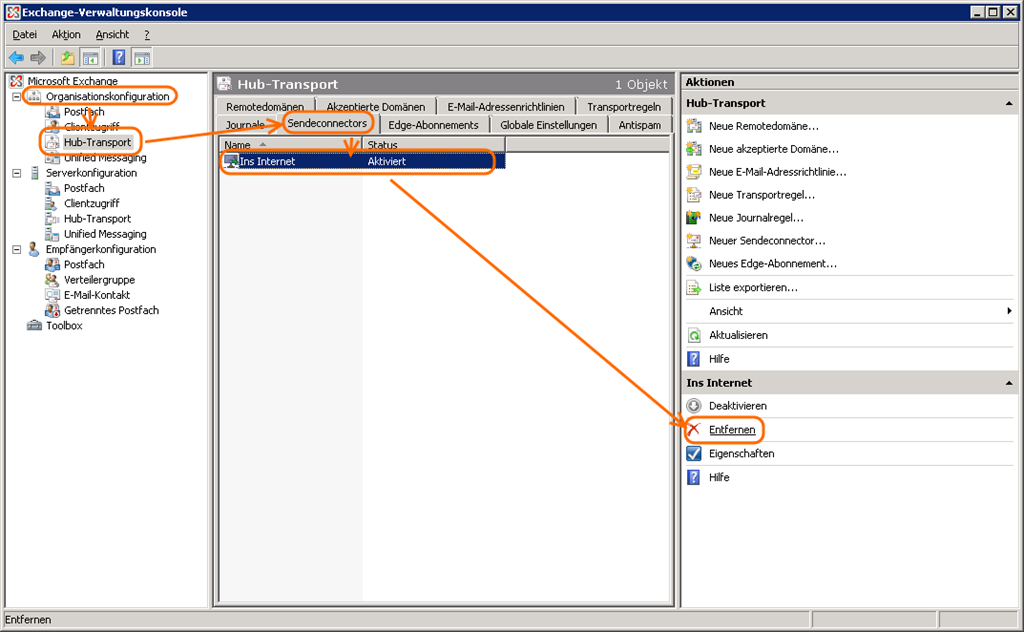
Bei der Überprüfung wird dann bemängelt, dass noch ein Sende Connector konfiguriert ist. Wenn man auf “empfohlene Aktion” klickt, kommt man auf diese Seite.
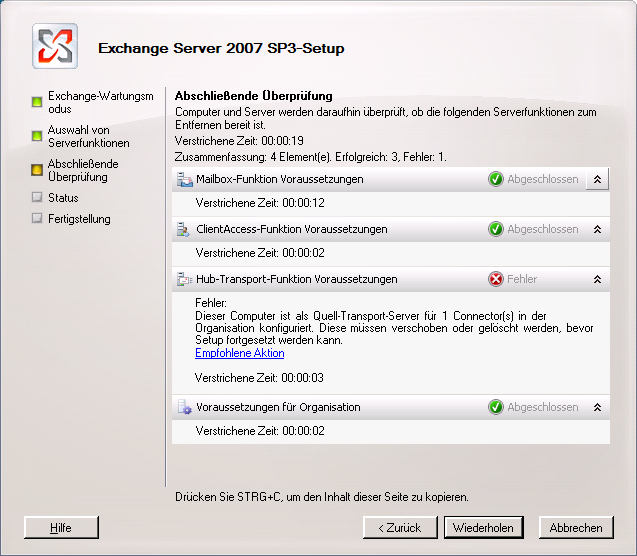
Also gemäss der Empfehlung den Sendeconnector entfernen. Wenn man danach im Bild oben auf “Wiederholen” klickt, läuft die Überprüfung problemlos durch und man kann den Exchangeserver deinstallieren.
Danach noch das Backup anpassen und den Server herunterfahren.
Man kann sich mit Powershell an Office 365 anmelden, um verschiedene Aufgaben zu erledigen. Es gibt aber zwei Wege, wie man sich anmeldet und mir war am Anfang nicht klar, wann welcher zu verwenden ist. Da ich bisher erst wenig damit gearbeitet habe, bin ich immer noch nicht ganz sicher, meine aber, dass es folgendermassen ist.
Wenn es sich um allgemeine Aufgaben handelt, die man über den Browser im “Office 365 Admin Center” bearbeiten würde, verwendet man am einfachsten das “Azure Active Directory-Modul für Windows PowerShell”, wie das z.B. in diesem Beitrag gemacht wurde.
Um aber Exchange spezifische Aufgaben zu erledigen, für die man im Browser das “Exchange Admin Center” verwenden würde, verwendet man die “normale” Powershell ohne das “Azure Active Directory-Modul” und verbindet sich gemäss diesem TechNet Artikel über:
$UserCredential = Get-Credential
Danach muss man sich mit Benutzernamen und Passwort an Office 365 anmelden.
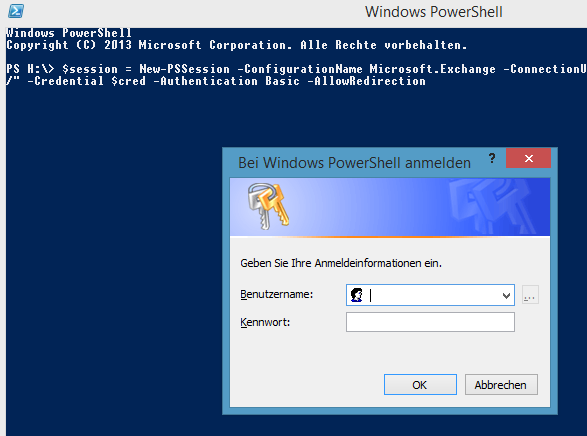
Durch die folgenden Befehle wird man mit Office 365 verbunden:
$Session = New-PSSession -ConfigurationName Microsoft.Exchange -ConnectionUri https://outlook.office365.com/powershell-liveid/ -Credential $UserCredential -Authentication Basic -AllowRedirection
Import-PSSession $session

Auch nach der Umstellung auf Office 365 können Mails, Kontakte, Kalender wieder mit verschiedenen Geräten synchronisiert werden.
WeiterlesenIch wurde von Lehreroffice angefragt, ob wir allenfalls ein passendes Formular als Vorlage für eine andere Schule hätten, das sie weitergeben dürften. Dabei habe ich gemerkt, dass auf unserer neuen Homepage die Formulare von Lehreroffice nicht mehr verlinkt sind. Wir haben diese schon länger als Vorlage für andere Schulen zur freien Verfügung gestellt.
Hier findet man unter anderem eine Anleitung zum Arbeiten mit Formularen. Alternativ kann man auch unter Youtube nach Lehreroffice suchen (Tipp: Auflösung unten rechts auf 720p HD stellen)
Die Formulare sind als eine Zip Datei erhältlich, die man extrahieren und dann daraus die gewünschten Formulare in den eigenen Formularordner verschieben kann. Im Ordner OSA finden sich die Formulare für die Oberstufe, im Ordner PSA die für die Primarschule.
Auf unserer neuen Homepage sind die Anleitungen zu Lehreroffice nicht mehr verlinkt. Daher habe ich sie nun hier veröffentlicht.
Noten nach Klassenumteilung während dem Semester
Was passiert mit den bestehenden Noten, wenn eine Schülerin oder ein Schüler die Klasse während dem Semester wechselt?
alle Noten anzeigen als Klassenlehrperson
Gerade für ein Elterngespräch kann es wichtig sein, dass man als Klassenlehrperson auch die Noten von Fachlehrpersonen anzeigen kann.
Zeugnis: spezielle Fächer
Hier wird gezeigt, was man machen muss damit z.B. das „besucht“ bei Religion nicht angezeigt wird, wenn Religion nicht besucht wurde oder wie man den Instrumentalunterricht einträgt.
Leistungsvergleich und Portfolio
Mit der Druckansicht „Leistungsvergleich“ oder „Portfolio“ kann man sich die Leistungen einer Schülerin oder eines Schülers grafisch aufbereitet anzeigen lassen.
Gespräche
Bei dieser Anleitung wird gezeigt, wie man Gespräche in Lehreroffice vorbereiten und dokumentieren kann.
Formulare
Hier wird gezeigt, wie man die „Formulare der Schule“ benutzen kann.
Nach einer vollständigen Migration von einem lokalen Exchangeserver auf Office 365 kann man den lokalen Exchange Server deinstallieren. Damit ist er aber auch nicht mehr für Mails von Geräten wie Kopierern (Scan to email) oder Meldungen über Mail von der Firewall, dem Backup und ähnlichem verfügbar.
Microsoft schlägt für diesen Fall gemäss diesem Technet Artikel 3 mögliche Varianten vor.
Der beste Weg ist “Client SMTP Submission”, wenn das Gerät dies unterstützt, was nicht für alle Geräte zutrifft. In dem Fall authentifiziert sich das Gerät an Office 365, wie wenn sich ein Benutzer über OWA anmelden würde. Damit ist sichergestellt, dass die Verbindung zu Office 365 verschlüsselt stattfindet und nicht durch einen Spamfilter gefiltert wird.
Dazu muss man ein Benutzerpostfach in Office 365 für das Gerät (oder alle Geräte) erstellen. Das Passwort soll für diese Postfächer am besten gar nie ablaufen.
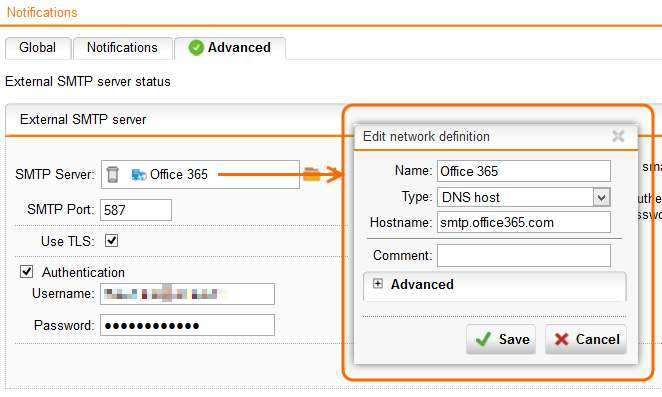
Dann trägt man die Benutzerdaten bei dem Gerät ein, wenn es dies unterstützt. Im Bild unten als Beispiel unsere Firewall (Sophos UTM). Unter “Management” –> “Notifications” kann man auf der Registerkarte “Advanced” einen externen SMTP Server angeben. Hier muss man den dafür vorgesehenen SMTP Server von Office 365 (smtp.office365.com) , den Port 587 mit TLS und die vorher angelegten Benutzerdaten eintragen.
Für Geräte, die diesen Weg nicht unterstützen, empfiehlt Microsoft den Weg “SMTP Relay”. Dabei muss man die IP-Adresse, über die das Gerät seine Mails verschickt in Office 365 bekannt gemacht werden. Danach erlaubt der Mailserver von Office 365, dass Mails von dieser IP über ihn geschickt werden (sogenanntes Relaying). Dabei kann aber nicht sichergestellt werden, dass die Verbindung verschlüsselt abläuft.
Viel eleganter ist es aber, wenn man für diese Geräte die Sophos UTM (oder irgend ein anderes Gerät, das dies kann) als SMTP Server einträgt. Somit werden auch die Mails von diesen Geräten wie oben beschrieben verschlüsselt durch das Internet übertragen. Bei der UTM muss man die oben schon beschriebenen Daten auch bei „Email Protection“ -> „SMTP“ -> Registerkarte „Advanced“ -> „Smarthost Settings“ eintragen, damit auch alle an die UTM übergebenen Mails weitergeleitet werden. Bei “Smarthost” kann der gleiche Eintrag wie oben bei “Notifications” genommen werden.

Ausserdem muss man unter “Email Protection” –> “SMTP” –> Registerkarte “Routing” die Route umstellen. Vorher war bei mir “Route by: Static Host List” ausgewählt und als Host der lokale Exchangeserver eingetragen. Neu habe ich “Route by: MX records” ausgewählt. Dies bedeutet, dass ein Mail an eine der aufgeführten Domänen an den MX record von der Domäne weitergeleitet wird (das ist dann ein Server von Office 365). Ausgeliefert werden alle solchen Mails über den Smarthost von oben und daher TLS verschlüsselt. Ziel erreicht.

Hier ein Beispiel eines Kopierers, der seine Mails an die UTM weitergibt.

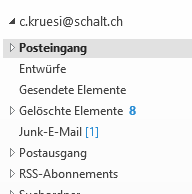
Obwohl die Sprache sowohl in Outlook Web App als auch von Outlook deutsch eingestellt ist, werden die Standardordner auf Englisch angezeigt.


Falls dies ein Problem sein sollte, kann man dieses Verhalten ändern.
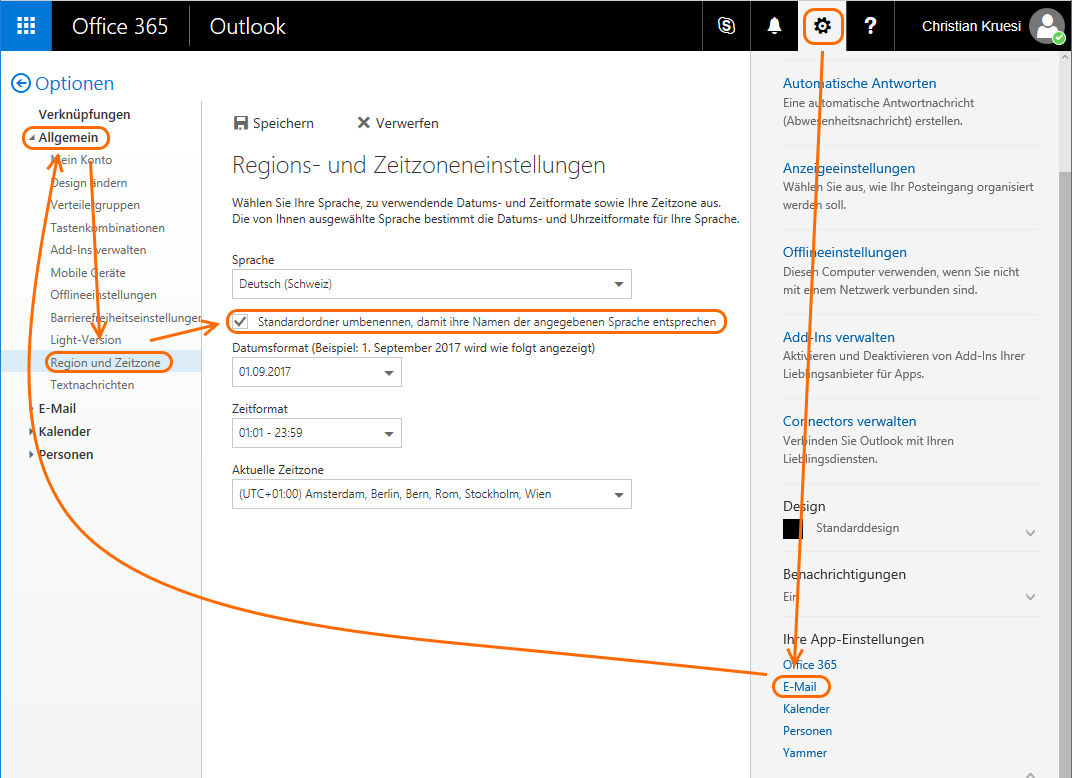
Dazu muss man bei Outlook Web App (OWA) zu den “Optionen” und dort zu “Einstellungen” wechseln.


Hier wählt man die Registerkarte “Regional”.
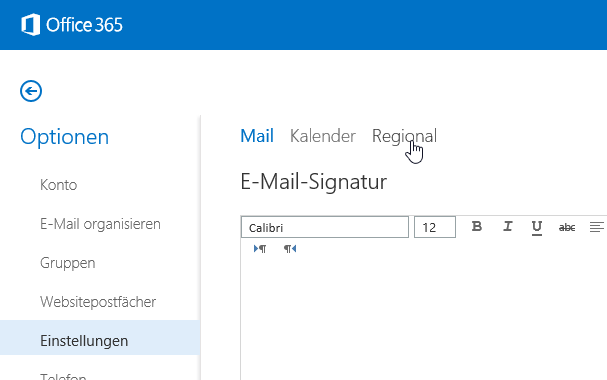
Unter der Sprache muss man noch ein Häklein bei “Standardordner umbenennen, damit ihre Namen der angegebenen Sprache entsprechen” setzen.

In OWA wird dieses Verhalten sofort übernommen. Outlook benötigt einen Neustart, damit die neuen deutschen Standardordner-Namen auch dort deutsch angezeigt werden.
Nachtrag
Neu (August 2017) findet man die Einstellung über „Ihre App-Einstellungen“ -> „E-Mail“ -> „Allgemein“ -> „Region und Zeitzone“ -> „Standardordner umbenennen, damit ihre Namen der angegebenen Sprache entsprechen“.
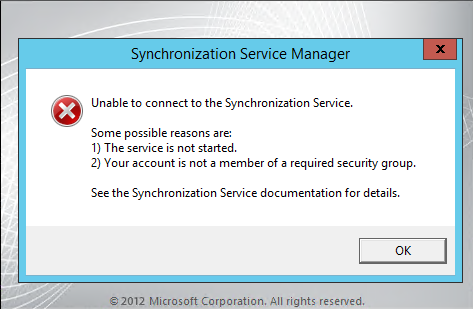
Nach den Januar Updates funktionierte DirSync auf meinem Server nicht mehr. Der “Synchronization Service” lief nicht mehr.
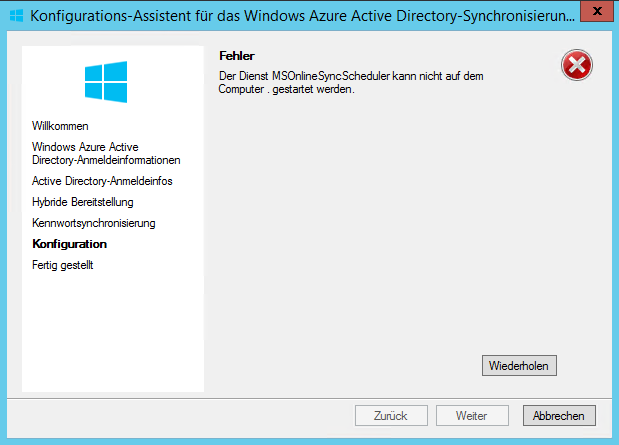
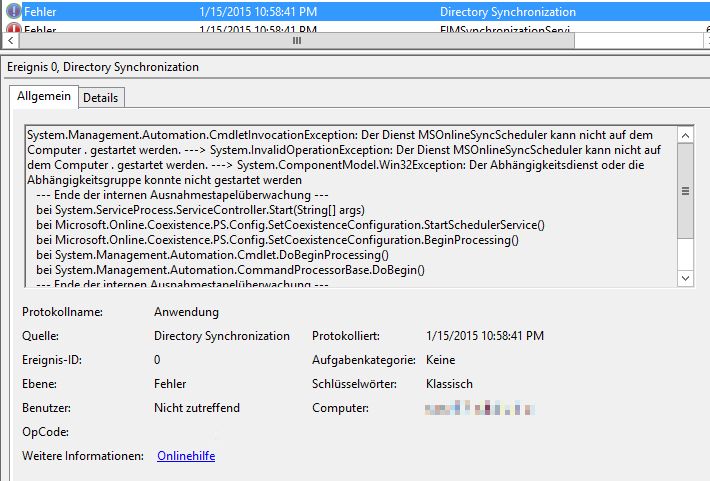
Beim erneuten Ausführen des Konfigurations-Assistenten wurde der Fehler “Der Dienst MSOnlineSyncScheduler kann nicht auf dem Computer . gestartet werden.” gemeldet.
Ausserdem wurden diverse Events protokolliert.
Ereignis-ID 7001, Quelle Service Control Manager: Der Dienst “Windows Azure Active Directory Sync Service” ist vom Dienst “Forefront Identity Manager Synchronization Service” abhängig, der aufgrund folgenden Fehlers nicht gestartet wurde: Der Dienst hat einen dienstspezifischen Fehlercode zurückgegeben.
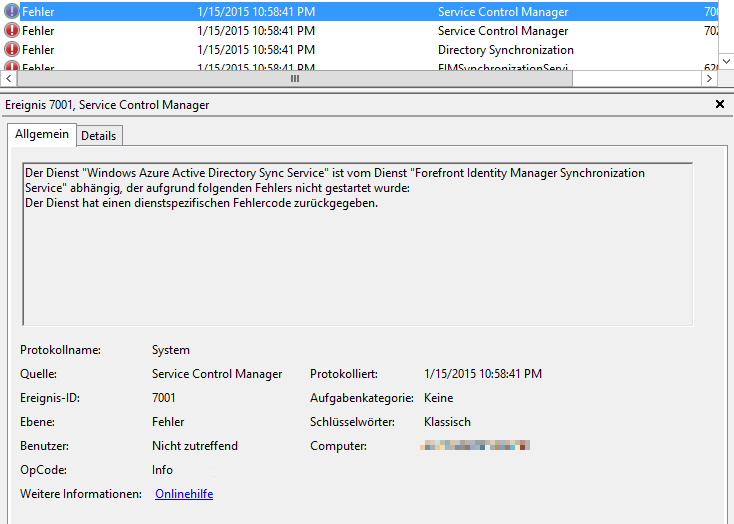
Ereignis-ID 7024, Quelle Service Control Manager: Der Dienst “Forefront Identity Manager Synchronization Service” wurde mit folgendem dienstspezifischen Fehler beendet: %%2149781504.

Ereignis-ID 0, Quelle Directory Synchronization: System.Management.Automation.CmdletInvocationException: Der Dienst MSOnlineSyncScheduler kann nicht auf dem Computer . gestartet werden. …
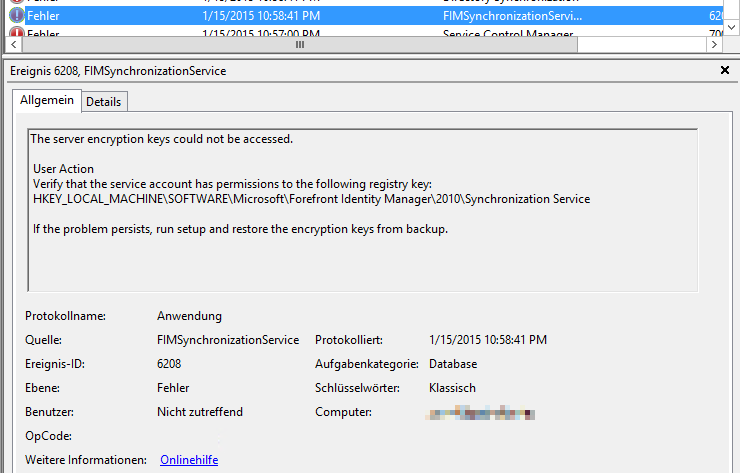
Ereignis-ID 6208, Quelle FIMSynchronizationService: The Server encryption keys could not be accessed. User Action Verify that the service account has permissions to the following registry key: HKEY_LOCAL_MACHINE\SOFTWARE\Microsoft\Forefront Identity Manager\2010\Synchronization Service If the problem persists, run setup and restore the encryption keys from backup.
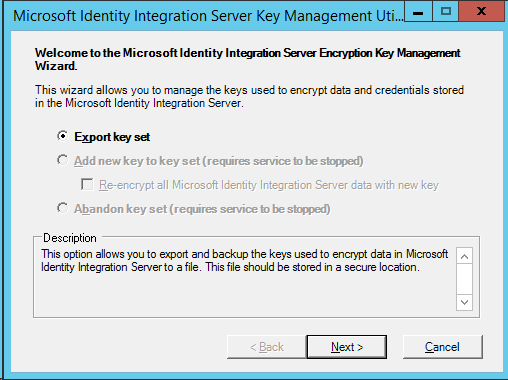
Im Internet fand ich dann mehrere Beiträge die empfahlen, die encryption keys zu erneuern. Das Tool dazu findet sich unter C:\Program Files\Windows Azure Active Directory Sync\SYNCBUS\Synchronization Service\Bin und heisst miiskmu.exe. Dort müsste man “Abandon key set” auswählen (im Screenshot ausgegraut, weil der Dienst wieder läuft). Dies brach aber mit einer Fehlermeldung ab.
Da das Ganze nach dem Updates gekommen ist, habe ich diese deinstalliert, was aber auch nichts nützte.

Also Dirsync nochmals vom Portal heruntergeladen und erneut installiert. Dazu muss man die vorhandene Version zuerst deinstallieren und verliert dabei Einstellungen wie die ausgewählten OU’s zum Synchronisieren.
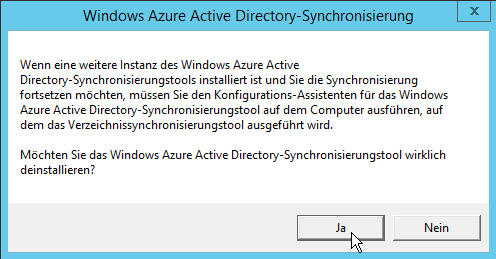
Danach funktioniert DirSync wieder. Komischerweise auch, nachdem ich die zuvor deinstallierten Updates wieder installiert habe…

