Archiv der Kategorie: ICT

Default Gateway auf ProCurve Switch

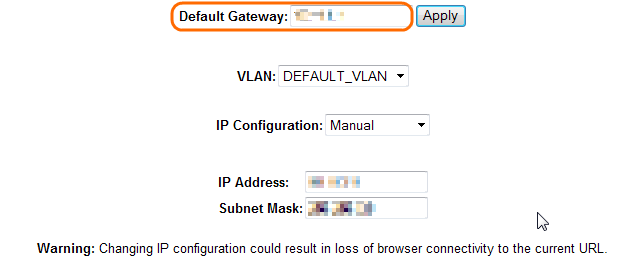
Bei unserem ProCurve Switch von HP lässt sich ein Default Gateway auf dem Webinterface eintragen.

image

Auf der Konsole lässt sich das Default Gateway auch eintragen unter “menu” –> “Switch Configuration” –> “IP Configuration”. Dort wird das Gateway aber nur angezeigt, wenn Routing deaktiviert ist: “config” –> “no ip routing”. Um das Routing wieder zu aktivieren kann man einfach “config” –> “ip routing” eingeben.

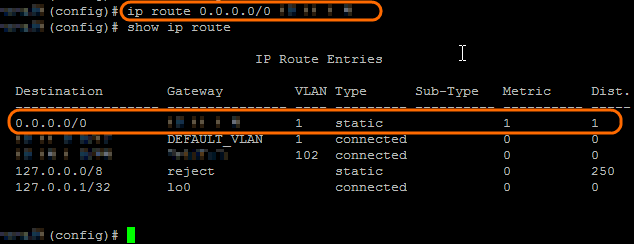
Unabhängig davon, wie man das Default Gateway eingetragen hat, wird es vom Switch nicht korrekt benutzt. Um den Netzwerkverkehr an ein vorgeschaltetes Gateway weiterzuleiten, muss man manuell eine Route dazu eintragen.

“config” –> “ip route 0.0.0.0/0 <IP Adresse des Gateways>”

image

Firmware Update für Switch

Um ein Firmware Update auf unserem zentralen Switch ProCurve 4204vl durchzuführen, muss man zuerst die neue Firmware auf der HP ProCurve Homepage herunterladen.

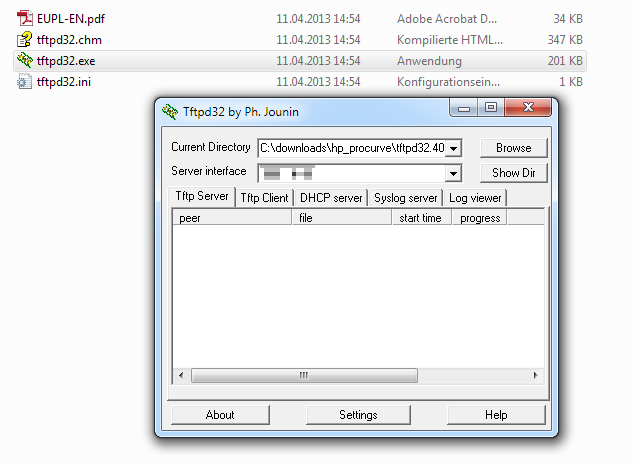
Die empfohlene Möglichkeit, die neue Firmware zu installieren, ist auf den Switch über CLI (Command Line Interface) zuzugreifen, und vom Switch aus über TFTP die Firmware herunterzuladen. Dazu habe ich Tftp32 verwendet. Man kann die Zip Version herunterladen und das Programm direkt aus dem extrahierten Verzeichnis ohne Installation starten. 

image

Über “Browse” kann man das Verzeichnis, in dem die neue Firmware heruntergeladen und extrahiert wurde, auswählen und über TFTP freigeben.

Nun kann man über Telnet auf den Switch zugreifen. Ich verwende jeweils Putty, mit dem ich auch über SSH den Linuxserver verwalten kann.

Auf der Konsole kann man nun das Update herunterladen:
copy tftp flash <ip-adresse-tftp-server> <firmware-name>

image

image

Mit dem Befehl show flash lässt sich danach überprüfen, dass die richtige Version im Primary Image, das beim nächsten Neustart verwendet wird, angekommen ist.

image

Mit einem reload kann der Switch nun noch neu gestartet werden.

Irfanview Batchverarbeitung

Heutige Fotokameras oder Handykameras machen meist Bilder, die viel Speicherplatz benötigen. Je nach Verwendungszweck würden auch viel kleinere Auflösungen genügen. Um Fotos am Bildschirm oder über den Beamer anzusehen, müssen sie nicht die gleiche Auflösung haben, wie für einen Ausdruck auf A3.

Wie man mit der Freeware Irfanview viele Fotos sehr komfortabel auf einen Rutsch kleiner machen kann, wird hier gezeigt.


Link zur HD Version

Eine schon ältere Anleitung zu Irfanview findet man hier.

Wie man Irfanview in einem Netzwerk automatisch verteilen kann, findet man hier.

Educanet2 WebWeaver Desktop

Educanet2 bietet mit dem WebWeaver Desktop ein Programm, um verschiedene Dinge komfortabler zu erledigen, als direkt auf der Webplattform. Wenn z.B. Schüler/-innen je ein Dokument in der Dateiablage einer Gruppe oder Klasse ablegen, ist es für die Lehrkraft ziemlich mühsam, diese über die Webplattform herunterzuladen, um sie zu kontrollieren.

Der WebWeaver Desktop kann als Portable Edition heruntergeladen werden. Da muss man nur die Zip-Datei herunterladen und an einen geeigneten Ort extrahieren. So kann auch ein Benutzer ohne Administratorrechte WebWeaver Desktop verwenden.

Ich habe mich dann doch dafür interessiert, wie man WebWeaver Desktop automatisch auf die Computer, die das wünschen, verteilen kann. Auf der Supportseite von Educanet2 wird empfohlen, WebWeaver Desktop in ein Netzwerkverzeichnis zu installieren und dann auf den Clients mit einem Parameter (/ConfigPath) zu starten. Dazu muss aber noch auf jedem Client die Security-Policy des .Net Frameworks angepasst werden. Dieses Vorgehen hat mir aber nicht wirklich gefallen, ich wollte viel lieber das Programm auf den Clients lokal installieren.

Also habe ich ein paar Tests in einer virtuellen Maschine gemacht und herausgefunden, dass die EXE Datei mit einem /silent gestartet bei der Installation nur noch die Fortschrittsanzeige anzeigt. Eine Anfrage an den Support hat dies bestätigt und auch noch den Switch /nostart erwähnt, der verhindert, dass WebWeaver Desktop automatisch nach der Installation gestartet wird. Durch weitere Tests habe ich dann noch herausgefunden, dass der Switch /verysilent auch funktioniert und auch die Fortschrittsanzeige ausblendet.

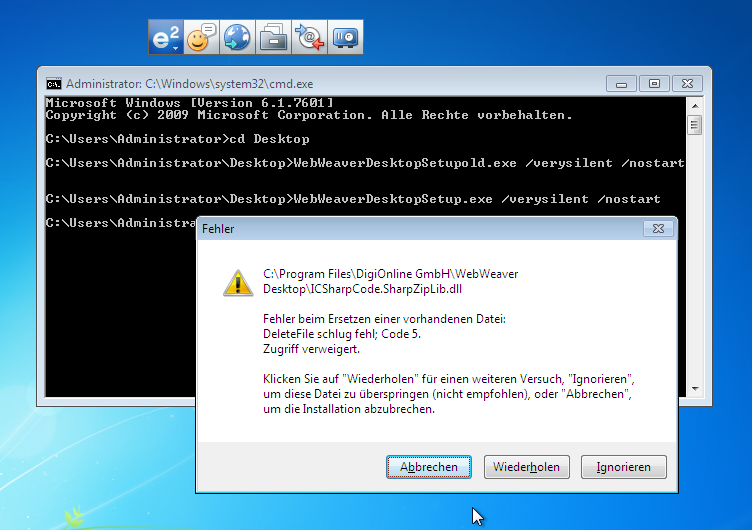
Wenn bereits eine ältere Version installiert ist und WebWeaver geöffnet ist, kann die neue Version nicht installiert werden und bricht mit einer Fehlermeldung “Zugriff verweigert” ab.
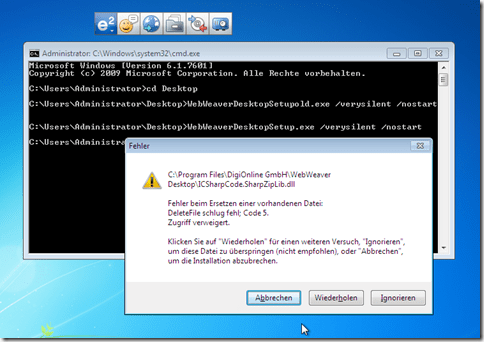
image

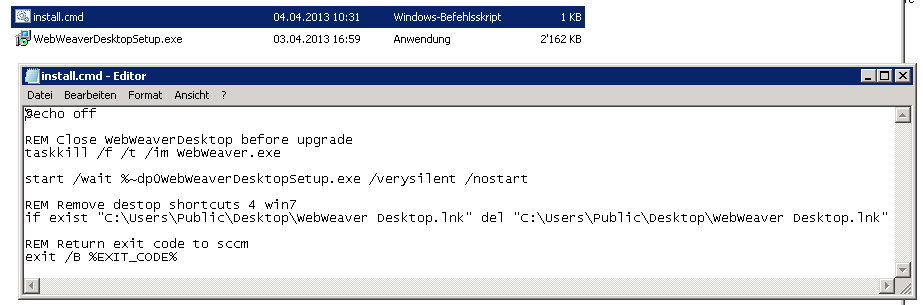
Man muss also sicherstellen, dass das Programm zum Zeitpunkt des Upgrades geschlossen ist. Zusammen mit dem Wunsch die Desktopverknüpfung zu entfernen, ergibt sich dann folgendes Skript:

@echo off
REM Close WebWeaverDesktop before upgrade
taskkill /f /t /im WebWeaver.exe
start /wait %~dp0WebWeaverDesktopSetup.exe /verysilent /nostart
REM Remove destop shortcuts 4 win7
if exist "C:\Users\Public\Desktop\WebWeaver Desktop.lnk" del "C:\Users\Public\Desktop\WebWeaver Desktop.lnk"
REM Return exit code to sccm
exit /B %EXIT_CODE%
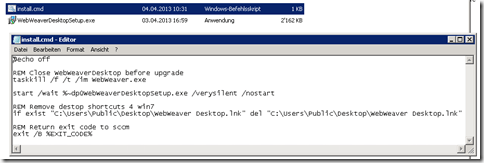
image

Hier findet man eine kleine Anleitung, wie die Dateiablage über WebWeaver Desktop verwendet werden kann.
Educanet2 Anleitungen

Auf diesem Blog finden sich nun diverse Beiträge zu Educanet2. Dies soll eine Art “Startseite” sein, von der man auf die verschiedenen Beiträge kommt.

Einsatz von Educanet2:


Administration von Educanet2:

Educanet2 Webseite

image

Mithilfe des Website-Generators können Sie ohne HTML-Kenntnisse Webseiten erstellen – mit oder ohne interaktive Übungen.
Quelle: Online Hilfe 

Mit dem Website-Generator von Educanet2 ist schnell und einfach eine Homepage erstellt. Beispiele dafür könnten eine Klassenhomepage vom Lager sein oder eine Seite von jeder Schülerin und jedem Schüler zum gerade behandelten Thema in einem Fach.

Eine Homepage ist so sehr schnell erstellt.

Link zur HD Version

Ein weiterer Vorteil besteht darin, dass die Schüler gemeinsam an einer Seite arbeiten können. So kann z.b. eine Schülergruppe in einem Lager für den Montag zuständig sein und eine andere für den Dienstag…

Dann gibt es auch noch die Möglichkeit, Übungen einzubauen. Hier findet man ein Beispiel, das ich mal für einen Webquest Kurs verwendet habe.

Educanet2 Lernplan

image

Mit Hilfe des Lernplans haben Sie die Möglichkeit einen strukturierten Arbeits-/Verlaufsplan für Ihre Schüler zu erstellen. Dabei bleibt der Lernplan die zentrale Anlaufstelle, denn Materialien und Funktionen der Plattform können direkt per Link eingebunden werden. Ausserdem ist der Lernfortschritt der Schüler jederzeit abrufbar und Aufgaben können gezielt nur für einzelne Schüler freigeben werden.
Quelle: Online-Hilfe

Der Lernplan ist eine Art Schaltzentrale für die verschiedenen anderen Werkzeuge. Man kann im Lernplan Aufgaben erstellen, die auf andere Werkzeuge verweisen (Höre dir den Dialog aus der Dateiablage an; Nimm bei der Umfrage teil; Lade dein Dokument in die Dateiablage hoch; Schreibe einen Beitrag ins Forum; …) und eine Reihenfolge der zu lösenden Aufgaben erstellen.

Link zur HD Version

Die Schüler können dann die freigegebenen Seiten des Lernplans bearbeiten.

Link zur HD Version

Nun kann die Lehrperson auswerten, was die Schüler/-innen bearbeitet haben.

Link zur HD Version

Informatik-Biber Lehrmittel

Neu wird ein Lehrmittel zum Informatikbiber entwickelt.

Das Lehrmittel zum Biber-Wettbewerb ist ein von der SVIA, dem schweizerischen Verein für Informatik in der Ausbildung, initiiertes Projekt und hat die Förderung der Informatik in der Sekundarstufe I zum Ziel.
Das Lehrmittel bringt Jugendlichen auf niederschwellige Weise Konzepte der Informatik näher und zeigt dadurch auf, dass die Informatikbranche vielseitige und spannende Berufsperspektiven bietet.
Lehrpersonen der Sekundarstufe I und weiteren interessierten Lehrkräften steht das Lehrmittel als Ressource zur Vor- und Nachbereitung des Wettbewerbs kostenlos zur Verfügung.

Es werden 6 Unterrichtseinheiten entwickelt. Die erste ist bereits vorhanden, an der zweiten wird gearbeitet.

image