Google hat eine neue interaktive Brille vorgestellt. Ob so die Zukunft aussieht? Auf den ersten Blick scheint das eine logische Fortsetzung von heutigen Smartphones zu sein. Ob ich aber trotz allen Vorteilen jemals möchte, dass Google oder ein anderer Konzern alles sieht, was ich mir anschaue? Oder ob ich mit meinen Datenschutzbedenken einmal mehr einer der Letzten aus dem letzten Jahrtausend bleibe?
Archiv der Kategorie: ICT
Zertifikatswarnung bei OSD
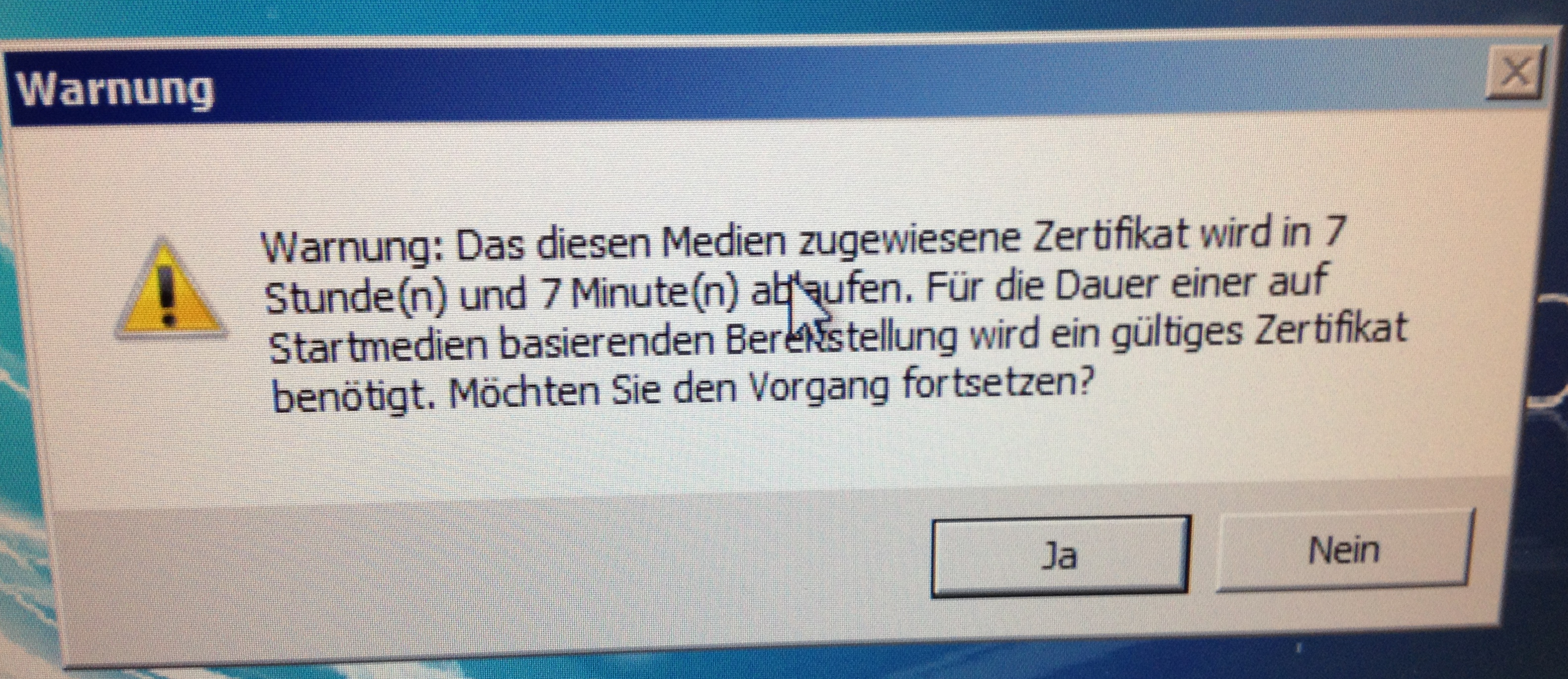
Obwohl unserer SCCM Server im Mixed Modus betrieben wird, wird ein Zertifikat beim Neuaufsetzen verwendet. Wenn dieses bald abläuft, erhält man folgende Meldung beim Netzwerkstart über PXE:
“Warnung: Das diesen Medien zugewiesene Zertifikat wird in x Stunde(n) und 7 Minute(n) ablaufen. Für die Dauer einer auf Startmedien basierenden Bereitstellung wird ein gültiges Zertifikat benötigt. Möchten Sie den Vorgang fortsetzen?”
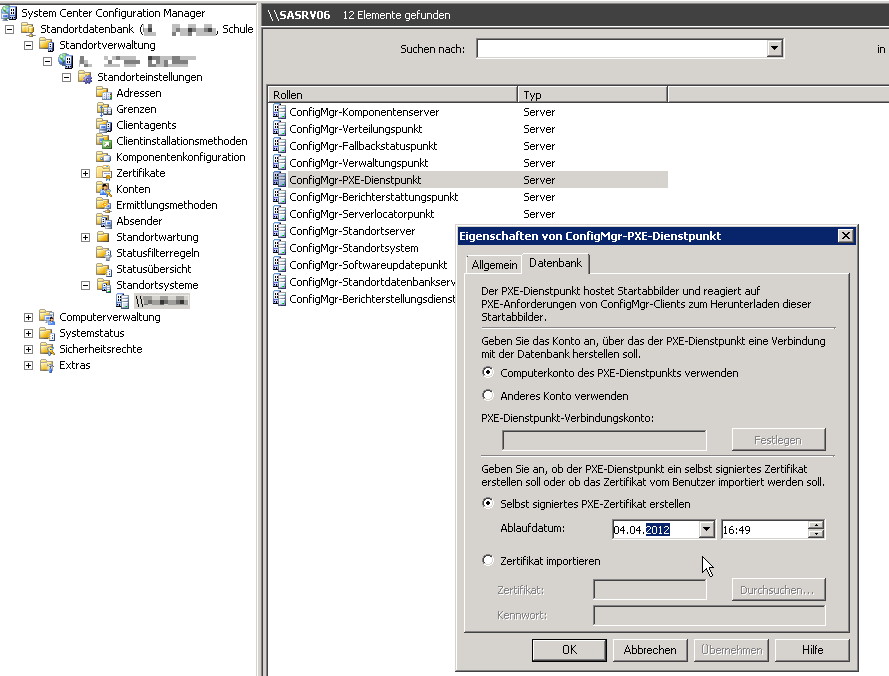
Nun kann man bei den Standorteinstellungen –> Standortsysteme den betroffenen Server auswählen. Bei den Eigenschaften des “ConfigMgr-PXE-Dienstpunkt” hat es eine Registerkarte “Datenbank”, bei der man das Ablaufdatum des Zertifikats “verlängern” kann.
In der Logdatei “smspxe.log” kann man überprüfen, ob das neue Zertifikat angekommen ist.
Probleme bei SCCM OSD
Dieses Jahr ersetzen wir beinahe 100 Computer. Die erste Tranche für die beiden Informatikzimmer der Oberstufe sind bereits geliefert. Nun bin ich daran, diese aufzusetzen. Als erstes konfiguriere ich das Bios (Passwort setzen und bei den Bootoptionen alles ausser HD und Netzwerk ausschliessen) und konfiguriere Intel AMT.
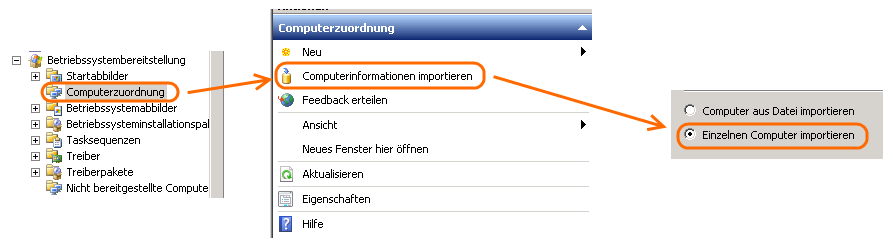
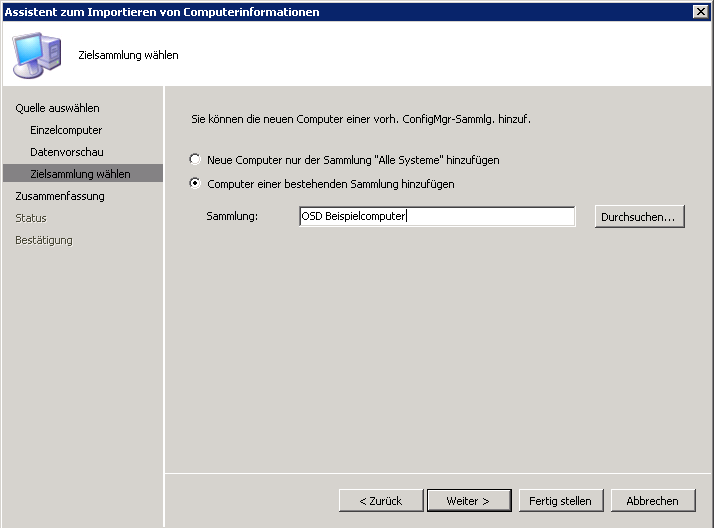
Danach wird der Computer in SCCM erfasst und gerade der richtigen Sammlung zugewiesen. Diese Sammlung hat eine OSD (Operating System Deployment) Ankündigung, die das passende Betriebssystemimage (siehe auch “Updates in Grundimage für OSD einspielen”) zuweist.
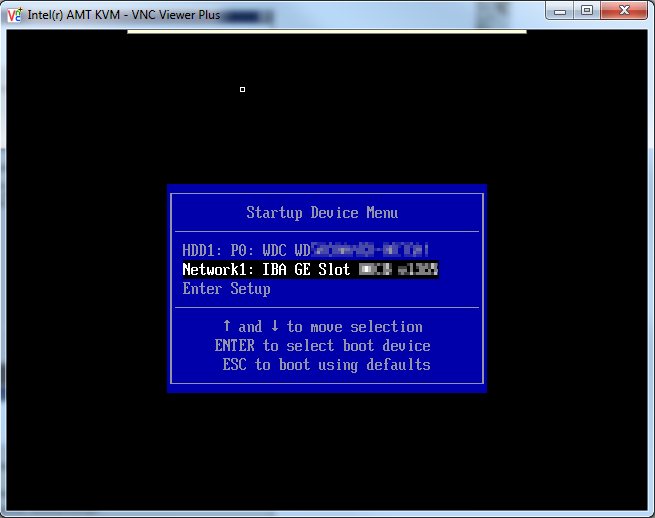
Nun kann man den Computer von dem Netzwerk starten. Bei vielen Computern kann man beim Start F12 drücken, um eine Startauswahl zu erhalten. Dort muss man dann das Netzwerk auswählen.
Nun wird das Image auf den Computer installiert. Leider habe ich aber (bisher) einen, bei dem das nicht funktioniert. Bei dem bricht der Start über das Netzwerk ab.
Im SMSPXE.log findet sich dann eine Zeile mit der passenden MAC Adresse und der Meldung: “Device not found in the database”.
Eine Internetrecherche hat mich dann auf den “Configuration Manager Support Team Blog” gebracht. Dort wird beschrieben, dass SCCM zuerst mit der SMBIOS GUID arbeitet und erst danach mit der MAC Adresse. Also wollte ich das überprüfen und habe eine Sammlung mit der betroffenen SMBIOS GUID erstellt.
Leider hat das nicht zum Ziel geführt. Dafür ist der Computer später ohne weitere Eingriffe durchgelaufen. Tja, Problem behoben, aber was war die Ursache? Auf einer anderen Seite bin ich dann auf folgendes gestossen:
This can be commonly seen when a technician PXE boots the machine to write down the MAC address. If you then create a new computer object based on the MAC address, you need to wait an hour before the WDS service will lookup the database again.
Scheinbar war das das Problem. Um die MAC Adresse herauszufinden, habe ich von der Netzwerkkarte gestartet und dann auf der Tastatur Pause gedrückt, um die MAC Adresse abzuschreiben und in SCCM zu erfassen. Scheinbar war ich da zu langsam oder so….
WMI Problem
Probleme mit WMI können dazu führen, dass sich der Startvorgang lange verzögert. Nach dem Zurücksetzen des WMI-Repository starten die Computer wieder deutlich schneller (wie hier beschrieben). SCCM kommuniziert stark über WMI und scheint in unserem Fall auch der Grund für das Problem zu sein.
Bei einigen Computern in unserem Netzwerk tritt das Problem aber nach einiger Zeit wieder auf. Das Zurücksetzen des WMI-Repository scheint nicht die Wurzel des Problems zu lösen. Dieser Beitrag aus dem “System Center Configuration Manager Team Blog” geht auf andere Möglichkeiten zur Eingrenzung des Problems ein.
Eine Möglichkeit, dem Fehler auf den Grund zu gehen ist “WMI Diagnosis Utility” von Microsoft. Dieses VB-Skript überprüft WMI und erstellt eine ausführliche Logdatei und einen kürzeren Report im Ordner %temp%. Im Download ist auch eine Dokumentation enthalten, die den Gebrauch genauer beschreibt. Man kann das Skript auch automatisch ohne Benutzereingriff laufen lassen oder die Logdateien auf eine Serverfreigabe umleiten.
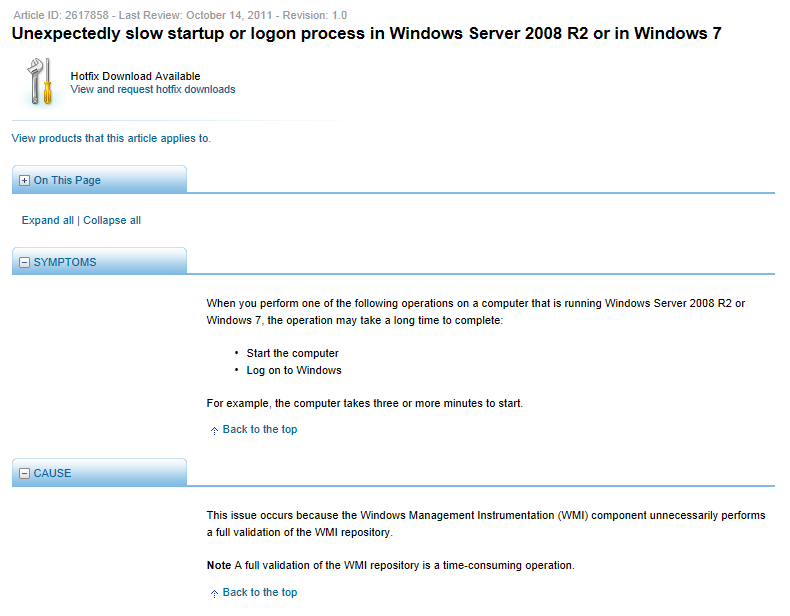
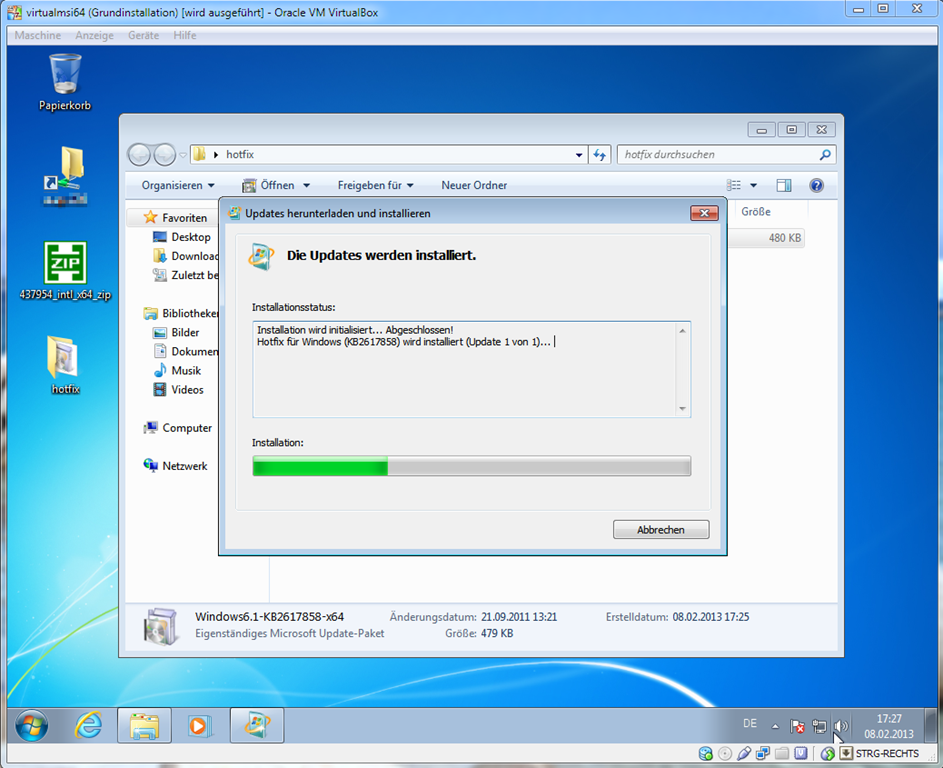
Bei meinen Nachforschungen zu diesem Problem bin ich dann auch noch auf einen Hotfix von Microsoft mit der KB Nummer 2617858 und dem Titel “Unexpectedly slow startup or logon process in Windows Server 2008 R2 or in Windows 7” gestossen. Die Beschreibung passt ziemlich: lange Startzeit und WMI Repository.
Ein betroffener Testcomputer startete nach der Installation des Hotfix deutlich schneller.
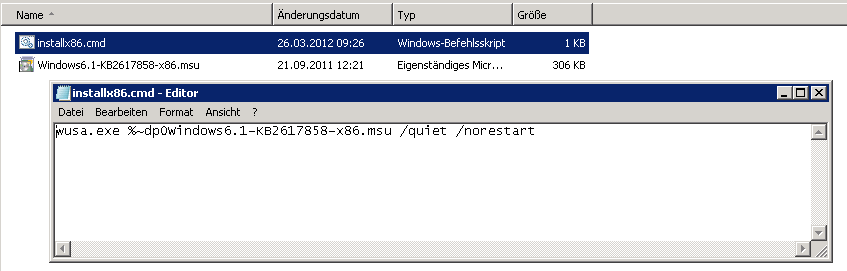
Um den Hotfix automatisch zu verteilen, kann man wusa.exe mit den Parametern /quiet und /norestart aufrufen.
Nun bleibt zu hoffen, dass das Problem mit den langsamen Computerstarts nicht doch wieder auftritt…
Nachtrag
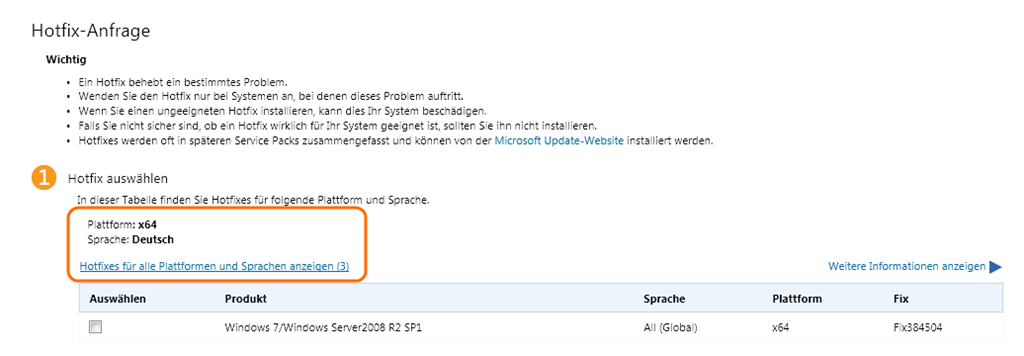
Es gibt den Hotfix in verschiedenen Sprachen und in Versionen für x86, x64 und ia64. Es wird einem der passende Hotfix für das System angeboten, mit dem man die Seite aufgerufen hat. Falls man einen Hotfix für ein anderes System benötigt, kann man auf “Hotfixes für alle Plattformen und Sprachen anzeigen (3)” klicken und die gewünschte Version herunterladen.
Nachtrag 2
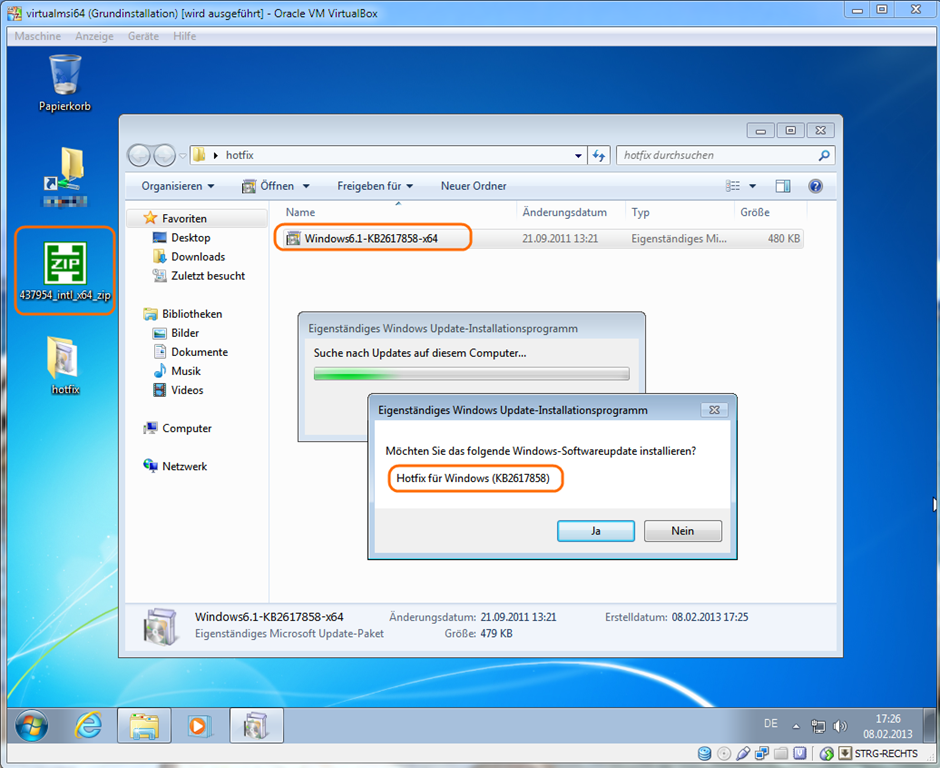
Nun kann man den Hotfix extrahieren und ausführen.
Intel vPRO / AMT
Unsere neueren Geräte unterstützen Intel vPro resp. AMT. Einmal konfiguriert, bietet dies diverse Möglichkeiten, Arbeiten sehr komfortabel remote zu erledigen.
Samsung Presenter SDP-860
In einem unserer Schulhäuser wurde ein digitaler Hellraumprojektor oder eben ein “digital presenter” von Samsung gekauft.
Hauptsächlich soll er im Experimentierzimmer verwendet werden, um z.B. Versuche aufzuzeichnen oder Bilder davon direkt auf dem Smartboard weiterzubearbeiten. Das Bild ist gut, man kann auch gut zoomen. Abgemacht ist aber, dass er auch in anderen Schulzimmern gebraucht werden kann. Die Software von Hand zu installieren ist also nicht der beste Weg.
Auf der Supportseite gibt es verschiedene Softwareversionen. Unter der Version “USB Viewer S/W (Win)” kann man eine Zip-Datei herunterladen, in der ein MSI steckt.
Die Software erstellt ein Desktop-Icon, das ich über einen Batch auch noch entferne:
@echo off
msiexec /qn /i "%~dp0USBViewer.msi"
REM remove desktop shortcut
if exist "%public%\desktop\SDP860 USBViewer.lnk" del "%public%\desktop\SDP860 USBViewer.lnk"
REM return exit code to sccm
exit /B %EXIT_CODE%
Nun lässt sich die Software problemlos mit SCCM verteilen (oder angepasst auch mit den Gruppenrichtlinien, wenn kein SCCM zur Verfügung steht.).
PXE Boot für Virtualbox
Für meinen virtuellen “Build and Capture” Computer habe ich bisher immer VirtualPC von Microsoft verwendet. Mit einer “Build and Capture” Tasksequenz erstelle ich ein Grundimage, das ich dann mit SCCM auf neue Computer verteilen kann (siehe auch hier).
Wir bekommen bald knapp 100 neue Computer und ich wollte testen, ob ich auf 64bit Windows umsteigen soll. Probleme könnten allenfalls ja z.B. die Druckertreiber von alten Druckern machen.
Unter VirtualPC konnte ich aber kein 64bit Betriebssystem installieren (meine ich zumindest). Also wollte ich Virtualbox verwenden, das ich schon für eine virtuelle Lubuntuinstallation verwende. Hier funktioniert aber das Starten von der Netzwerkkarte nicht.
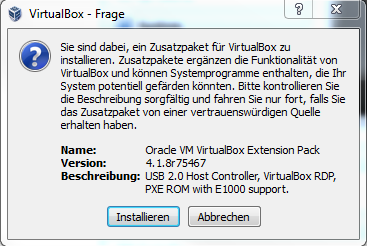
Man muss zuerst das Extension Pack herunterladen und installieren.
Danach kann man auch mit Virtualbox vom Netzwerk starten und so mit SCCM ein Betriebssystemimage mit einer “Build and Capture” Tasksequenz erstellen.
Filme in ein anderes Format konvertieren
Unsere Filme lagern wir auf einem Medienserver. Um die Filme in einem platzsparenden und doch qualitative gutem Format zu speichern, verwenden wir Xmedia-Recode.
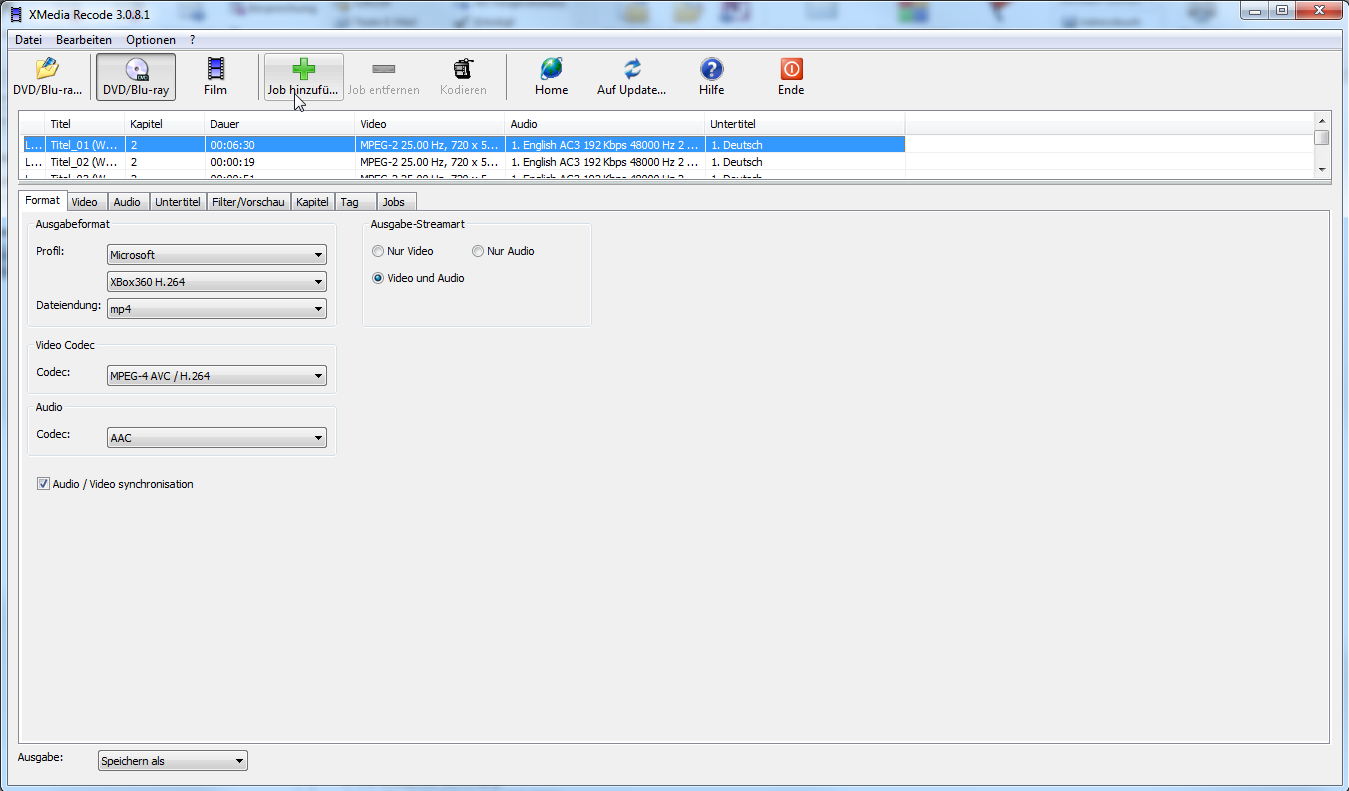
Um z.B. einen Film von einer DVD zu konvertieren, wählt man zuerst “Datei” –> “DVD/Blu-ray öffnen”.
Nun wählt man den richtigen Titel und ein passendes Profil aus. Empfehlenswert:
Profil: Microsoft, XBox360 H.264
Dateiendung: mp4
Codec: MPEG-4 AVC / H.264
Audio Codec: AAC
Mit dem grünen Plus kann man nun den Titel zum Job hinzufügen.
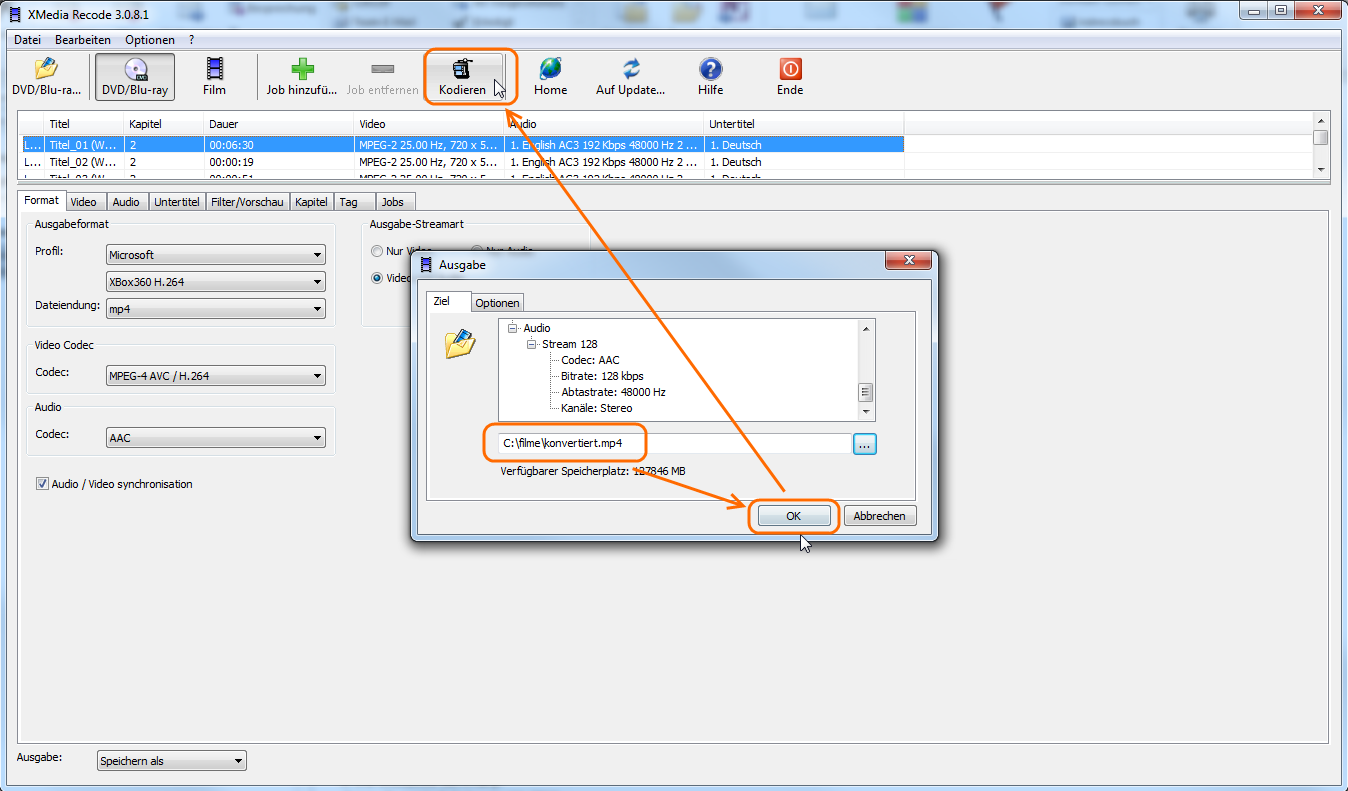
Nachdem man angegeben hat, wo der konvertierte Film gespeichert werden soll, kann man die Umwandlung durch einen Klick auf “Konvertieren” starten.
Updates in Grundimage für OSD einspielen
Früher habe ich vollständige Computerimages über WDS (noch früher über RIS) verteilt. WDS steht für Windows Deployment Services und ist eine Technik, um Computerimages übers Netzwerk auszuliefern, die Bestandteil des Windows Servers ist. Der Aufwand, die verschiedenen Images mit Patches zu versorgen war mir meist zu gross, daher kamen nach einem Neuaufsetzen zuerst einmal alle Updates der letzten Monate oder Jahre.
Besser mit SCCM
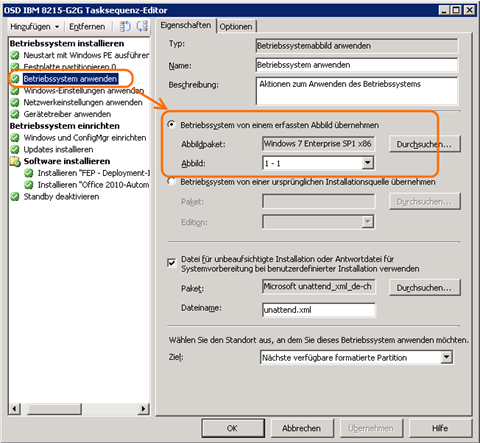
SCCM arbeitet mit sogenannten Tasksequenzen, womit das ganze sehr modular aufgebaut werden kann. Beim Beispiel unten holt sich der Computer als 3. Schritt ein Abbild von Windows 7 vom Server und kopiert dieses auf den Client. Danach werden noch passende Gerätetreiber installiert und vieles mehr. Auch Updates können während dem Neuaufsetzen (in vielen Dokumentationen auch OSD = Operating System Deployment genannt) installiert werden.
Somit muss man nicht mehr ganze Images anpassen, wenn man neue Treiber integrieren oder eben Updates installieren möchte.
Trotzdem kann das Neuaufsetzen ziemlich verzögert werden, wenn viele Updates installiert werden müssen. Besser ist es da, die Updates bereits in dem Betriebssystemabbild (Schritt 3 im Bild oben) zu integrieren.
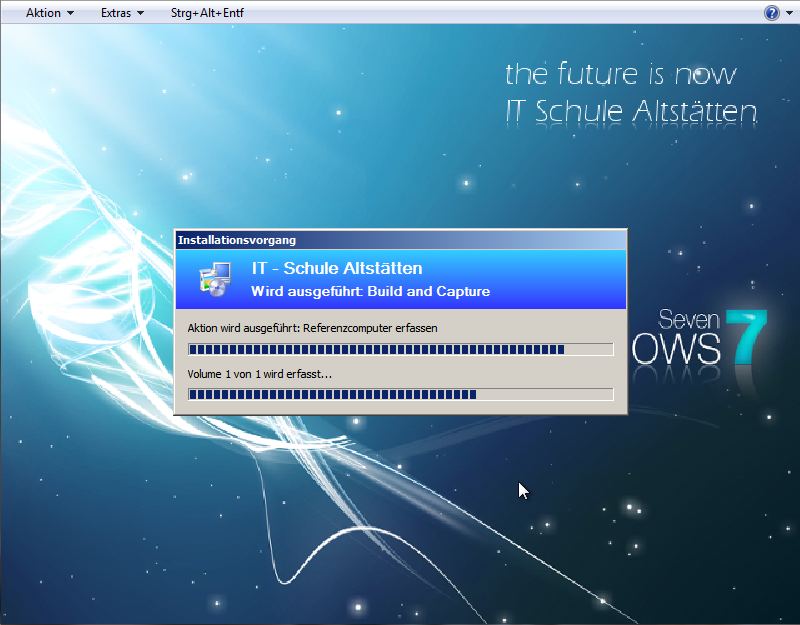
Dazu kann man eine sogenannte “Build and Capture” Tasksequenz erstellen, bei der man einen Computer aus der ursprünglichen Installationsquelle “aufbaut” und am Schluss ein Image davon auf den SCCM Server kopiert – alles vollautomatisch.
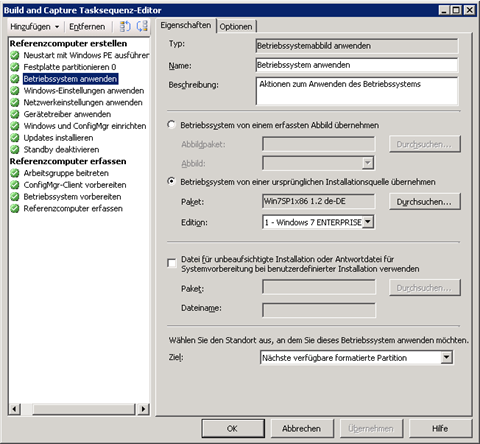
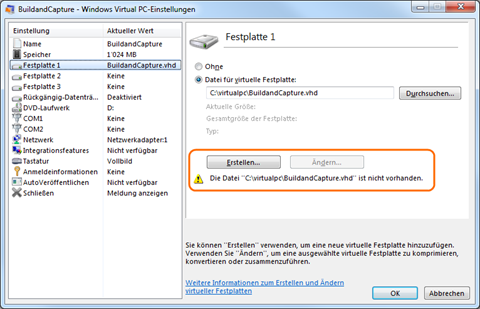
Um nach einem Patch-Tuesday ein neues Grundimage zu erstellen, lösche ich einfach die Festplatte von meinem virtuellen BuildandCapture PC und erstelle eine neue leere HD.
Wenn ich nun den virtuellen PC starte wird er gemäss der “Build and Capture” Tasksequenz aufgesetzt. Danach werden alle Updates installiert etc. Am Schluss wird vollautomatisch ein Sysprep durchgeführt und das neue Betriebssystemimage auf den SCCM Server hochgeladen.
Das neue Betriebssystemimage trägt bei mir den Namen “Windows7SP1new.wim”. Das alte Image ändere ich nun auf “Windows7SP1old.wim” und das neue auf den in den Tasksequenzen referenzierten Namen “Windows7SP1.wim”.
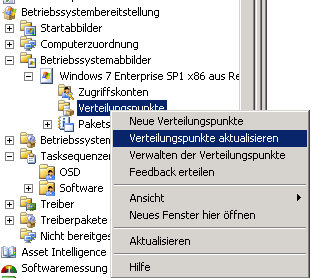
Nachdem man nun die alte Imagedatei durch die neue ersetzt hat, muss man noch den Verteilungspunkt anpassen.
Wenn ein Computer nun neu aufgesetzt wird, erhält er beim dritten Schritt in meiner Tasksequenz (siehe oberstes Bild in diesem Artikel) das neue Image mit den integrierten neuesten Updates.
Lehreroffice: Teilpunkte bei Prüfungen
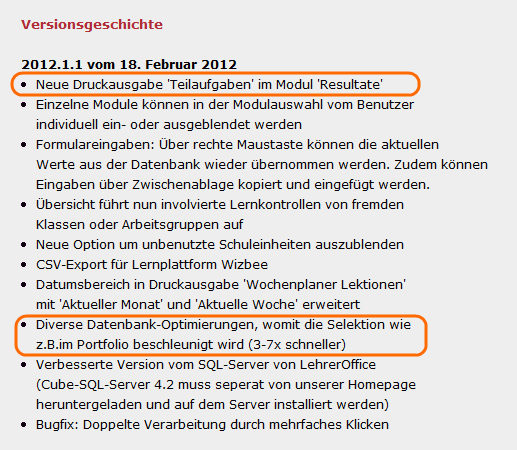
Am 18. Februar wurde die Version 2012.1.1 von Lehreroffice veröffentlicht, die ein paar gute Verbesserungen einführt. Zum einen ist der Seitenaufbau bei den Druckausgaben wie dem Portfolio nun massiv schneller.
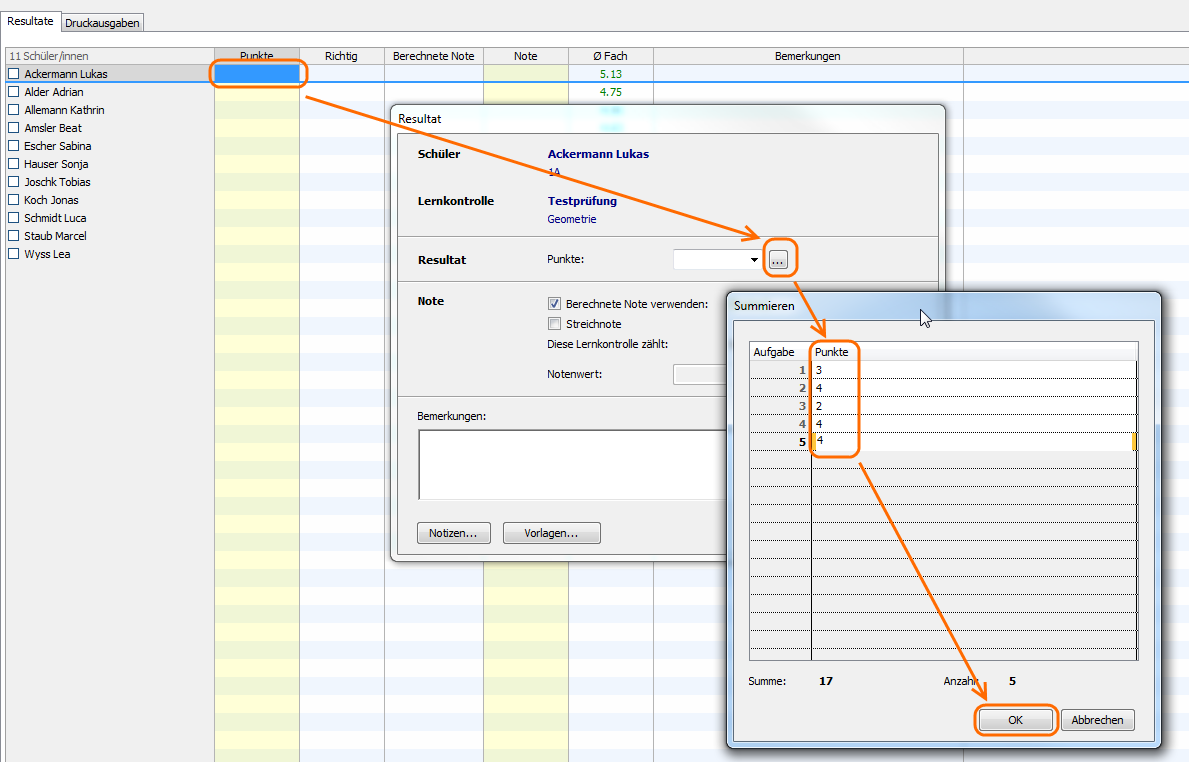
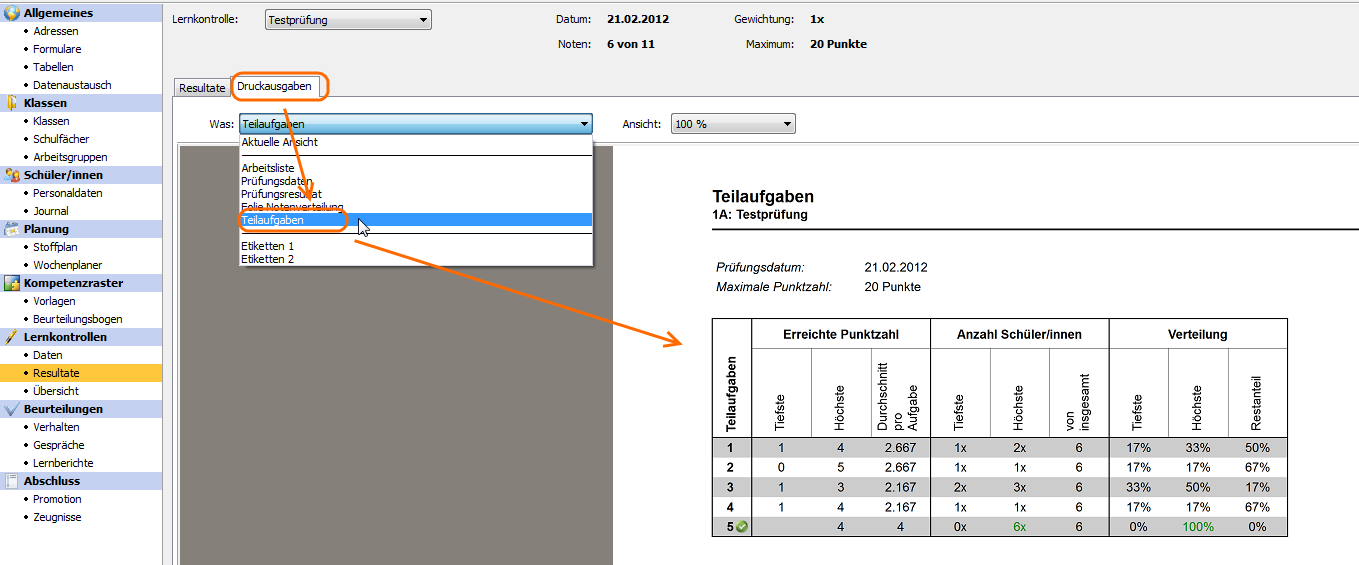
Die zweite Neuerung auf die ich hier eingehen möchte, ist die Möglichkeit, die Aufgaben einer Prüfung einzeln zu erfassen und zu vergleichen. Somit kann z.B. überprüft werden, welche Aufgaben “schlecht” gelöst wurden oder welche Aufgaben gar nicht selektiv sind. Dazu kann man einfach auf die 3 Punkte neben dem Feld für die Punkte klicken und dann die Punkte pro Aufgabe eintippen (mit Enter kommt man zur nächsten Aufgabe, mit OK oder ctrl+enter schliesst man die Eingabe der Punkte ab).
Wenn man nun ins Register “Druckausgabe” wechselt, kann man die neue Druckansicht “Teilaufgaben” auswählen und findet eine statistische Auswertung nach den einzelnen Aufgaben.