Archiv der Kategorie: Server

Problem mit DirSync

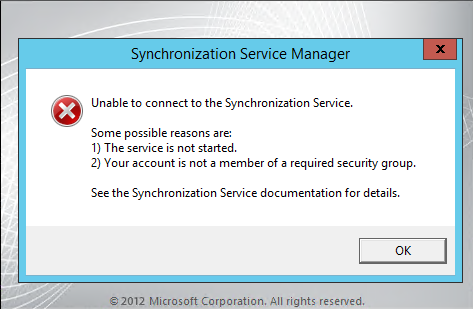
Nach den Januar Updates funktionierte DirSync auf meinem Server nicht mehr. Der “Synchronization Service” lief nicht mehr.

image

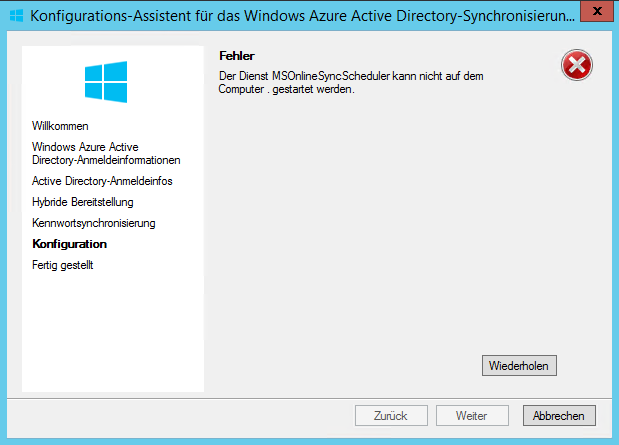
Beim erneuten Ausführen des Konfigurations-Assistenten wurde der Fehler “Der Dienst MSOnlineSyncScheduler kann nicht auf dem Computer . gestartet werden.” gemeldet.

image

Ausserdem wurden diverse Events protokolliert.

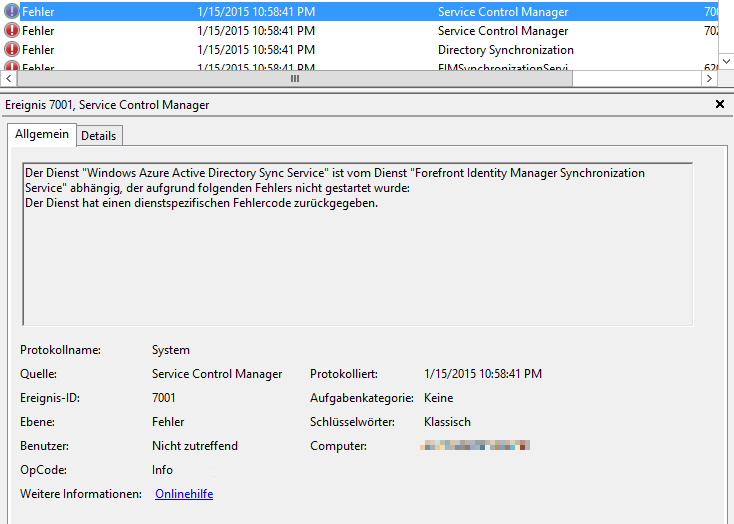
Ereignis-ID 7001, Quelle Service Control Manager: Der Dienst “Windows Azure Active Directory Sync Service” ist vom Dienst “Forefront Identity Manager Synchronization Service” abhängig, der aufgrund folgenden Fehlers nicht gestartet wurde: Der Dienst hat einen dienstspezifischen Fehlercode zurückgegeben.

image

Ereignis-ID 7024, Quelle Service Control Manager: Der Dienst “Forefront Identity Manager Synchronization Service” wurde mit folgendem dienstspezifischen Fehler beendet: %%2149781504.

image

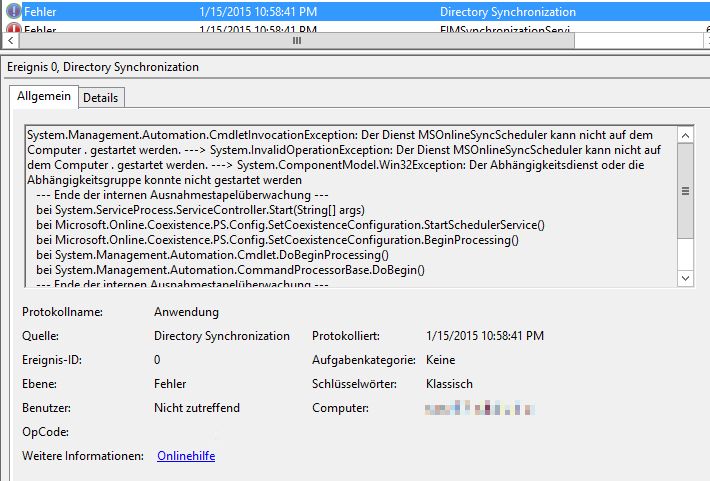
Ereignis-ID 0, Quelle Directory Synchronization: System.Management.Automation.CmdletInvocationException: Der Dienst MSOnlineSyncScheduler kann nicht auf dem Computer . gestartet werden. …

image

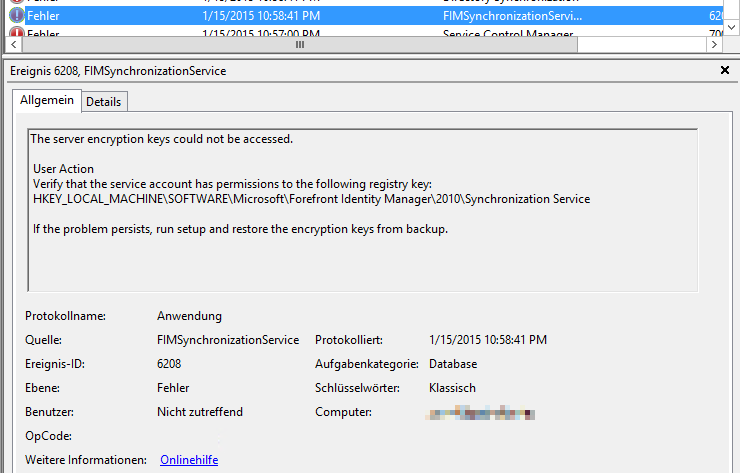
Ereignis-ID 6208, Quelle FIMSynchronizationService: The Server encryption keys could not be accessed. User Action Verify that the service account has permissions to the following registry key: HKEY_LOCAL_MACHINE\SOFTWARE\Microsoft\Forefront Identity Manager\2010\Synchronization Service If the problem persists, run setup and restore the encryption keys from backup.

image

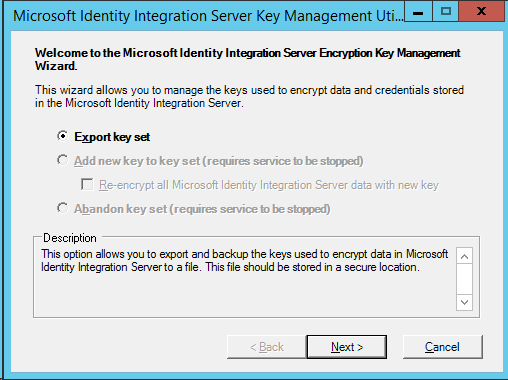
Im Internet fand ich dann mehrere Beiträge die empfahlen, die encryption keys zu erneuern. Das Tool dazu findet sich unter C:\Program Files\Windows Azure Active Directory Sync\SYNCBUS\Synchronization Service\Bin und heisst miiskmu.exe. Dort müsste man “Abandon key set” auswählen (im Screenshot ausgegraut, weil der Dienst wieder läuft). Dies brach aber mit einer Fehlermeldung ab.

image

Da das Ganze nach dem Updates gekommen ist, habe ich diese deinstalliert, was aber auch nichts nützte.

image

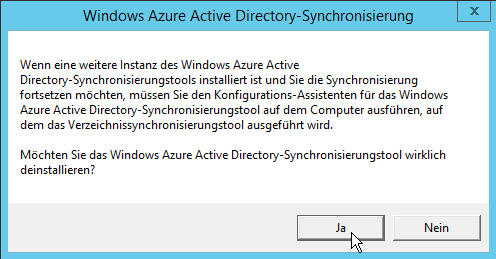
Also Dirsync nochmals vom Portal heruntergeladen und erneut installiert. Dazu muss man die vorhandene Version zuerst deinstallieren und verliert dabei Einstellungen wie die ausgewählten OU’s zum Synchronisieren.

image

Danach funktioniert DirSync wieder. Komischerweise auch, nachdem ich die zuvor deinstallierten Updates wieder installiert habe…

PHP-Cache

Wir bekommen eine neue Webseite, die auch wieder unter Typo3 entwickelt wurde. Da sie aber diverse dynamische Elemente beinhaltet, dauert das Laden der Seiten deutlich länger, als bei den bisherigen Seiten. Also musste ich mich wieder einmal vertiefter mit Linux und Typo3 auseinandersetzen.

Gemäss Internetrecherche gibt es viele Hebel, an denen man ansetzen kann, aber mit Abstand am meisten bringt es die PHP Dateien zu cachen. Ich habe mich für APC (Alternative PHP Cache) entschieden. Ab PHP 5.5 wird das nicht mehr benötigt, da ein PHP Cache direkt mit PHP kommt. Da wir aber noch weitere Homepages haben, die im Moment einen Wechsel auf die neue Version verhindern, musste ich leider doch APC installieren und konfigurieren.

Um APC zu installieren, bin ich dieser Anleitung gefolgt, ausser dass ich 256 MB Ram zugewiesen habe. Wenn dann z.B. nach einem Update APC nicht mehr benötigt wird, kann man es einfach durch “apt-get remove –purge php-apc” wieder entfernen.

UEFI Sicherheitslücke

Damit ein Computer ein Betriebssystem wie Windows starten kann, müssen zuerst Information erfasst werden wie z.B. “Welche Peripheriegeräte wie Tastaturen sind angeschlossen?” “Ist eine Festplatte vorhanden?” “Existiert auf dieser Festplatte ein Betriebssystem?”…

Erst danach kann das Betriebssystem wie Windows von dieser Festplatte gestartet werden.

Diese Firmware des Computers wird oft auch BIOS oder neuer UEFI genannt.

“Das BIOS [/ˈbaɪ.oʊs/] (von englisch „basic input/output system“) ist die Firmware bei x86-PCs. Es ist in einem nichtflüchtigen Speicher auf der Hauptplatine eines PC abgelegt und wird unmittelbar nach dessen Einschalten ausgeführt. Aufgabe des BIOS ist es unter anderem, den PC zunächst funktionsfähig zu machen und im Anschluss das Starten eines Betriebssystems einzuleiten.” Quelle: http://de.wikipedia.org/wiki/BIOS

“Die Weiterentwicklung der Hardware hat im Laufe der Zeit (Stand 2010 ist das BIOS-Konzept bereits mindestens 35 Jahre alt) zu einer Reihe von iterativen, inkompatiblen Ergänzungen geführt, die zunehmend den Charakter von „Flickschusterei“ tragen und bei 64-Bit-Systemen an ihre Grenzen stoßen. Daher wurde in Form von Extensible Firmware Interface (EFI, bzw. UEFI) ein BIOS-Nachfolger entwickelt.” Quelle: http://de.wikipedia.org/wiki/BIOS

Nun gibt es aber mehrere Sicherheitslücken in der UEFI Referenzimplementierung von Intel. Diese Referenzimplementierung wurde dann von vielen Computerherstellern übernommen und für ihre Zwecke angepasst. Die Sicherheitslücken sind so in die UEFI Firmware von vielen verschiedenen Herstellern gekommen.

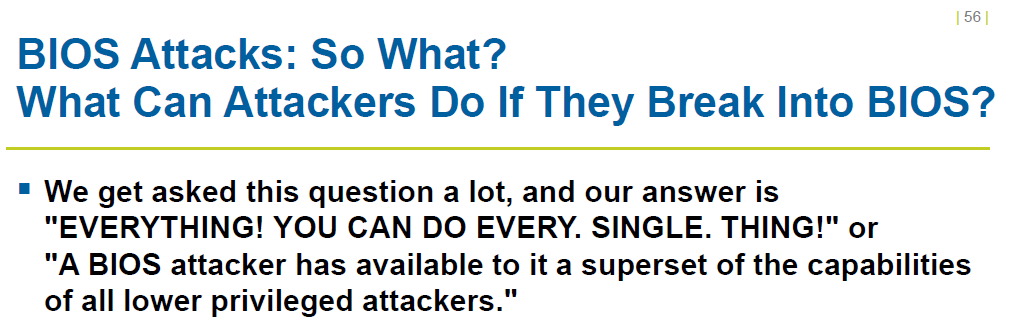
Falls ein Angreifer z.B. durch andere Sicherheitslücken Admin-Rechte auf einem Windows Rechner erlangt, kann er von Windows aus die UEFI Firmware verändern und auf diesem Weg z.B. ein Rootkit einschleusen. Da die Firmware vor dem Betriebssystem geladen wird, bieten Sicherheitsmechanismen des Betriebssystems wie Virenscanner keinen Schutz mehr. Im schlimmsten Fall hat man kompromittierte Systeme und kann dies nicht einmal überprüfen. Aus diesem Grund haben die Entdecker von Mitre der Sicherheitslücken von “Extreme Privilege Escalation” gesprochen.

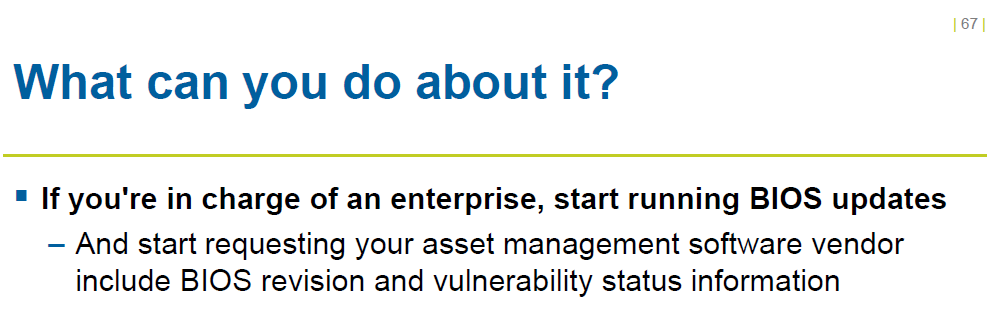
Aus der Präsentation von Mitre:

image

image

Die meisten unserer Systeme kommen von Lenovo. Lenovo hat wie viele der anderen grossen Hersteller auch betroffene Systeme und veröffentlicht diese inkl. der nötigen Firmware Version ab der das Problem behoben ist.

Die Firmware Updates kann man ohne Benutzerinteraktion über SCCM verteilen. In der Datei readme.txt ist jeweils das Vorgehen beschrieben. Bei der Version zum Bild unten würde der Befehl “wflash2.exe IMAGEEFB.ROM /quiet” lauten.

image

Ich weiss aber noch nicht, wie ich die Updates durchführe. Bei uns sind 143 Systeme betroffen. Wenn während eines Firmwareupdates der Computer vom Strom getrennt wird, könnte die Firmware in einem Zustand sein, den man nicht wieder reparieren kann. Die Feststationen lassen sich mal in der Nacht über WOL aufwecken, damit sie das Update durchführen, aber die Laptops nicht. Allenfalls verteile ich da das Update, weise es aber nicht zu, so dass die Schuhaussupporter vor Ort das Update manuell ausführen müssten und sicherstellen können, dass es korrekt durchläuft. Mal sehen…

Nachtrag
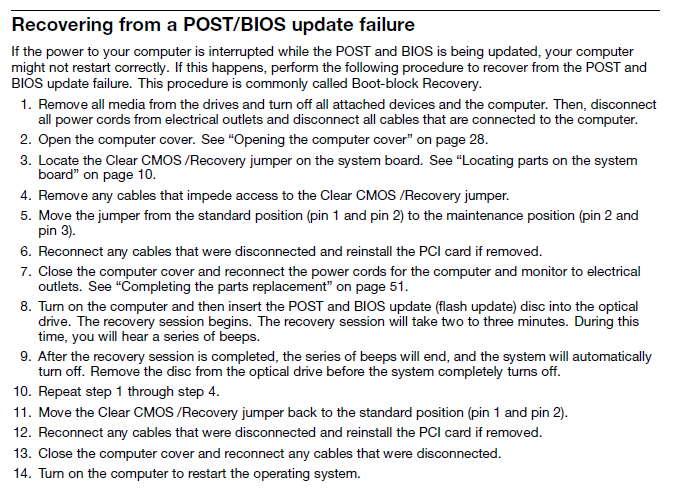
Bei einigen Modellen von Lenovo kann die Firmware nach einem fehlerhaften BIOS-Update scheinbar wieder gerettet werden, indem man einen Jumper setzt und dann von CD startet. Dazu sucht man im Manual nach “Recovering from a POST/BIOS update failure”.

image

VSSNullProvider Meldung bei DPM2012 R2

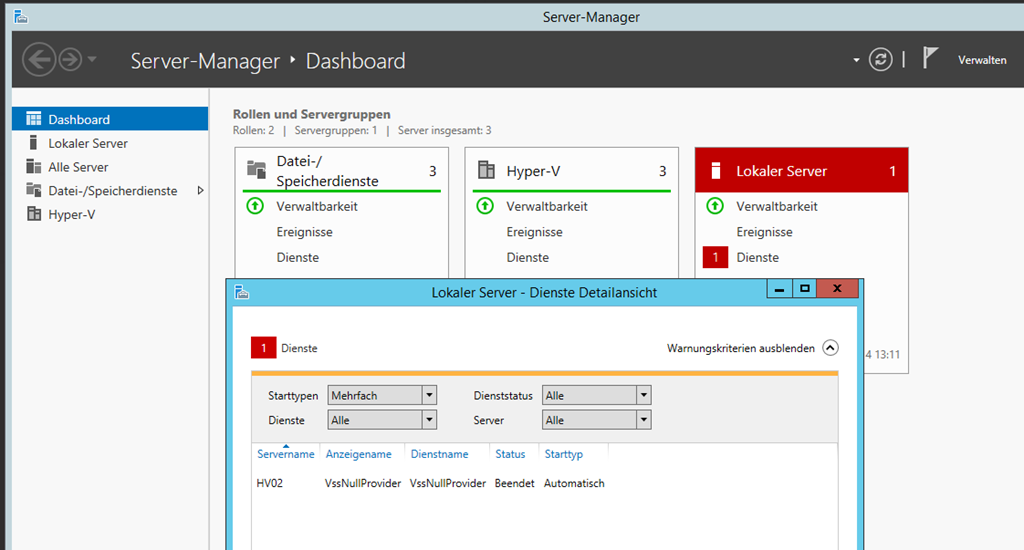
Nach der Installation von Update Rollup 3 für DPM 2012 R2 gibt es eine Meldung im Server Manager, dass der Dienst “VSSNullProvider” beendet sei, obwohl der Starttyp auf automatisch gesetzt ist.

image

Gemäss dem “System Center: Data Protection Manager” Blog wird der VSSNullProvider Dienst nur für das Backup gestartet und danach wieder beendet. Man kann also die Meldung ignorieren, oder besser den Starttyp auf manuell setzen, damit die Meldung nicht mehr angezeigt wird.

Mailproblem mit Hotmail

Wir filtern Spam unter anderem, indem wir eine Reverse DNS Abfrage machen. Bei Reverse DNS wird überprüft, ob die IP Adresse, von der die Mail verschickt wird, auch wirklich zu dem Namen gehört, der hinter dem @ Zeichen steht (also z.B. schalt.ch).

Nun hat sich jemand mit einer Hotmail Adresse beschwert, dass ein Mail nicht bei uns ankommt, andere aber schon. Im Log der Firewall, die die Spamfilterung bei uns übernimmt, sieht man, dass die Mails der betroffenen Hotmail Adresse über verschiedene Mailserver resp. IP’s verschickt wurde.

So gehören 157.55.2.76, 157.55.2.97, 157.55.2.92 zu Hotmail und sind auch korrekt im DNS registriert.

image

Dies kann man z.B. unter http://network-tools.com/ oder unter http://www.heise.de/netze/tools/dns/ überprüfen.

image

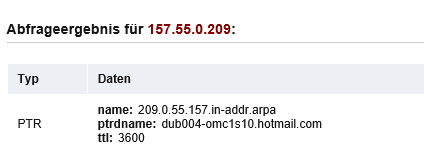
Aber die Adresse 157.55.0.209 ist nicht korrekt im DNS registriert und wird daher von unserem Spamfilter abgelehnt.

Ich habe nun mal ein Mail an die Adresse custserv@microsoft.com, die ich im Impressum der Hotmail Seite gefunden habe, geschickt. Mal schauen, ob sie die Adresse nun registrieren. Schliesslich sind ja nicht nur wir davon betroffen, sondern alle Mails die von Hotmail über diesen Server an Mailserver mit aktivierter Reverse DNS Abfrage verschickt werden.

image

Nachtrag

Obwohl ich nur so eine doofe Standardantwort erhalten habe, die aufzeigte, dass niemand mein Mail gelesen hat, funktioniert nun die DNS Auflösung von 157.55.0.209. Scheinbar hat es auch noch jemand gemeldet, dessen Mails wirklich gelesen werden…

image

Wlan mit Zertifikaten: Migration auf neuen Server

Es gibt verschiedene Möglichkeiten, wie sich ein Client an einem WLAN Accesspoint authentifizieren kann. Wir haben es so umgesetzt, dass die Laptops ein Zertifikat erhalten, mit dem sie sich an einem Radiusserver ausweisen müssen, damit sie Zugang ins Netzwerk erhalten.
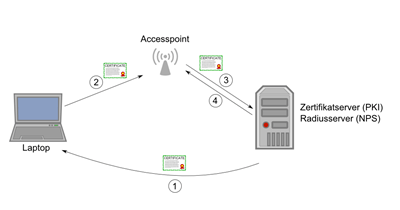
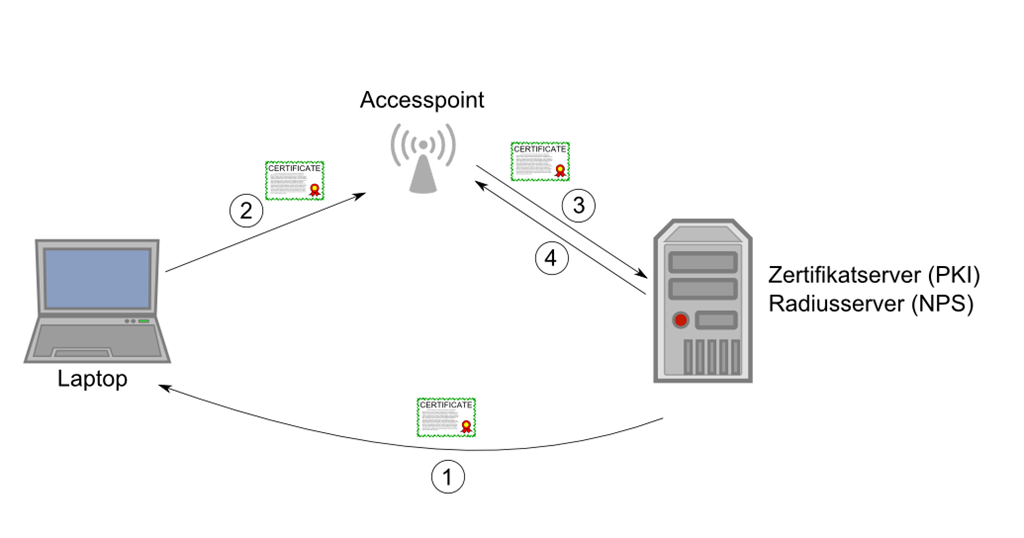
wlan mit radius

  1. Der Laptop bekommt über eine Gruppenrichtlinie ein Zertifikat vom Zertifikatserver. Dazu muss der Laptop über ein Kabel am Netzwerk angeschlossen sein (z.B. beim Neuaufsetzen).
  2. Der Laptop stellt eine Verbindung mit dem Accesspoint her und weist sich mit seinem Zertifikat aus.
  3. Der Accesspoint gibt die Anfrage mit dem Zertifikat an den Radiusserver weiter. Dieser heisst bei einem Windowsserver NPS und muss nicht auf dem gleichen Server wie die PKI laufen.
  4. Der Radiusserver bestätigt dem Accesspoint die Gültigkeit des Zertifikates. Nun kann der Laptop eine Verbindung ins Netzwerk herstellen.

Diese Lösung hat diverse Vorteile. Zum einen lässt sie sich zentral verwalten. Ein weiterer Vorteil ist, dass niemand ein Passwort eingeben muss, dass vergessen oder weitergegeben werden kann. Ausserdem gilt diese Lösung als sehr sicher.

Migration Zertifikatserver

Wie man eine bestehende CA (Certificate Authority) migriert, wird auf dieser Technet Seite beschrieben. Auf dem Blog von Rachfahl findet man eine bebilderte Schritt-für-Schritt Anleitung. Dabei sollte der neue Server den gleichen Namen wie der alte haben. Ausserdem sollte der alte Server entfernt werden, bevor der neue eingesetzt wird. Wenn sich ein Problem ergeben sollte, ist der Rückweg versperrt. Auf dem Blog von Rachfahl wird die alte Zertifizierungsstelle zwar erst entfernt, nachdem die neue aufgesetzt wird, aber dies entspricht nicht dem empfohlenen Vorgehen gemäss der Technet Seite. Wenn man nach der Installation der neuen Zertifizierungsstelle die alte entfernt, könnte dies zu Problemen im Active Directory führen. Wie man die Einträge der CA im Active Directory findet, ist hier beschrieben. So habe ich mich aus diversen Überlegungen dazu entschieden, einen neuen Zertifikatserver aufzusetzen und den alten gar nicht zu migrieren.

Neuer Zertifikatserver

Gemäss diesem Technet-Blog-Beitrag spricht nichts dagegen, zwei PKI’s parallel zu betreiben. Aus den oben angetönten Gründen habe ich mich für diesen Weg entschieden. So habe ich also einen weiteren Server in der Domäne erstellt (diesmal kein Domänencontroller).

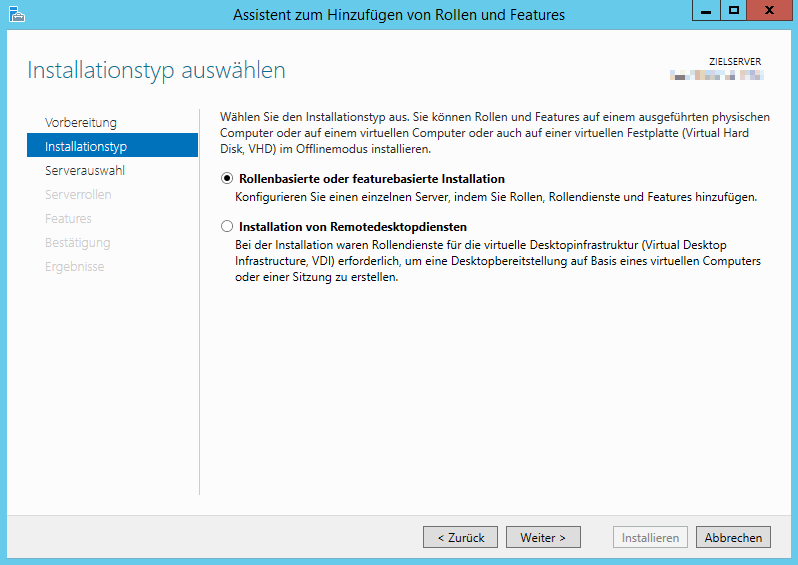
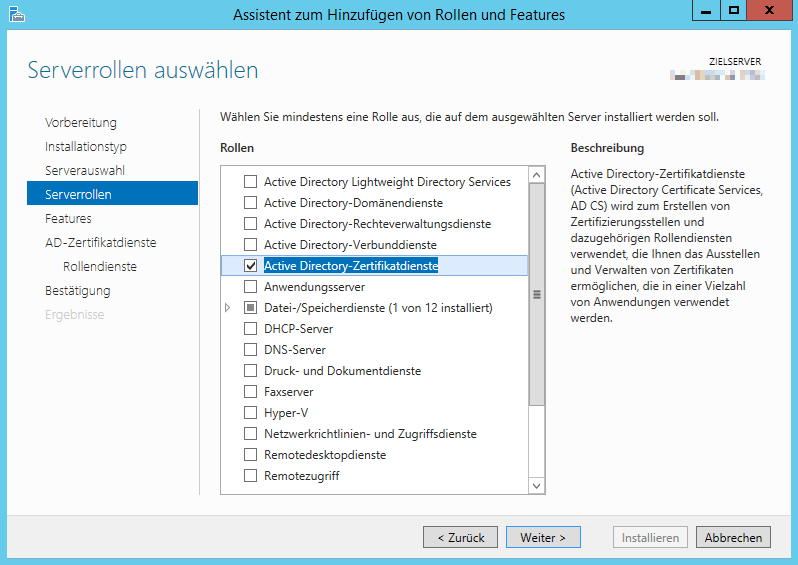
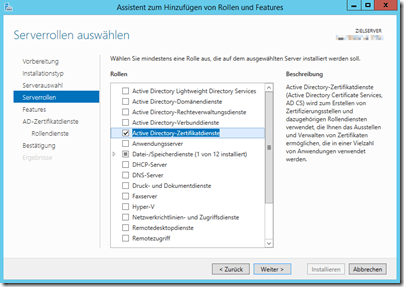
Dazu muss man eine neue Rolle hinzufügen.

image

image

image

Hier kann man die Zertifikatsdienste auswählen und muss diese dann auch noch bestätigen.
image

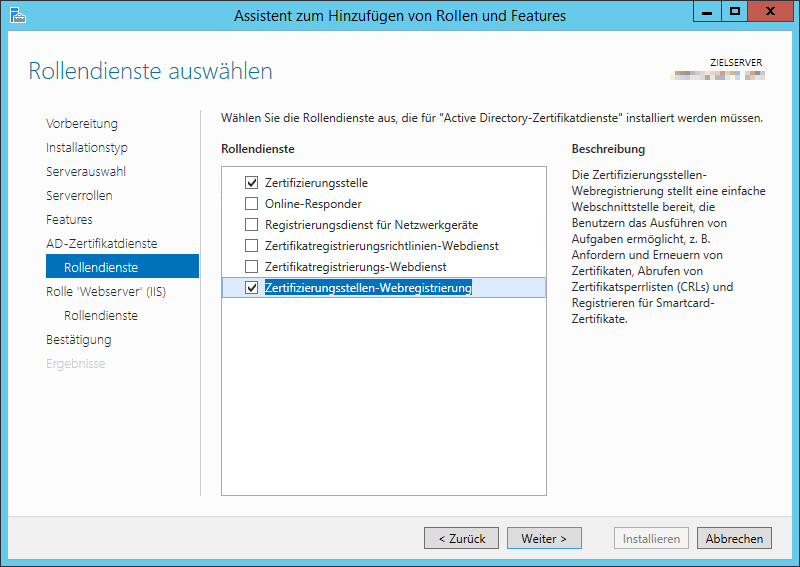
Nach diversen Klicks auf “Weiter” habe ich als Rollen “Zertifizierungsstelle” und “Zertifizierungsstellen-Webregistrierung” ausgewählt.

image

image

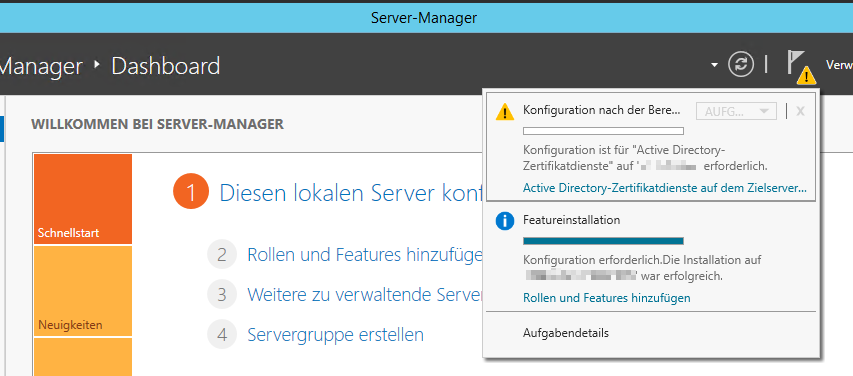
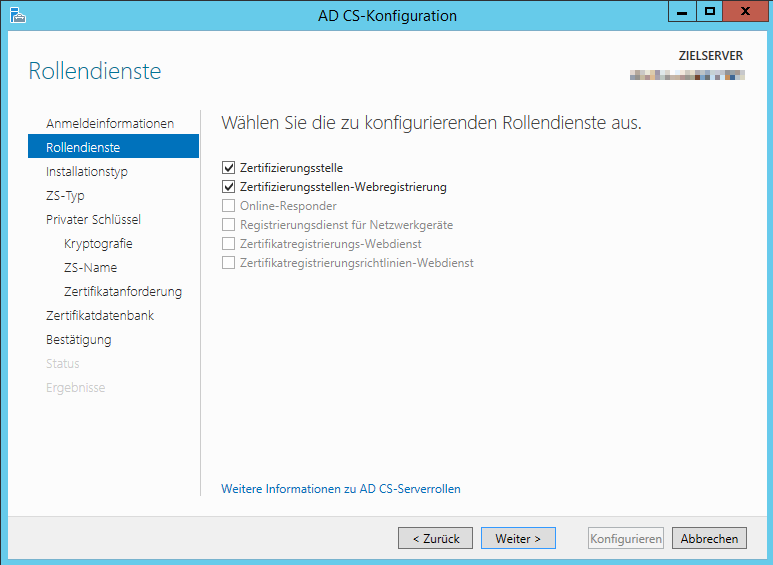
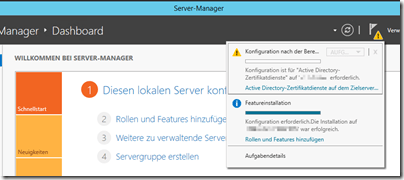
Nach erfolgter Installation wird im Servermanager angezeigt, dass man die Zertifikatsdienste noch konfigurieren muss.
image

image

image

Als Installationstyp wählt man Unternehmenszertifizierungsstelle und danach Stammzertifizierungsstelle. Dies genügt für unsere Zwecke. Wer sich dafür interessiert, wie man eine deutlich komplexere Struktur (multi-tier hierarchy) einsetzt findet in diesem Technetblog einen guten Einstieg.

image

image

image

image

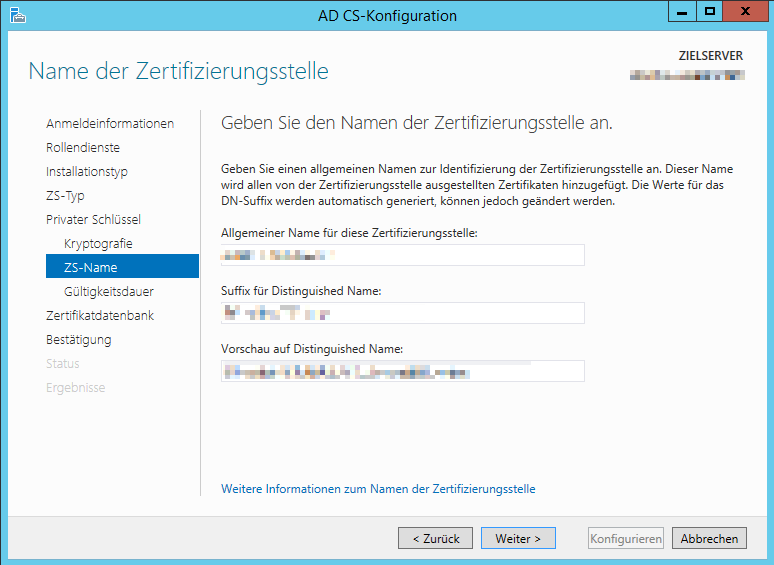
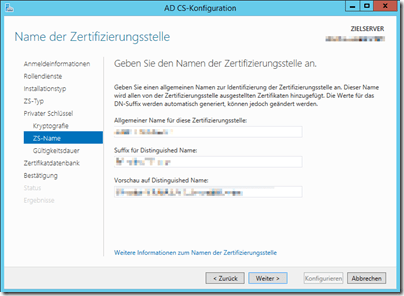
Beim Namen für die Zertifizierungsstelle wird ein Name vorgeschlagen. Diesen kann man ändern, was ich aber nicht gemacht habe.
image

Bei der Gültigkeitsdauer habe ich grosszügig 10 Jahre genommen. So bekommen wir sicher keine Probleme bis zum nächsten Serverwechsel.

image

Nach ein paar “Weiter” Klicks ist die Konfiguration beendet.

image

Zertifikate automatisch verteilen

Die Zertifikate lassen sich automatisch über eine Gruppenrichtlinie verteilen.

Computerkonfiguration –> Richtlinien –> Windows-Einstellungen –> Sicherheitseinstellungen –> Richtlinien für öffentliche Schlüssel –> Zertifikatdienstclient – Automatische Registrierung

image

Computerkonfiguration –> Richtlinien –> Windows-Einstellungen –> Sicherheitseinstellungen –> Richtlinien für öffentliche Schlüssel –> Zertifikatdienstclient – Zertifikatregistrierungsrichtlinie
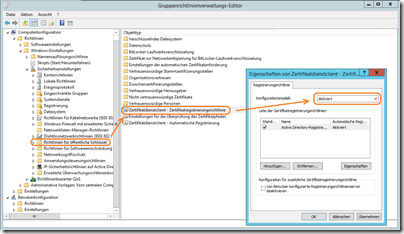
image

Computerkonfiguration –> Richtlinien –> Windows-Einstellungen –> Sicherheitseinstellungen –> Richtlinien für öffentliche Schlüssel –> Einstellungen der automatischen Zertifikatanforderung

Hier ein Zertifikat auswählen, das automatisch verteilt werden soll.

image

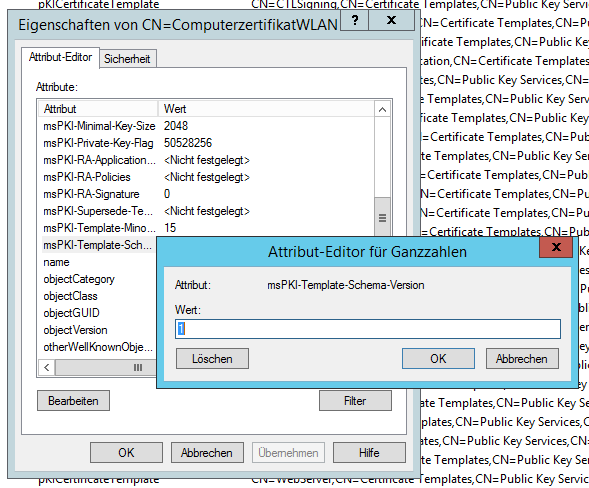
Tipp: Wenn man eine eigens erstellte Vorlage verwenden möchte (statt der Standardvorlage Computer), muss man die Schemaversion der Vorlage von 2 auf 1 ändern. Dazu kann man ADSI-Edit verwenden.

image

WLAN Profile verteilen

Da wir keine Passwörter eingeben, sondern uns mit einem Computerzertifikat authentifizieren wollen, verwenden wir ein PEAP-TLS Verbindungsprofil, das wir über eine Gruppenrichtlinie verteilen.

Computerkonfiguration –> Richtlinien –> Windows-Einstellungen –> Sicherheitseinstellungen –> Drahtlosnetzwerkrichtlinien (IEEE 802.11)

Durch einen Rechtsklick kann man eine neue Richtlinie hinzufügen.

image

Nun kann man der Richtlinie einen Namen geben und ein Infrastrukturprofil hinzufügen.
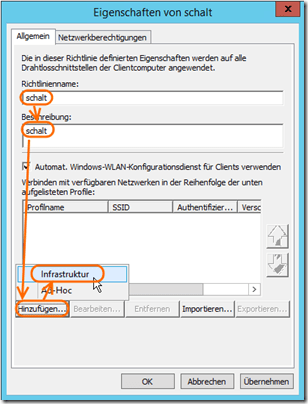
image

Hier kann man für ein Profil die entsprechenden SSID Namen hinzufügen.

image

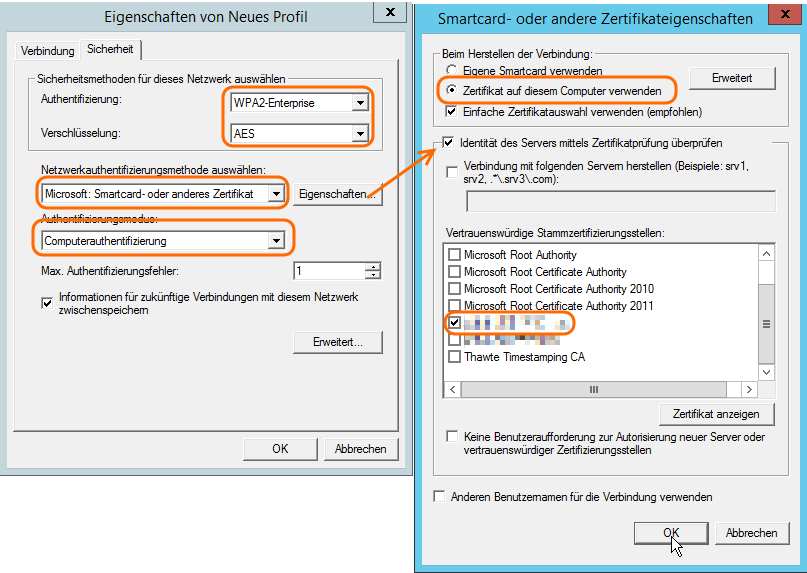
Als Sicherheitsmethoden wird bereits WPA2-Enterprise mit AES Verschlüsselung vorgeschlagen, was im Moment die beste Sicherheit bietet.

Bei “Authentifizierungsmodus” wählt man “Computerauthentifizierung”. Ansonsten verliert der Computer die Verbindung, sobald sich jemand anmeldet. Dies könnte man umgehen, indem man auch Zertifikate für die Benutzer verteilen würde, was aber für unseren Einsatz nicht wirklich etwas bringt.

Bei “Netzwerkauthentifizierungsmethode” wählt man “Microsoft: Smartcard- oder anderes Zertifikat”. Durch einen Klick auf “Eigenschaften” kann man das Zertifikat angeben. Hier kann man einfach den Vorschlag “Zertifikat auf diesem Computer verwenden” akzeptieren. Unten muss man noch die Stammzertifizierungsstelle auswählen.

image

Radius Server konfigurieren

Die Clients bekommen nun also automatisch über eine Gruppenrichtlinie ein Zertifikat von der Zertifizierungsstelle (CA) und die passenden WLAN Einstellungen. Nun muss noch der Radiusserver (bei Microsoft Netzwerkrichtlinienserver NPS) konfiguriert werden. Dieser meldet den Accesspoints ob der Client eine Verbindung herstellen darf oder nicht (vgl. Grafik ganz oben).

Um NPS zu installieren, muss man über den Servermanager eine neue Rolle Netzwerkrichtlinien- und Zugriffsdienste hinzufügen.
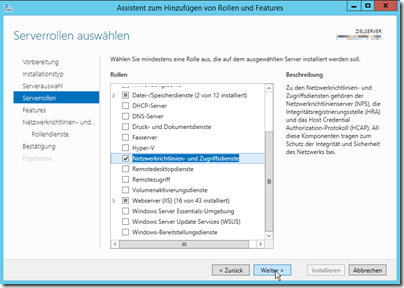
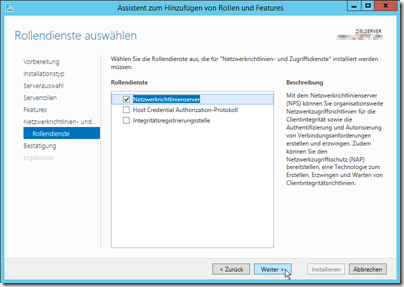
image

image

image

Auf dem Radiusserver muss man nun die Clients (Accesspoints oder die Managementstation für die AP’s) hinzufügen und eine Richtlinie erstellen.

Um einen Client hinzuzufügen, macht man einen Rechtsklick auf “RADIUS-Clients” und wählt “Neu”.

image

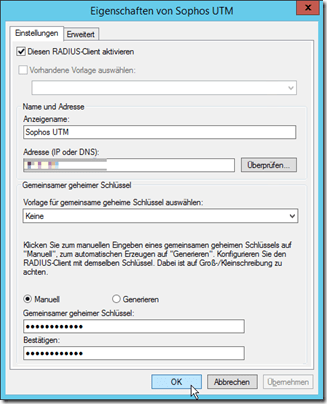
Nun kann man Anzeigename, IP-Adresse und den gemeinsamen geheimen Schlüssel eintragen. Selbstverständlich muss man auf der Accesspoint-Seite die IP dieses Servers eingeben (resp. in meinem Fall anpassen) und den gleichen Schlüssel eintragen.
image

Mit einer Richtlinie kann man angeben, welche Voraussetzungen erfüllt sein müssen, damit der Radiusserver das OK für die Verbindung gibt. Man kann die Richtlinien manuell erstellen oder über den Szenario Assistenten erstellen lassen. Dazu wählt man bei “Erste Schritte” bei Standardkonfiguration “Radius-Server für drahtlose oder verkabelte 802.1X-Verbindungen” aus und klickt auf “802.1X konfigurieren”.

image

Im ersten Fenster wählt man “Sichere Drahtlosverbindungen” und gibt einen Namen für die Richtlinien.

image

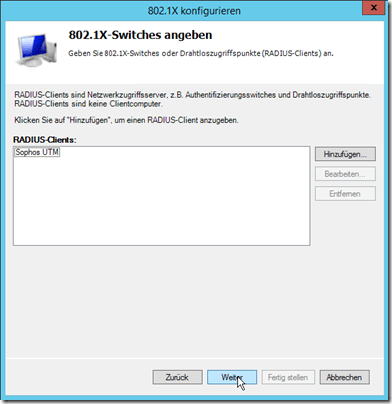
Im nächsten Fenster könnten man die Radius-Clients hinzufügen. Einen habe ich schon vorher manuell hinzugefügt (vgl. oben).
image

Bei der Authentifizierungsmethode wählt man “Microsoft: Smartcard- oder anderes Zertifikat”

image

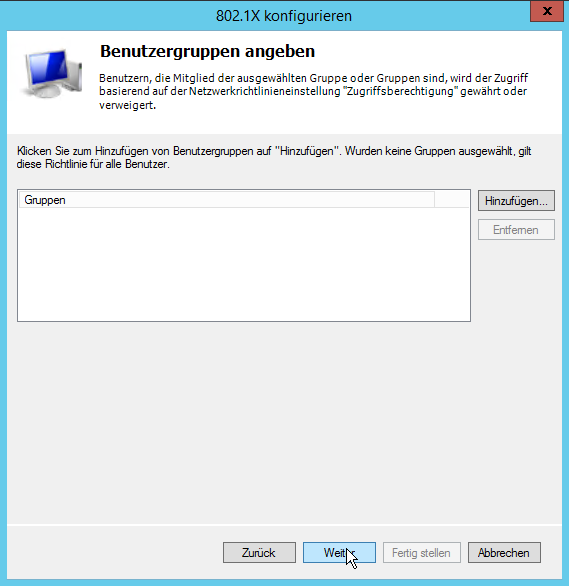
Nun kann man noch Benutzergruppen angeben. Dies habe ich nicht gemacht. Alle Computer mit gültigem Zertifikat dürfen sich bei uns über WLAN am Netzwerk anmelden, unabhängig vom angemeldeten Benutzer.

image

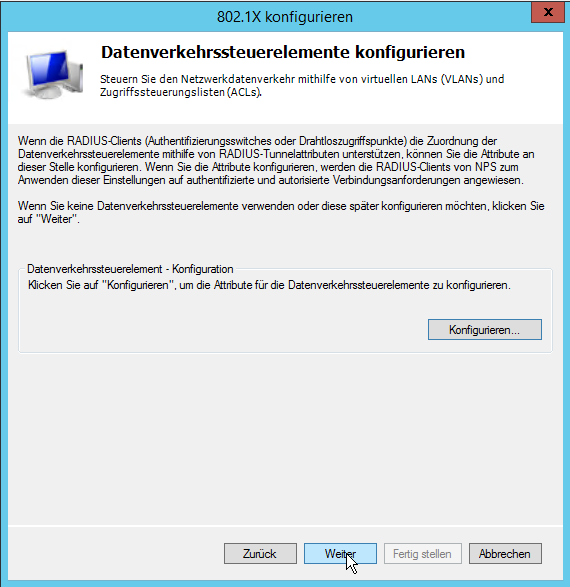
Auch Datenverkehrssteuerelemente werden in unserem Fall nicht benötigt.

image

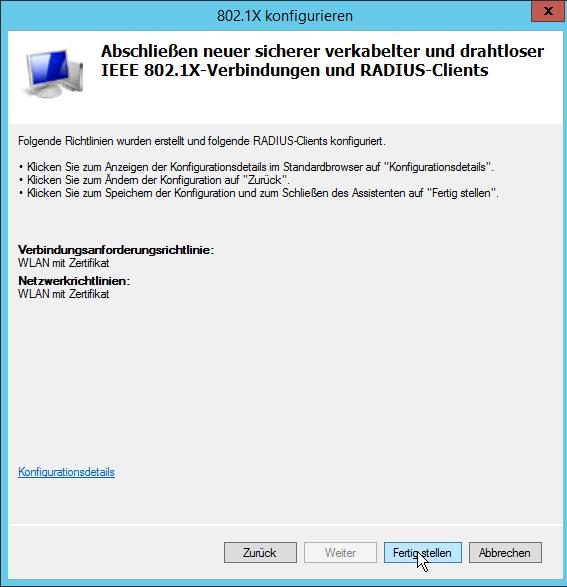
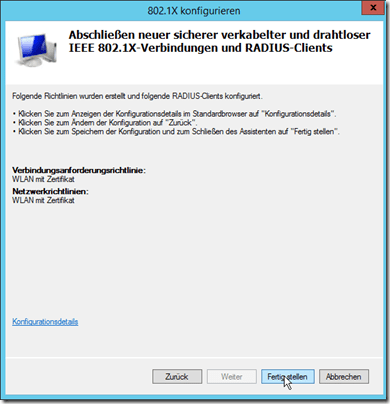
Und so werden nun eine Verbindungsanforderungsrichtlinie und eine Netzwerkrichtlinie erstellt, die man manuell überprüfen kann.
image

Wichtig ist nun noch, dass man die Radius-Clients auch so umstellt, dass sie sich mit dem neuen Radiusserver verbinden.

Zusätzliche Aufgaben bei einer Ablösung eines alten Servers

So wie das oben beschrieben ist, kann man WLAN mit Zertifikaten neu aufsetzen. Wenn man aber wie ich einen alten Server ohne Unterbruch der WLAN Verbindungen ablösen möchte, gibt es noch ein paar Dinge, die man beachten sollte.

Zertifikat des Radiusservers

Wir haben bei der Verteilung der WLAN-Profile über Gruppenrichtlinien angegeben, dass die Identität des Servers über dessen Zertifikat überprüft werden soll. Wenn wir nun den Radiusserver wechseln, weist sich der neue mit dem neuen Zertifikat aus, was vom Client nicht automatisch akzeptiert wird. Daher muss man beim WLAN Profil beide Server als vertrauenswürdige Stammzertifizierungsstellen angeben.

image

Damit der Client diese Änderung bei den Gruppenrichtlinien erfährt, muss er einmal am Netzwerk gestartet werden. Dies bedeutet, dass man einen Zeitpunkt festlegen und dies den Mitarbeitern mitteilen muss, bis zu dem alle Laptops einmal gestartet werden müssen. Falls ein Laptop in dieser Zeit nicht gestartet wurde, kann er danach nicht mehr automatisch eine Verbindung mit dem Netzwerk herstellen. Am einfachsten startet man ihn dann einmal mit eingestecktem Netzwerkkabel, damit er die Einstellung erhält und danach auch wieder automatisch eine Verbindung über WLAN herstellt.

Zertifikate der Clients

Da die beiden Zertifizierungsstellen (CA’s) im Active Directory eingetragen sind, vertrauen sie einander und auch den Zertifikaten voneinander. So spielt es also keine Rolle, von welcher Zertifizierungsstelle das Zertifikat des Clients ausgestellt wurde.

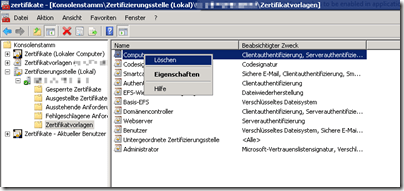
Solange die alte CA auch noch vorhanden ist, können beide Zertifikate ausliefern. Es kann aber nur eine CA Zertifikate ausliefern, die auch die entsprechende Zertifikatvorlage besitzt. Um die alte CA davon abzuhalten, neue Zertifikate auszuliefern, kann man also einfach die entsprechende Vorlage auf der alten CA löschen (in meinem Fall war das die Vorlage “Computer”).
image

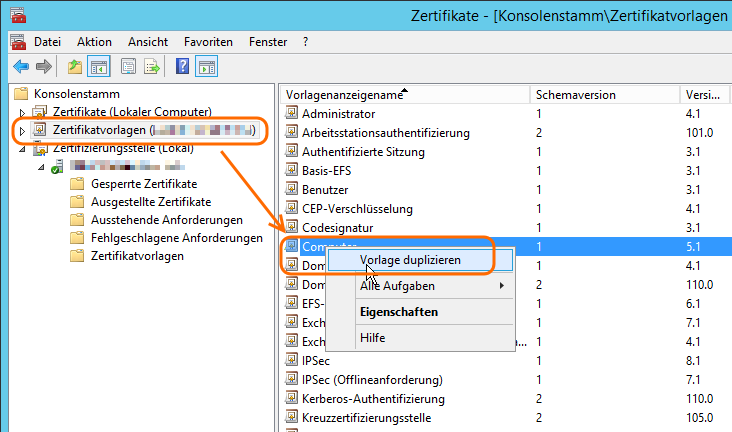
Besser wäre eine duplizierte Vorlage, wie ich sie neu verwende. Dazu dupliziert man bei den Zertifikatvorlagen die Vorlage Computer.

image


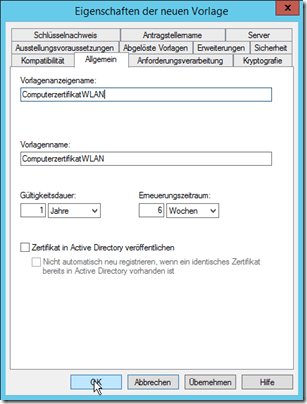
Der neuen Vorlage habe ich den Namen “ComputerzertifikatWLAN” gegeben.
image

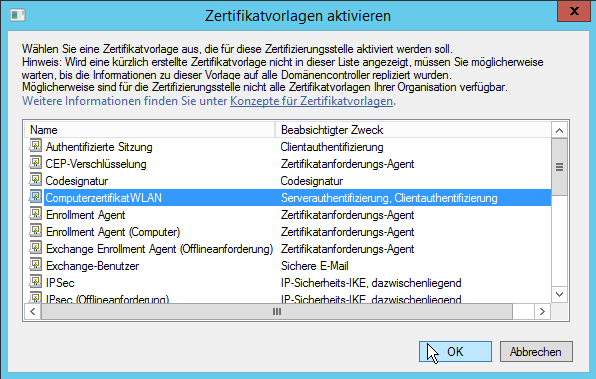
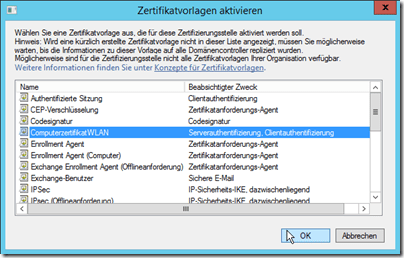
Wenn man nun nur bei der lokalen Zertifizierungsstelle des neuen Servers die Vorlage aktiviert, liefert auch nur dieser Zertifikate dieser Vorlage aus.

image

image

Sobald also alle Zertifikatvorlagen von der alten Zertifizierungsstelle gelöscht sind werden die Zertifikate von der neuen Zertifizierungsstelle ausgestellt. Wenn auf der neuen Zertifizierungsstelle die neu erstellte Vorlage die einzige für die Clientauthentifizierung ist, bekommen nun alle Clients ein solches Zertifikat, sobald sie ein neues anfordern.

Die alten Zertifikate bleiben aber bestehen, bis sie ablaufen, bei mir wäre das ein Jahr. Sinnvoll wäre es also, wenn die Clients schon vor Ablauf des Zertifikats ein neues beziehen, damit man den alten Server deinstallieren kann.

Die Zertifikate vom Computer kann man in einer Mangement Konsole (MMC) ansehen (mmc –> Datei –> Snap-In hinzufügen/entfernen –> Zertifikate –> Computerkonto) oder unter Windows 8 certlm.msc starten.

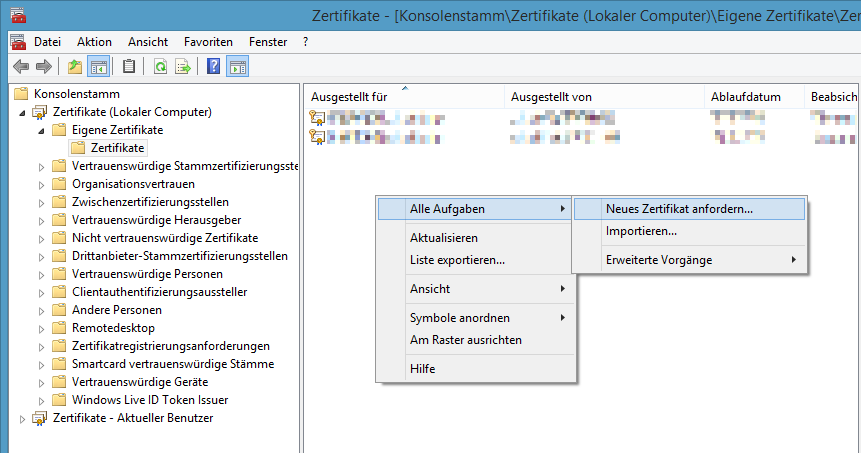
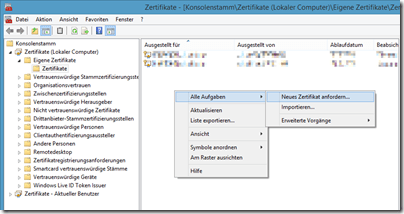
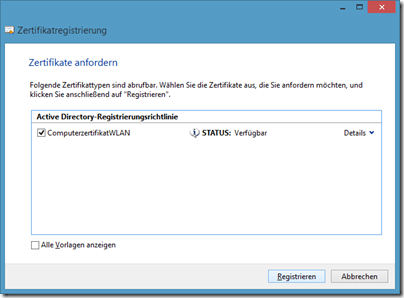
Wenn man einen Rechtsklick unter “Zertifikate (Lokaler Computer)” –> “Eigene Zertifikate” –> “Zertifikate” macht, kann man “Alle Aufgaben” –> “Neues Zertifikat anfordern…” auswählen und sich ein neues Zertifikat ausstellen lassen.
image

image

Man kann dies automatisieren, indem man bei den Zertifikatvorlagen die gewünschte auswählt und über einen Rechtsklick “Alle Zertifikatinhaber erneut registrieren” lässt.

image

Dies funktioniert aber leider nur mit duplizierten Vorlagen, die von mir damals verwendete Standard-Vorlage “Computer” lässt dies nicht zu.

Man kann auch mit dem Befehl “certreq” erreichen, dass ein neues Zertifikat von den Clients bezogen wird:

certreq -q -enroll -machine ComputerzertifikatWLAN

Diesen Befehl könnte man z.B. als renewcertificate.bat abspeichern und über SCCM an alle Clients verteilen. Windows 7 bringt aber eine Meldung wegen fehlender Berechtigung (obwohl die Berechtigung über den Weg mit der graphischen MMC ausreicht und der gleiche Befehl unter Windows 8 problemlos funktioniert).

Wenn man eine neue Vorlage erstellt und diese über die automatische Zertifikatanforderung verteilt, wird diese beim nächsten Start bezogen. So bekommen alle Computer schnell ein Zertifikat vom neuen Server. Somit kann demnächst der alte Server deinstalliert werden…
weitere Objekte im ADSI-Editor anzeigen

Um Objekte im Active Directory anzuzeigen, verwendet man oft den ADSI-Editor (adsiedet.msc).  Standardmässig werden aber nicht alle Objekte angezeigt. So sieht man z.B. die Objekte nicht,, die von einer CA (Zertifizierungsstelle) im Active Directory eingetragen werden, wenn man eine PKI (Public-Key-Infrastruktur) einsetzt. 

CN=Public Key Services, CN=Services, CN=Configuration, DC=<forestRootPartition>.

Um diese Einträge anzeigen zu lassen, muss man sich mit der Konfigurations-Partition verbinden. Dazu macht man einen Rechtsklick auf ADSI-Editor und wählt “Verbindung herstellen…”

image_thumb

Nun wählt man unter “Bekannten Namenskontext auswählen:” den Eintrag “Konfiguration” aus.

image_thumb[1]

Unter Services –> Public Key Services findet man die einzelnen Container, die von Bedeutung für eine PKI sind. Die Bedeutung der einzelnen Container ist in diesem Technet Beitrag beschrieben.

image_thumb[2]

Sophos UTM veröffentlicht keine Server mehr nach Update

Nach einem Update unserer Sophos UTM auf die Version 9.204-20 funktionierten alle von uns veröffentlichten Webseiten nicht mehr. Auch konnten die Mails nicht mehr über ActiveSync synchronisiert werden. Eine Recherche brachte mich dann auf diesen Beitrag im Sophos Forum, der mich dann zu diesem Knowledgebase Beitrag führte. 

Man muss also bei “Web Application Firewall” bei der Registerkarte “Firewall Profiles” das Häklein bei “Common Threats Filter” entfernen und dies für alle Firewallprofile wiederholen, bei denen das Häklein gesetzt ist.

image

Danach müssen alle virtuellen Webserver deaktiviert und wieder aktiviert werden.

image

Am Schluss kann man die Häklein bei “Common Threats Filter” wieder setzen.

Webserver Upgrade auf Ubuntu Server 14.04 LTS

Wir hosten unseren Webserver selber bei uns. Dazu verwende ich die Serverversion von Ubuntu auf unserem Failovercluster. Das betreiben als virtuelle Maschine hat grosse Vorteile. Um Tests durchzuführen, kann man einfach die Festplatte kopieren und damit eine neue virtuelle Maschine starten, auf der man die Tests durchführt. Dies kann einem eine Menge Stress sparen, wenn man wie ich z.B. auf dem Server ein Upgrade auf die neue Version 14.04 LTS installiert und danach zwei von fünf Seiten nicht mehr laufen…

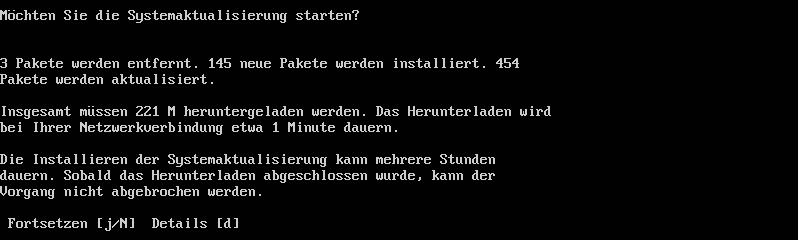
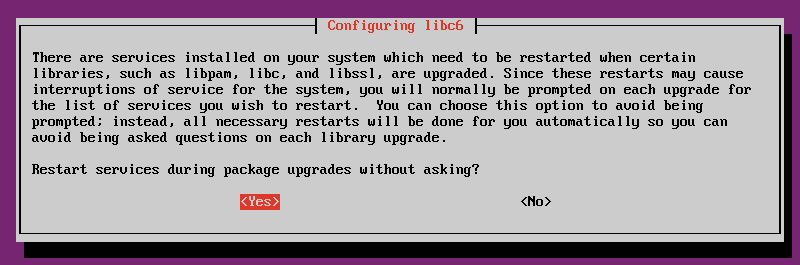
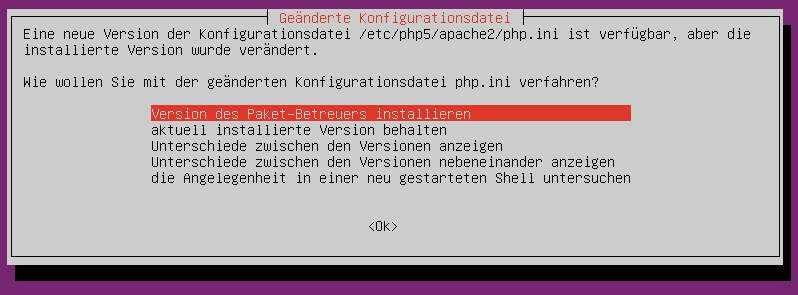
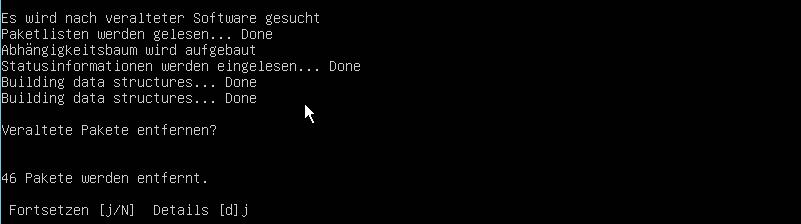
Um ein Update auf 14.04 LTS durchzuführen, benötigt man den folgenden Befehl:

sudo do-release-upgrade –d

Den Schalter –d benötigt man nur, wenn die Meldung “No new release found” kommt. Dies ist bei 14.04 LTS der Fall, bis das erste Update im Sommer kommen wird.

image

image

image

image

image

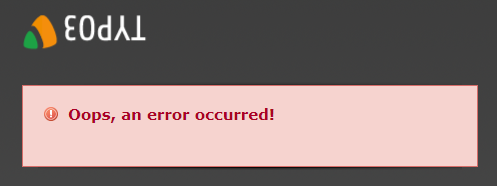
Bei zwei unserer Typo3 Installationen kommt nach dem Update nur die Fehlermeldung “Oops, an error occurred!”

image

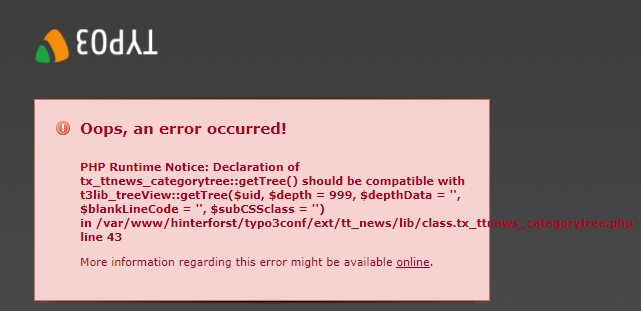
Wenn man sich am Backend anmelden möchte, bekommt man eine Fehlermeldung und damit einen Hinweis auf die Extension tt_news:

PHP Runtime Notice: Declaration of tx_ttnews_categorytree::getTree() should be compatible with t3lib_treeView::getTree($uid, $depth = 999, …
image

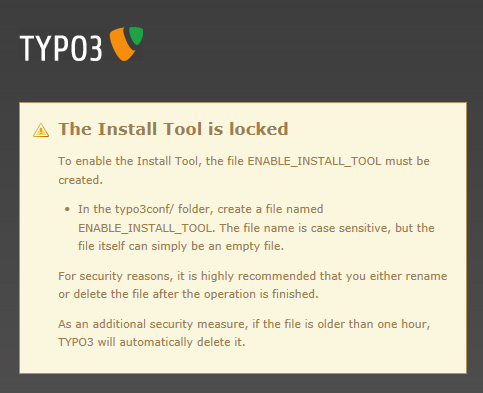
Damit man sich überhaupt am Backend anmelden kann, muss man die Fehlermeldungen im Installtool (www.domain.tld/typo3/install) deaktivieren. Dazu muss man im typo3conf Ordner eine Datei ENABLE_INSTALL_TOOL erstellen (z.B. mit sudo touch ENABLE_INSTALL_TOOL).

image

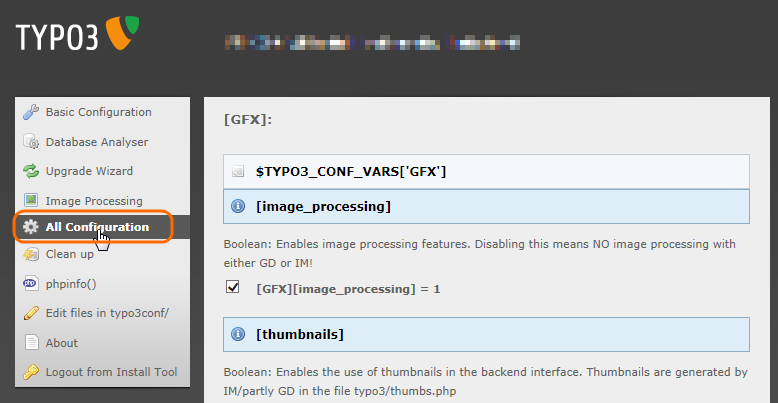
Im Install Tool wählt man “All Configuration” aus.

image

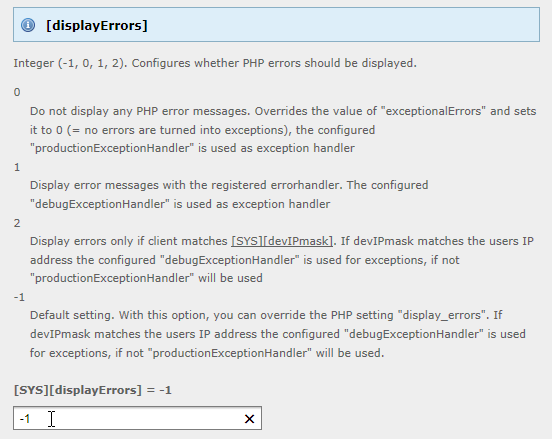
Hier sucht man nach [displayErrors] und ändert den Eintrag von –1 auf 0.

image

Damit die Änderung übernommen wird, muss man ganz nach unten scrollen und auf “Write to localconf.php” klicken.

image

Danach werden die PHP Fehlermeldungen nicht mehr angezeigt und so funktionieren auch die alten Webseiten mit der aktualisierten PHP und Apache Version von Ubuntu Server 14.04 LTS.

Hyperlinks in Excel auf DFS-Freigaben

Scheinbar hat Excel ein Problem mit Hyperlinks zwischen verschiedenen DFS Freigaben. Auf unserem neuen Fileserver haben wir verschiedene DFS Freigaben, unter anderem ein persönliches Userhome und einen Lehreraustausch. Wenn man nun z.B. eine Exceldatei im Userhome erstellt und einen Hyperlink auf eine Datei im Lehreraustausch einfügt, funktioniert dieser Hyperlink nach dem Speichern nicht mehr.

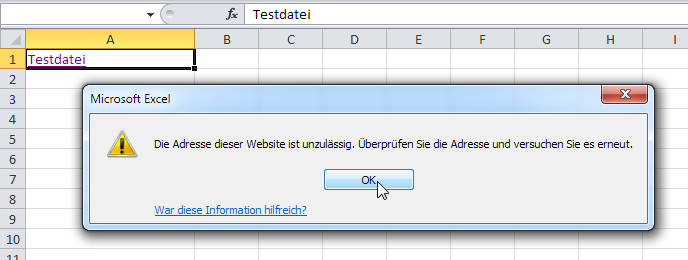
Der eingefügte Hyperlink funktioniert, bis man die Datei speichert. Nach dem Speichern führt ein Klick auf den Hyperlink zu der Fehlermeldung:

“Die Adresse dieser Website ist unzulässig. Überprüfen Sie die Adresse und versuchen Sie es erneut.”

image

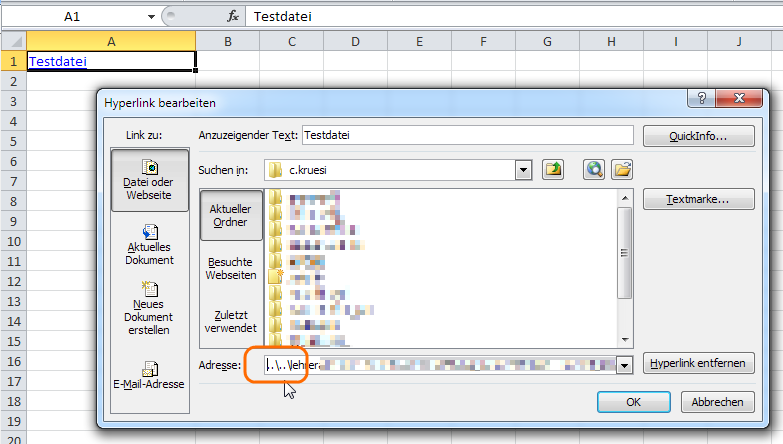
Der Hyperlink wird in einen relativen Pfad umbenannt. “..\..\” bedeutet, dass man von der Datei zwei Ordnerebenen tiefer gehen muss und dann dort weitersuchen soll. Dies würde in diesem Fall sogar stimmen. Nur funktioniert es trotzdem nicht.

image

Wenn die Exceldatei auf einem anderen Laufwerk liegt, wird die Verknüpfung absolut und nicht relativ erstellt und es funktioniert problemlos. Auch funktioniert ein Link auf der DFS-Freigabe innerhalb von Word. Das Problem tritt also wirklich nur in Excel auf.

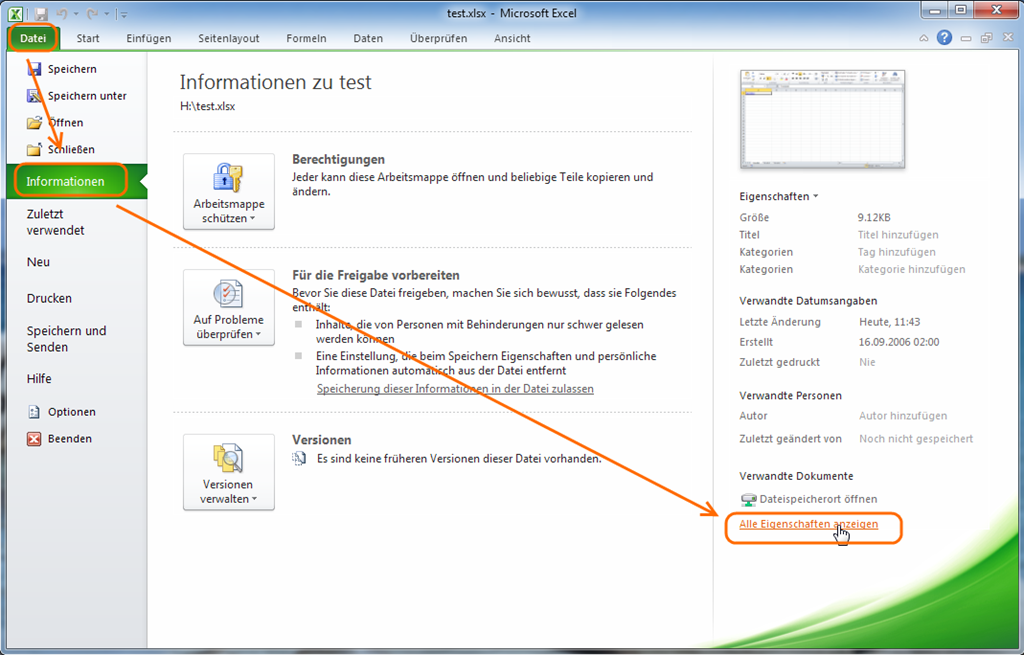
Man kann aber erzwingen, dass Excel in dem Fall absolute Pfade verwendet. Bei den Dokumenteigenschaften (Datei –> Informationen –> Alle Eigenschaften anzeigen) gibt es eine Eigenschaft “Hyperlinkbasis”.

image

Wenn dort nichts eingetragen ist (es steht “Text hinzufügen”), nimmt Excel den Speicherplatz als Hyperlinkbasis und erstellt relative Pfade.

image

Sobald man hier etwas einträgt (z.B. C:\ oder eine Netzwerkfreigabe) werden die Hyperlinks absolut eingetragen und die Links funktionieren.