Archiv der Kategorie: Server

ProFTPd installieren

Wir betreiben unseren Webserver immer noch bei uns. Nun lassen wir aber extern eine neue Homepage programmieren. Der Programmierer benötigt nun einen FTP Zugang, um Dateien von extern hochzuladen. So musste ich also einen FTP Zugang einrichten, der danach wieder gelöscht werden kann.

Eine kurze Recherche hat ergeben, dass hauptsächlich vsftpd und ProFTPd empfohlen werden. Ich habe mich dann für ProFTPd entschieden, weil dieser auch über die grafische Oberfläche Webmin konfiguriert werden kann.

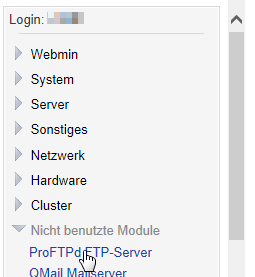
ProFTPd kann man direkt in Webmin installieren, indem man “Nicht benutzte Module” auswählt.
image

image

Es geht ja in meinem Fall nur um einen zeitlich begrenzten Zugriff über FTP von einem Benutzer. Daher habe ich mich da auch nicht tief eingearbeitet, eine “quick & dirty” Lösung genügt ja in dem Fall. Ein Minimum an Sicherheit kann man trotzdem erreichen, indem man das Verzeichnis, in das man per FTP gelangt, festgelegt wird.

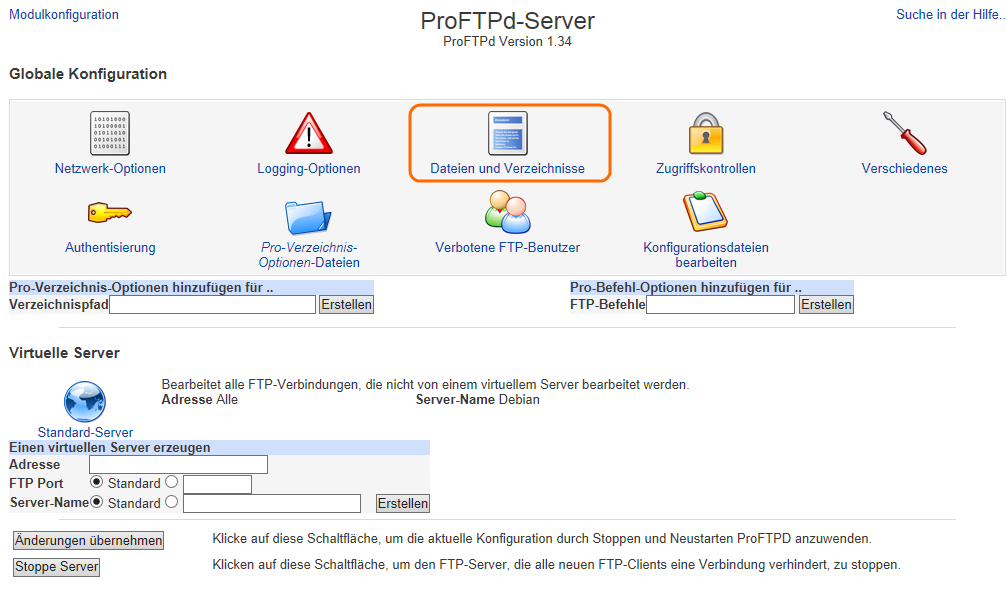
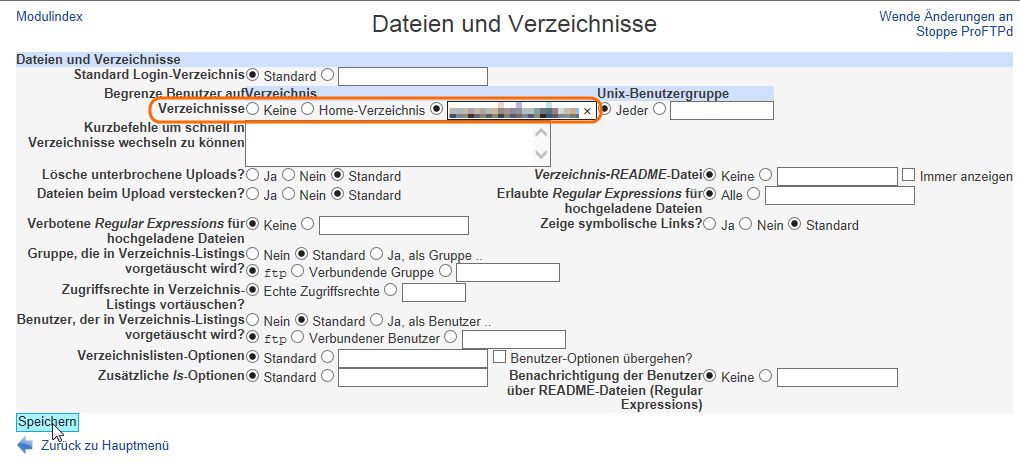
Dazu kann man unter “Dateien und Verzeichnisse” das Verzeichnis für alle Benutzer auf das Entwicklungsverzeichnis für die neue Webseite festlegen.
image

image

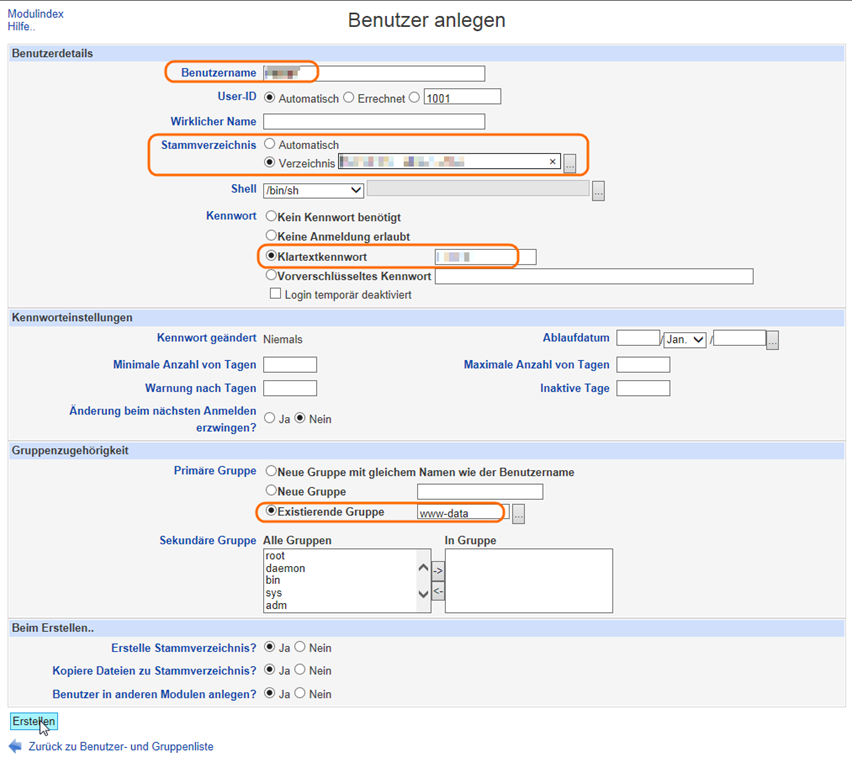
Nun muss man noch einen neuen Benutzer erstellen. Das Stammverzeichnis habe ich auf das Verzeichnis für die Entwicklung der Webseite festgelegt. Die primäre Gruppe wurde auf www-data abgeändert, damit die Dateien dann auch über Apache ausgeliefert werden können.
image

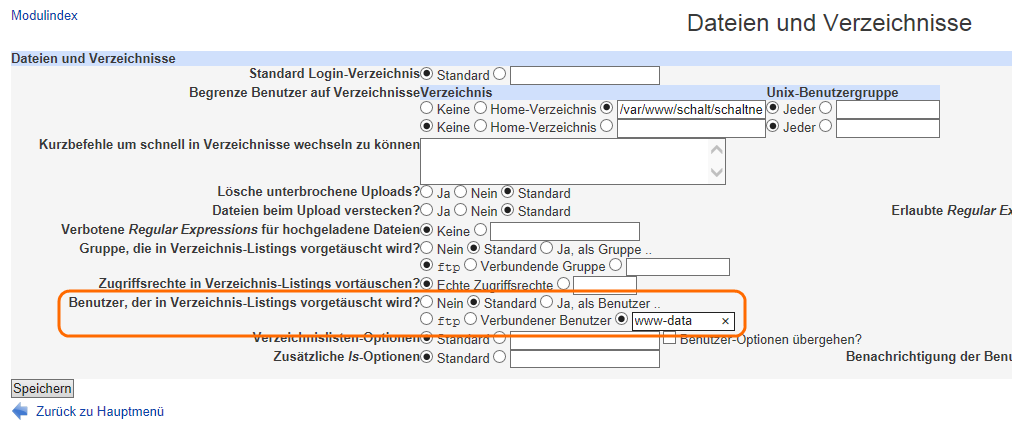
So kann man Dateien hochladen und löschen, aber keine bereits bestehenden ersetzen. In dem Fall gibt es einen Fehler 550. Um das auch noch zu beheben, kann man den neu erstellten User als www-data auftreten lassen.
image

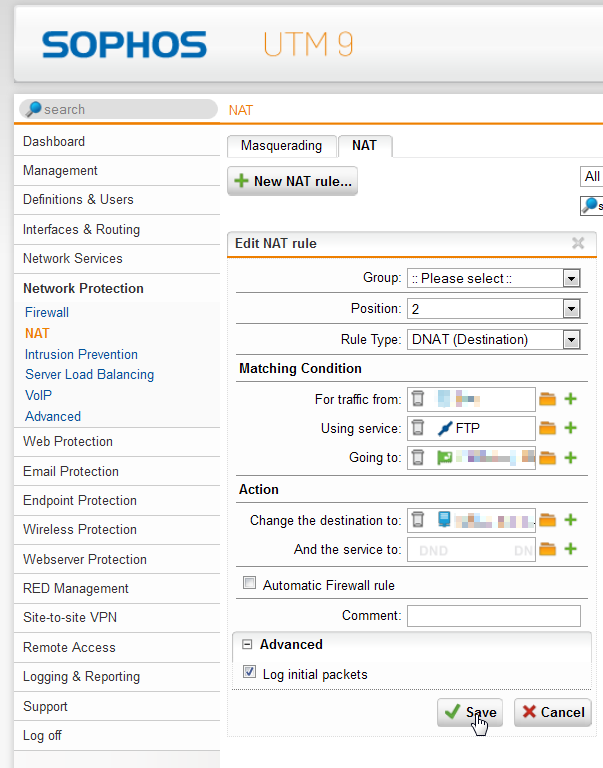
Nun muss man den Server noch veröffentlichen. Dazu erstellt man eine DNAT Regel für FTP.
image

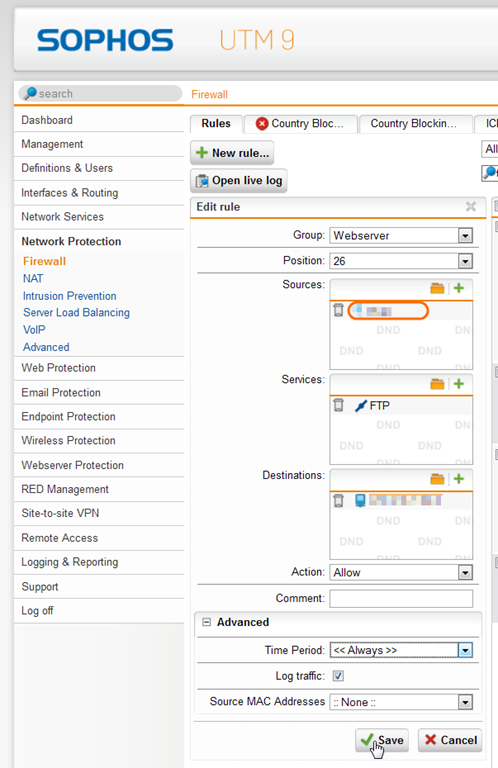
Da ich die Firewall Regeln lieber selber erstelle, habe ich das Häklein bei “Automatic Firewall rule” nicht gesetzt. Dann muss man aber eine eigene Regel erstellen. Da wir den Zugang ja nur für die Firma einrichten müssen, die unsere neue Webseite programmiert, kann man unter Sources den Zugriff auf die verwendete IP einschränken, was nochmals einen deutlichen Sicherheitsgewinn bedeutet.
image

Sicherheitswarnung beim Kopieren innerhalb DFS Serverfreigaben

Für unseren neuen Fileserver habe ich DFS (Distributed File Services) verwendet. Dies verlangte aber noch ein paar Anpassungen. Wie man verhindert, dass dann bereits gespeicherte Officedokumente in der geschützten Ansicht geöffnet werden, habe ich hier beschrieben.

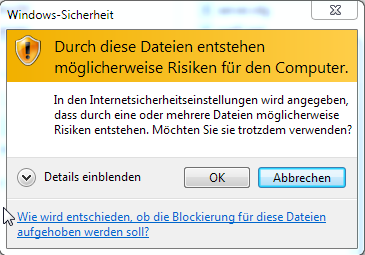
Nun wurde mir gemeldet, dass beim Kopieren von einer Datei innerhalb einer Freigabe auf dem Fileserver eine Sicherheitswarnung angezeigt wird.

Durch diese Dateien entstehen möglicherweise Risiken für den Computer.

image

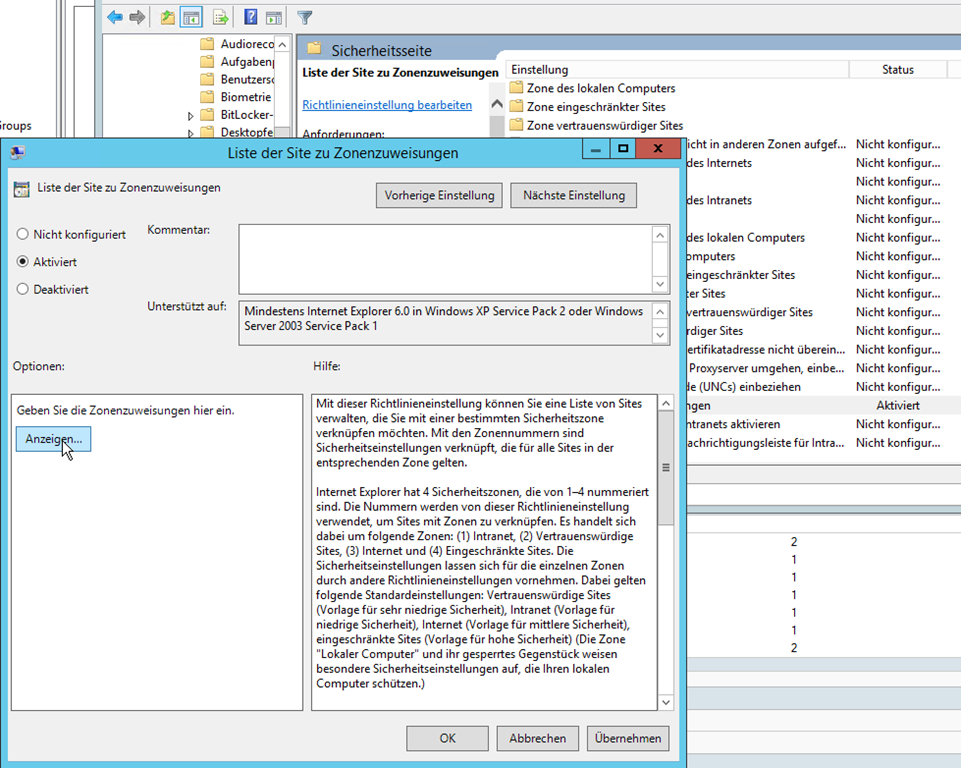
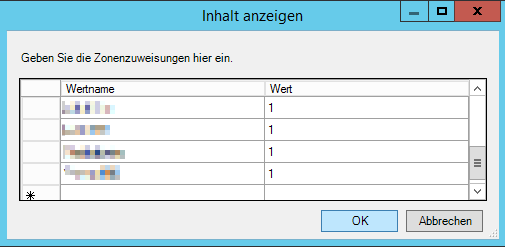
Am Besten fügt man die Adresse des DFS Shares (domäne.tld) mit einer Gruppenrichtlinie zur Intranetzone hinzu. Unter Computerkonfiguration –> Administrative Vorlagen –> Windows-Komponenten –> Internet Explorer –> Internetsystemsteuerung –> Sicherheitsseite muss man “Liste der Site zu Zonenzuweisungen” aktivieren. Durch einen Klick auf “Anzeigen…” kann man die gewünschten Adressen eingeben zusammen mit einer Zahl, wobei die 1 für Intranet steht.

image

image

Hier habe ich domäne.tld und \\domäne.tld eingetragen.

Wenn man an der gleichen Stelle noch den Unterordner Intranetzone öffnet, kann man gerade auch noch “Programme und unsichere Dateien starten”  aktivieren.

image

Nun können Dateien wieder ohne Sicherheitshinweis auf den Freigaben kopiert werden.

Backup auf externe Festplatte

Microsoft System Center Data Protection Manager (DPM) ist eine von vielen Möglichkeit, Backups zu erstellen. Obwohl DPM eigentlich für sehr grosse Umgebungen gemacht und normalerweise entsprechend teuer ist, gibt es auch hier spezielle Schulkonditionen von Microsoft. Aus diesem Grund haben wir auf DPM gewechselt, was bisher eine gute Entscheidung war. Hier die bereits veröffentlichten Dokumentationen in dem Zusammenhang.

DPM 2012 R2 installieren
DPM 2012 R2 konfigurieren und testen
Backup wiederherstellen nach einem “Worst Case”

Wir speichern unsere Backups also kurzfristig auf den DPM und langfristig auf eine virtuelle Bandbibliothek auf einem NAS in einem anderen Schulhaus. Zusätzlich wird jedes Quartal ein Backup auf eine externe Festplatte geschrieben, um noch einen dritten Standort für die Backups zu haben, aber vor allem, um noch Backups zu haben, die vom laufenden System getrennt sind.

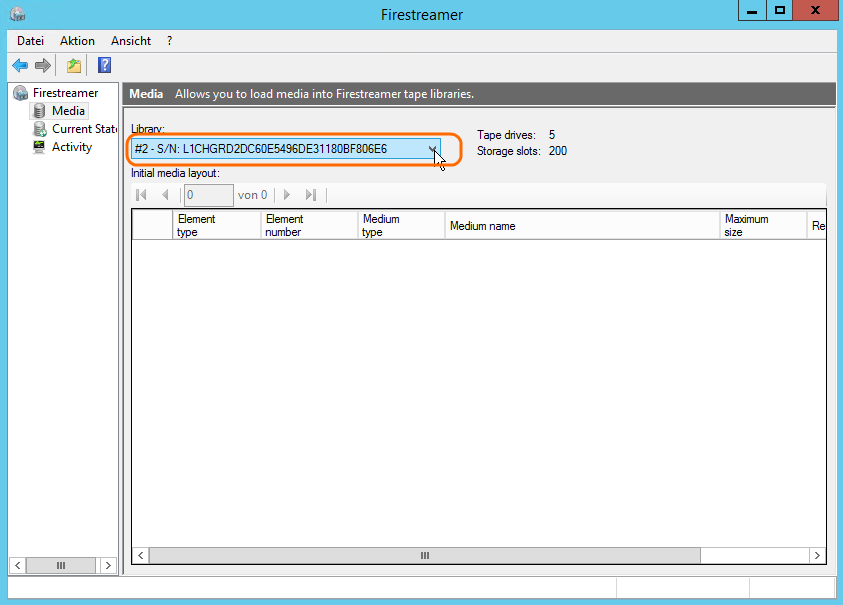
Für dieses Quartalsbackup habe ich also eine USB Festplatte zuerst gemäss Anleitung für DPM konfiguriert. In Firestreamer habe ich eine zweite Library für diese Quartalsbackups angelegt. Diese muss nun ausgewählt werden.

image

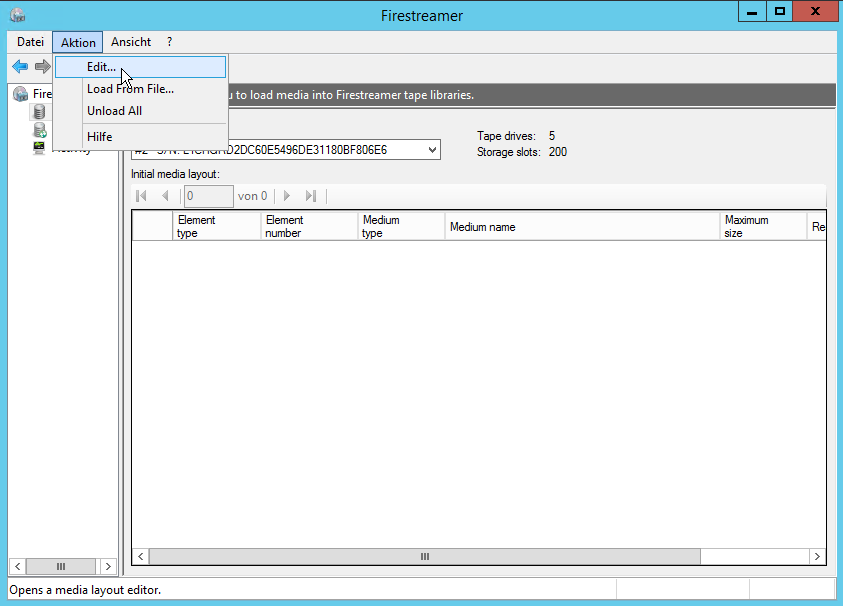
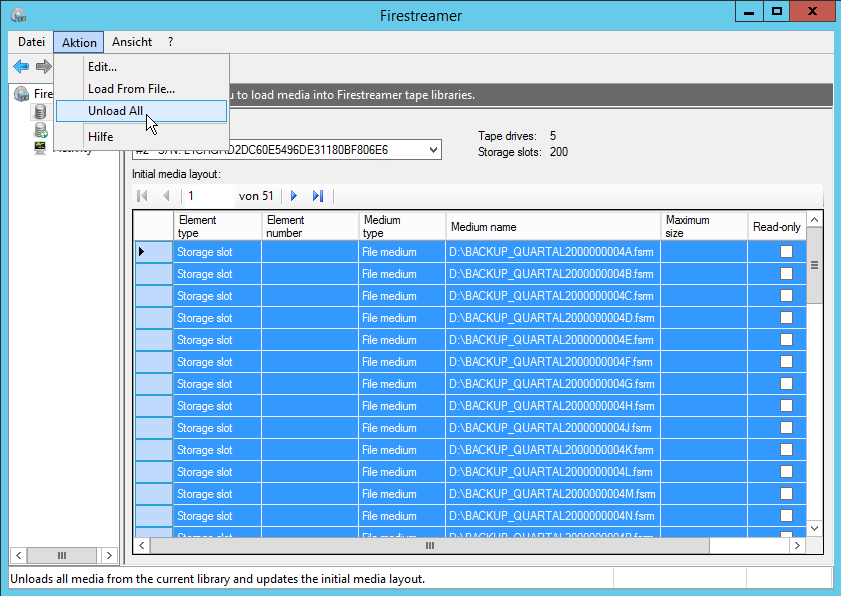
Durch einen Klick auf “Aktion” –> “Edit…” kommt man in den Media Layout Editor.

image

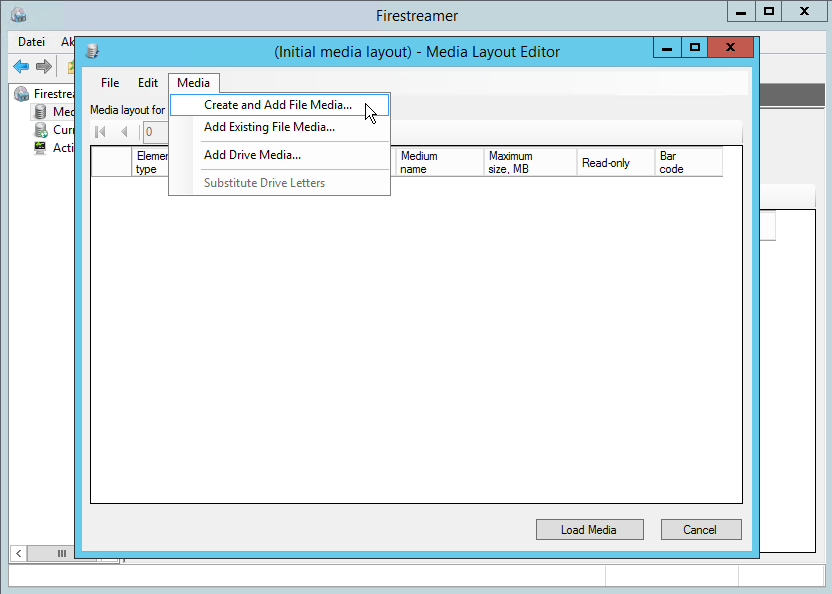
Gemäss Hilfe soll man auch für externe Festplatten File Media auswählen und nicht wie man zuerst vermuten könnte Drive Media:

We recommend that you use external HDDs with Microsoft DPM in the file media mode which allows multiple virtual tapes per HDD.
Due to Microsoft DPM’s limitations, using external HDDs in the drive media mode (i.e. one virtual tape per HDD) is only feasible if you plan to have at least five external HDDs available to Microsoft DPM at any given time. Do not attempt to use a single HDD as a drive medium with Microsoft DPM because you will have trouble adding several backups to the same tape.

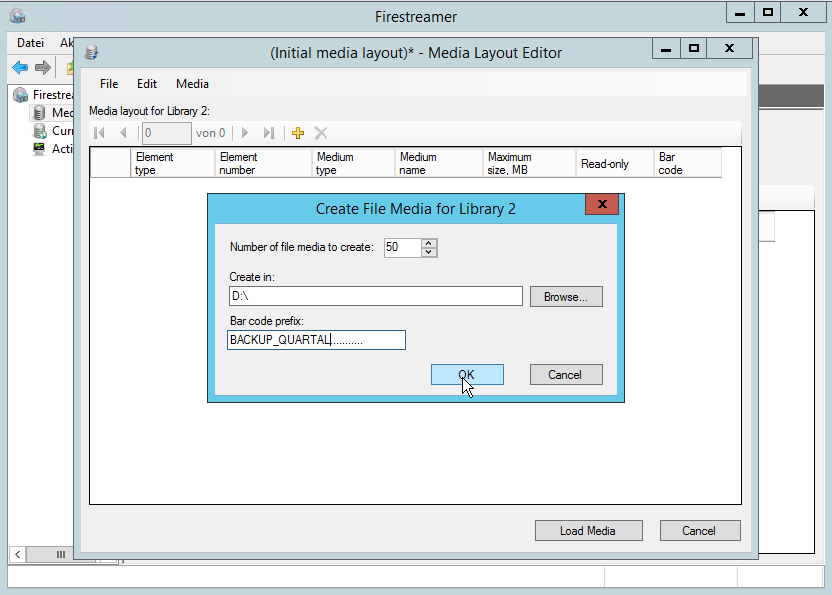
image

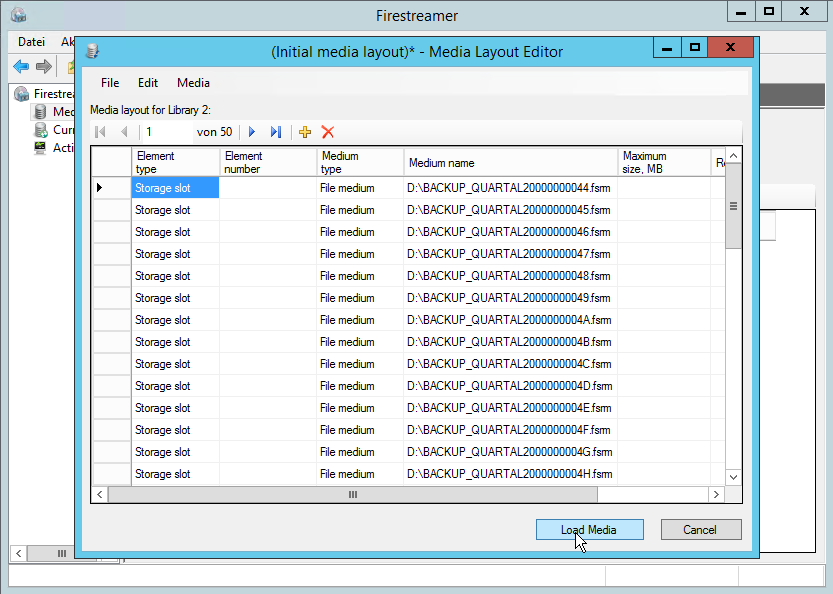
image

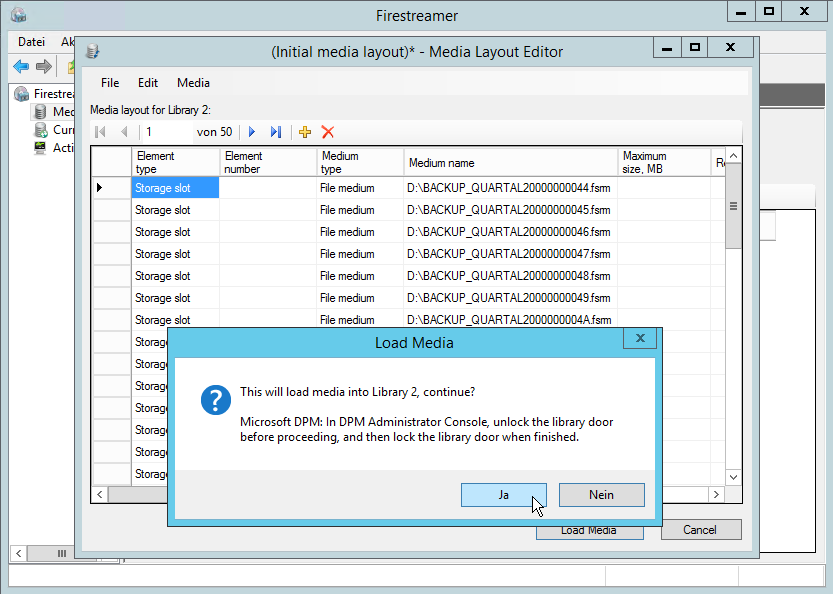
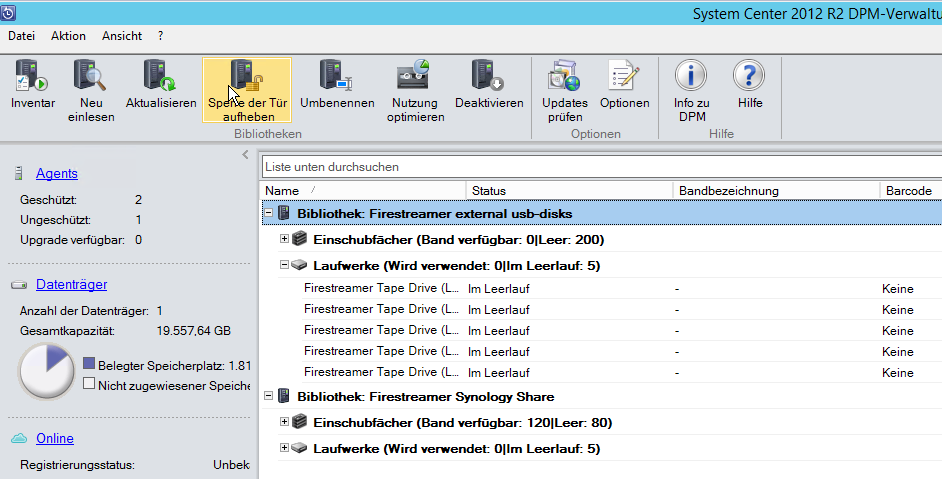
Wenn man nun auf “Load Media” klickt, meldet Firestreamer, dass man in DPM die “Bibliothekstüre entriegeln” muss.

image

image

Also zuerst die Türe entriegeln und dann auf “Ja” klicken…

image

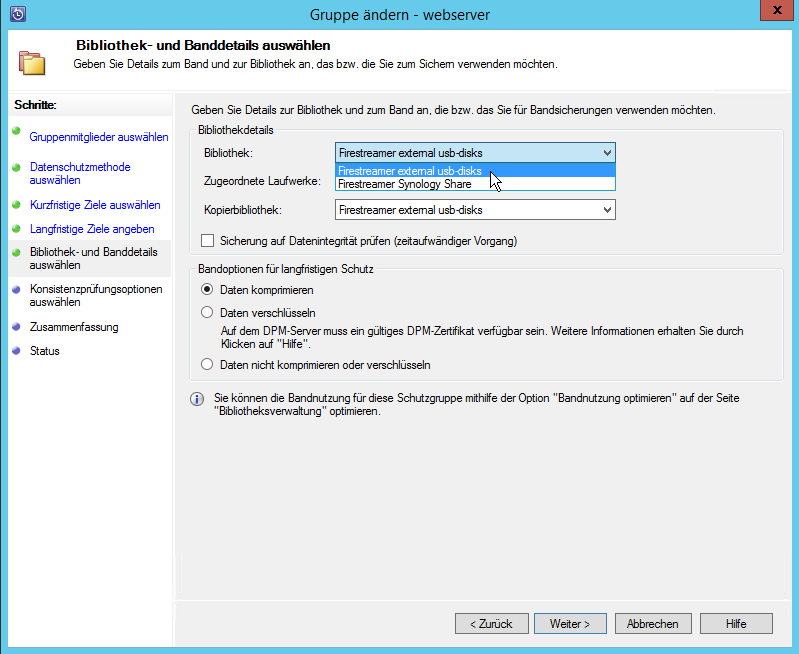
Nun muss man bei den einzelnen Schutzgruppen die Bibliothek auf die neue mit den USB Festplatten ändern und entweder warten, bis am nächsten Termin (bei uns jeweils Freitag Nacht) das Backup auf Band ausgelöst wird, oder ein Backup auf Band manuell anstossen.

image

Am Schluss sollte man daran denken, die Schutzgruppen wieder auf die immer verfügbare Library umzustellen.

Wenn das Backup beendet ist, sollte man die virtuellen Bänder aus der virtuellen Bandbibliothek entfernen, bevor man einfach die externe Festplatte abzieht.

Dazu muss man erneut in DPM die Sperre der Türe aufheben und danach in Firestreamer die Medien entfernen.

image

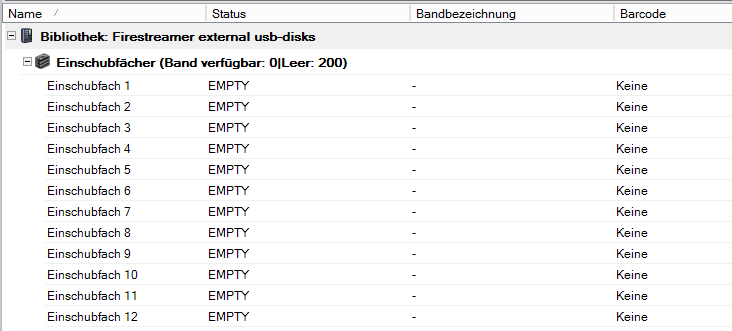
Danach werden in DPM alle Bänder wieder als Empty angezeigt.

image

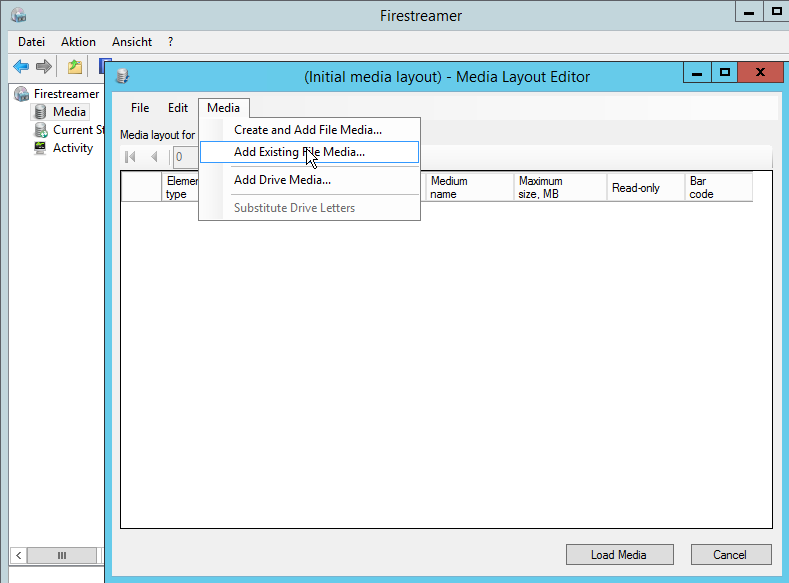
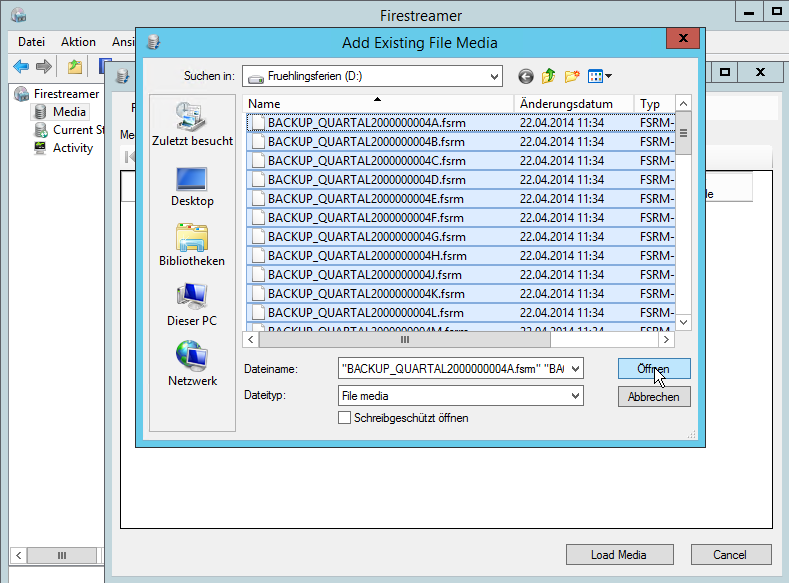
Wenn man irgendwann eine Wiederherstellung davon machen muss, kann man die Festplatte wieder anhängen und die darauf gespeicherten Bänder über “Add Existing File Media…” wieder einlesen.

image

image

Windows Server 2008 Domänencontroller herabstufen

Beim Umstieg auf die neuen Server wurden auch neue Server fürs Active Directory installiert. Nun ist es Zeit geworden, die alten Server fürs Active Directory herunterzustufen, damit nur noch die neuen zuständig sind und die alten bald ganz heruntergefahren werden können.

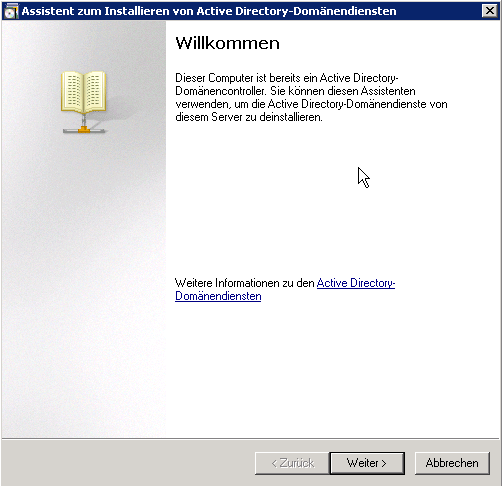
Wenn man den Servermanager zum Entfernen der Active Directory Domänendienste verwenden möchte, bringt er eine Meldung, dass man dafür dcpromo verwenden soll.

image

image

Es erscheint ein Hinweis, dass es noch mindestens einen weiteren globalen Katalogserver in der Domäne geben muss, damit sich Benutzer weiterhin anmelden können.

image

Hier sollte man das Häklein nicht ankreuzen, da die Domäne ja weiterhin bestehen soll.

image

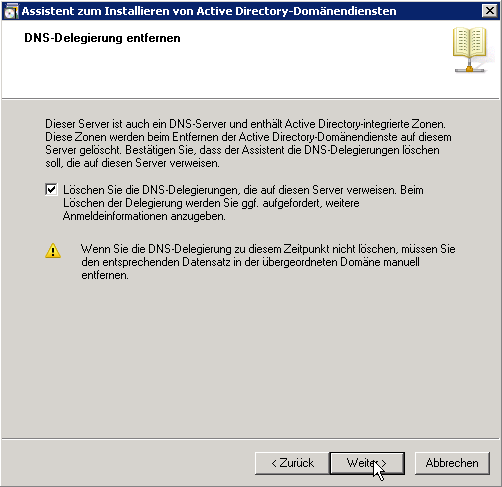
Die DNS-Delegierungen können gelöscht werden.

image

Nun muss man sich noch authentifizieren und erhält noch eine Übersicht, was gemacht wird.

image

image

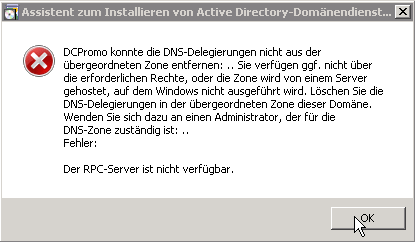
Leider kommt nun folgende Fehlermeldung. Wenn ich die Fehlermeldung richtig deute, ist das kein Problem. Es gibt bei uns keine übergeordnete Zone. Wichtig ist nur, dass die pointers auf diesen DNS Server entfernt werden. Eine Überprüfung im DNS hat dann auch ergeben, dass der herabgestufte Server nicht mehr unter “domaindnszones” aufgeführt ist, scheint also alles seine Richtigkeit zu haben.

image

Dcpromo wird trotz dieser Fehlermeldung fertiggestellt. 

image

Wie im Bild oben empfohlen, kann man nun noch im Servermanager die entsprechende Rolle entfernen.

image

Dasselbe kann man auch noch für den DNS-Server durchführen.

Schwachstelle in OpenSSL

Wie man in diversen Medien erfahren konnte, wurde eine Schwachstelle in OpenSSL bekannt, die schon längere Zeit existiert. Weitere Informationen finden sich z.B. bei Heise oder bei Melani.

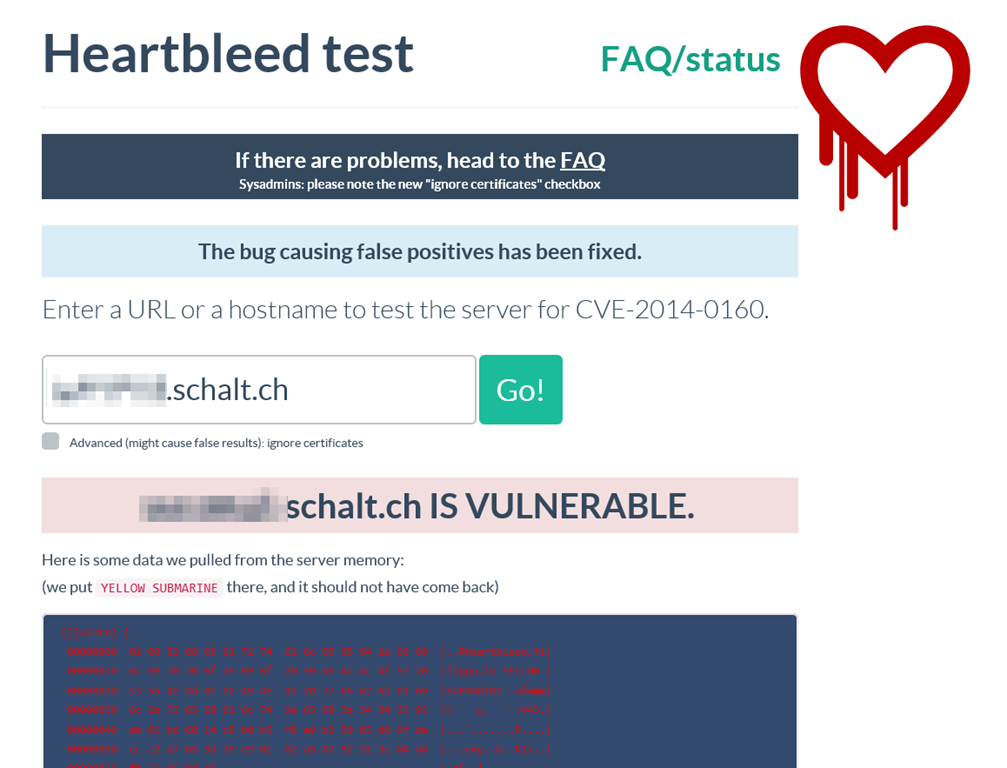
Auch wir waren betroffen, da unsere Firewall (Sophos UTM) auf Linux basiert und OpenSSL implementiert hat. Da wir z.B. unseren Exchangeserver mit der Sophos als Reverse Proxy veröffentlichen, ist auch diese Veröffentlichung betroffen.

Diverse Seiten bieten an, eine Verbindung auf den Heartbleed Bug zu überprüfen, so auch http://filippo.io/Heartbleed/.

image

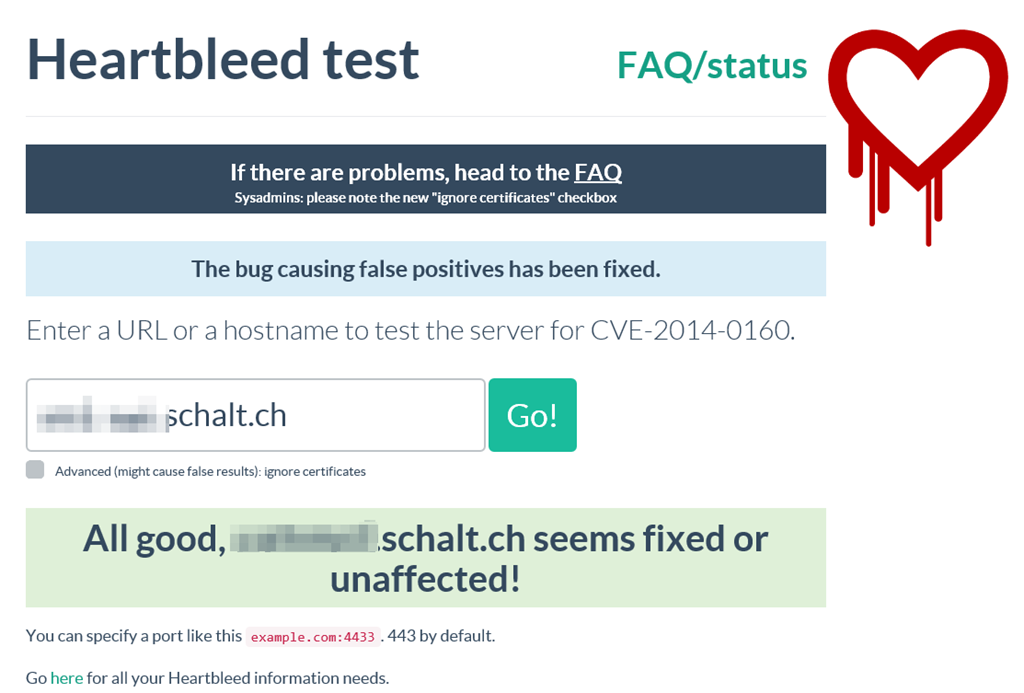
Sophos hat aber sehr zeitnah Patches angeboten, die das Problem beheben. Nach dem Einspielen dieser meldet auch der Test, dass unser Herz nicht mehr ausblutet Zwinkerndes Smiley.

image

Druck-Ereignisse protokollieren

Bei uns müssen die Benutzer den Drucker manuell verbinden. Es gibt zu viele Möglichkeiten, als das sich das sinnvoll über Gruppenrichtlinien lösen lassen würde.

Nun wollte ich überprüfen, ob schon einige Lehrkräfte auf den neuen Server umgestellt haben, fand aber in der Ereignisanzeige keine Meldungen zum Drucken. Auf dem alten Server hatte ich das mal manuell eingestellt, weil der Wunsch war, dass nachverfolgt werden kann, wenn z.b. Schüler/-innen auf einem entfernten Drucker unsinnige Dokumente ausdrucken. Dies ist aber in den letzten Jahren nie vorgekommen. Trotzdem habe ich es nun auf dem neuen Server wieder eingerichtet.

Weiterlesen

Geschützte Ansicht bei Office Dokumenten auf DFS Share

Bei der Migration unseres Fileservers bin ich durch einen Tipp gerade auch auf DFS umgestiegen. Dadurch ist (unter anderem) die Freigabe durch einen serverunabhängigen Pfad erreichbar. Bei einer späteren Migration kann ein Replikat auf dem neuen Server angelegt und der alte Server danach entfernt werden, was einiges vereinfachen sollte.

Wenn man nun aber auf dem neuen Userhome eine Officedatei öffnet, kommt ein Hinweis, dass die Datei von einem Internetspeicherort stamme. Man kann sie zwar durch einen Klick auf “Bearbeitung aktivieren” trotzdem bearbeiten. Beim nächsten Öffnen kommt auch der Hinweis nicht mehr. Aber trotzdem ist es sehr umständlich für die Benutzer, dieses Vorgehen für jede bereits gespeicherte Datei durchzuführen.

image

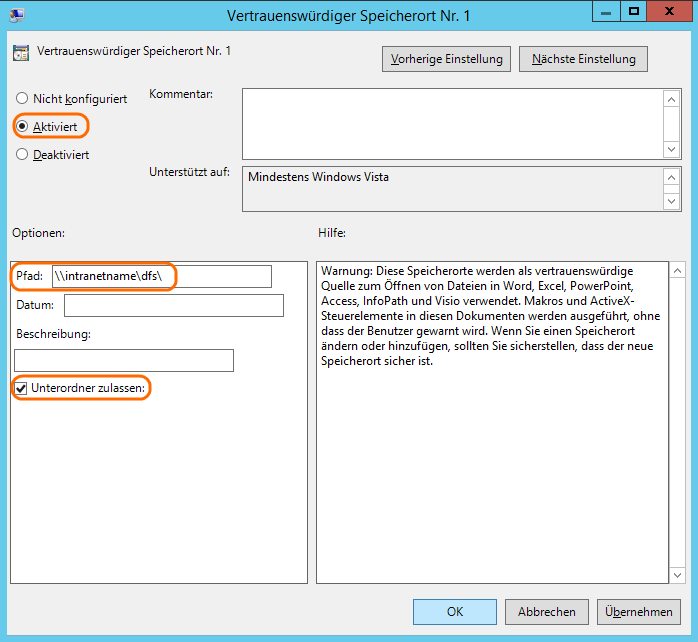
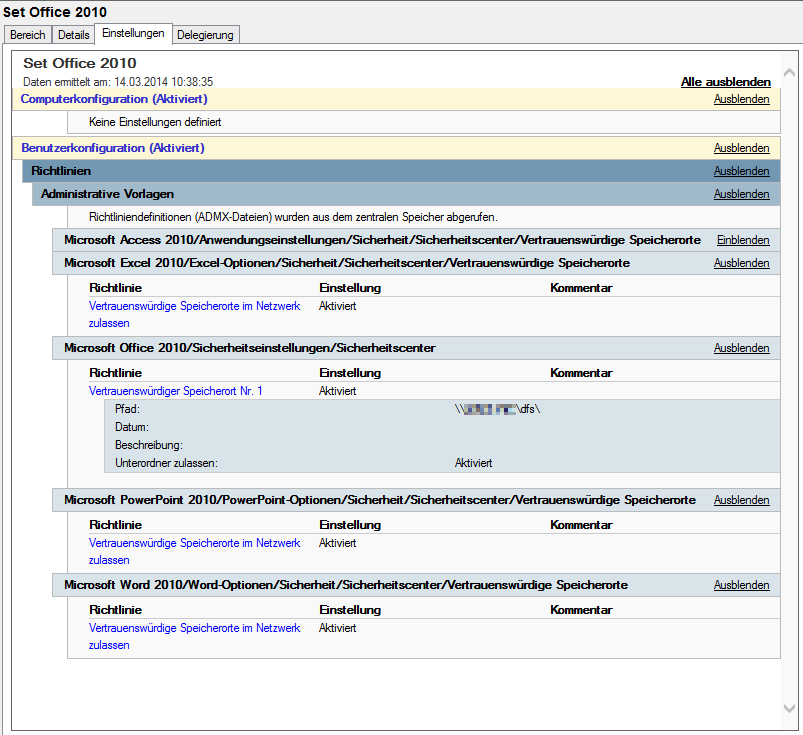
Man kann dieses Verhalten aber über eine Gruppenrichtlinie steuern. Dazu muss man eine Benutzerrichtlinie erstellen und unter Benutzerkonfiguration –> Richtlinien –> Administrative Vorlagen –> Microsoft Office 2010 –> Sicherheitseinstellungen –> Sicherheitscenter –> Vertrauenswürdiger Speicherort Nr. 1 den DFS Share eintragen:

image

Ausserdem muss man noch in den gewünschten Officeanwendungen zulassen, dass in der entsprechenden Anwendung Vertrauenswürdige Speicherorte im Netzwerk zugelassen werden. Also z.B. für Word 2010 unter Benutzerkonfiguration –> Richtlinien –> Administrative Vorlagen –> Microsoft Word 2010 –> Word-Optionen –> Sicherheit –> Sicherheitscenter –> Vertrauenswürdige Speicherorte –> Vertrauenswürdige Speicherorte im Netzwerk zulassen.

image

Hier noch die Übersicht der Gruppenrichtlinie.

image

Fileserver migrieren

Im Moment migriere ich ja laufend alle unseren alten Server auf unseren neuen Failovercluster. Auch der Fileserver wurde neu in einer virtuellen Maschine installiert. Danach muss man noch die neuen Freigaben anlegen und die Dateien kopieren.

Für Freigaben auf einem Fileserver muss man sowohl die Berechtigungen der Freigabe als auch die Berechtigungen auf Dateiebene (NTFS) setzen.

Share permissions and NTFS permissions are independent in the sense that neither changes the other. The final access permissions on a shared folder are determined by taking into consideration both the share permission and the NTFS permission entries. The more restrictive permissions are then applied. (Quelle Technet)

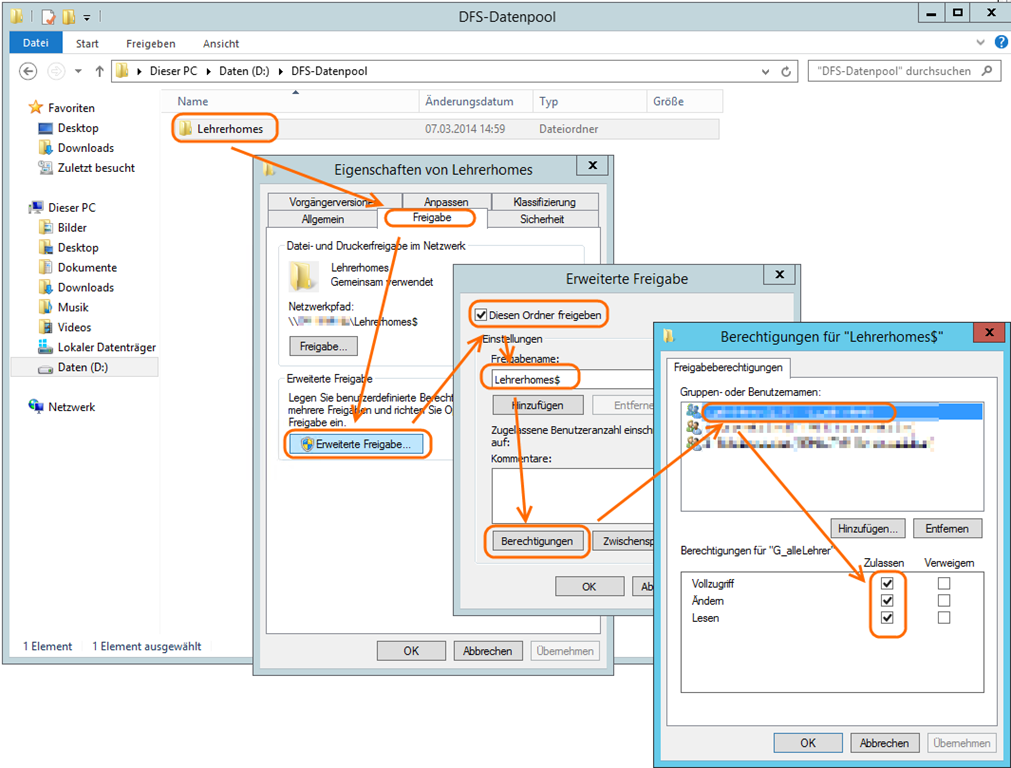
Aus diesem Grund sieht man oft, dass bei der Freigabe “Jeder” Vollzugriff hat und die Berechtigungen nur über NTFS gesetzt werden. Dies ist absolut ein gangbarer Weg. Ich habe mich trotzdem entschieden, auch die Freigabe zu beschränken. Falls also irgendwann ein Fehler bei der NTFS Berechtigung gesetzt werden (und die menschlichen Fehler sind ja die häufigsten Fehler in der IT) sollte, kommen wegen den Freigabeberechtigungen trotzdem keine Schüler/-innen auf die Userhomes der Lehrpersonen.

image

Nun muss man noch die NTFS Berechtigungen anpassen. Den Benutzern “System” und “Domänen-Admins” sollte man wegen Dingen wie Backup etc. die Berechtigung aber nicht entziehen.

image

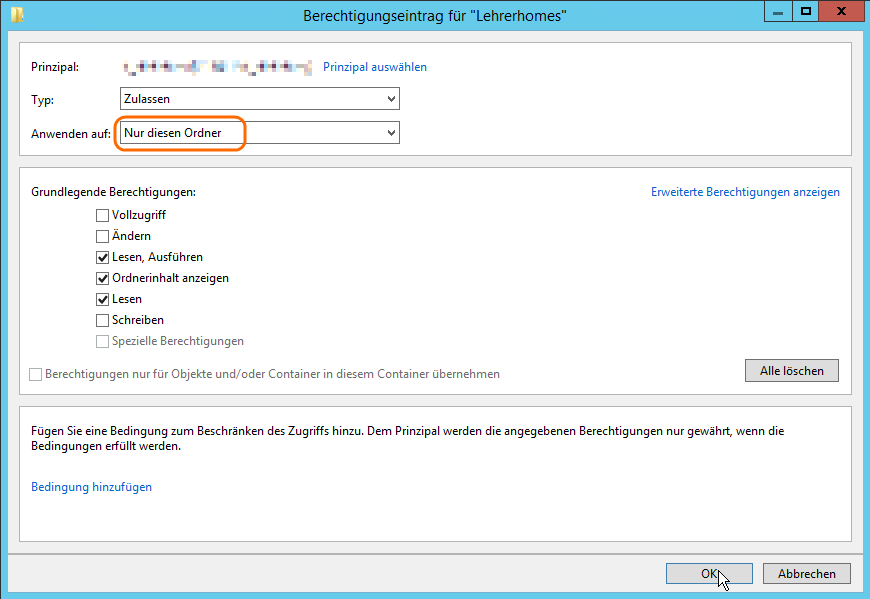
Der entsprechenden Lehrergruppe muss man Leseberechtigung erteilen. Wichtig ist, “Nur diesen Ordner” auszuwählen, damit die Berechtigung nicht auf die Unterordner übertragen wird. Dort soll ja nur jede Lehrperson auf ihr eigenes Userhome Zugriff haben.

image

Nun kann man die Dateien vom alten Server auf den neuen kopieren:

robocopy <Source> <Destination> [<File>[ …]] [<Options>]

Am besten macht man das ausgehend vom alten Server. <Destination> kann auch ein UNC Pfad sein. Die passenden Parameter findet man im Technet.

In unserem Fall war das dann vom lokalen d: auf die DFS Netzwerkfreigabe:
robocopy d:\lehrerhomes\ \\domänenname\dfs\lehrerhomes\ /e /zb /copyall /r:3 /w:5

Man kann den Robocopy Befehl auch mehrere Male hintereinander durchführen, um zu testen. Vor dem letzten Durchgang entfernt man am Besten zu einem Zeitpunkt wenn niemand am Arbeiten ist die Freigabe auf dem alten Server. Nicht dass sich doch jemand verbindet und noch eine Änderung erstellt, die nicht auf den neuen übernommen wird.

Dies muss man mit allen Freigaben machen, wir haben noch weitere Freigaben wie “Lehreraustausch” zum Austausch zwischen den Lehrpersonen, “Transfer” zum Austausch zwischen Schüler/-innen und Lehrpersonen und “Schülerhomes” auf die die Lehrpersonen auch Zugriff haben.

Nach dem erfolgreichen Kopieren, muss man noch die Pfade anpassen.

image

image

Fehlermeldung 10016, DistributedCOM auf neuen 2012R2 Servern

Auf den neuen Servern des Failoverclusters bekam ich folgende Fehlermeldung.

Ereignis 10016, DistributedCOM
Durch die Berechtigungseinstellungen für "Anwendungsspezifisch" wird dem Benutzer "NT-AUTORITÄT\SYSTEM" (SID: S-1-5-18) unter der Adresse "LocalHost (unter Verwendung von LRPC)" keine Berechtigung vom Typ "Lokal Aktivierung" für die COM-Serveranwendung mit der CLSID
{D63B10C5-BB46-4990-A94F-E40B9D520160}
und der APPID
{9CA88EE3-ACB7-47C8-AFC4-AB702511C276}
im Anwendungscontainer "Nicht verfügbar" (SID: Nicht verfügbar) gewährt. Die Sicherheitsberechtigung kann mit dem Verwaltungstool für Komponentendienste geändert werden.

image

Wenn man in der Registry nach der CLSID {D63B10C5-BB46-4990-A94F-E40B9D520160} sucht, findet sich ein Eintrag RuntimeBroker mit der passsenden AppID {9CA88EE3-ACB7-47C8-AFC4-AB702511C276}.

image

Gemäss dieser Seite verwaltet RuntimeBroker.exe die Berechtigungen von Windows 8 Apps.

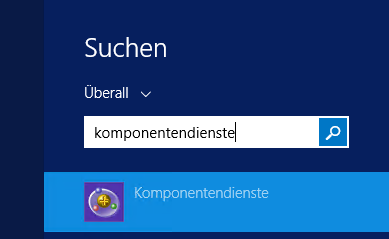
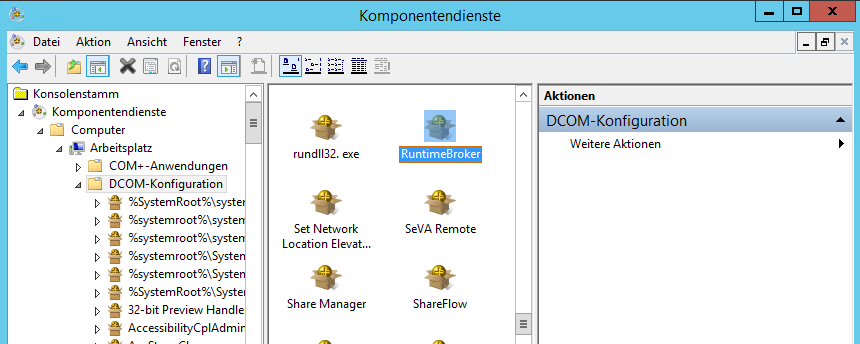
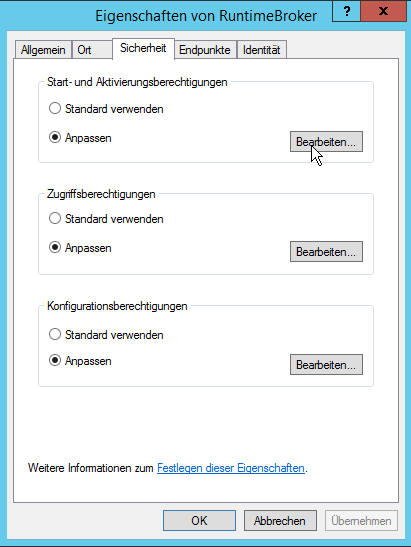
Wenn man dem Hinweis in der Fehlermeldung folgt, muss man also das Verwaltungstool für Komponentendienste starten und dort die Berechtigungen anpassen.

image

image

Diese Einstellungen sind aber ausgegraut, man kann also nichts ändern.

image

Nun muss man in die Registry (regedit.exe) und auf dem Eintrag HKEY_CLASSES_ROOT\AppID\{9CA88EE3-ACB7-47c8-AFC4-AB702511C276} einen Rechtsklick machen und “Berechtigungen” auswählen. Hier klickt man nun auf “Erweitert”.

image

Im nächsten Fenster ändert man den Besitzer auf Administratoren:

image

image

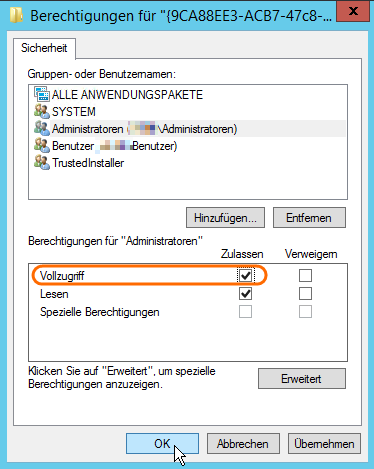
Nun gewährt man den Administratoren Vollzugriff.

image

Jetzt kann man zurück zu den Komponentendiensten (siehe oben) und kann die Berechtigung für RuntimeBroker anpassen.

image

Gemäss der Fehlermeldung fehlt dem Systemaccount die Berechtigung zur lokalen Aktivierung. Diese kann man nun hinzufügen.

image

Die Fehlermeldung ist seit dieser Anpassung nicht mehr aufgetreten.

Fileserver installieren

Den neuen Fileserver habe ich auch als virtuelle Maschine auf unserem Failover-Cluster aufgesetzt.

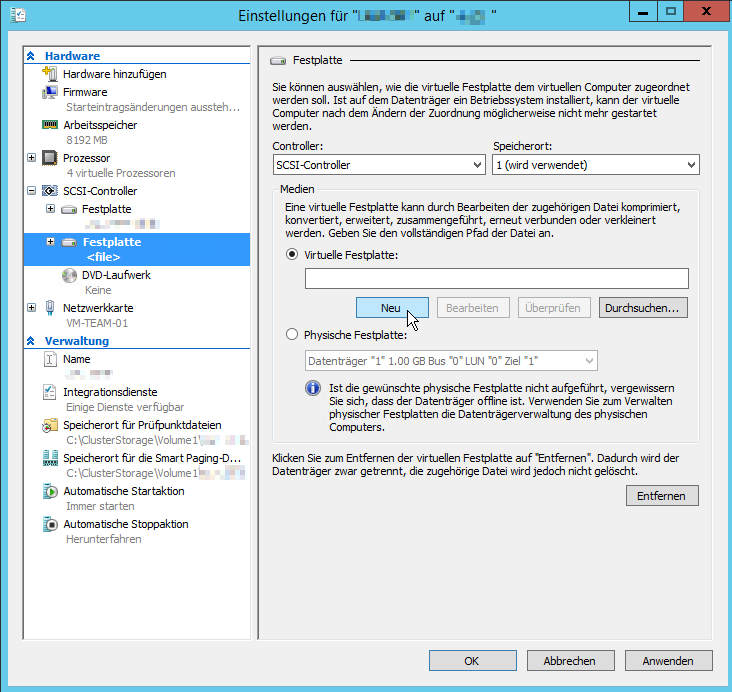
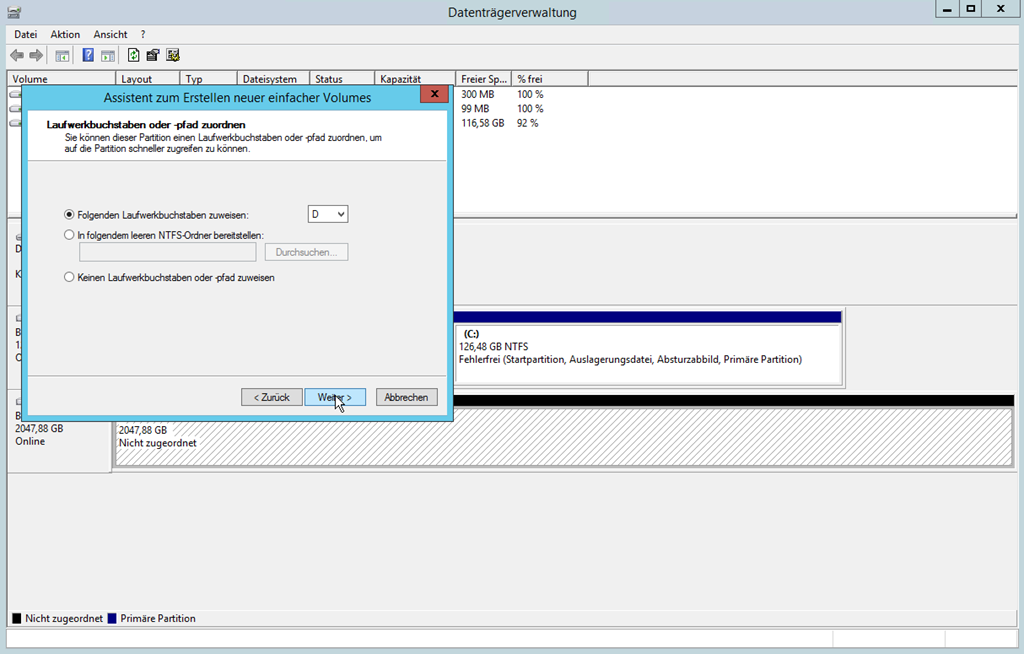
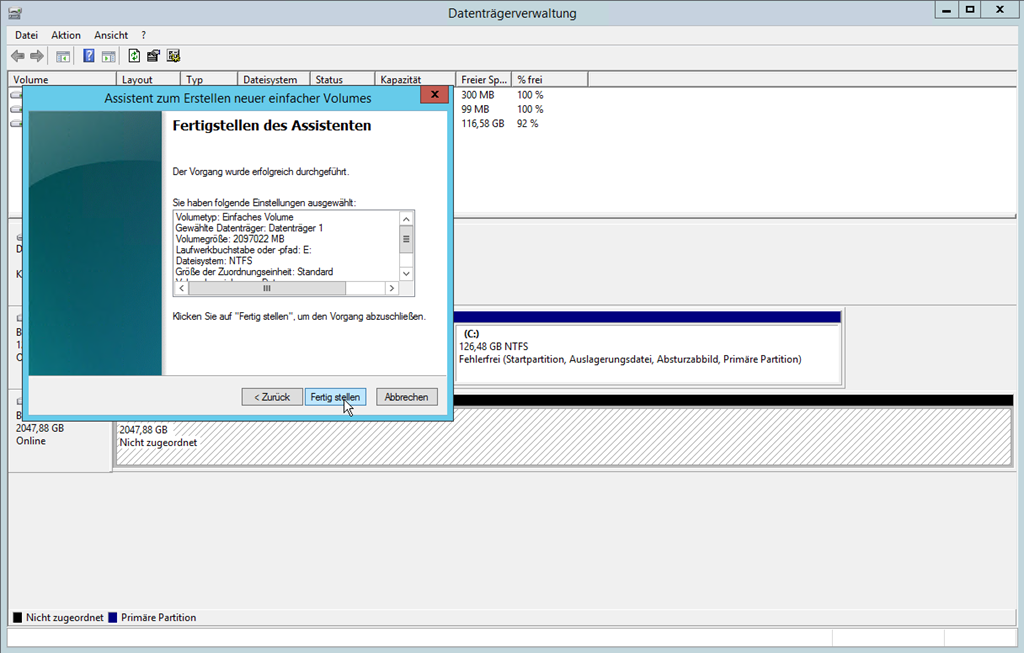
Danach habe ich ihm noch eine neues D: Laufwerk zugeordnet, diesmal mit 2 TB Platz, was etwa dem dreifachen des bisherigen Speicherplatzes entspricht.

image

image

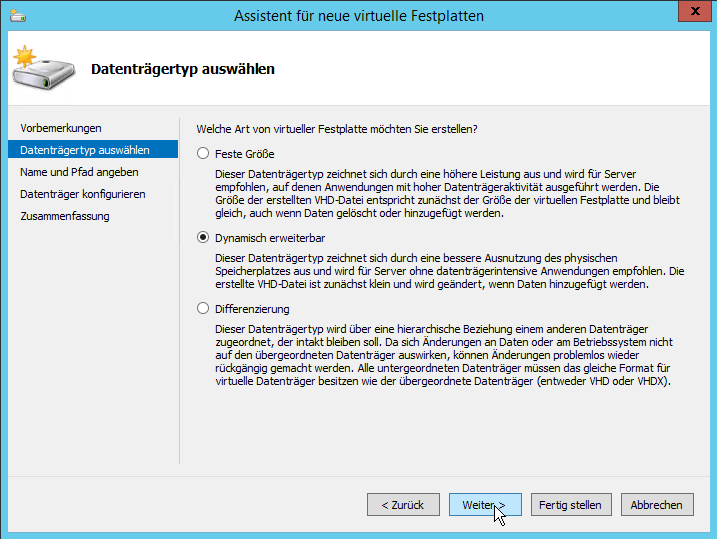
Nach einer Internetrecherche habe ich mich für einen Dynamisch erweiterbaren Datenträgertyp entschieden. Hier könnte man sich wohl geradesogut auch anders entscheiden.

image

image

image

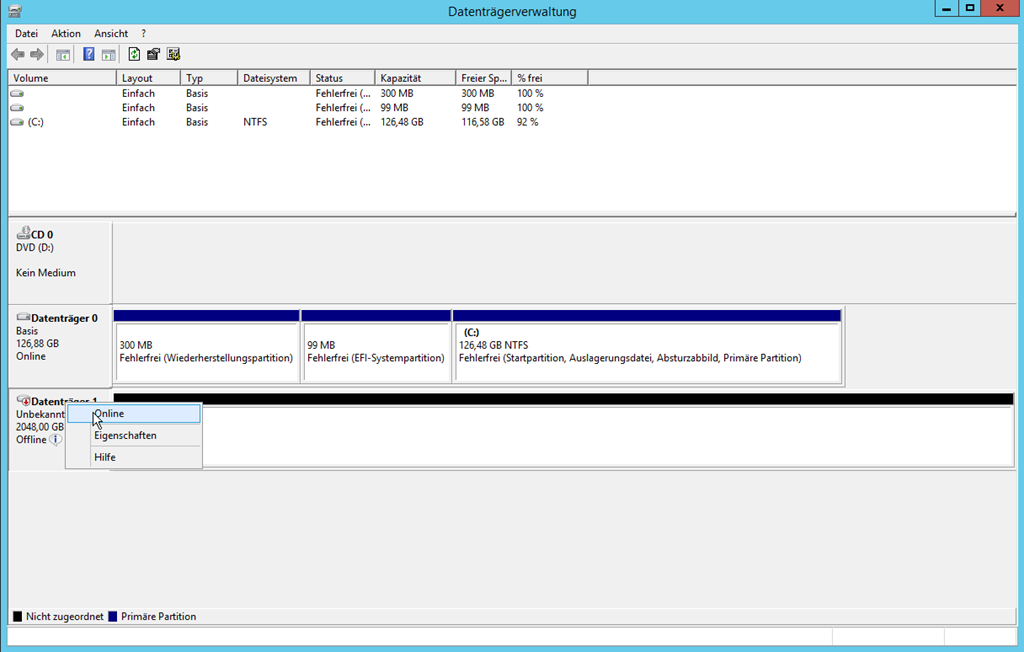
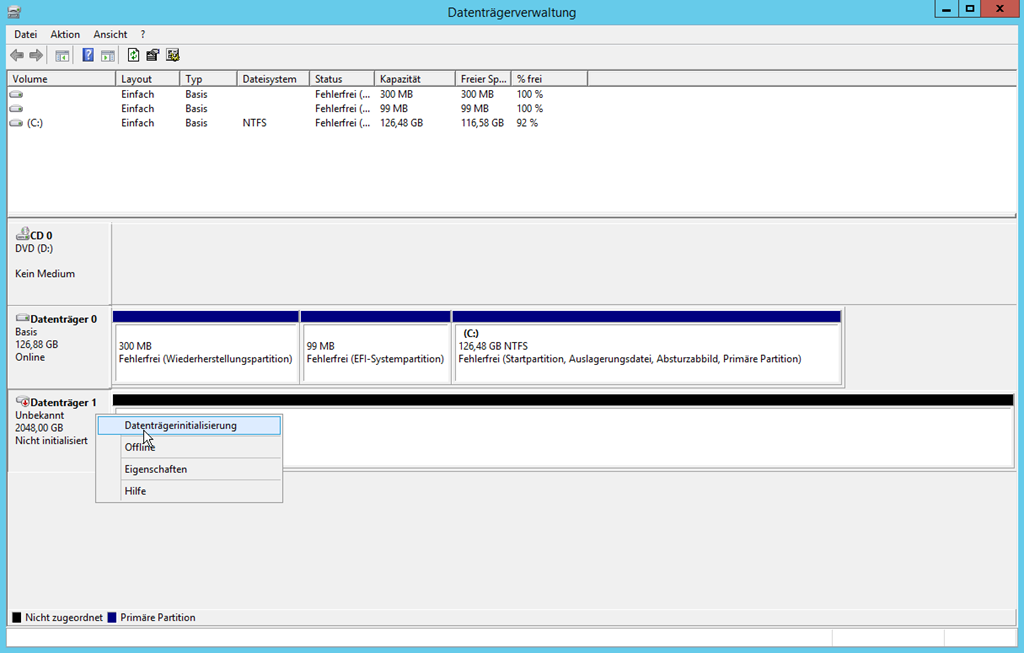
Nach dem Starten der Maschine ist der Datenträger offline.

image

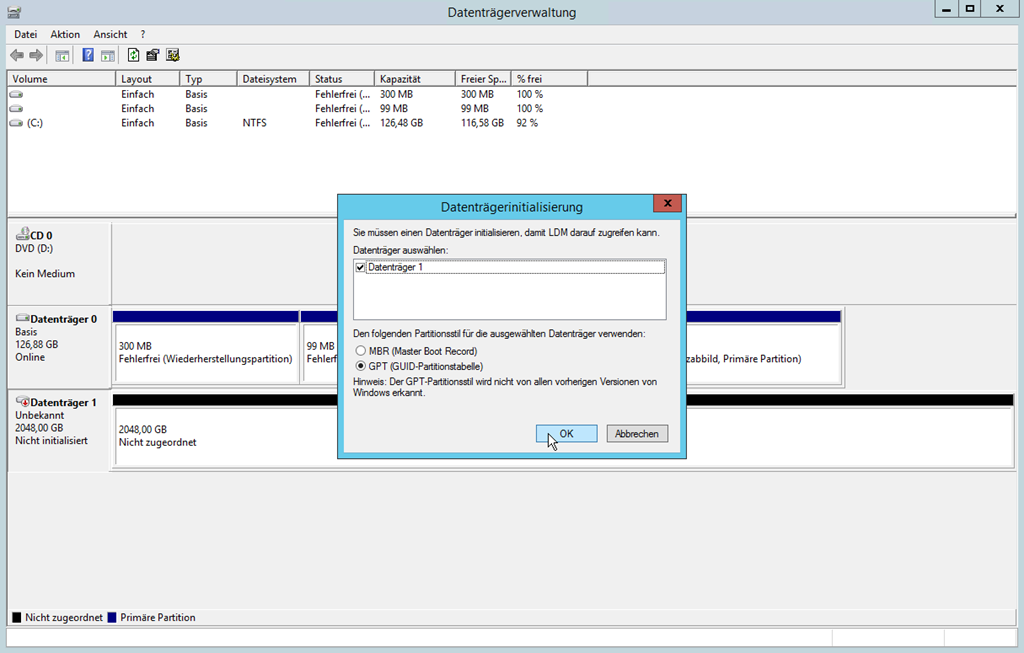
Am besten hätte man hier den Laufwerksbuchstaben für das DVD Laufwerk angepasst. Ich habe das vergessen und erst am Schluss die Buchstaben geändert. Wobei es ja auch nicht zwingend ist, dass die zweite Festplatte den Buchstaben D: erhält.

image

image

image

image

image

image

image

image

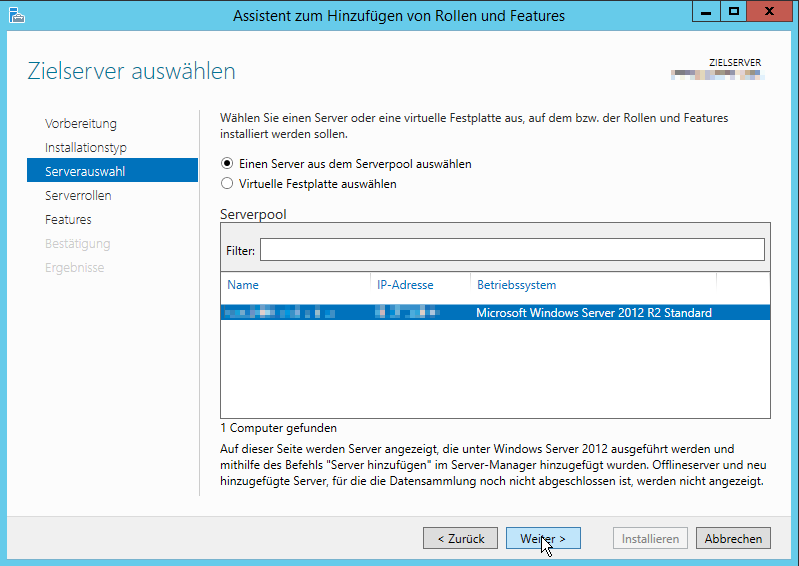
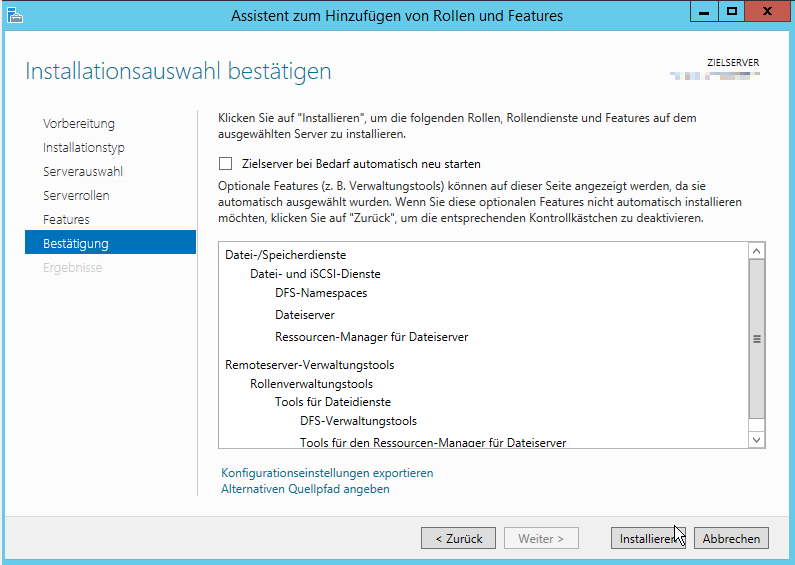
Nun kann man weitere Rollen und Features hinzufügen.

image

image

image

Hier habe ich “Dateiserver”, “DFS-Namespaces” und “Ressourcen-Manager für Dateiserver” ausgewählt. Über die Datendeduplizierung habe ich mich informiert, diese habe ich aber im Moment noch weggelassen. Allenfalls werde ich das zu einem späteren Zeitpunkt noch genauer ansehen. Mit nur einem Fileserver kann man sich auch über DFS-Namespaces streiten, aber ich habe mich überzeugen lassen, dass es bei einem allfälligen späteren Wechsel des Fileservers viel einfacher ist. Vielen Dank für diesen Hinweis an dieser Stelle.

image

image

image

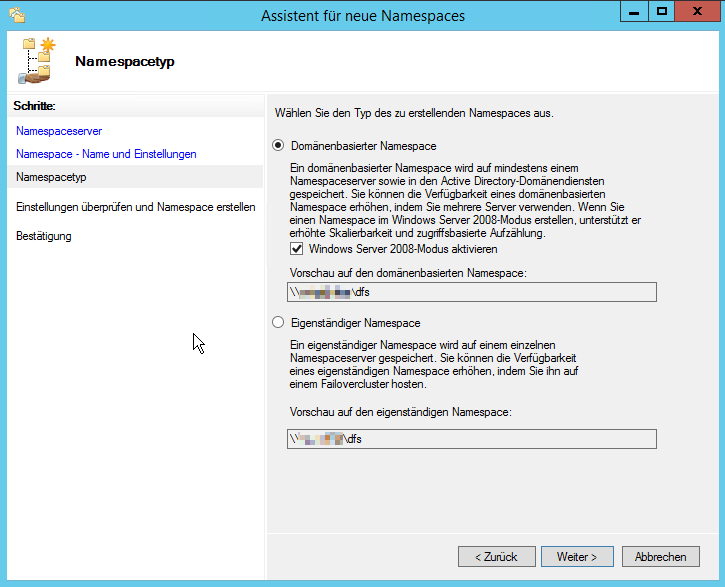
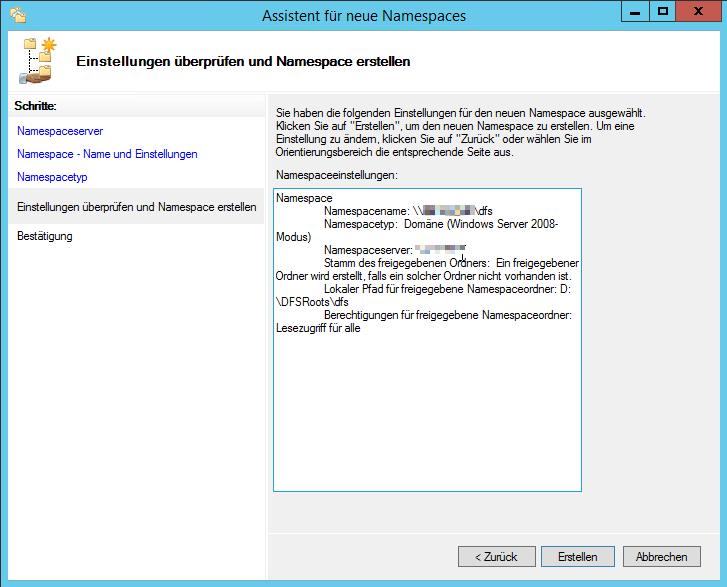
In der DFS-Verwaltung kann man nun einen neuen Namespace einrichten, beispielsweise mit dem Namen dfs.

image

image

image

image