Archiv des Autors: ictschule

Backup wiederherstellen nach einem “Worst Case”
Wir haben unser Backup auf DPM von Microsoft umgestellt. Hier ist beschrieben, wie man DPM installiert und hier, wie man DPM konfiguriert.

Der DPM Server steht in einem anderen Schulhaus als die Server und ist über eine Glasfaserverbindung mit den Servern verbunden. Grundsätzlich sollten also bei einem Desasterfall die Backups sicher sein. Trotzdem wollte ich testen, was passieren würde, wenn wir in einem “Worst Case” die Server und den DPM Server verlieren würden. Aus diesem Grund setzen wir auch noch eine Langzeitarchivierung auf virtuelle Bänder ein. Aus Kosten- und Performancegründen wollte ich keine physikalische Tape-Library einsetzen. Mit Firestreamer kann man virtuelle Tape-Libraries simmulieren. So kann man Backups statt auf Band auch auf externe USB-Disks oder sogar Netzwerkfreigaben (in nochmals einem anderen Schulhaus) sichern.

Nun wollte ich also testen, ob ich ein Backup aus so einem virtuellen Tape wiederherstellen könnte, wenn tatsächlich die Server und der DPM Server gleichzeitig ausfallen würden. Dazu habe ich in einer virtuellen Maschine nochmals einen DPM Server und auch die virtuelle Library Firestreamer installiert. Auf dem “richtigen” DPM wurde dann die Library deaktiviert, damit nicht zwei Server gleichzeitig auf die Netzwerkfreigabe zugreifen können.

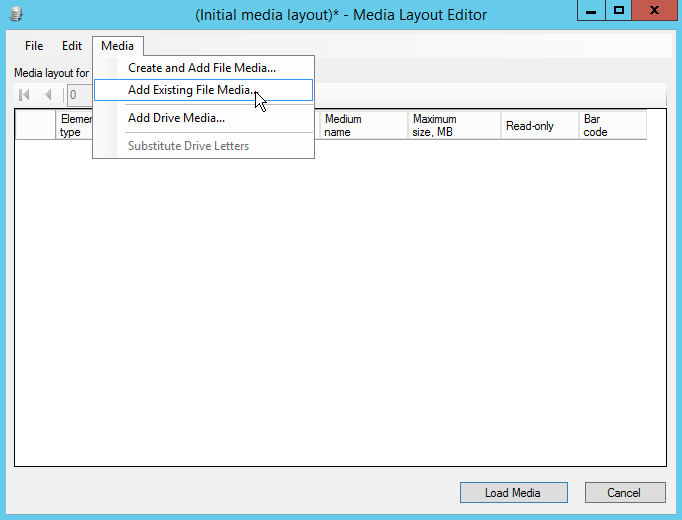
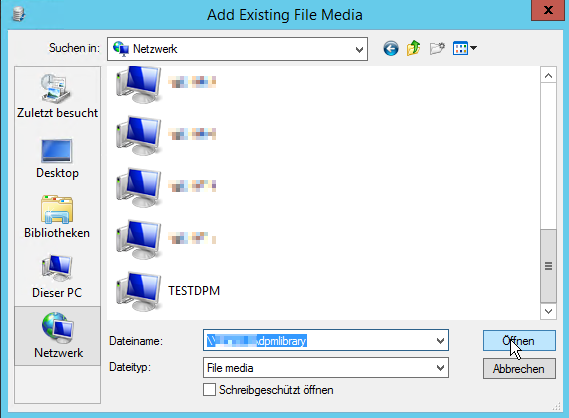
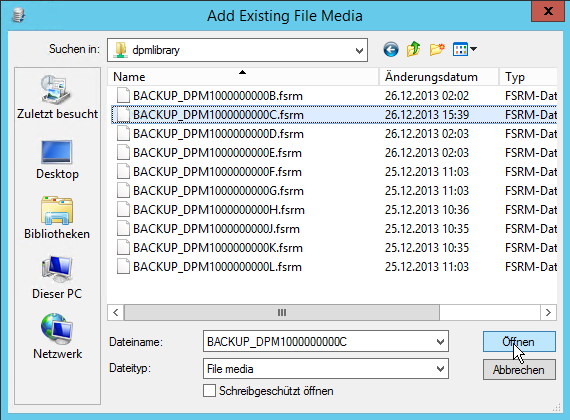
Auf dem neuen DPM Server habe ich nun das bestehende virtuelle Band eingelesen.

image

image

image

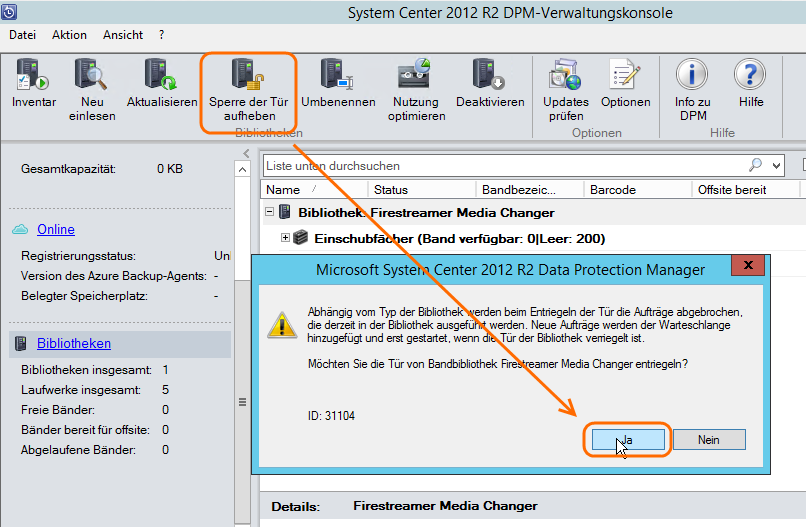
Nun muss man das Band in DPM einlesen. Dazu muss die Türe der virtuellen Tape-Library entriegelt, das Band eingelesen und die Tür wieder verriegelt werden.

image

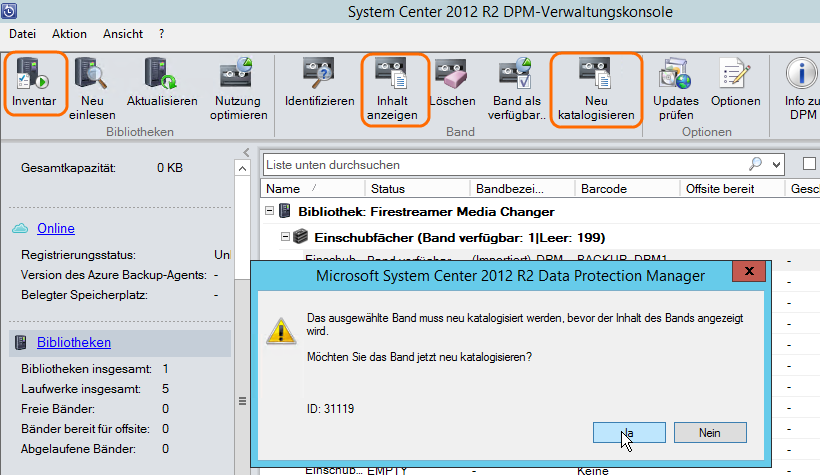
Danach habe ich ein Inventar durchgeführt. Um den Inhalt anzuzeigen, muss man dann das Band noch neu katalogisieren.

image

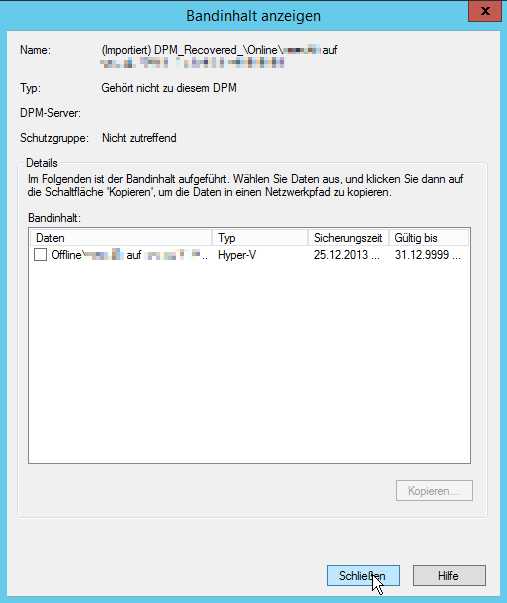
Nun kann man überprüfen, ob man das richtige “Band” “eingelegt” hat.

image

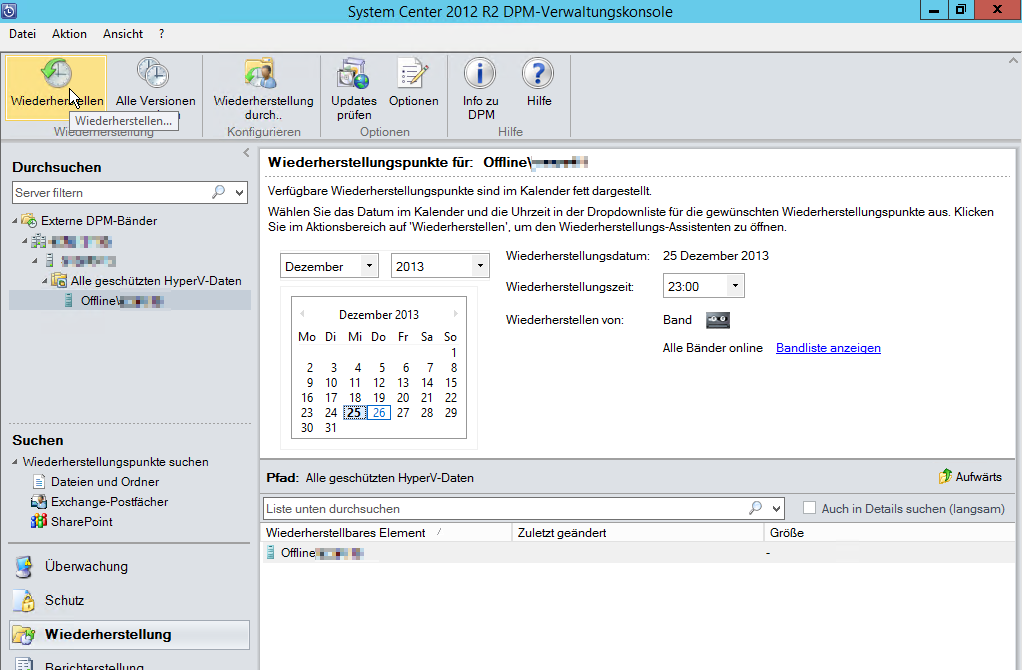
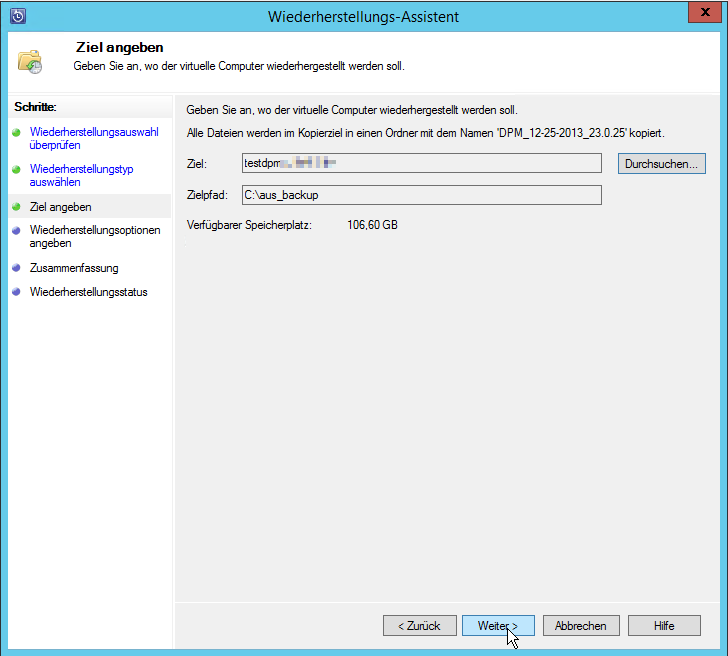
Unter “Wiederherstellen” wird nun der wiederherzustellende virtuelle Server angezeigt. Man kann ihn auswählen und wieder herstellen. Man kann nur auf Maschinen mit installiertem DPM Agent wiederherstellen. Nur für diesen Test habe ich keine neuen Agents installiert und die virtuelle Maschine lokal wiederhergestellt.

image

image

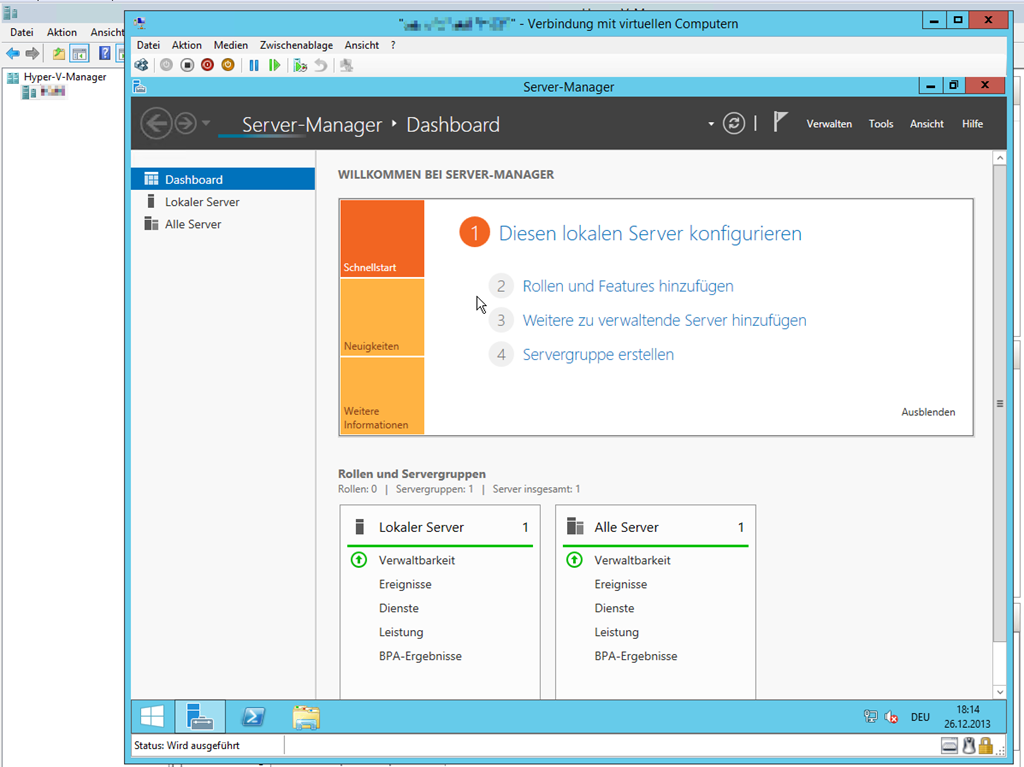
Nach der erfolgreichen Wiederherstellung habe ich den wiederhergestellten virtuellen Server in Hyper-V importiert und getestet, ob er wieder zu laufen kommt. Dies hat problemlos funktioniert.

image

Damit sollten wir also genügend geschützt sein. Tägliches und wöchentliches Backup auf den DPM Server in einem anderen Gebäude. Quartalsweises Backup auf externe USB-Disks oder ein NAS an einem dritten Standort mit Firestreamer. Im Desasterfall lässt sich schnell und einfach vom DPM Server wieder herstellen und im “Worst-Case-Desasterfall”, wenn beide Standorte betroffen wären, kann zumindest aus dem Backup vom letzten Quartal wiederhergestellt werden. Somit sind die geplanten Tests mit DPM gelungen. Für Schulen, die so günstig zu DPM Lizenzen kommen, definitiv eine Empfehlung wert.  

DPM 2012 R2 konfigurieren und testen

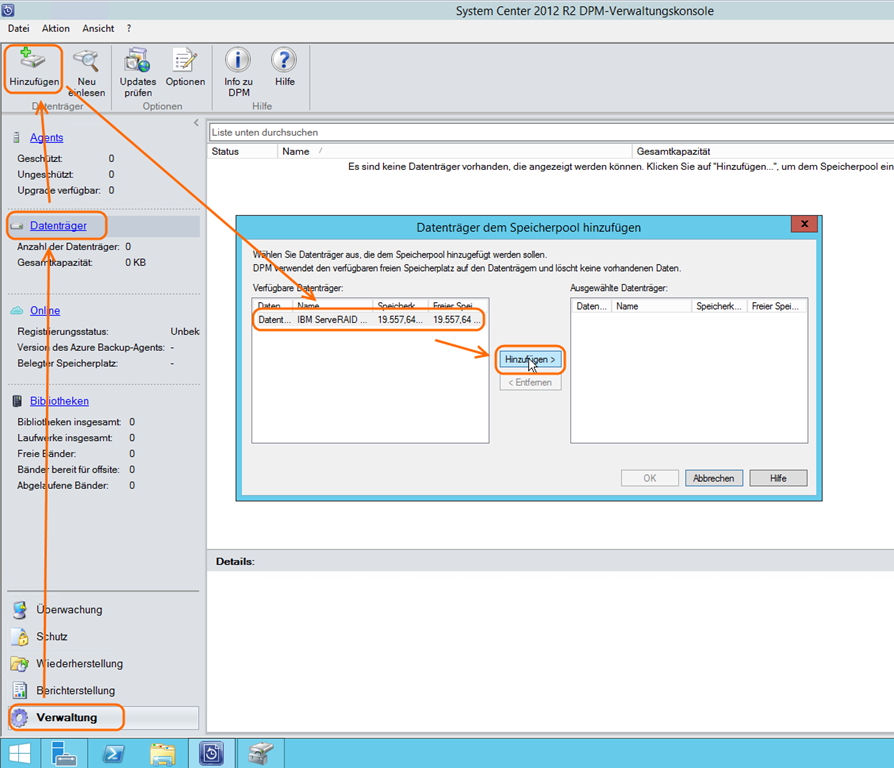
Als erstes muss man über “Verwaltung” –> “Datenträger” –> “Hinzufügen” einen Datenträger für die Backups hinzufügen. Auf diesem Datenträger sollten noch keine Volumes angelegt sein.

image

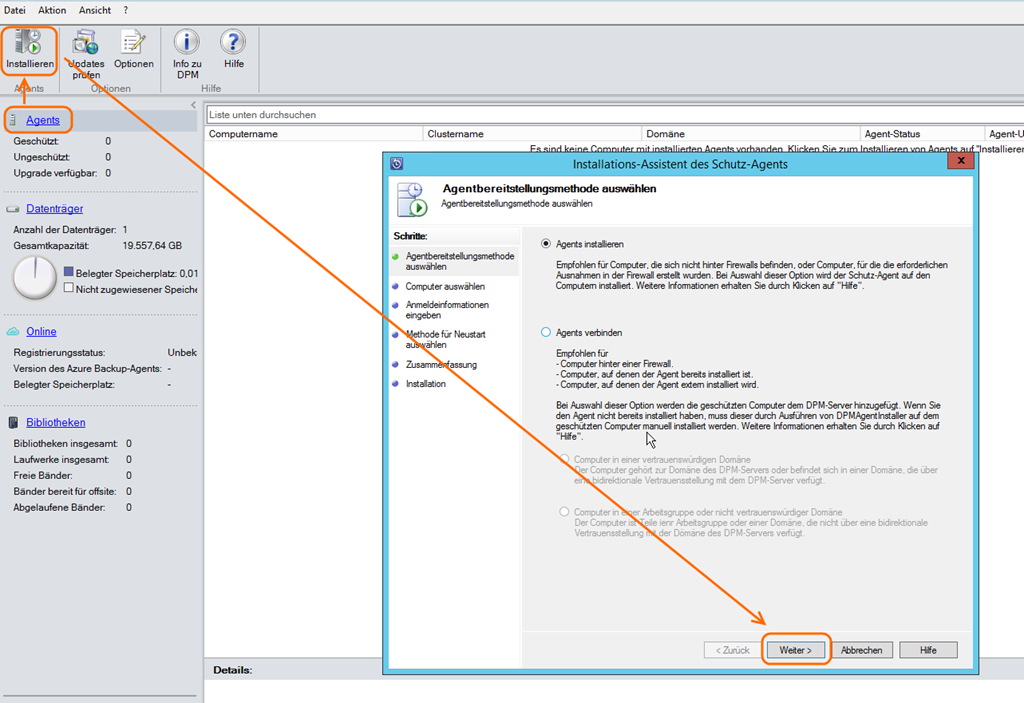
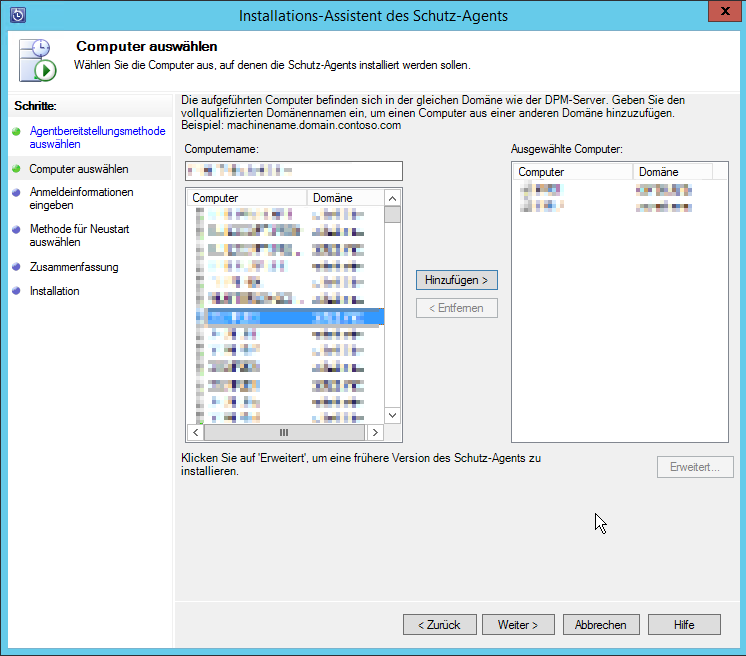
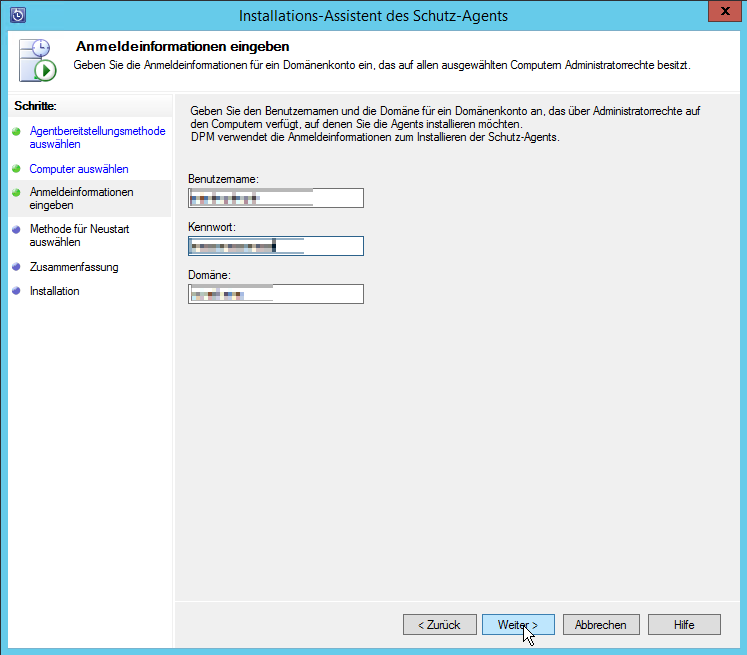
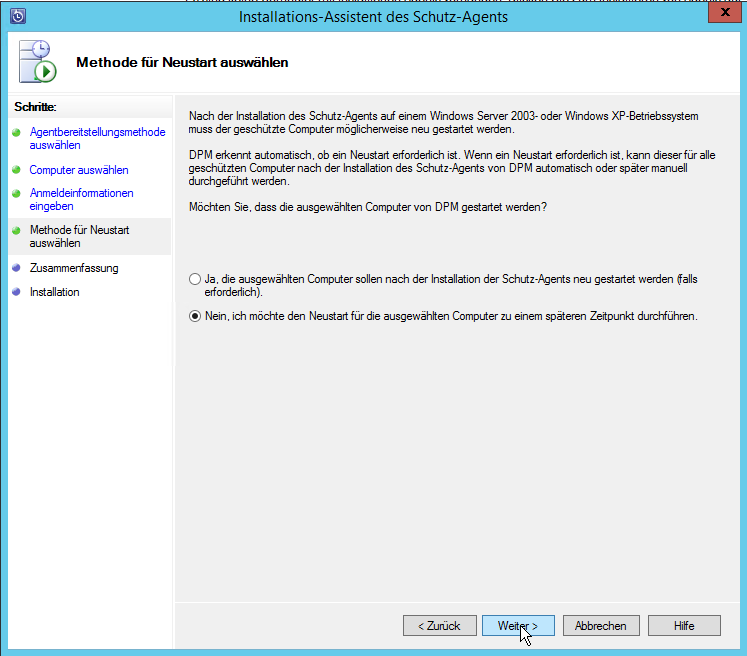
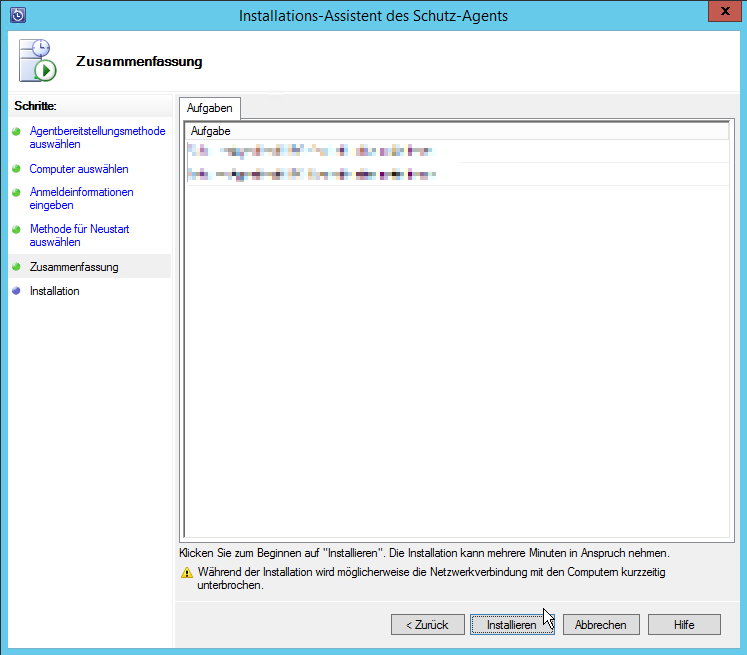
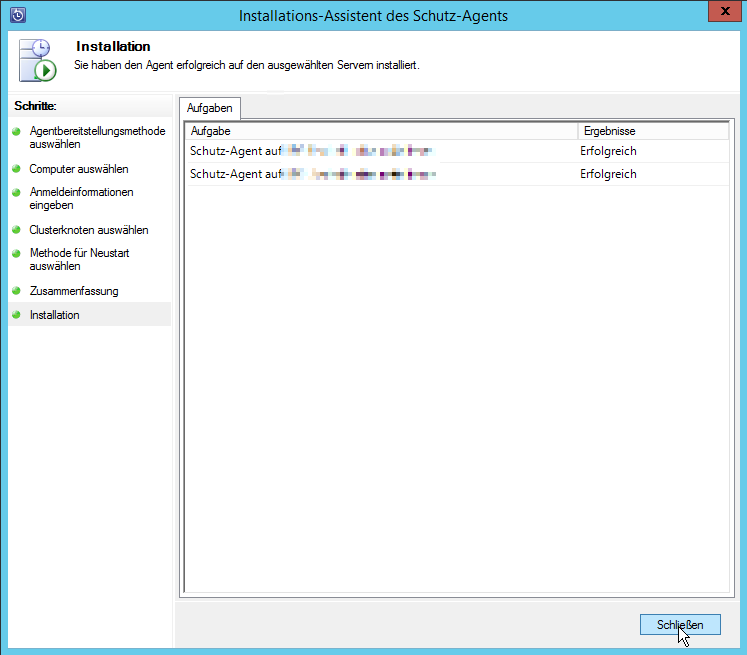
Nun kann man einen Agent auf den gewünschten Servern installieren. Gemäss KB2621989 soll man für diesen Vorgang die Firewall (auf dem Server, auf den der Agent installiert werden soll) deaktivieren und danach wieder aktivieren, oder man erstellt eine Firewallregel.

Netsh advfirewall firewall add rule name = "dpmac" dir=in program="C:\Windows\Microsoft Data Protection Manager\DPM\ProtectionAgents\AC\4.2.1205.0\dpmac.exe" action=allow

image

image

image

image

image

image

Sicherung erstellen
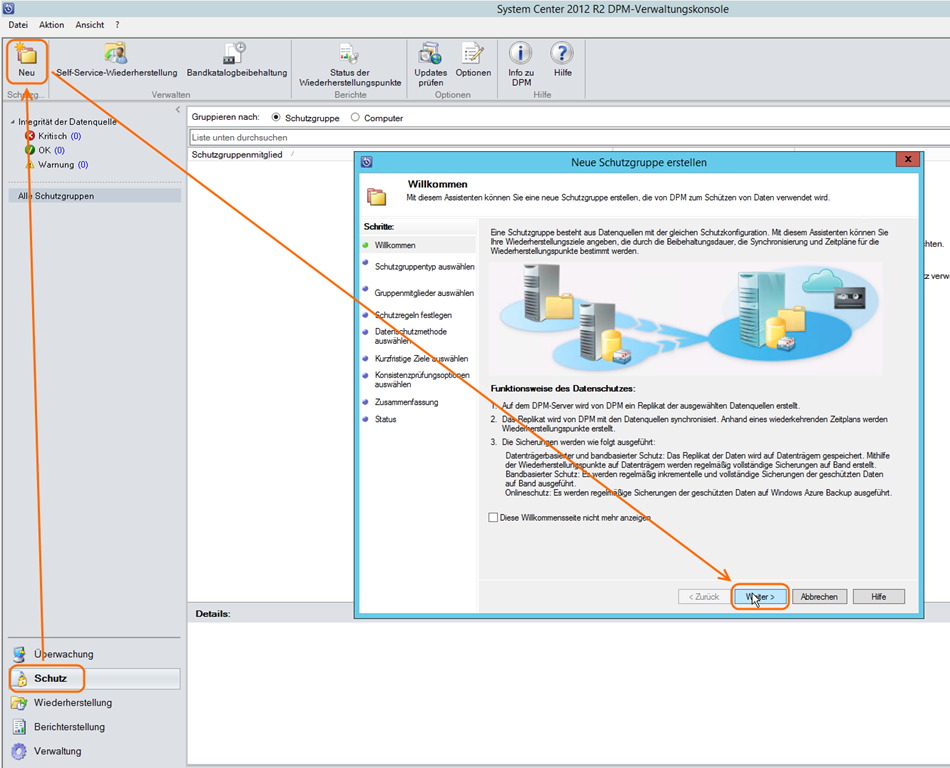
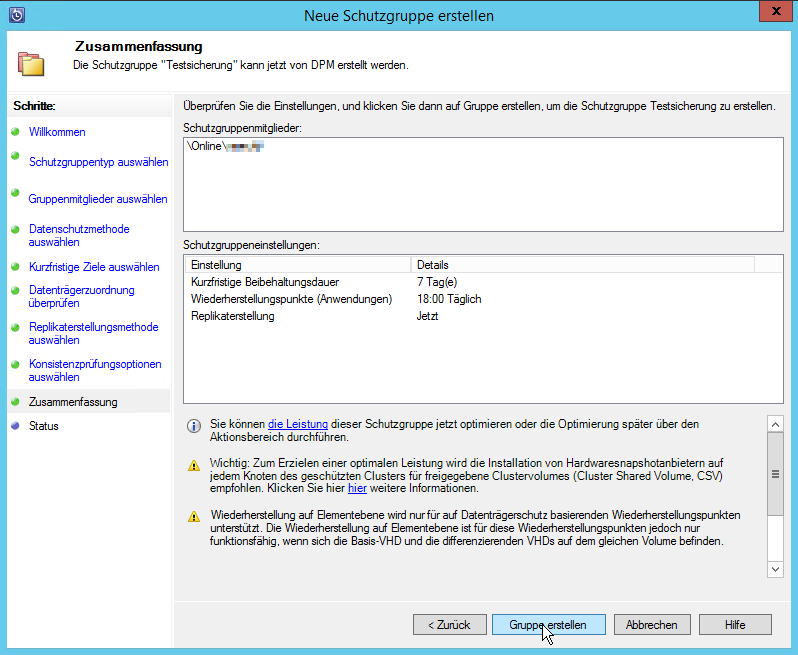
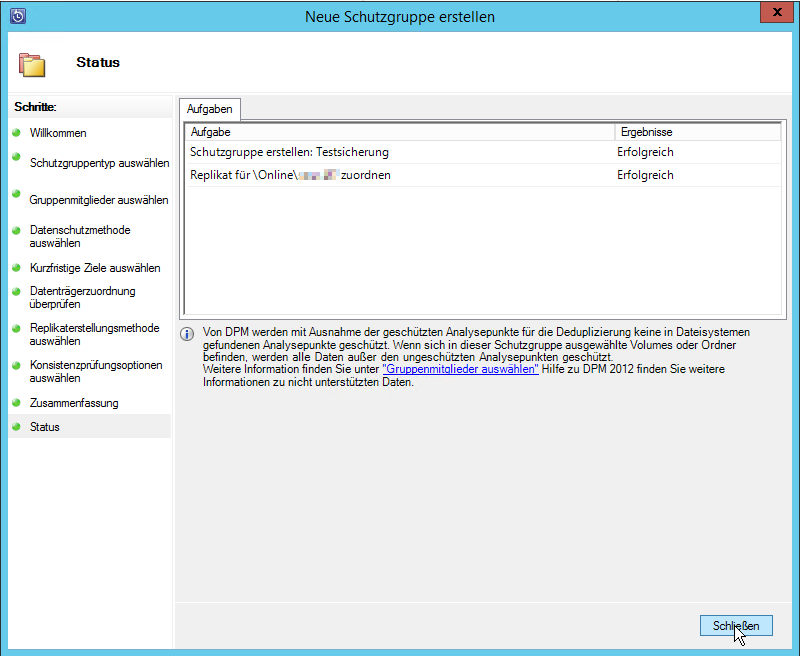
Über Schutz –> Neu kann man eine neue Schutzgruppe auswählen.

image

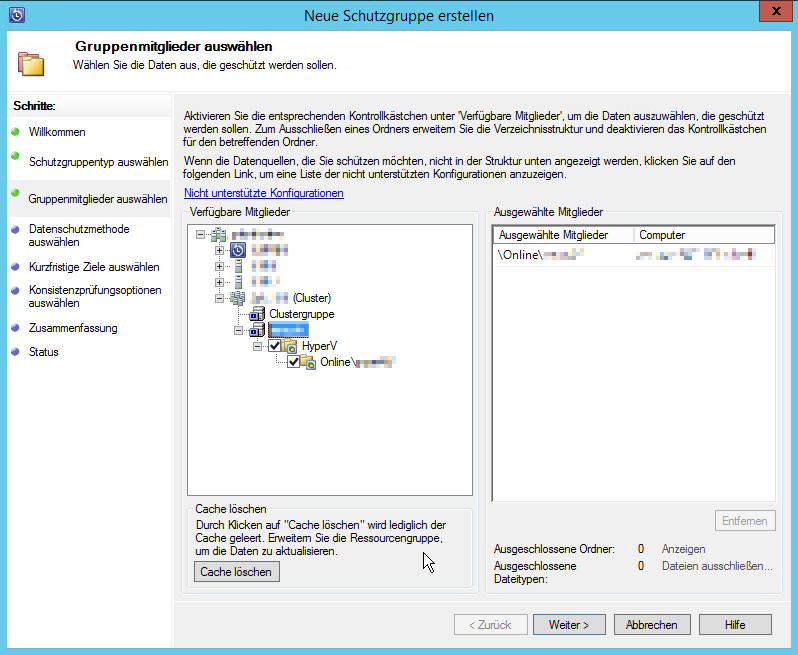
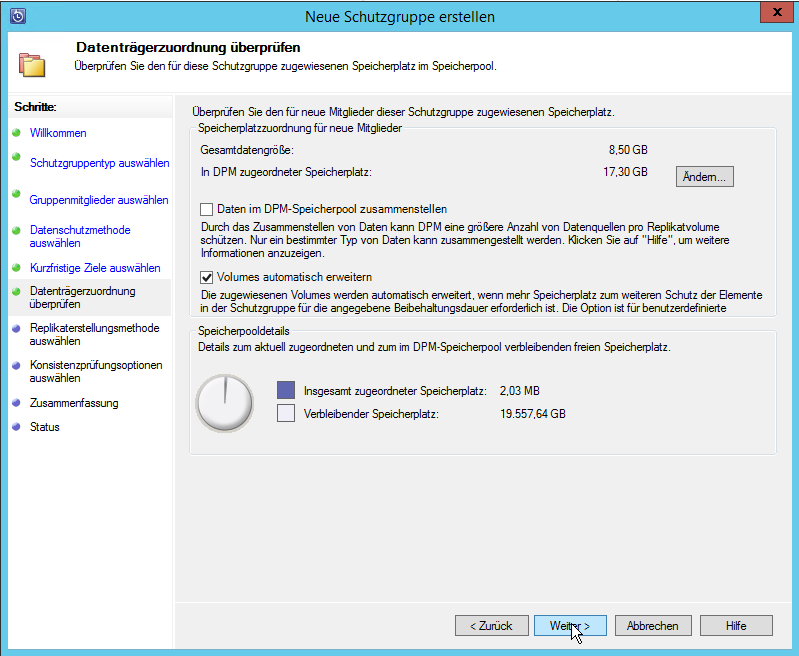
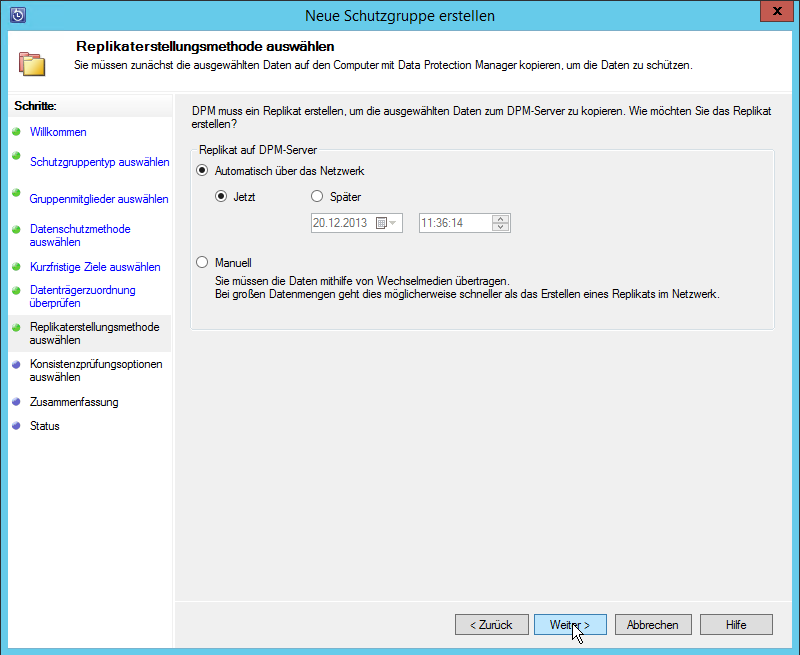
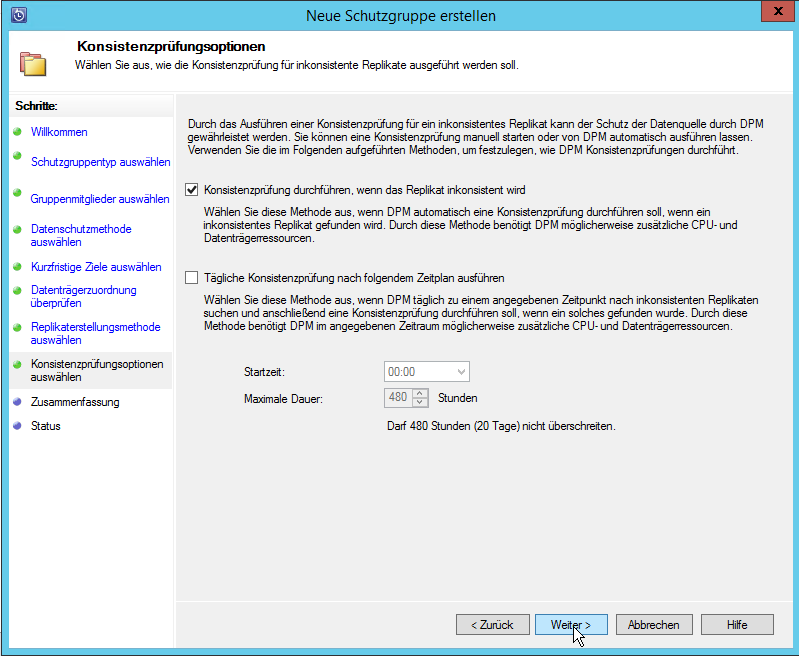
Nun kann man die Ressourcen auswählen. Hier wurde eine virtuelle Hyper-V Maschine ausgewählt, die von “aussen” gesichert wird, also selber gar keinen Agent installiert hat.

image

image

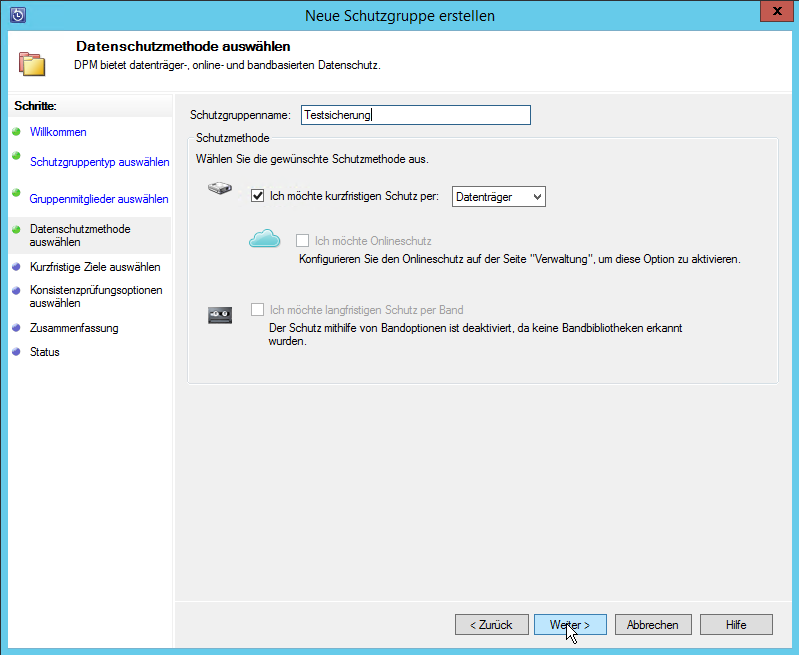
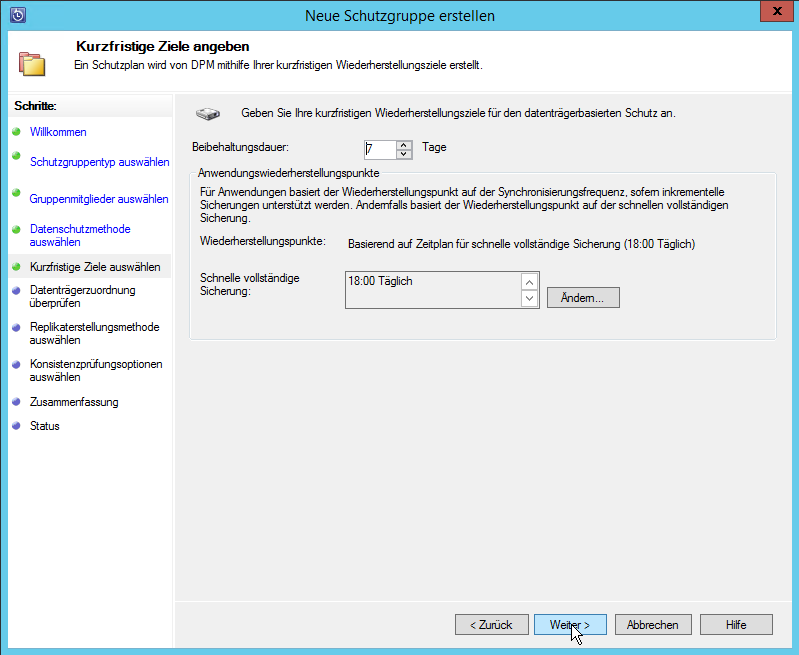
Unter Beibehaltungsdauer kann man angeben, wie lange zurück man aus der Sicherung wiederherstellen möchte.

image

image

image

image

image

image

Wiederherstellung
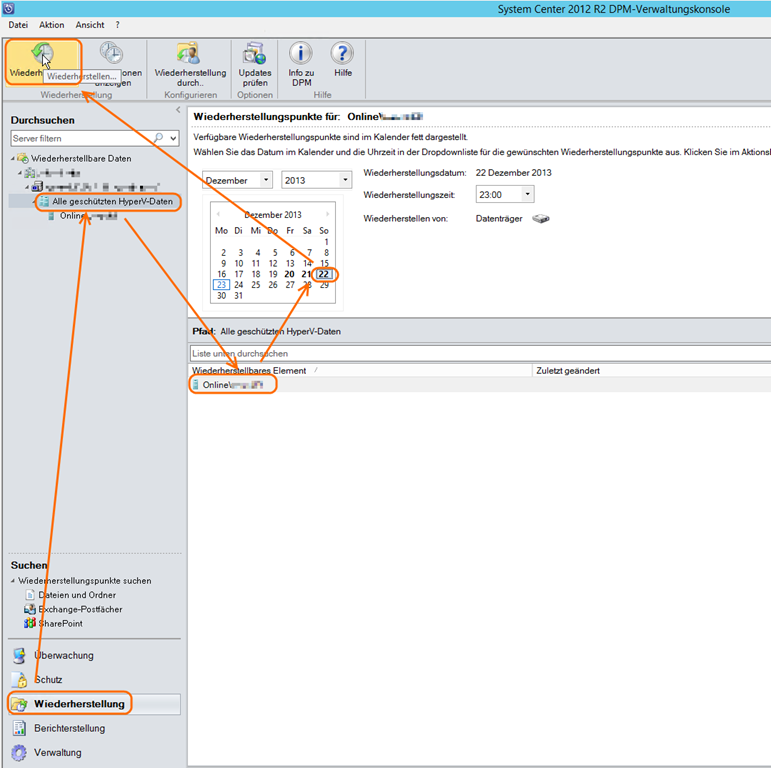
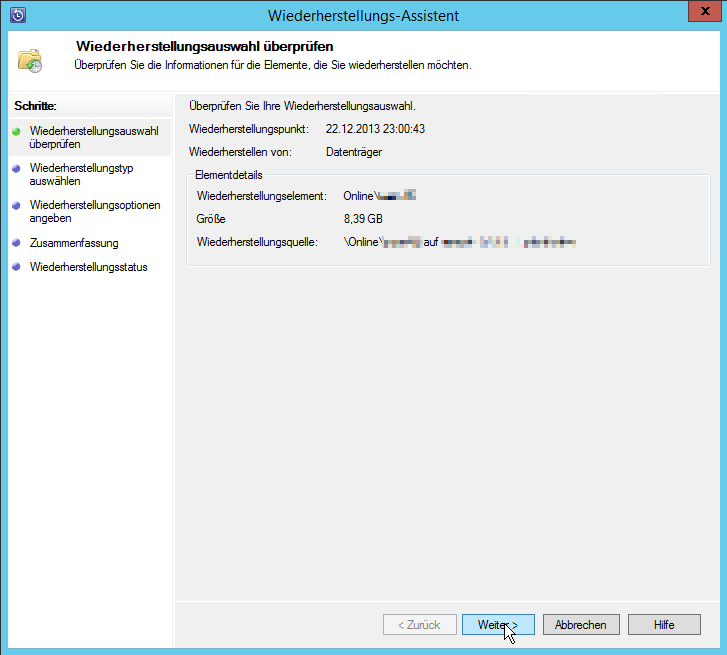
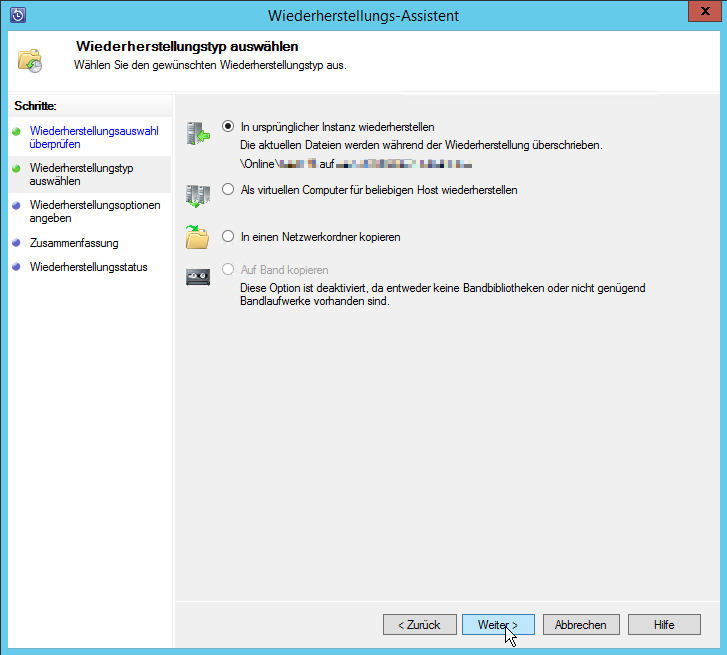
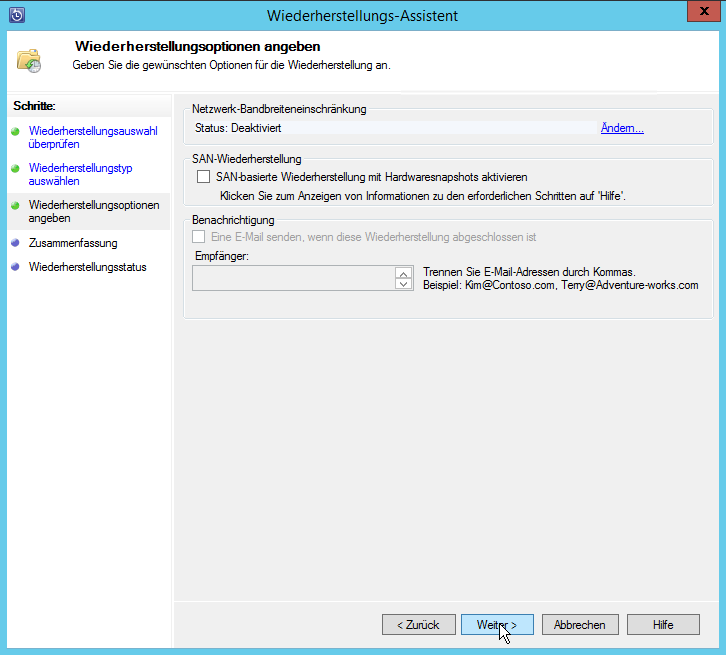
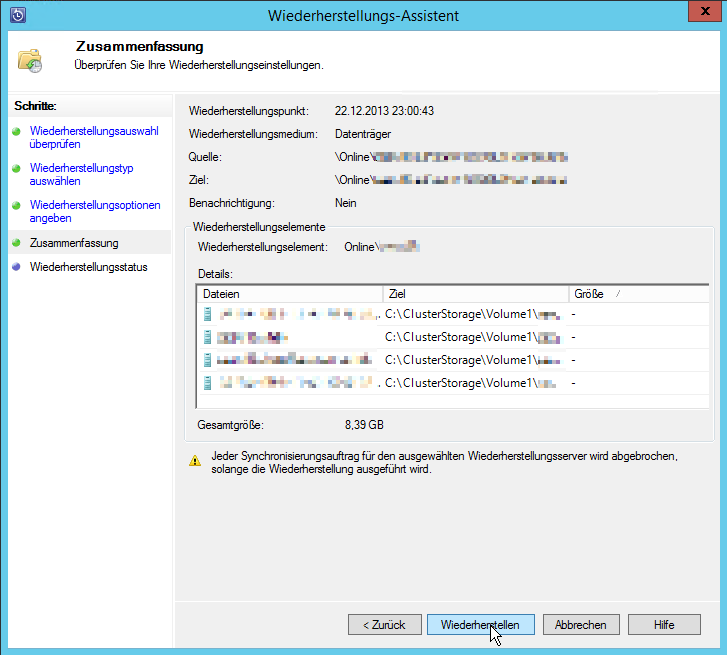
Ein Backup ist aber nur so gut, wie die Wiederherstellung funktioniert. Daher wollte ich testen, ob DPM die virtuelle Maschine von einem früheren Zeitpunkt wieder auf den Failover-Cluster herstellen kann.

image

image

image

image

image

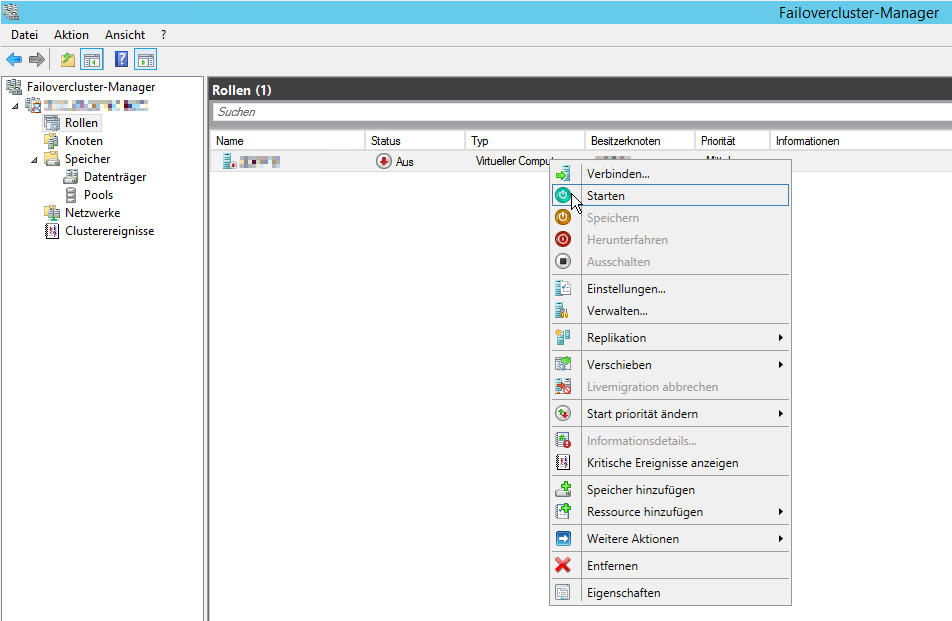
Nach der Wiederherstellung ist die virtuelle Maschine heruntergefahren. Man kann sie aber problemlos im Failovercluster-Manager starten.

image

Dies ist das Vorgehen, wenn die Maschine noch im Cluster vorhanden ist, und zum Beispiel durch eine Fehlmanipulation oder ein fehlerhaftes Update auf einen vorherigen Zustand zurückgesetzt werden müsste. Im Desasterfall wäre aber so eine Maschine nicht mehr auf dem Cluster vorhanden. Um das zu simulieren, habe ich die Maschine vom Failover-Cluster entfernt und danach vom Hyper-V-Manager gelöscht. Die Dateien bleiben aber im Cluster Shared Volume (CSV) bestehen und müssen auch noch manuell gelöscht werden. Manuelle Eingriffe auf dem CSV sollten immer auf dem Knoten mit dem Quorum (in meinem Fall mit zwei Nodes ist das derjenige mit der Witness Partition) durchgeführt werden.

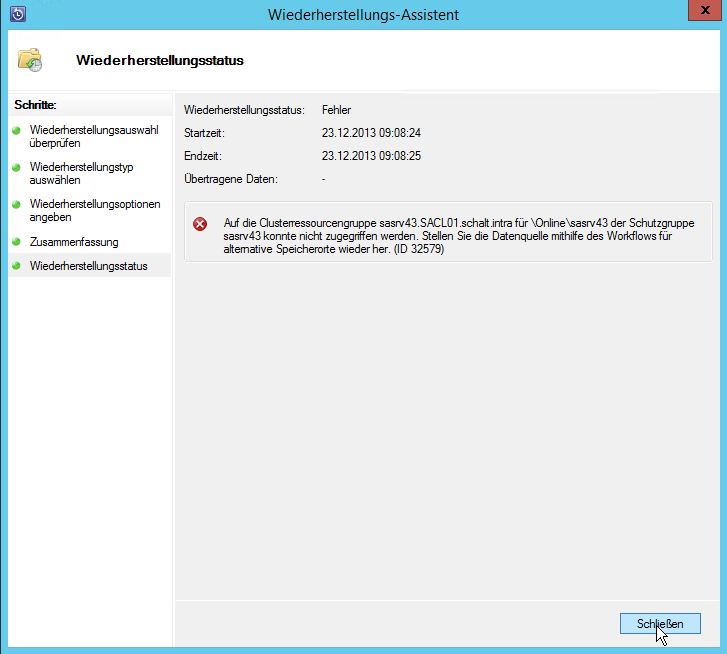
Wenn man die Wiederherstellung nun gleich wie oben beschrieben durchführt, erhält man die folgende Fehlermeldung.

Auf die Clusterressourcengruppe … für \Online\… der Schutzgruppe … konnte nicht zugegriffen werden. Stellen Sie die Datenquelle mithilfe des Workflows für alternative Speicherorte wieder her. (ID 32579).

image

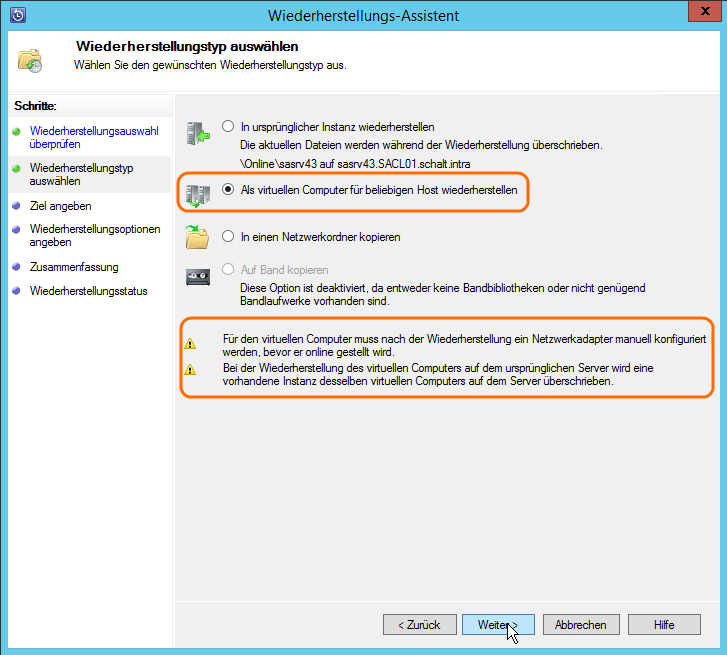
Also habe ich es mit dem zweiten Wiederherstellungstyp versucht. Unten wird darauf hingewiesen, dass man den Netzwerkadapter für die virtuelle Maschine nach der Wiederherstellung konfigurieren muss.

image

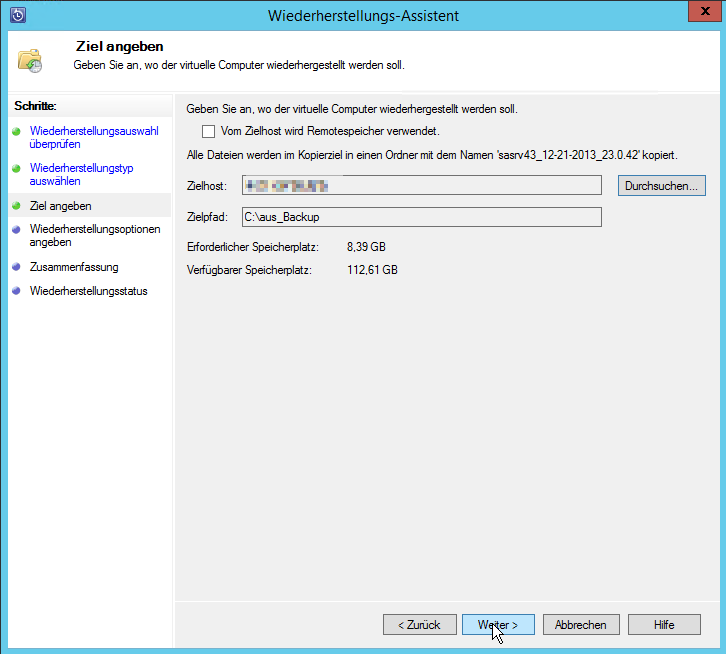
Nun kann man ein Wiederherstellungsziel angeben. Eine direkte Wiederherstellung auf das CSV hat bei mir zu einer Fehlermeldung beim Start der virtuellen Maschine geführt. Daher habe ich einen Unterordner ausserhalb des CSV auf dem Clusternode mit der Witness Partition erstellt. 

image

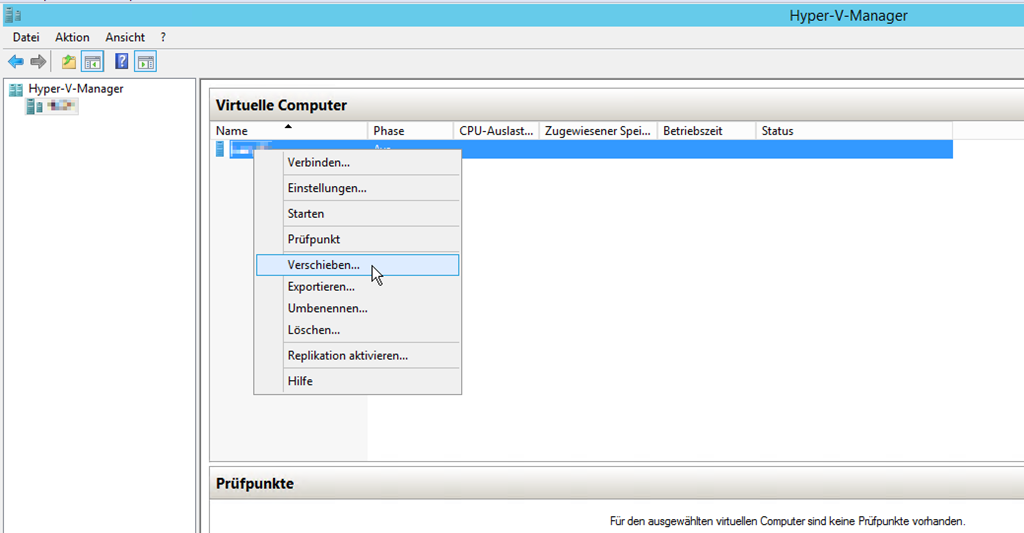
Nach der Wiederherstellung findet man die Maschine im Hyper-V-Manager, aber nicht im Failovercluster-Manager. Nun muss man sie wieder hochverfügbar machen. Dazu müssen die Dateien zuerst auf das CSV verschoben werden.

image

image

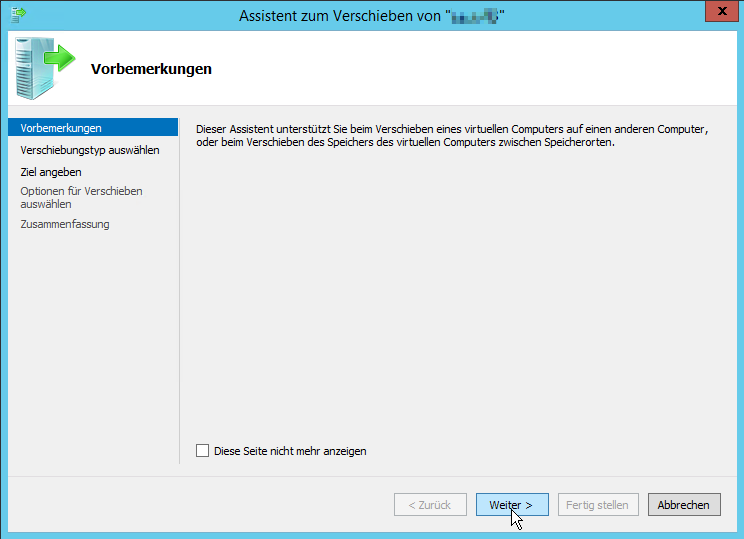
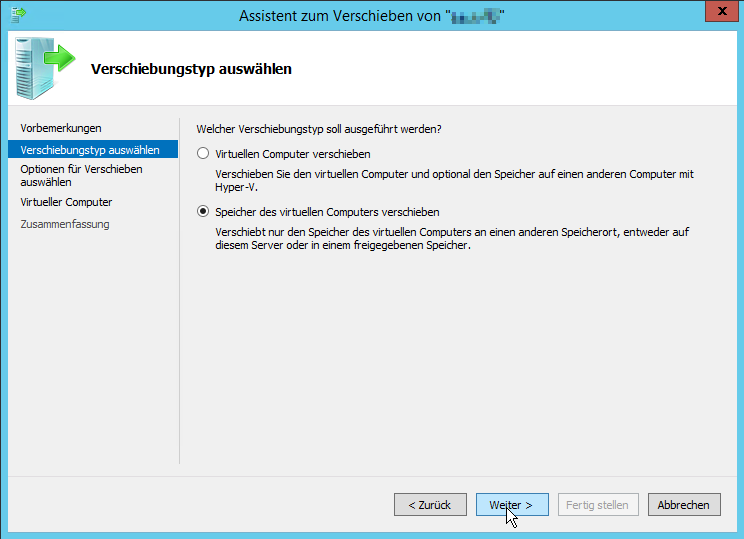
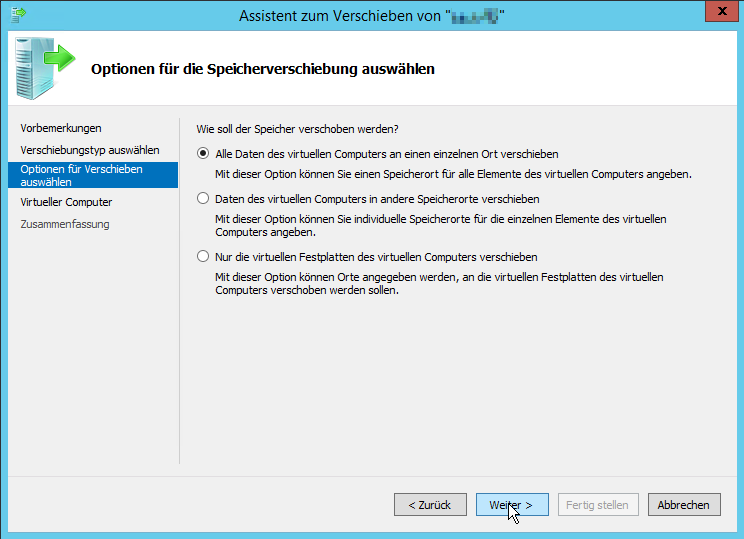
In der nächsten Auswahl muss man “Speicher des virtuellen Computers verschieben” auswählen, da das Ziel ja auf dem gleichen Computer liegt.

image

image

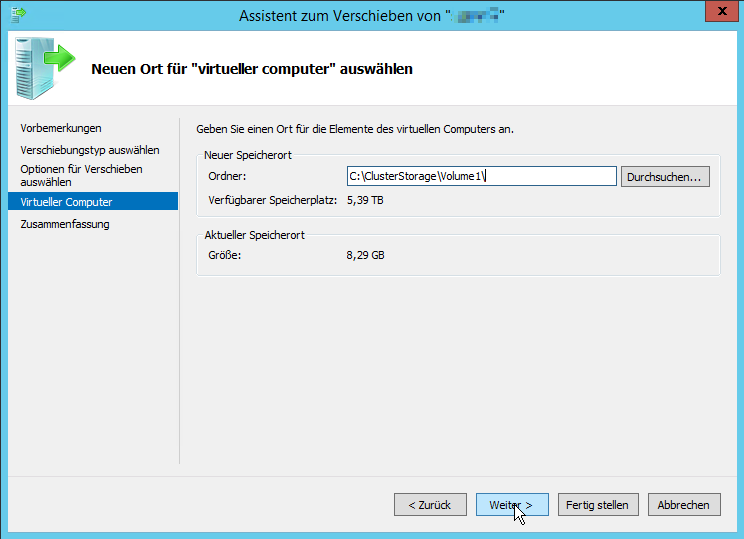
Am besten erstellt man auf dem CSV einen Unterordner für die entsprechende virtuelle Maschine (nicht wie im Bild direkt ins CSV)

image

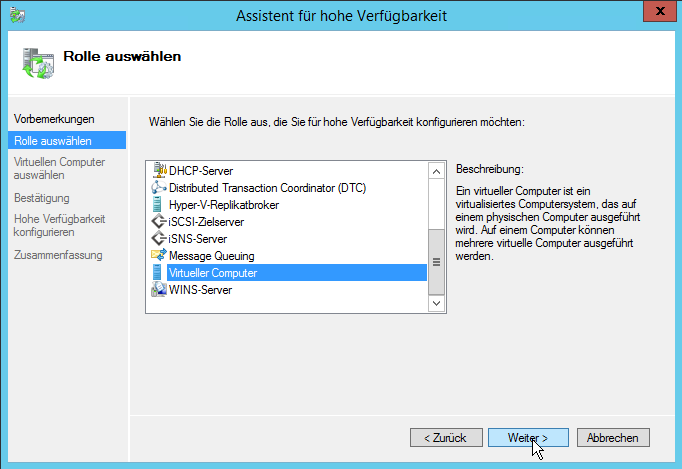
Nun ist die Maschine zwar im CSV gespeichert, aber noch nicht hochverfügbar. Um das auch noch zu erreichen, muss man im Failovercluster-Manager unter Rollen “Rolle konfigurieren” auswählen und “Virtueller Computer” auswählen. 

image

Nach der Wiederherstellung kann die Maschine erfolgreich im Failovercluster-Manager gestartet werden und ist wieder hochverfügbar. Über diesen Weg könnte also auch im Desasterfall wiederhergestellt werden.

Stellungnahme von St. Gallen zum Lehrplan 21

Auf der Kantonswebseite ist die Stellungnahme vom Kanton St. Gallen zum Lehrplan 21 veröffentlicht worden. Darin wird unter anderem gefordert, dass der Bereich ICT und Medien ein eigenes Zeitgefäss erhält.

“Die Regierung setzt sich in ihrer Konsultationsantwort auch für eine Stärkung der Bereiche ICT und Medien sowie der Beruflichen Orientierung ein. Diese sollen aus dem überfachlichen Bereich gelöst und mit einem eigenen Zeitgefäss versehen werden.”

Home-Use für Lehrkräfte

Hinweis: Dieser Betrag ist veraltet, der neue Weg ist hier beschrieben.

Microsoft bietet auch bei den neuen Verträgen die Möglichkeit, den Lehrpersonen Office als Home-Use-Lizenz anzubieten.

  • Jede Lehrperson darf nur eine Lizenz je Microsoft Software-Titel bestellen.
  • Voraussetzung ist, dass die Lehrperson Nutzer/-in einer lizenzierten Kopie der Software innerhalb der Schule ist.
  • Man darf die Software nur so lange verwenden, wie man an der Schule angestellt ist und solange die Schule eine Lizenz mit aktiver Software Assurance-Absicherung lizenziert hat.

Microsoft hat eine Vorlage für ein Mail an die Mitarbeiter erstellt:

Im Rahmen eines neuen Angebots von Microsoft haben Sie die Möglichkeit, am Home Use Program (HUP) von Microsoft teilzunehmen. Das Programm berechtigt Sie zur Verwendung einer lizenzierten Kopie der Microsoft Office®-Desktopanwendungen, die Sie auf Ihrem Computer zu Hause installieren und verwenden dürfen.

Im Rahmen des Home Use Program können Sie und andere Mitarbeiter, die die qualifizierten Anwendungen am Arbeitsplatz verwenden (z. B. Office Enterprise), eine lizenzierte Kopie der entsprechenden Home Use Program-Software beziehen, um sie auf einem Heimcomputer zu installieren und zu verwenden. Sie dürfen die HUP-Software verwenden, solange Sie bei uns arbeiten, vorausgesetzt, die verwendete Software verfügt über eine aktive Software Assurance-Absicherung.

Unter Umständen sind bei einer Bestellung nicht alle Produkte und Sprachen erhältlich. Aktuelle Informationen zum Home Use Program und zu den verfügbaren Produkten finden Sie unter http://microsoft.com/licensing.

Um auf die Microsoft Home Use Program-Website zugreifen zu können, führen Sie bitte die im Folgenden beschriebenen Schritte durch:

1. Rufen Sie http://hup.microsoft.com/
auf. 2. Wählen Sie das Land, in das die Bestellung gesendet werden soll, sowie die Sprache für die Anzeige der Bestellwebsite aus.
3. Geben Sie Ihre geschäftliche E-Mail-Adresse und den folgenden Programmcode ein. A19B5B56AC .
Hinweis: Dieser Code wurde ausschließlich unserem Unternehmen für den Zugang zu dieser Site zugewiesen. Geben Sie diese Nummer keinesfalls an Personen außerhalb unseres Unternehmens weiter.
4. Geben Sie Ihre Bestellung online ein, und das Produkt wird an die ausgewählte Adresse versandt. Bitte beachten Sie, dass für Verpackungs- und Versandkosten eine geringe Bearbeitungsgebühr berechnet wird.

Wir hoffen, dass Sie von diesem Benefit profitieren werden, und freuen uns auf Ihre Teilnahme.

Wenn das also alles erfüllt ist, kann man die Seite http://hup.microsoft.com öffnen und dort “Europe” und “Switzerland” auswählen.

image

Auf der nächsten Seite muss man überprüfen, ob Schweiz und Deutsch ausgewählt ist. Bei der geschäftlichen E-Mail-Adresse muss man die Adresse der Schule verwenden. Den Programmcode erhält man von der zuständigen Person für die Schullizenzen.

image

Auf der nächsten Seite wird angekündigt, dass man ein Mail auf die entsprechende Mailadresse erhält.

image

Das Mail dient dazu, die geschäftliche Mailadresse zu verifizieren. Durch einen Klick auf “Jetzt erwerben >>” kommt man auf die nächste Seite, auf der man Office für Windows oder MacOS auswählen kann.

image

image

Auf der nächsten Seite kann man die Bestellung überprüfen, hier Microsoft Office Professional Plus 2013 für 19.45 Fr. Wer sich von der heruntergeladenen Datei nicht selber eine BackupDVD brennen möchte, kann sich für 18.- Fr. eine zuschicken lassen. Allenfalls kommen dann auch noch Portokosten für die DVD hinzu.

image

Nun muss man noch die Rechnungsinformationen und die Zahlungsinformationen eingeben. Man kann mit Visa, Mastercard oder über PayPal bezahlen.

image

Auf der nächsten Seite kann man nochmals alles überprüfen und dann den Kauf abschliessen.

image

Home-Use für Lehrkräfte einrichten

Microsoft bietet auch bei den neuen Verträgen die Möglichkeit, den Lehrpersonen Office als Home-Use-Lizenz anzubieten.

Dazu muss man auf die Seite http://www.microsoft.com/licensing/ und dort auf “Sign in to the Volume Licensing Service Center”. Nachdem man sich angemeldet hat, kann man unter “Software Assurance” “Home Use Program” auswählen

image

Nun kann man unter “Licensing ID” das gewünschte “Agreement” auswählen.

image

In der nächsten Übersicht muss man nochmals “Home Use Program” auswählen.

image

Nun kommen die allgemeinen Geschäftsbedingungen, die man akzeptieren muss.

Da heisst es unter anderem:

      • Die Berechtigung eines Mitarbeiter, einen bestimmten Software-Titel im Rahmen des MSHUP zu lizenzieren, setzt voraus (a) dass dieser Mitarbeiter Nutzer einer lizenzierten Kopie der Software innerhalb Ihres Unternehmens ist, und (b) dass Sie diese Kopie im Rahmen der Software Assurance angemeldet haben.
      • Jeder Ihrer berechtigten Mitarbeiter darf nur eine Lizenz je Microsoft Software-Titel bestellen.
      • Der Endbenutzer-Lizenzvertrag für die über MSHUP lizenzierte Software ist ein Vertrag zwischen Microsoft und Ihrem Mitarbeiter. Wir machen Sie nicht haftbar, wenn irgendeiner Ihrer Mitarbeiter die Bestimmungen jenes Vertrages nicht erfüllt.
      • Auf Ihre Anfrage stellen wir Ihnen von Zeit zu Zeit begrenzte Informationen über den Lizenzerwerb Ihrer Mitarbeiter im Rahmen des MSHUP zur Verfügung (Mitarbeitername, E-Mail-Anschrift, Erwerbsdatum und bestellte Software-Titel).


image

image

Danach muss man seine Kontaktdaten erfassen resp. vervollständigen und unten die gültigen Domänennamen erfassen. So können nur Personen, die über eine solche Mailadresse verfügen, eine Home-Use-Lizenz erwerben. Den Lehrpersonen muss man dann mitteilen, dass sie die Schuladresse für die Bestellung verwenden müssen.

image

image

Direkt nach der Bestätigung wird einem ein automatisches Mail von Microsoft zugestellt. Darin enthalten ist auch eine Mustervorlage für die Mitarbeiter.

image

Exchange über Sophos UTM veröffentlichen

Exchange kommuniziert stark mit dem Internet, zum einen um Mails zu empfangen und zu versenden, zum anderen können aber auch Möglichkeiten angeboten werden, damit die Mitarbeiter von aussen auf ihr Postfach zugreifen können. Dazu gehören Outlook Web Access, ActiveSync und Outlook Anywhere. All dies lässt sich durch eine Sophos UTM schützen.

Weiterlesen