Wir setzen Kalender in öffentlichen Ordnern für verschiedene Zwecke ein. So kann man das Informatikzimmer buchen, Laptops reservieren, Termine in den Schulhausterminkalender eintragen oder die Absenzen von Schüler/-innen nachschauen resp. eintragen.
Archiv der Kategorie: ICT
Lehreroffice: Lange Startzeit
Ich habe nach der Migration von Lehreroffice auf einen neuen Server ein seltsames Phänomen.
Der Start von Lehreroffice auf einem Windows 7 Client funktioniert problemlos und schnell.
Wenn ich aber von einem Client mit Windows 8.1 auf den Server über eine Netzwerkfreigabe zugreife, dauert es immer etwa 20 Sekunden, bis er die Datei Lehreroffice.ini von der Netzwerkfreigabe geladen hat.
Der Lehrerofficesupport hatte dann die Idee, dass es ein Problem beim Zugriff auf die Freigabe sein könnte und um das zu testen einen Laufwerksbuchstaben für die Freigabe zu vergeben.
Wenn man das Programm nun über diesen Laufwerksbuchstaben startet, wird die INI Datei normal schnell geladen.
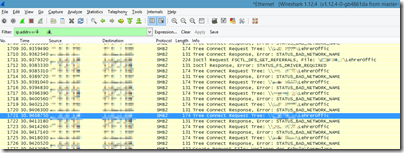
Ich bin dem dann noch weiter nachgegangen. Mit Wireshark habe ich ganz viele Einträge mit Fehlern gefunden, in denen der Freigabename abgeschnitten ist \\server\lehreroffic statt \\server\lehreroffice.
Auch mit dem Process Monitor sieht man, wie 20 Sekunden auf etwas gewartet wird und dann der Aufruf von \\server\lehreroffic fehlschlägt.

Wieso da ein Buchstabe abgeschnitten wird kann ich nicht sagen. Allenfalls gibt es einen Fehler im Programm. Es kann aber auch nicht ausgeschlossen werden, dass es gar nichts mit dem zu tun hat und es sich um ein Problem im Netzwerk handelt, obwohl der Aufruf der Freigabe mit dem Explorer normal und auch schnell funktioniert. Zu diesem Zeitpunkt habe ich nur einen Windows 8.1 Client, der auch noch über VLAN-Tagging auf der Netzwerkkarte ins Netz verbunden ist.
Im Moment kann ich aber ganz wie geplant auf den neuen Server migrieren, die Windows 7 Clients zeigen dieses Verhalten nicht. Wenn wir dann auf Windows 8 oder 10 wechseln, muss ich das nochmals überprüfen, allenfalls löst sich das Problem ja von selbst, weil in der Zwischenzeit die Implementierung von SMB in Windows 8 oder in der Entwicklungsumgebung von Lehreroffice angepasst wurde.
Wenn nicht, kenne ich ja nun dank dem Support von Lehreroffice einen Workaround mit dem verbundenen Laufwerksbuchstaben. Darauf würde ich aber lieber verzichten, trotzdem vielen Dank.
Nachtrag
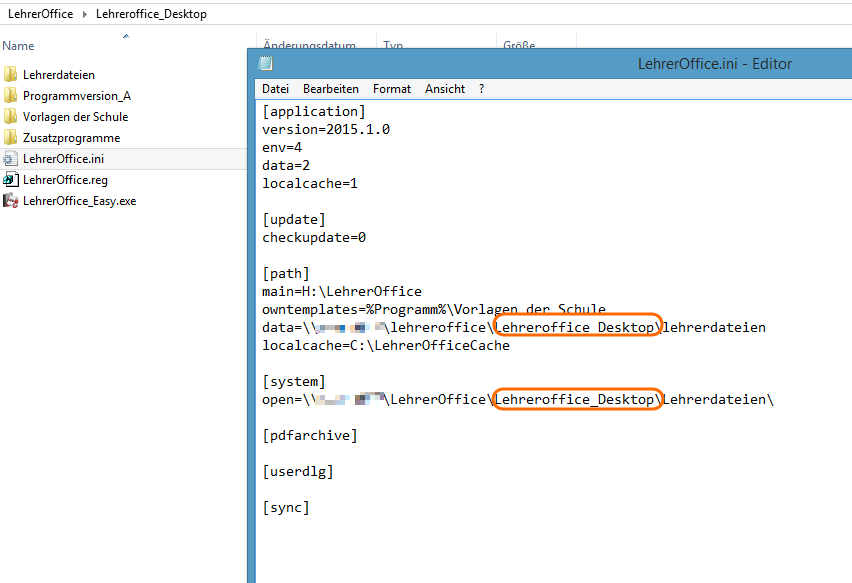
Der Support von Lehreroffice hatte noch weitere Ideen zum Überprüfen. Wenn man alle Dateien in einem Unterordner der Freigabe kopiert und das Programm von dort startet, kann man den oben beschriebenen Aufruf von \\server\lehreroffic\ nicht beobachten und das Öffnen von Lehreroffice geht dann auch normal schnell. Neu liegt das Programm also nicht mehr im Ordner \\server\lehreroffice, sondern im Unterordner \\server\lehreroffice\Lehreroffice_Desktop\.
Wenn man die Pfade wie beschrieben nachträglich ändert, muss man auch die LehrerOffice.ini Datei entsprechend anpassen.
Somit ist das Problem für mich gelöst, auch wenn ich mir das Phänomen nicht wirklich erklären kann. Einmal mehr ein grosses Danke an den tollen Support von Lehreroffice.
Nachtrag 2
Gemäss Support von Lehreroffice liegt das Problem mit dem abgeschnittenen letzten Zeichen an einem Fehler in der verwendeten Entwicklungsumgebung. Es besteht schon eine Idee für eine Anpassung im Programmcode, um diesen Fehler abzufangen. Genialer Support, wie immer – schnell, freundlich und kompetent!
Lehreroffice Serverinstallation
Lehreroffice ist eine der zentralen Anwendung für unsere Lehrpersonen. Beim Umzug auf unsere neuen Server habe ich die erforderlichen Schritte für ein anderes Mal dokumentiert.
Probleme mit Winmail.dat
Outlook kennt 3 Möglichkeiten, wie ein Mail formatiert werden kann: “Nur Text”, “Rich Text”, “HTML”.
“Rich Text” ist ein proprietäres Format von Microsoft. Wenn ein Mail mit diesem Format verschickt wird, kommt technisch TNEF (Transport Neutral Encapsulation Format) zum Einsatz.
Einige Mailclients wie das Mailprogramm von Apple können aber mit dem TNEF Protokoll versendete Mails nicht lesen und bekommen ein Mail mit einem Winmail.dat Anhang, den sie ohne zusätzliche Programme oder Onlinedienste nicht öffnen können.
Obwohl es zu Problemen mit TNEF auf Empfängerseite kommen kann, sollte man es nicht ganz deaktivieren, da TNEF für Zusatzfunktionen wie Besprechungseinladungen, Abstimmungsschaltflächen oder Mailformulare verwendet wird.
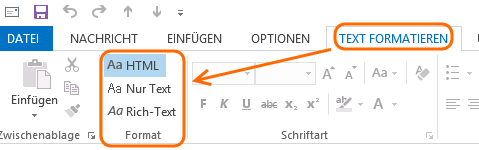
Für Mails an externe Empfänger, die keine solchen Zusatzfunktionen verwenden, sollte man also nie das “Rich-Text” Format verwenden, sondern immer nur “Nur Text” oder “HTML”. Dies erreicht man, indem man bei der Registerkarte “TEXT FORMATIEREN” überprüft, was ausgewählt ist.
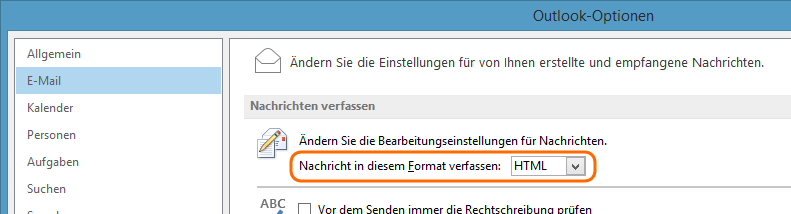
Standardmässig sollte hier ausgewählt sein, was man unter “Datei” –> “Optionen” –> “E-Mail” eingestellt hat.
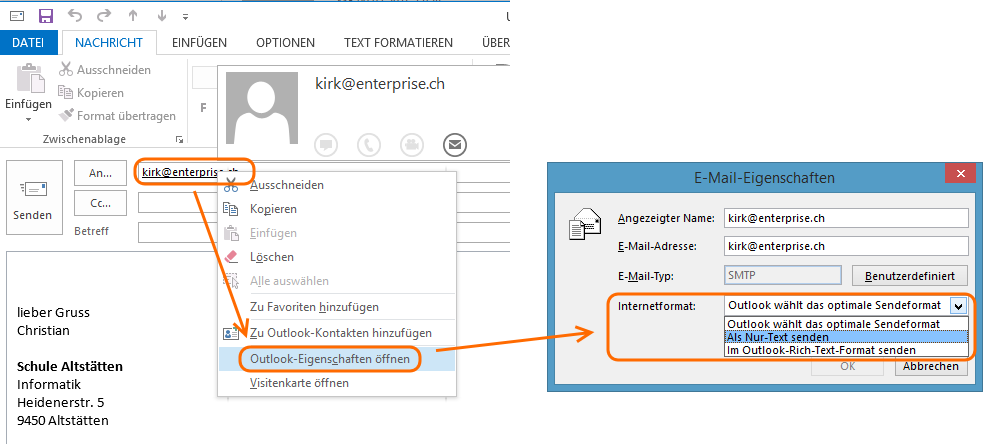
Nun kann aber auch noch jede Mailadresse separate Einstellungen aufweisen. Dies kann man überprüfen, indem man z.B. in Outlook 2013 einen Rechtsklick auf die Mailadresse macht und “Outlook-Eigenschaften öffnen” auswählt. Wenn dort “Outlook wählt das optimale Sendeformat” ausgewählt ist, kann man hier auch “Als Nur-Text senden” erzwingen.
Diese Hintergrundinformationen interessieren die meisten Benutzer aber nicht und werden von vielen auch nicht verstanden. Für die Benutzer sollte das Mailsystem einfach funktionieren. Daher kann es sinnvoll sein, als Administrator für einzelne Empfänger oder ganze Domänennamen den Versand mit TNEF zu deaktivieren, wenn z.B. die Empfänger mit Apple Mail arbeiten und die oben erwähnten zusätzlichen Funktionen gar nicht nutzen können.
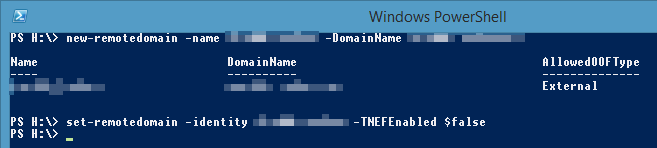
Um eine ganze Domäne zu konfigurieren, muss man sich zuerst mit Exchange Online über Powershell verbinden. Danach kann man eine neue Remotedomain erstellen, die man in einem weiteren Schritt konfiguriert:
New-RemoteDomain –Name Beispielschule –DomainName beispielschule.ch
Set-RemoteDomain –Identity Beispielschule -TNEFEnabled $false
In diesem Technet-Artikel ist zusätzlich noch beschrieben, wie man die Einstellung für einen einzelnen Kontakt ändert.
Komisch ist, dass wir auch einen Empfänger hatten, der mit Outlook und einem lokalen Exchangeserver einen Winmail.dat Anhang erhalten hat. Darüber habe ich im Internet aber nichts gefunden und kann es mir auch nicht wirklich erklären. Vielleicht ist da bei der lokalen Installation des Exchangeservers etwas eingestellt, das dieses Problem verursacht. Ich bin dem aber nicht weiter nachgegangen, sondern habe auch in diesem Fall einfach die Remotedomäne für TNEF deaktiviert.
neue Empfehlungen Kanton St. Gallen
Der Kanton St. Gallen hat am 11.Februar 2015 das alte Konzept aus dem Jahre 2001durch die neuen Empfehlungen “Medien und Informatik in der Volksschule” ersetzt.
Hier ein paar Auszüge mit Bemerkungen:
- “Es ist zudem von zentraler Bedeutung, dass Lehrpersonen die Beschäftigung mit neuen Medien als wichtig für die Entwicklung und für das künftige Berufsleben der Lernenden erachten. Das heisst, Technologien sind nicht nur ein praktisches Bildungswerkzeug, sondern sie stellen auch einen bedeutenden Bildungsinhalt dar.”
Gut, dass der Kanton hier so klar Stellung bezieht. Es gibt immer noch Lehrkräfte, die das Gefühl haben, neue Medien seien nicht so wichtig für sie und ihre Schüler/-innen. Auf der anderen Seite wird von immer mehr Seiten erkannt, dass Medienkompetenz heute als vierte Kulturtechnik gilt (vgl. z.B. Medienkompetenz im Schulalltag). Dieses Ziel umzusetzen ist klar eine Führungsaufgabe und sollte von den Schulleitungen als fortlaufende Aufgabe wahrgenommen werden. - “Da der persönliche Gerätebesitz bei Kindern und Jugendlichen gemäss aktuellen Studien2 laufend zunimmt, ist das Thema «Bring your own device» (BYOD) zunehmend im Gespräch.”
Da sind wir scheinbar auf dem richtigen Weg. - “Mengengerüst «Basisvariante»
Die Basisvariante beschreibt die Anzahl stationärer und mobiler Geräte, die im Minimum für den Einsatz im Unterricht zur Nutzung durch die Lernenden zur Verfügung stehen müssen.
Kindergarten 2 Geräte pro Kindergartenklasse
Primarstufe 4 Geräte pro Schulklasse
Oberstufe 5 Geräte pro Schulklasse, 1-2 Informatikzimmer”
Dies erreichen wir im Moment nicht. Ich gehe davon aus, dass dies für viele Schulen im Kanton so zutreffen wird. - “Voraussetzung für den Einsatz von mobilen Geräten wie Notebooks, Tablets und Smartphones sind lokale drahtlose und verschlüsselte Netzwerke.”
Auch dies ist eine neue Forderung, die aber an vielen Schulen bereits umgesetzt wird. - “Der pädagogische Support befasst sich mit Fragen rund um den Unterricht und stellt die Beratung von Lehrpersonen sicher.”
Funktionierende Netzwerke und Geräte sind wichtig und an den meisten Schulen vorhanden. Wichtig ist nun, dass alle Lehrpersonen so viel pädagogische Unterstützung und Inputs erhalten, damit auch alle Schüler/-innen unabhängig von Lehrperson und Klasse in dieser neuen vierten Kulturtechnik ausgebildet werden.
Office Mix
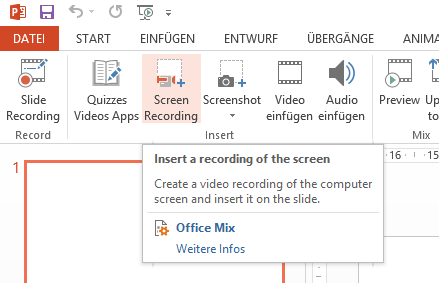
Microsoft bietet gratis ein add-in Office Mix für Powerpoint 2013 an, mit dem man interaktive Präsentationen erstellen kann.
Man kann damit auch Filmaufnahmen vom Bildschirm erstellen. Im Moment verwende ich immer noch Expression Encoder (vgl. auch diesen Beitrag), das allenfalls durch Office Mix abgelöst werden könnte.
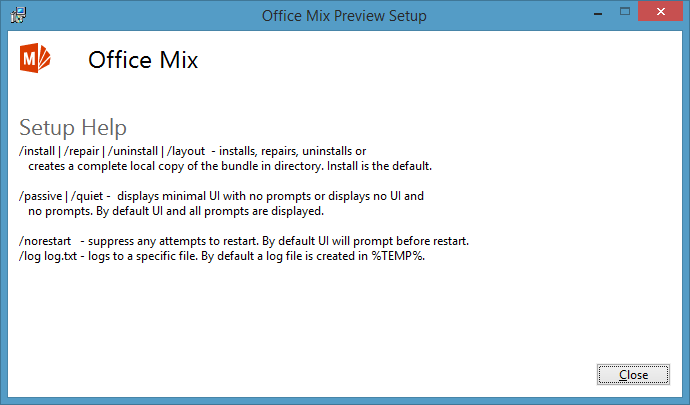
Auf der Startseite wird beschrieben, wie man Office Mix installieren kann. Ich dachte schon, dass dies wieder so eine Einzelplatzinstallation ist, die sich nur schwer verteilen lässt. Aber ein Aufruf der setup Datei mit Schalter /? liefert die Schalter für eine unbeaufsichtigte Installation auf vielen Geräten. Diesmal wurde also an die Installation in grösseren Umgebungen gedacht, perfekt.
Office 365: Umfrage mit Excel Online
Mit Excel Online kann sehr einfach eine Umfrage erstellt werden, die online am Computer ausgefüllt werden kann. Die Resultate der Umfrage werden zeilenweise in eine Exceldatei geschrieben.
Office 365: mit Outlook verbinden
Es gibt 3 verschiedene Wege, wie man zu seinen Mails kommt.
- Mit jedem Browser über OWA
- Synchronisiert auf sein Smartphone oder Tablet
- Mit einem lokal installierten Mailprogramm wie Outlook
Ich möchte hier zeigen, wie man sich seine Mails auf ein lokal installiertes Mailprogramm wie Outlook synchronisiert. Alle unsere Schüler/-innen und Angestellten können Outlook als Teil des Office 365 ProPlus Benefit gratis für ihren PC oder Mac herunterladen und installieren.
Wie man Outlook konfiguriert, damit man seine Mails, Kontakte, Kalender des Schulaccounts damit bearbeiten kann, wird hier beschrieben.
Office 365 ProPlus Benefit
Nachtrag: Dieser Beitrag ist veraltet. Neu bietet Microsoft ein Self Sign-Up Portal an.
Microsoft bietet allen Schüler/-innen und Angestellten der Schule das volle Office Paket kostenlos zum Download. Das Programm heisst Office 365 ProPlus Benefit und erlaubt 5 Installationen auf PCs oder Macs und 5 Office Mobile Versionen auf Tablets und Smartphones.
Hier ist beschrieben, wie man das Office Paket herunterladen und installieren kann.
Office 365: Lizenz per Powershell zuweisen
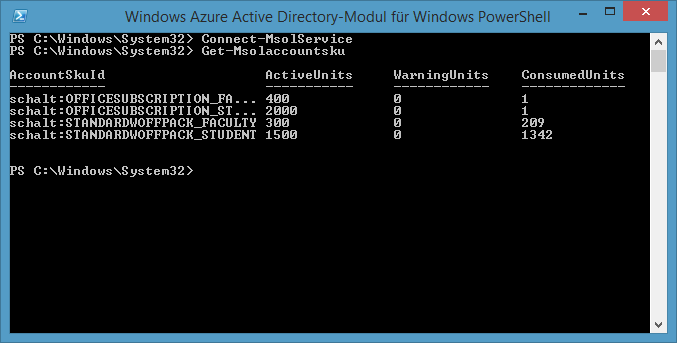
Um Office 365 Lizenzen mit Powershell zu verwalten, muss man das Azure Active Directory Modul für Powershell verwenden. Hier ist beschrieben, wie man das installiert und verwendet.
Um herauszufinden, welche Lizenzen man zur Verfügung hat, kann man folgenden Befehl verwenden.
Get-Msolaccountsku
Eine Lizenz zuweisen kann man mit folgendem Befehl.
Set-MsolUserLicense –AddLicenses schalt:STANDARDWOFFPACK_STUDENT
Wenn man nun allen Accounts, die eine Studentlizenz haben auch das Student ProPlus Benefit zuweisen möchte, muss man eine Abfrage erstellen und dann den gefundenen die entsprechende Lizenz zuweisen. Nachtrag: Dies muss neu nicht mehr gemacht werden.
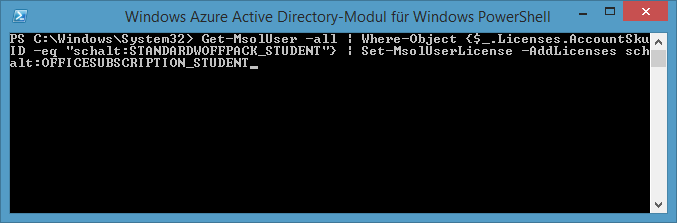
Get-MsolUser –all | Where-Object {$_.Licenses.AccountSkuID –eq “schalt:STANDARDWOFFPACK_STUDENT”} | Set-MsolUserLicense –AddLicenses schalt:OFFICESUBSCRIPTION_STUDENT
Der Befehl lieferte bei mir eine rote Fehlermeldung, dass es sich dabei um keine gültige Lizenz handle. Trotzdem funktionierte alles wie gewünscht.