Archiv der Kategorie: ICT

VLC Media Player verteilen

Nachtrag: Neu verteile ich das MSI vom VLC Media Player.

Diese Anleitung ist zwar schon älter, funktioniert aber bis und mit Version 3.0.3. Ganz unten stehen Bemerkungen zu den einzelnen Versionen.

Bisher haben wir den Mediaplayer benutzt, um Filme abzuspielen. Diesen habe ich auch um weitere Codecs erweitert, damit man möglichst viel abspielen kann.

Trotzdem hat sich gezeigt, dass damit nicht alles gelöst werden kann und so wollte ich den VLC Player verteilen. Obwohl es sich dabei um eine weitere Software handelt, die man regelmässig aktuell halten muss, da sie mit dem Internet kommuniziert und damit über allfällige Sicherheitslücken Malware auf ein System kommen könnte.

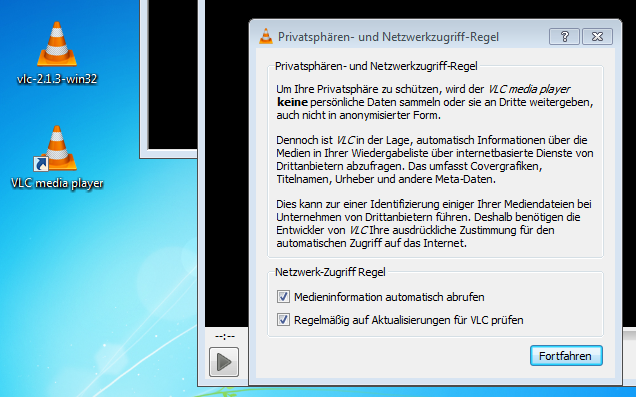
Eine Möglichkeit wäre, VLC mit Silent-Parametern zu installieren, dann gibt es aber auch eine Desktopverknüpfung und eine Abfrage beim ersten Start.
image

Ausserdem scheint gemäss Internet dann ein Upgrade auf eine neue Version nicht zu funktionieren. Mit dem Silentparamter /S wird die Abfrage unterdrückt, ob die alte Version erneuert werden soll und so bleibt die Installation stehen. Dies habe ich aber nicht selber überprüft.

Besser schienen mir da die verschiedenen Anleitungen, die das Installationsprogramm anpassen, bevor es verteilt wird.

Um die Installation anzupassen, muss man NSIS (nullsoft scriptable install system) herunterladen und installieren.

Das entsprechende NSIS Script, um die Installation anzupassen, ist nicht in allen Versionen vom VLC Player enthalten. Am besten verwendet man die 7z Version vom FTP Server.

Nun kann man die Datei “vlc.win32.nsi” mit einem Editor öffnen (z.B. mit Notepad++) und anpassen.

Standardsprache
Hier muss man Deutsch ausschneiden und vor dem ersten Eintrag wieder einfügen. Der erste Eintrag unter “Language files” wird zur Standardsprache.

image

Verknüpfungen
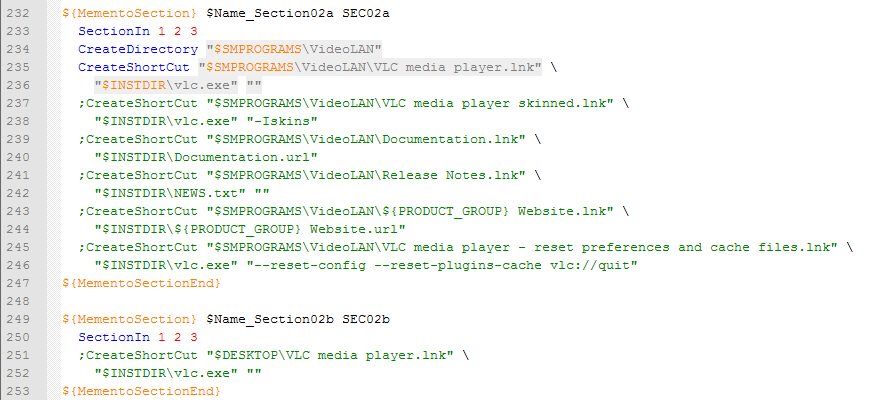
Da deaktiviere ich alle Verknüpfungen, ausser derjenigen im Startmenü, die das Programm startet. Dazu kann man die Zeilen einfach mit einem führenden Semikolon auskommentieren.
image

Fragen beim Start
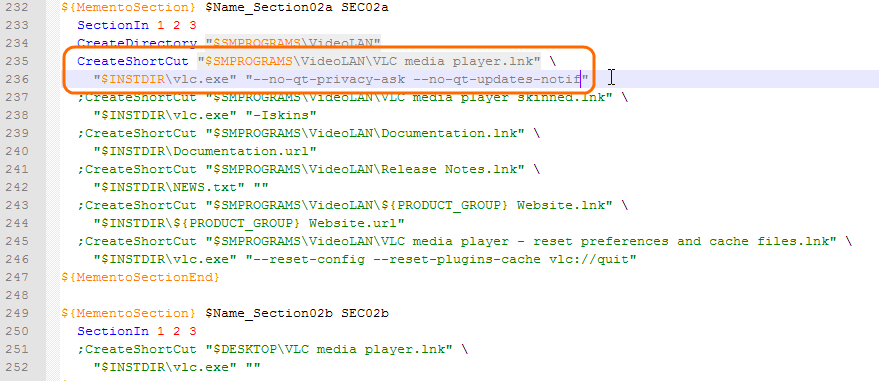
Damit die Fragen beim Start (Bild ganz oben) nicht kommen, kann man die verbleibende Verknüpfung um folgenden Eintrag ergänzen:


--no-qt-privacy-ask --no-qt-updates-notif
image

Fehler beheben
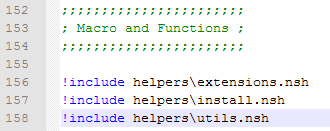
Leider ist im Skript ein Fehler, den man noch beheben muss. Die folgenden Zeilen haben einen falschen Schrägstrich. Statt einem normalen Slash muss ein Backslash gesetzt werden.
image

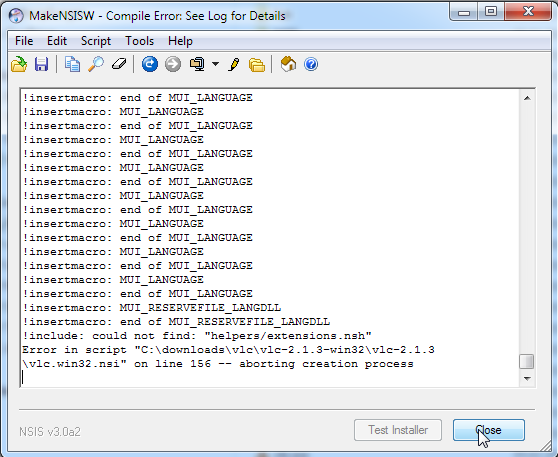
Wenn man diesen Fehler nicht behebt, bekommt man folgende Fehlermeldung.
image

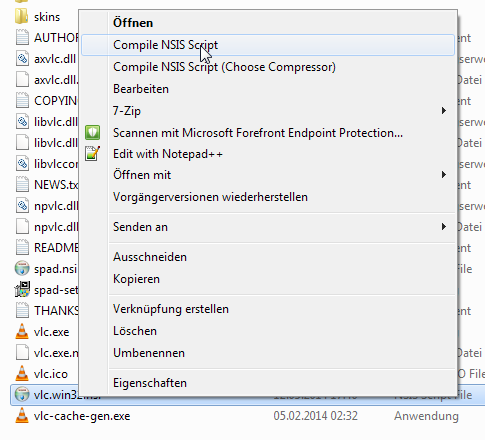
Am Schluss kann man die Datei speichern und schliessen. Um ein angepasstes Setup zu erhalten kann man einen Rechtsklick auf “vlc-win32.nsi” machen und “Compile NSIS Script” auswählen.
image

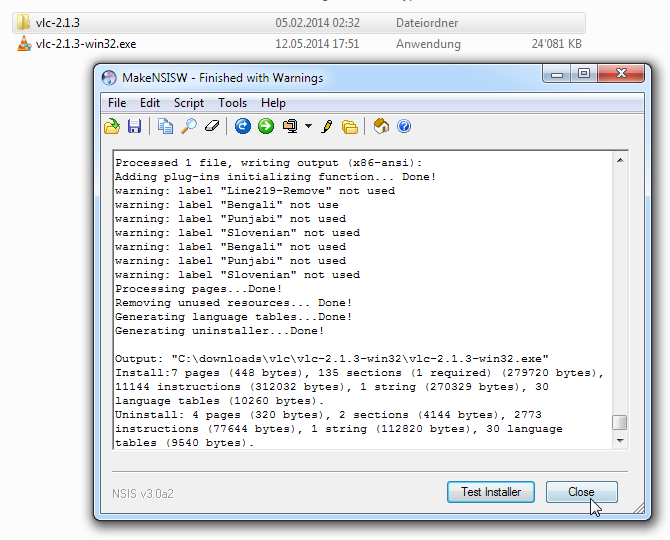
In NSIS wird angegeben, wohin die neu erstellte EXE-Datei gespeichert wird (in dieser Version im gleichen Verzeichnis, wie der entpackte Ordner).
image

Ich ändere jeweils noch den Namen von vlc-2.1.3-win32.exe auf vlc-aktuell.exe, damit die Version nicht im Namen steht. So kann man mit SCCM später einfach die Datei ersetzen und die Verteilung erneut auslösen lassen.

Diese angepasste Version kann man nun mit dem Silentparameter /S verteilen:

vlc-aktuell.exe /S

Nachtrag
Bei der Version 2.1.5 war das NSIS Skript leider auch bei der 7z Version vom FTP Server nicht dabei. Daher habe ich die Version 2.1.3 heruntergeladen, bei der es noch dabei war. Man kann dann folgende Dateien resp. Verzeichnisse in den Ordner mit der neuen Version kopieren:

  • Verzeichnis helpers
  • Verzeichnis languages
  • Verzeichnis NSIS
  • spad.nsi
  • spad-setup.exe
  • vlc-win32.nsi

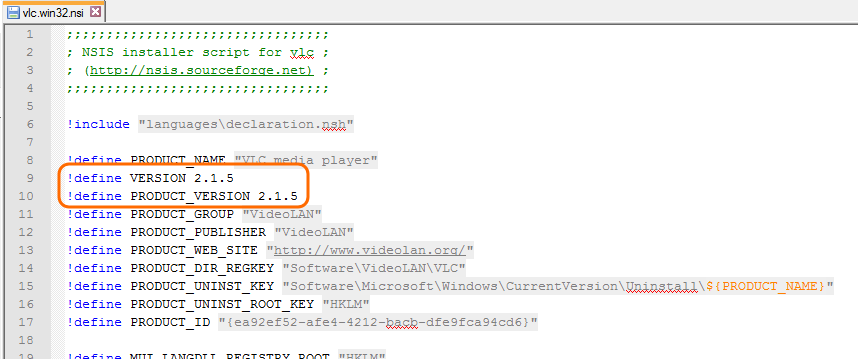
Da auf diesem Weg ein altes NSIS Skript verwendet wird, muss man zusätzlich zu den oben beschriebenen Änderungen noch die Versionsnummer anpassen.
image

Nachtrag 2
Perfekt. Bei der Version 2.2.0 ist das NSIS Skript wieder dabei…

Nachtrag 3
Bei der Version 2.2.6 ist das NSIS Skript wieder nicht mehr dabei. Daher habe ich wieder von 2.2.4 die im Nachtrag (1) beschriebenen Dateien und Ordner kopiert und entsprechend angepasst. Zusätzlich musste ich dieses Mal noch die 3 Manifest Dateien

  • axvlc.dll.manifest
  • npvlc.dll.manifest
  • vlc.exe.manifest

in den 2.2.6 Ordner kopieren.

Nachtrag 4 (Version 3.0.0)
Bei der Version 3.0.0 ist das NSIS Skript auch nicht dabei. Man bekommt die Daten z.B. aus der Version 2.2.5.1 und kann der Anleitung bis und mit Nachtrag (1) folgen. Die Dateien aus Nachtrag 3 werden nicht benötigt.
Sicherheitswarnung beim Kopieren innerhalb DFS Serverfreigaben

Für unseren neuen Fileserver habe ich DFS (Distributed File Services) verwendet. Dies verlangte aber noch ein paar Anpassungen. Wie man verhindert, dass dann bereits gespeicherte Officedokumente in der geschützten Ansicht geöffnet werden, habe ich hier beschrieben.

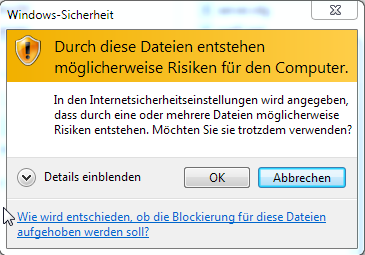
Nun wurde mir gemeldet, dass beim Kopieren von einer Datei innerhalb einer Freigabe auf dem Fileserver eine Sicherheitswarnung angezeigt wird.

Durch diese Dateien entstehen möglicherweise Risiken für den Computer.

image

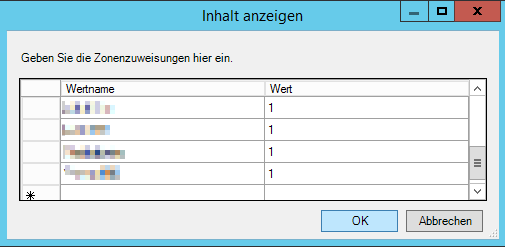
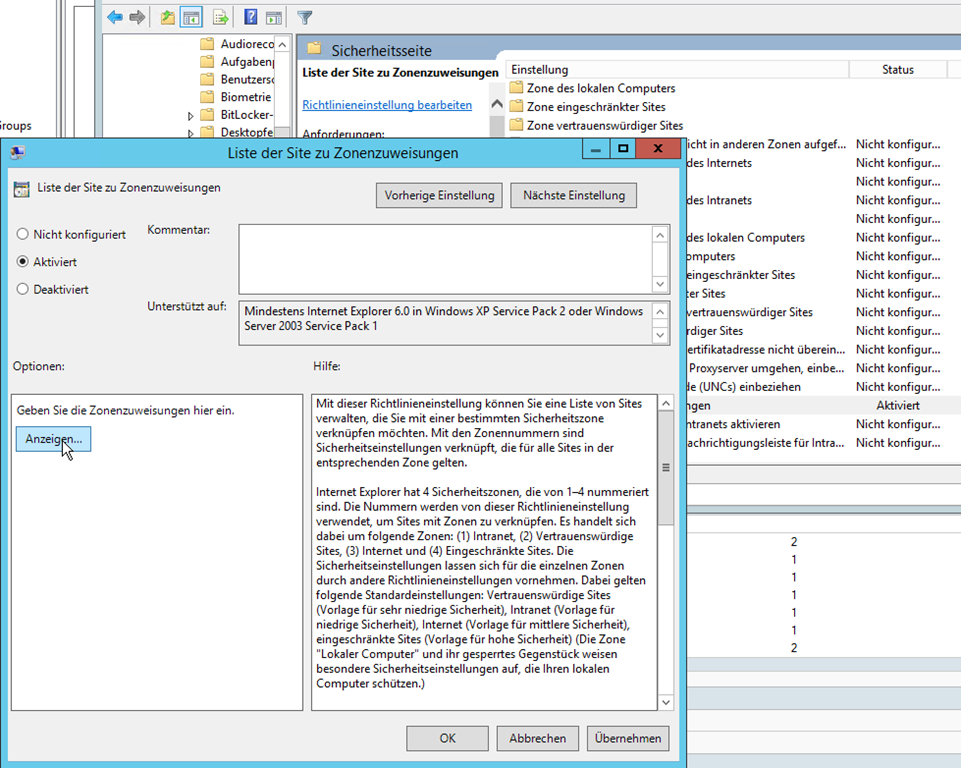
Am Besten fügt man die Adresse des DFS Shares (domäne.tld) mit einer Gruppenrichtlinie zur Intranetzone hinzu. Unter Computerkonfiguration –> Administrative Vorlagen –> Windows-Komponenten –> Internet Explorer –> Internetsystemsteuerung –> Sicherheitsseite muss man “Liste der Site zu Zonenzuweisungen” aktivieren. Durch einen Klick auf “Anzeigen…” kann man die gewünschten Adressen eingeben zusammen mit einer Zahl, wobei die 1 für Intranet steht.

image

image

Hier habe ich domäne.tld und \\domäne.tld eingetragen.

Wenn man an der gleichen Stelle noch den Unterordner Intranetzone öffnet, kann man gerade auch noch “Programme und unsichere Dateien starten”  aktivieren.

image

Nun können Dateien wieder ohne Sicherheitshinweis auf den Freigaben kopiert werden.

Umfrage zu Einsatz von mobilen Geräten

An unserer Schule gibt es eine Arbeitgruppe mobile Geräte, die dem Schulrat eine Empfehlung bis zum Budget 2016 für ein weiteres Vorgehen abgeben soll.

Um alle Lehrpersonen auf den gleichen Stand zu heben, haben wir Beat Döbeli als externen Referenten eingeladen. In seinem Vortrag ist er gerade auch auf die Fragen eingegangen, die als Vorbereitung für den Anlass erarbeitet wurden. Mit dem Wissen dieses Vortrags gab es nun eine Umfrage bei den Lehrpersonen, um abzuklären, wie sie das weitere Vorgehen sehen.

Es handelt sich bei den über 100 Lehrkräften, die eine Antwort abgegeben haben um Lehrkräfte vom Kindergarten bis zur Oberstufe. Wichtig für uns als Arbeitsgruppe sind vor allem folgende Rückmeldungen.

  1. Es gibt eine grosse Mehrheit, die mobile Geräte im Unterricht einsetzen möchte. Wir dürfen uns aber etwas Zeit lassen.
    image
  2. Ab der 5./6.Klasse wird die Lösung BYOD (Schüler bringen ihre privaten Geräte mit) deutlich favorisiert. In den unteren Stufen sieht man eher einen Gerätepool, der ausgeliehen werden kann.
    image

Die gesamten Resultate (ohne die persönlichen Rückmeldungen in Freifeldern) kann man hier herunterladen.

Die Arbeitsgruppe hat die Resultate der Umfrage den Lehrpersonen wieder zurückgemeldet. Im Moment gibt es noch kein Budget für Geräte. Wir haben aber ein vom internen Netzwerk getrenntes Wlan, über das heute schon mit eigenen Geräten gearbeitet werden kann. Wenn plötzlich alle 600 Schüler/-innen regelmässig mit eigenen Geräten arbeiten, benötigen wir sicherlich Anpassungen am Netzwerk (vgl. auch technische Überlegungen).

Die Arbeitsgruppe erarbeitet im Moment Unterlagen für Lehrkräfte, die im neuen Schuljahr mit Schülergeräten arbeiten und dies an einem Elternabend ankünden wollen. Im Moment ist es zwar noch so, dass die Schule keine Geräte zahlen kann, im schlimmsten Fall müssten halt Aufträge gefunden werden, die auch zu zweit an einem Gerät durchgeführt werden können. Erfahrungen aus anderen Gemeinden zeigen aber auf, dass es auch möglich ist, dass alle ein privates Gerät mitbringen. Gemäss einem Gespräch mit dem Verfasser dieses Blogs haben bei ihnen Schüler/-innen anderen Schüler/-innen ausgeholfen, indem sie noch Smartphones organisiert haben, die nicht mehr gebraucht werden.

Neben den Unterlagen für die Eltern wird die Arbeitsgruppe in Abständen von etwa 2 Monaten die Lehrkräfte darüber informieren, was sich bereits in anderen Klassen tut und dabei soll auch immer eine oder mehrere kleine Ideen für den eigenen Unterricht mitgeliefert werden. Idealerweise lassen sich immer mehr Lehrpersonen anstecken, die vorhandenen Geräte der Schüler/-innen im Unterricht einzubauen. Aus diesen gesammelten Erfahrungen wird die Arbeitsgruppe in einem Jahr dann schauen, wie es weitergehen könnte, damit dem Schulrat auf Budget 2016 wirklich eine fundierte Empfehlung abgegeben werden kann.

Backup auf externe Festplatte

Microsoft System Center Data Protection Manager (DPM) ist eine von vielen Möglichkeit, Backups zu erstellen. Obwohl DPM eigentlich für sehr grosse Umgebungen gemacht und normalerweise entsprechend teuer ist, gibt es auch hier spezielle Schulkonditionen von Microsoft. Aus diesem Grund haben wir auf DPM gewechselt, was bisher eine gute Entscheidung war. Hier die bereits veröffentlichten Dokumentationen in dem Zusammenhang.

DPM 2012 R2 installieren
DPM 2012 R2 konfigurieren und testen
Backup wiederherstellen nach einem “Worst Case”

Wir speichern unsere Backups also kurzfristig auf den DPM und langfristig auf eine virtuelle Bandbibliothek auf einem NAS in einem anderen Schulhaus. Zusätzlich wird jedes Quartal ein Backup auf eine externe Festplatte geschrieben, um noch einen dritten Standort für die Backups zu haben, aber vor allem, um noch Backups zu haben, die vom laufenden System getrennt sind.

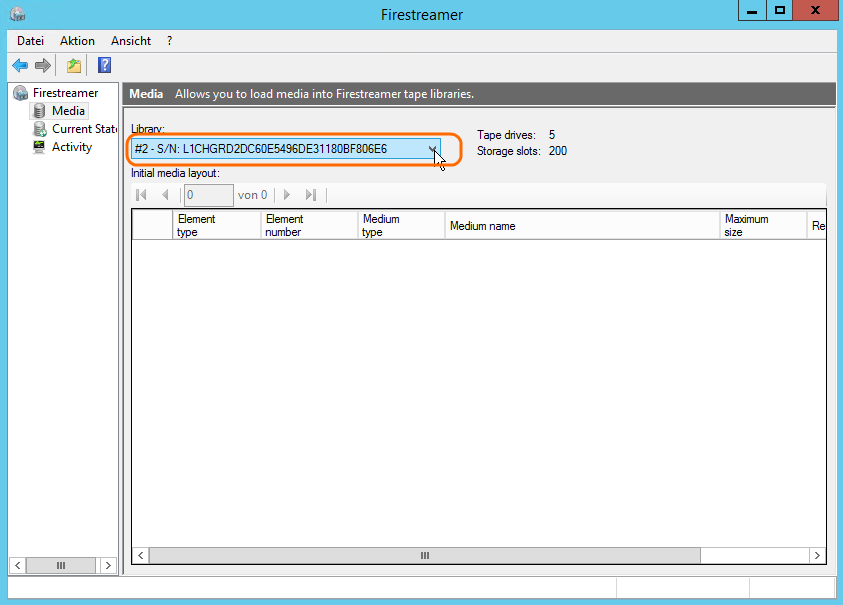
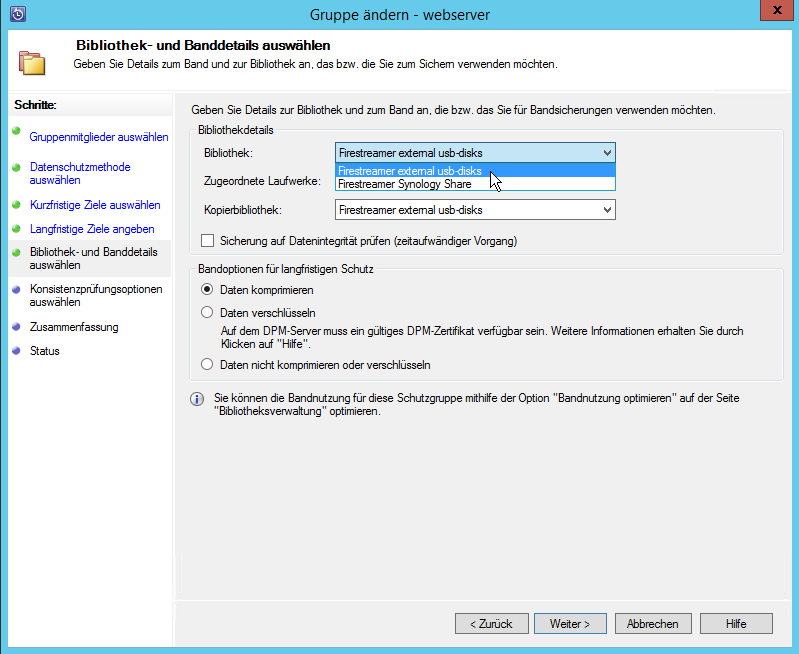
Für dieses Quartalsbackup habe ich also eine USB Festplatte zuerst gemäss Anleitung für DPM konfiguriert. In Firestreamer habe ich eine zweite Library für diese Quartalsbackups angelegt. Diese muss nun ausgewählt werden.

image

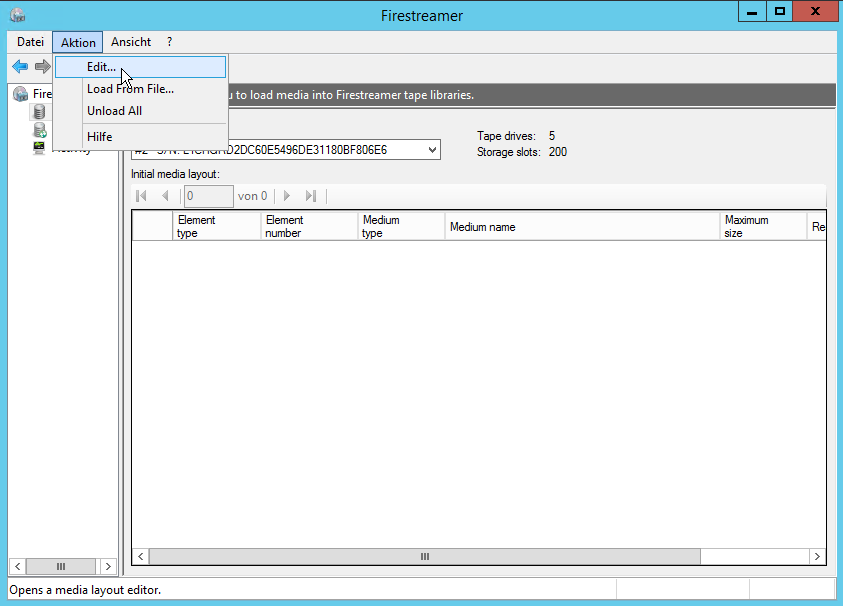
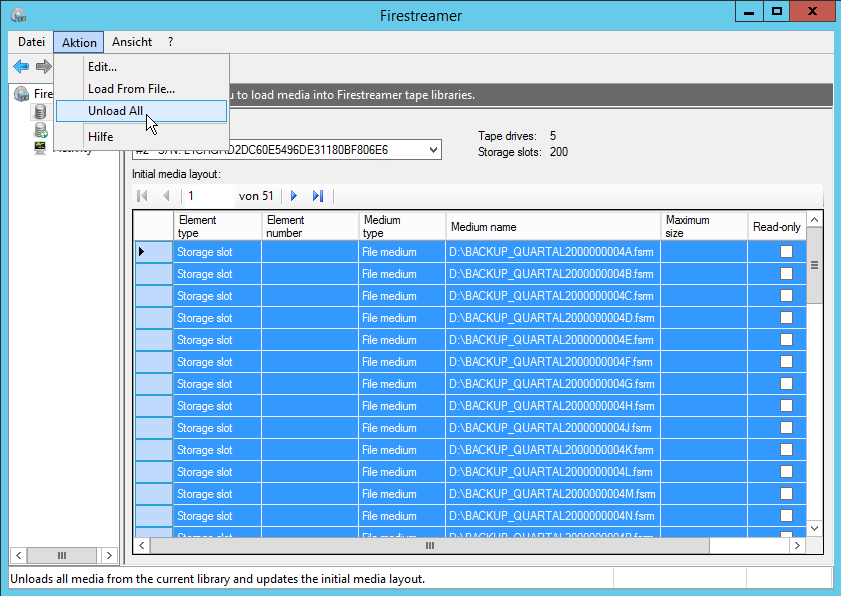
Durch einen Klick auf “Aktion” –> “Edit…” kommt man in den Media Layout Editor.

image

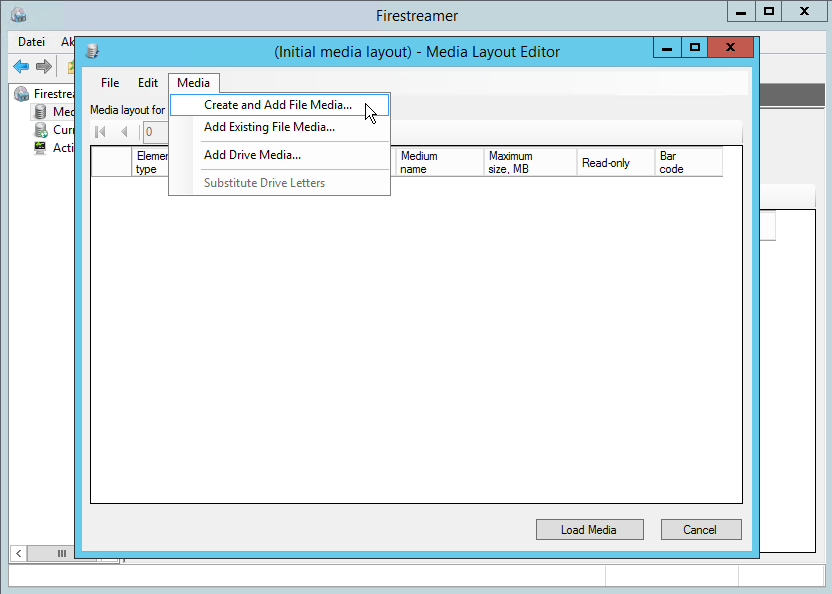
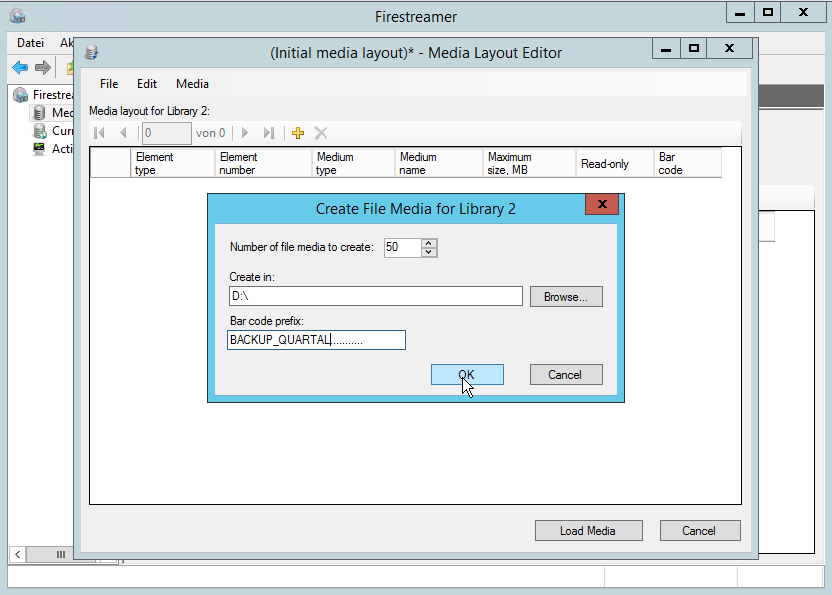
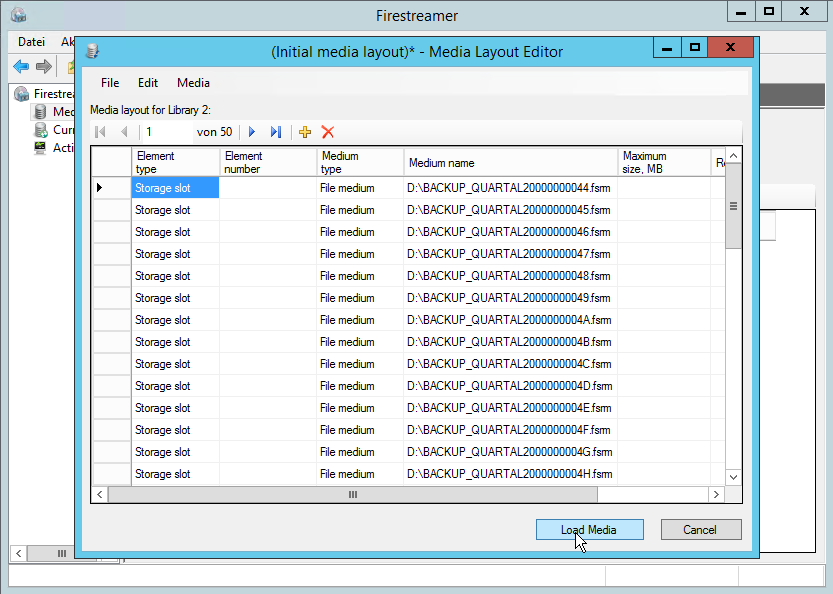
Gemäss Hilfe soll man auch für externe Festplatten File Media auswählen und nicht wie man zuerst vermuten könnte Drive Media:

We recommend that you use external HDDs with Microsoft DPM in the file media mode which allows multiple virtual tapes per HDD.
Due to Microsoft DPM’s limitations, using external HDDs in the drive media mode (i.e. one virtual tape per HDD) is only feasible if you plan to have at least five external HDDs available to Microsoft DPM at any given time. Do not attempt to use a single HDD as a drive medium with Microsoft DPM because you will have trouble adding several backups to the same tape.

image

image

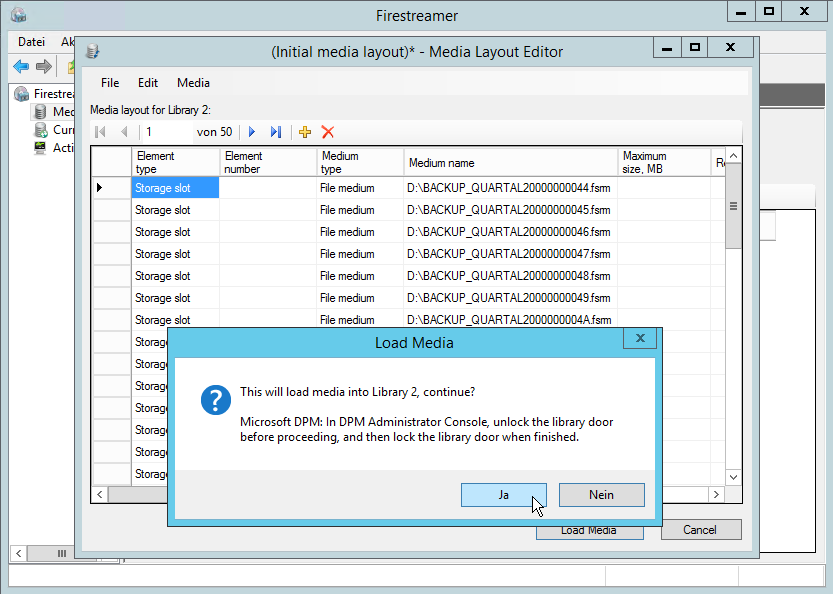
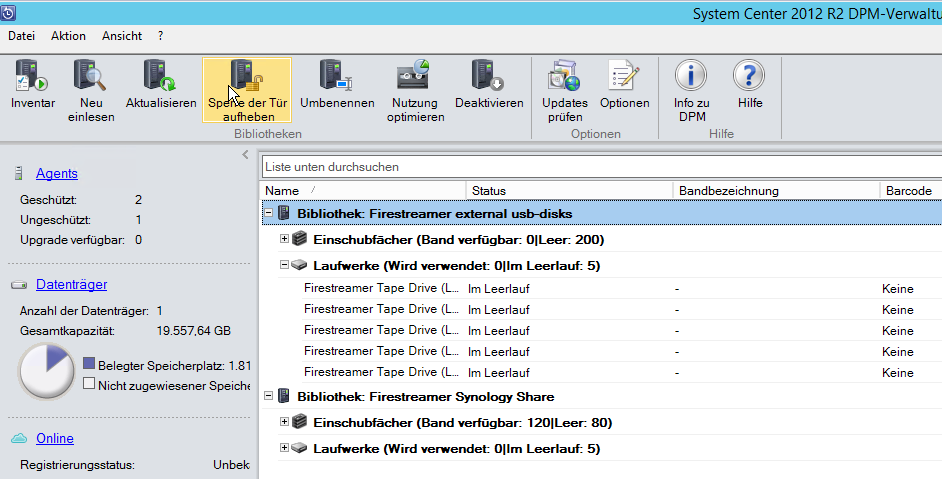
Wenn man nun auf “Load Media” klickt, meldet Firestreamer, dass man in DPM die “Bibliothekstüre entriegeln” muss.

image

image

Also zuerst die Türe entriegeln und dann auf “Ja” klicken…

image

Nun muss man bei den einzelnen Schutzgruppen die Bibliothek auf die neue mit den USB Festplatten ändern und entweder warten, bis am nächsten Termin (bei uns jeweils Freitag Nacht) das Backup auf Band ausgelöst wird, oder ein Backup auf Band manuell anstossen.

image

Am Schluss sollte man daran denken, die Schutzgruppen wieder auf die immer verfügbare Library umzustellen.

Wenn das Backup beendet ist, sollte man die virtuellen Bänder aus der virtuellen Bandbibliothek entfernen, bevor man einfach die externe Festplatte abzieht.

Dazu muss man erneut in DPM die Sperre der Türe aufheben und danach in Firestreamer die Medien entfernen.

image

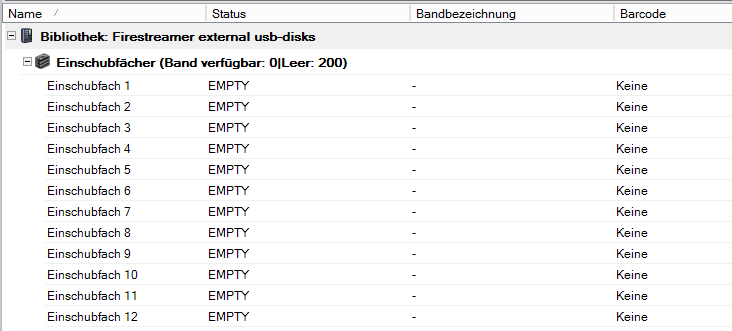
Danach werden in DPM alle Bänder wieder als Empty angezeigt.

image

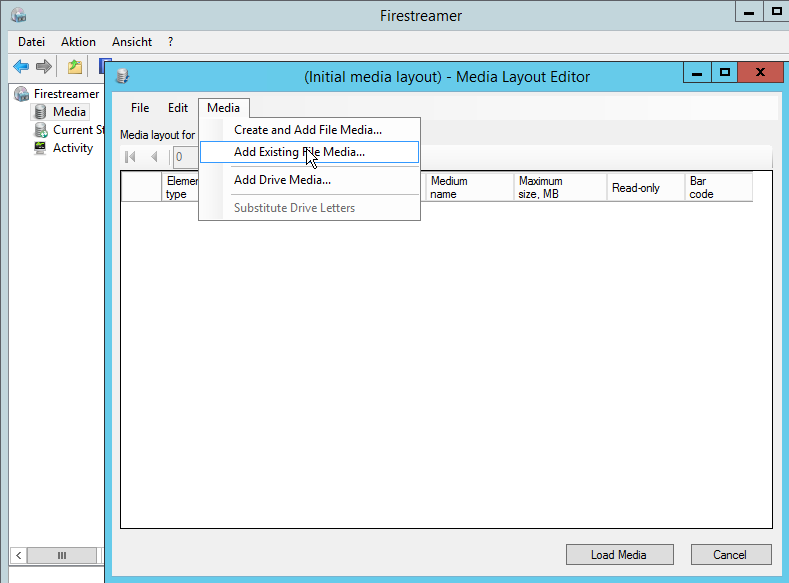
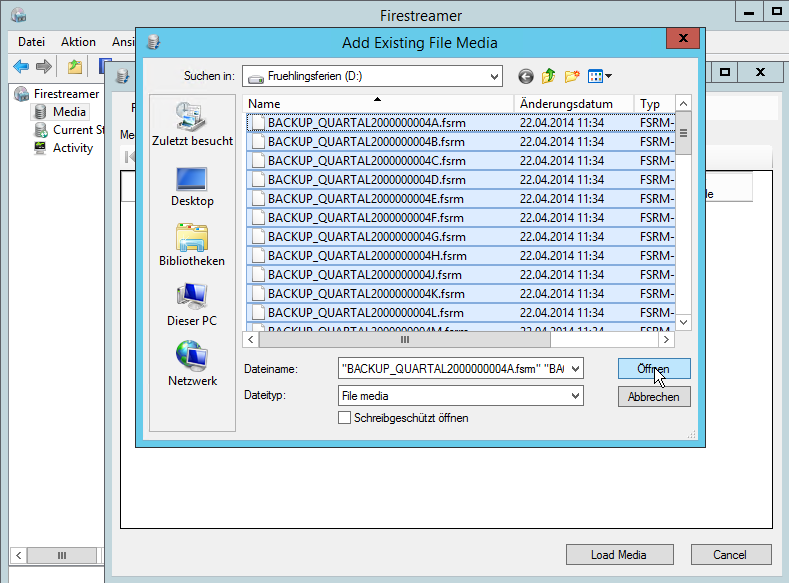
Wenn man irgendwann eine Wiederherstellung davon machen muss, kann man die Festplatte wieder anhängen und die darauf gespeicherten Bänder über “Add Existing File Media…” wieder einlesen.

image

image

Windows Server 2008 Domänencontroller herabstufen

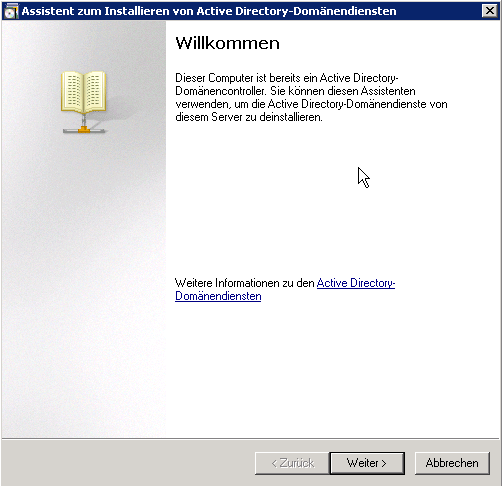
Beim Umstieg auf die neuen Server wurden auch neue Server fürs Active Directory installiert. Nun ist es Zeit geworden, die alten Server fürs Active Directory herunterzustufen, damit nur noch die neuen zuständig sind und die alten bald ganz heruntergefahren werden können.

Wenn man den Servermanager zum Entfernen der Active Directory Domänendienste verwenden möchte, bringt er eine Meldung, dass man dafür dcpromo verwenden soll.

image

image

Es erscheint ein Hinweis, dass es noch mindestens einen weiteren globalen Katalogserver in der Domäne geben muss, damit sich Benutzer weiterhin anmelden können.

image

Hier sollte man das Häklein nicht ankreuzen, da die Domäne ja weiterhin bestehen soll.

image

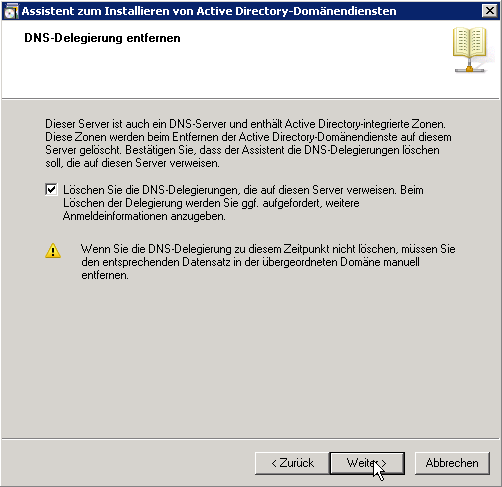
Die DNS-Delegierungen können gelöscht werden.

image

Nun muss man sich noch authentifizieren und erhält noch eine Übersicht, was gemacht wird.

image

image

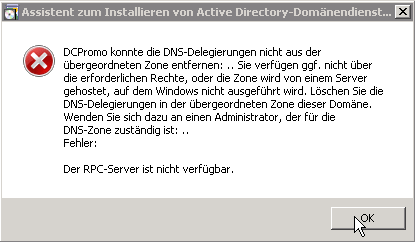
Leider kommt nun folgende Fehlermeldung. Wenn ich die Fehlermeldung richtig deute, ist das kein Problem. Es gibt bei uns keine übergeordnete Zone. Wichtig ist nur, dass die pointers auf diesen DNS Server entfernt werden. Eine Überprüfung im DNS hat dann auch ergeben, dass der herabgestufte Server nicht mehr unter “domaindnszones” aufgeführt ist, scheint also alles seine Richtigkeit zu haben.

image

Dcpromo wird trotz dieser Fehlermeldung fertiggestellt. 

image

Wie im Bild oben empfohlen, kann man nun noch im Servermanager die entsprechende Rolle entfernen.

image

Dasselbe kann man auch noch für den DNS-Server durchführen.

Word benötigt lange zum Starten wegen eingebetteter Vorlage

Man kann sich in Word eigene Vorlagen und dann Dokumente basierend auf diesen Vorlagen erstellen. Dies könnte zum Beispiel für Protokolle oder Arbeitsblätter für die Schule, die immer gleich aussehen sollen, sinnvoll sein.

Wenn nun ein altes Dokument geöffnet werden soll, der Pfad zu der zugrundeliegenden Vorlage aber nicht mehr vorhanden ist, dauert das Öffnen sehr lange.

Weiterlesen

Schwachstelle in OpenSSL

Wie man in diversen Medien erfahren konnte, wurde eine Schwachstelle in OpenSSL bekannt, die schon längere Zeit existiert. Weitere Informationen finden sich z.B. bei Heise oder bei Melani.

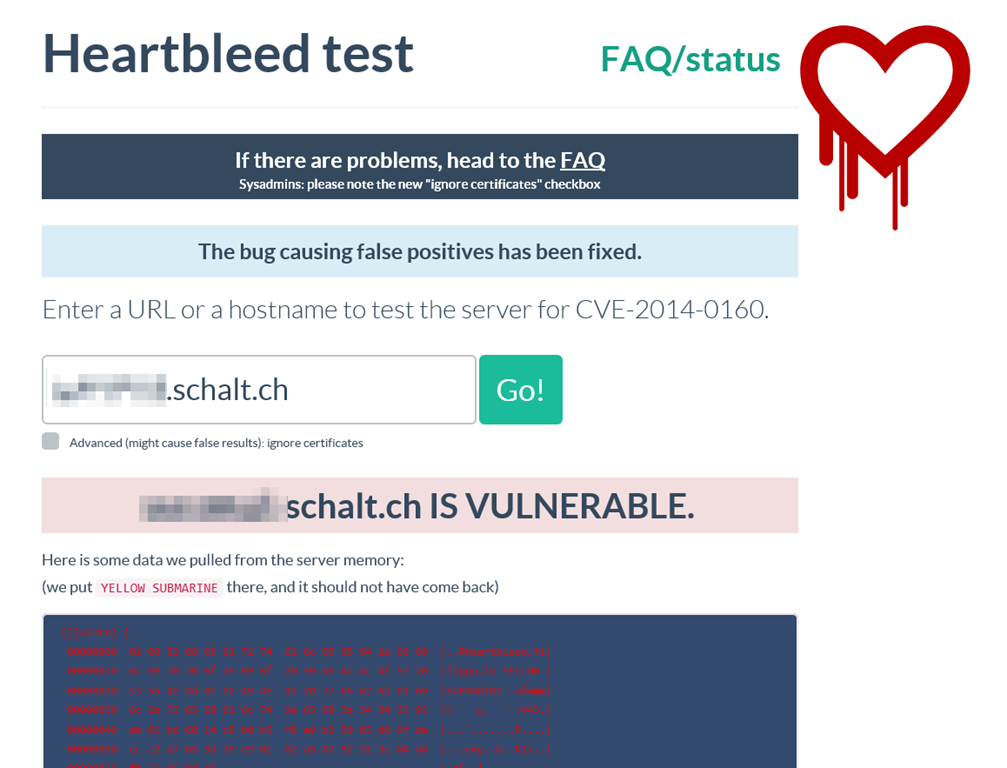
Auch wir waren betroffen, da unsere Firewall (Sophos UTM) auf Linux basiert und OpenSSL implementiert hat. Da wir z.B. unseren Exchangeserver mit der Sophos als Reverse Proxy veröffentlichen, ist auch diese Veröffentlichung betroffen.

Diverse Seiten bieten an, eine Verbindung auf den Heartbleed Bug zu überprüfen, so auch http://filippo.io/Heartbleed/.

image

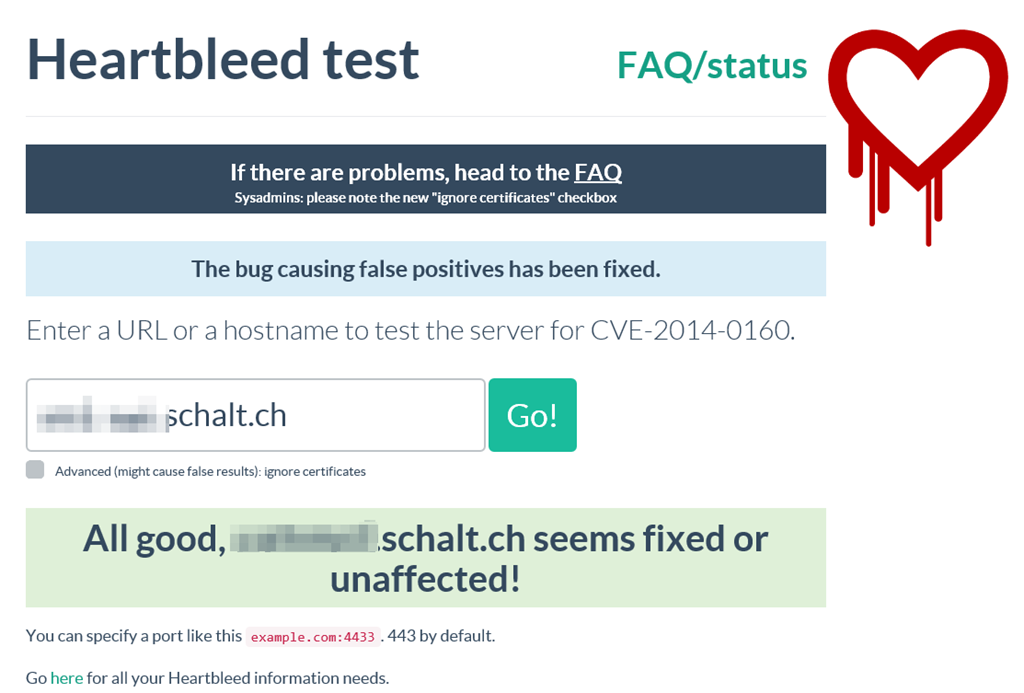
Sophos hat aber sehr zeitnah Patches angeboten, die das Problem beheben. Nach dem Einspielen dieser meldet auch der Test, dass unser Herz nicht mehr ausblutet Zwinkerndes Smiley.

image

Rückblick auf my-pad.ch

Wir sind an unserer Schule ja auch daran abzuklären, ob und wie Tablets im Unterricht sinnvoll eingesetzt werden können.

Auf www.my-pad.ch haben die Schüler/-innen der Sek Büren ihre Erfahrungen nach knapp 2 Jahren mit ihrem Tablet-Projekt veröffentlicht. Heute sind 7 neue Beiträge hinzugekommen. Diese sind geradezu ernüchternd.

Viel scheint von den Lehrkräften abzuhängen (Schulung, Austausch etc. sind wohl sehr wichtig). Aber auch technische Aspekte wie ein funktionierendes Wlan sind Grundvoraussetzung, damit es zu keinem Frust kommt.

image