Archiv der Kategorie: ICT

Google Switzerland Anniversary Workshop

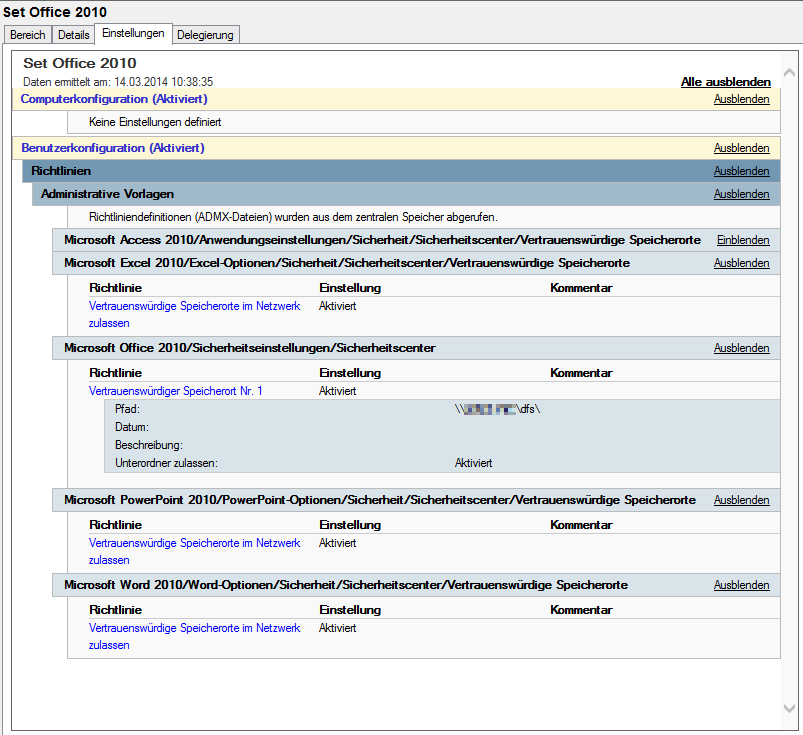
Die Firma Google feiert ihr zehnjähriges Jubiläum in Zürich. Zum Jubiläum organisiert Google in seinen Büros einen Nachmittag bei dem Schülerinnen und Schüler (begleitet von ihrer Lehrperson) unter Anleitung ein Computerspiel selber programmieren können.

Weitere Informationen und Online Anmeldung.

ÖV Fahrtkosten werden von Google übernommen, der Anlass ist also gratis. Es sollten Gruppen von 10 oder 11 Schüler/-innen pro Lehrperson sein, man kann also mit einer Gruppe freiwilliger Schüler/-innen anreisen.

Der Anlass findet am MIttwochnachmittag, 21. Mai 2014, 14:00 bis 17:45 statt.

image

Ausgehende Ports auf der Firewall testen

Eine unserer Primarschulen plant ein Radioprojekt mit PowerUp Radio. Neben einer UKW Übertragung gibt’s auch einen Livestream auf der Webseite. Um das zu realisieren, werden gemäss Anfrage die TCP Ports 80, 81 und 5901 benötigt (NACHTRAG: Neu sind es die Ports 8000, 8001 und 5901). Diese müssen auf der Firewall geöffnet werden. Unser Problem ist, dass nach unserer Firewall auch noch die Firewall der Swisscom vom Projekt “Schulen ans Netz” steht.

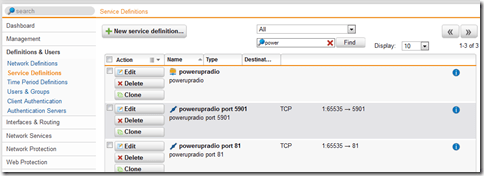
Auf unserer Firewall (Sophos UTM) habe ich zwei “Service Definitions” und eine Gruppe für die beiden benötigten Ports erstellt.
image

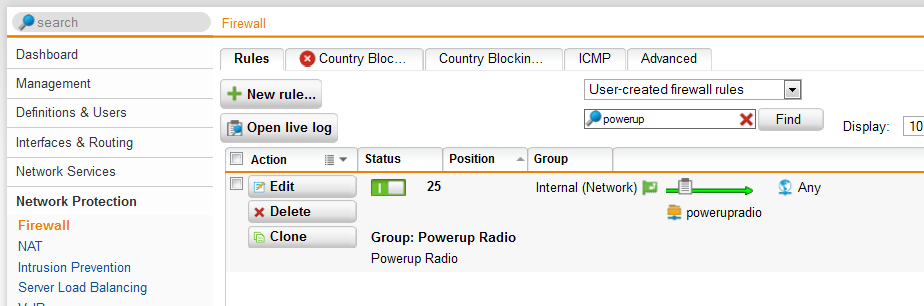
Danach kann man eine Firewall Regel für die beiden Protokolle nach aussen erstellen.

image

Wenn man den Zugang nun testen möchte, benötigt man einen Server im Internet, den man auf diesen Ports ansprechen kann. Die Seite http://portquiz.net/ bietet so einen Service an. Man kann mit Telnet einen gewünschten Port ansprechen.

image

Bei einem Verbindungsfehler kann man auf der Firewall überprüfen, ob sie die Anfrage blockt.

image

In diesem Fall lässt die Firewall die Anfrage auf die IP von portquiz.net mit Port 5901 aber durch. Trotzdem wird die Verbindung nicht aufgebaut. Dies muss also an der Firewall der Swisscom liegen.

Wir haben zwei Zugänge ins Internet. Auf der einen Seite den Zugang über den Contentfilter von der Swisscom und auf der anderen Seite eine öffentliche IP von der Swisscom, um unsere Server zu veröffentlichen. Bei beiden hat es eine Firewall der Swisscom, die nur von den Kantonsverantwortlichen als eigentlicher Kunde konfiguriert werden kann.

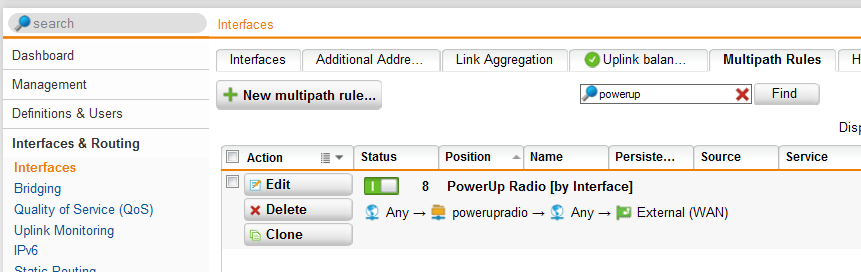
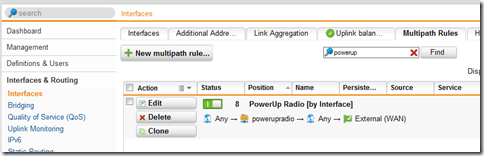
Mit unserer Firewall kann man mit sogenannten Multipath Rules bestimmen, welcher Verkehr über welchen Zugang abgewickelt werden soll.
image

So konnte ich verifizieren, dass beim Zugang über die öffentliche IP sowohl Port 81 als auch Port 5901 von der Swisscom Firewall geblockt wird. Beim Zugang über den Contentfilter der Swisscom kommt Port 5901 durch, aber Port 81 wird geblockt.

Hier sieht man, wie sich Telnet auf dem Port 5901 verbindet und statt einer Fehlermeldung ein schwarzes Fenster angezeigt wird.

image

Jetzt muss ich also bei den Kantonsverantwortlichen ansuchen, dass sie mir den anderen Port auch noch öffnen. Schliesslich wollen wir ein erfolgreiches Projekt mit PowerUp.
Studie zu Computerkenntnissen in Österreich

An der ECDL Tagung in Bregenz wurde eine Studie die im Auftrag der Österreichischen Computer Gesellschaft OCG durchgeführt wurde,vorgestellt. Dabei wurden 1’260 repräsentativ ausgewählten Österreicher/-innen zwischen 15 bis 60 Jahren befragt. Mit 494 Personen wurden detaillierte Online-Tests durchgeführt. Dabei zeigte sich, dass sich viele der Befragten massiv überschätzen.

Die Präsentation der Ergebnisse kann hier angesehen werden. 74% der repräsentativen Stichprobe sagen, dass Computerkenntnisse beruflich “sehr wichtig” oder “eher wichtig” sind (Seite 6 Präsentation) und 51% verbringen mindestens die Hälfte der Arbeitszeit am Computer (Seite 7 Präsentation). Es ist davon auszugehen, dass es in der Schweiz ähnlich aussieht.

Auch an der gleichen Tagung wurde ein Werbefilm von ECDL Austria gezeigt, der gerade zur oben erwähnten Studie passte. Dabei wurden Passanten in Wien gefragt, ob sie wissen, was ein Cookie oder ein Pop up ist…

Link zur HD Version

Druck-Ereignisse protokollieren

Bei uns müssen die Benutzer den Drucker manuell verbinden. Es gibt zu viele Möglichkeiten, als das sich das sinnvoll über Gruppenrichtlinien lösen lassen würde.

Nun wollte ich überprüfen, ob schon einige Lehrkräfte auf den neuen Server umgestellt haben, fand aber in der Ereignisanzeige keine Meldungen zum Drucken. Auf dem alten Server hatte ich das mal manuell eingestellt, weil der Wunsch war, dass nachverfolgt werden kann, wenn z.b. Schüler/-innen auf einem entfernten Drucker unsinnige Dokumente ausdrucken. Dies ist aber in den letzten Jahren nie vorgekommen. Trotzdem habe ich es nun auf dem neuen Server wieder eingerichtet.

Weiterlesen

Sophia Testumgebung für ECDL verteilen

Wir sind ECDL Testcenter und bieten unseren Schüler/-innen die Möglichkeit, ECDL Prüfungen bei uns abzulegen. Beim Wechsel auf den neuen ECDL hat auch das Testsystem gewechselt. Vorher musste man sich auf einer Webseite (Enlight) anmelden und für die Prüfung Javascript für diese Seite erlauben. Neu benötigt man einen Ordner mit Schreibberechtigungen für alle User, in dem die Prüfungssoftware Sophia.exe vorhanden ist. Hinweis: Diese Anleitung funktioniert bis und mit Version 3.32.

Berechtigungen: Sophia benötigt keine Administratorrechte, sondern kann auch mit stark eingeschränkten Rechten ausgeführt werden. Sophia braucht jedoch Schreibrechte auf dem Ordner, in dem sie installiert wurde (Installation der Arbeitsdateien, Updates). (Quelle: sophia Installation.pdf aus internem Bereich auf www.ecdl.ch)

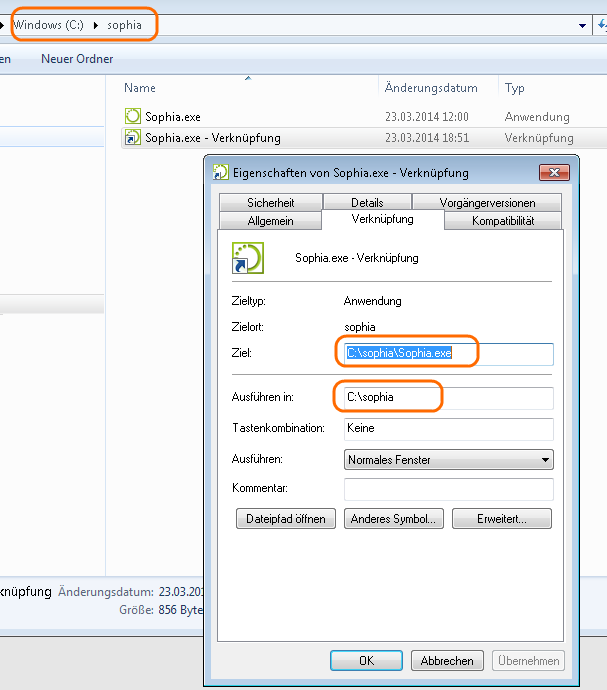
Ziel ist es also, einen Ordner c:\sophia anzulegen mit der Datei Sophia.exe darin. Ausserdem soll eine Verknüpfung im Startmenü erstellt werden.

Die Verknüpfung kann man am einfachsten erstellen, in dem man die Ordnerstruktur an einem Computer herstellt und dann eine Verknüpfung erstellt.

image

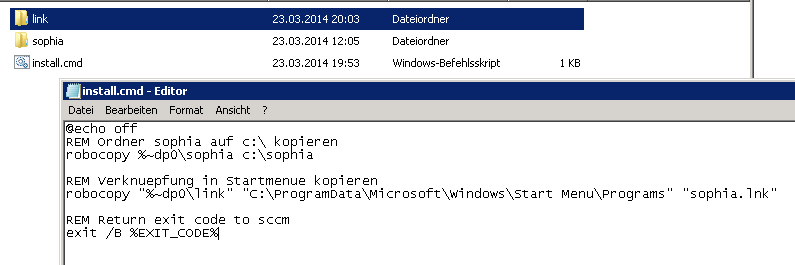
Mit robocopy kann man nun die Dateien ans richtige Ort kopieren.

@echo off
REM Ordner sophia auf c:\ kopieren
robocopy %~dp0\sophia c:\sophia
REM Verknuepfung in Startmenue kopieren
robocopy „%~dp0\link“ „C:\ProgramData\Microsoft\Windows\Start Menu\Programs“ „sophia.lnk“
REM Return exit code to sccm
exit /B %EXIT_CODE%

image

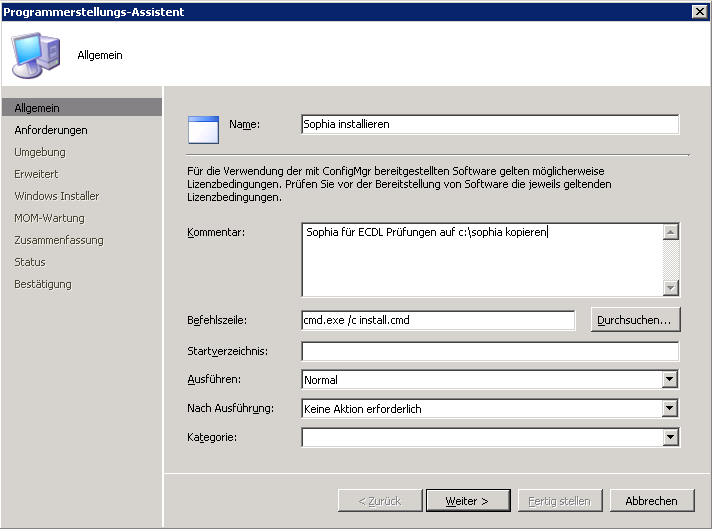
Nun kann man mit SCCM den ganzen Ordner auf einen Verteilungspunkt verteilen und als Programm das install.cmd Skript ausführen.

image

Microsoft erfüllt mit seinem Clouddienst Anforderungen der Datenschützer

In diesem Artikel habe ich darauf hingewiesen, dass die Vereinigung der Schweizer Datenschützer den Einsatz von Cloud-Services zumindest stark in Frage stellen. Dies hat nun dazu geführt, dass Microsoft nachgegeben hat und bei Streitigkeiten Schweizer Recht gilt. Somit steht einem Einsatz von Office 365 in den Schulen aus Sicht der Datenschützer nichts mehr im Weg (immer noch im Gegensatz zu anderen Clouddiensten).

Weiterführende Informationen bei 20min und NZZ.

image

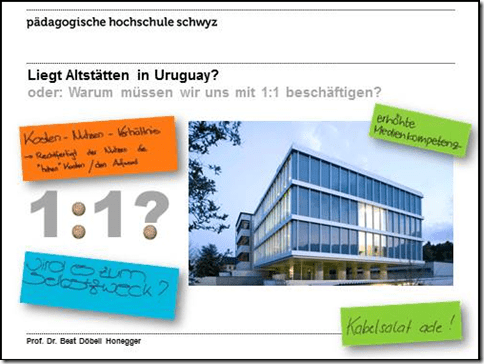
Vortrag von Beat Döbeli

Wie in diesem Beitrag erwähnt, haben wir eine Arbeitsgruppe Tablets, die eine Empfehlung für den Schulrat erarbeiten soll. In einem ersten Schritt sollte ein externer Referent alle Lehrpersonen auf den gleichen Informationsstand heben, damit wir in einem zweiten Schritt bei den Lehrkräften eine Umfrage durchführen können, ob sie überhaupt gewillt wären, mit einer 1:1 Ausstattung zu arbeiten. Erst wenn die Lehrkräfte “dabei sind”, macht es Sinn, sich weiteren Fragen wie Finanzierung oder Technik zuzuwenden.

Beat Döbeli ist es gelungen, in der kurzen zur Verfügung stehenden Zeit einen eindrücklichen Vortrag vom Leitmedienwechsel zu den Auswirkungen auf die Schule bis zu den gemachten Erfahrungen in der Projektschule Goldau zu halten. Dabei ist er laufend auf die vorab zur Verfügung gestellten Fragen und Überlegungen eingegangen. Die Folien zum Vortrag sind hier verfügbar.

image

Geschützte Ansicht bei Office Dokumenten auf DFS Share

Bei der Migration unseres Fileservers bin ich durch einen Tipp gerade auch auf DFS umgestiegen. Dadurch ist (unter anderem) die Freigabe durch einen serverunabhängigen Pfad erreichbar. Bei einer späteren Migration kann ein Replikat auf dem neuen Server angelegt und der alte Server danach entfernt werden, was einiges vereinfachen sollte.

Wenn man nun aber auf dem neuen Userhome eine Officedatei öffnet, kommt ein Hinweis, dass die Datei von einem Internetspeicherort stamme. Man kann sie zwar durch einen Klick auf “Bearbeitung aktivieren” trotzdem bearbeiten. Beim nächsten Öffnen kommt auch der Hinweis nicht mehr. Aber trotzdem ist es sehr umständlich für die Benutzer, dieses Vorgehen für jede bereits gespeicherte Datei durchzuführen.

image

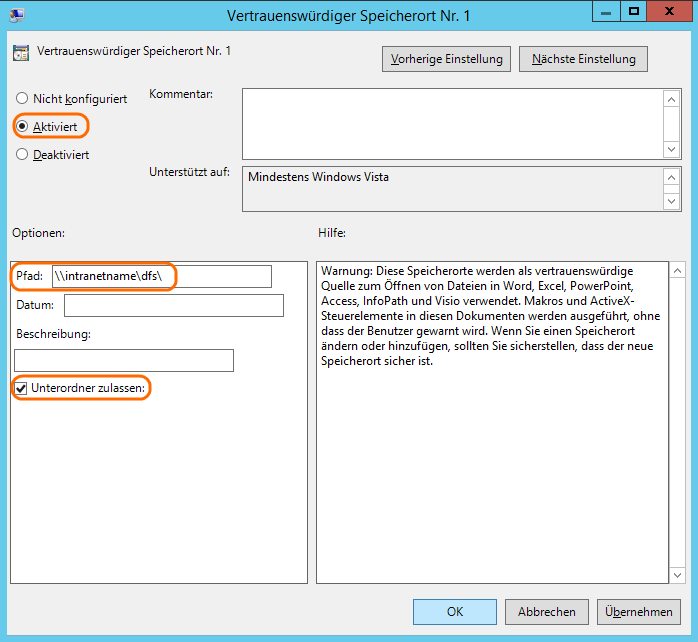
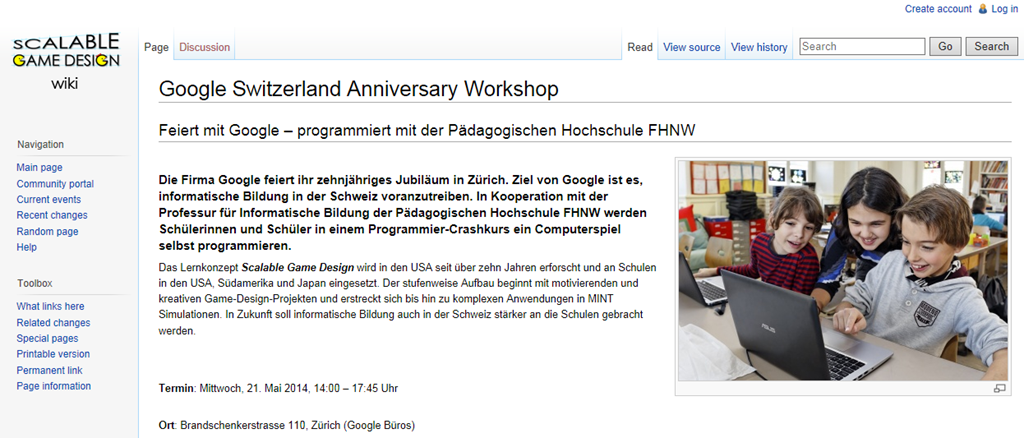
Man kann dieses Verhalten aber über eine Gruppenrichtlinie steuern. Dazu muss man eine Benutzerrichtlinie erstellen und unter Benutzerkonfiguration –> Richtlinien –> Administrative Vorlagen –> Microsoft Office 2010 –> Sicherheitseinstellungen –> Sicherheitscenter –> Vertrauenswürdiger Speicherort Nr. 1 den DFS Share eintragen:

image

Ausserdem muss man noch in den gewünschten Officeanwendungen zulassen, dass in der entsprechenden Anwendung Vertrauenswürdige Speicherorte im Netzwerk zugelassen werden. Also z.B. für Word 2010 unter Benutzerkonfiguration –> Richtlinien –> Administrative Vorlagen –> Microsoft Word 2010 –> Word-Optionen –> Sicherheit –> Sicherheitscenter –> Vertrauenswürdige Speicherorte –> Vertrauenswürdige Speicherorte im Netzwerk zulassen.

image

Hier noch die Übersicht der Gruppenrichtlinie.

image