Archiv der Kategorie: ICT

Surface RT für Schulen

Microsoft bietet das Surface RT für Schulen zu einem Bruchteil des normalen Preises an. Gemäss gelesenen Berichten soll sich das Type Cover am besten zum Tippen eignen. Man bekommt also ein Tablet mit Office 2013, USB Anschluss, einem Dateisystem, einer anklickbaren Tastatur und einem HD Display für knapp 300.- Fr.

image

Die RT Version vom Surface ist zwar leichter und hat einen länger haltenden Akku etc., ist also der direkte Konkurrent zu iPad und Android Tablets, kann aber im Gegensatz zum Surface Pro keinen x86 Code ausführen. Mit dem RT kann man also nur Programme aus dem Windows Store ausführen und keine alten Windowsprogramme. Ausserdem lässt es sich nicht in eine Domäne aufnehmen und damit auch nicht über Gruppenrichtlinien oder SCCM verwalten, sondern nur über Mobile Device Management Lösungen wie Intune. Mit Windows 8.1 werden zwar erweiterte Verwaltungsmöglichkeiten für RT eingeführt, die aber doch nicht an die volle Verwaltbarkeit von Windows 8 Pro heranreichen. Immerhin hat Microsoft den Wunsch nach Verwaltbarkeit erkannt, vielleicht kommt ja in Zukunft noch mehr.

Lehreroffice: Fotoliste

Lehreroffice bietet die Möglichkeit, eine Fotoliste der Schüler/-innen zu erstellen. Dabei wird nur eine Verknüpfung in Lehreroffice gespeichert. Wenn nun mehrere Lehrpersonen gemeinsam auf die gleichen Schüler/-innen zugreifen, muss man also darauf achten, dass diese Fotos an einem Ort gespeichert wurden, auf den alle diese Lehrpersonen Zugriff haben.

Link zur HD-Version

Die Fotos werden am besten vorgängig so verkleinert, dass sie weniger Speicherplatz benötigen. Eine Anleitung, wie man das mit der Freeware Irfanview macht, findet sich hier.

Probleme mit Updates bei build&capture

Microsoft veröffentlicht seine Updates jeweils am Patch Tuesday. Danach verteile ich die Updates jeweils mit SCCM. Zusätzlich dazu erstelle ich mit einem sogenannten build&capture Vorgang ein neues Grundimage mit den neuen Updates, das verwendet wird, wenn ein Computer neu aufgesetzt wird. Damit ist sichergestellt, dass ein neu aufgesetzter Computer bereits beim ersten Start über die sicherheitsrelevanten Updates verfügt und nicht erst danach die vielen Updates seit der Imageerstellung installieren muss. Es gibt aber ein grundsätzliches Problem bei vielen Updates, dass sich aber durch einen Hotfix von Microsoft beheben lässt.

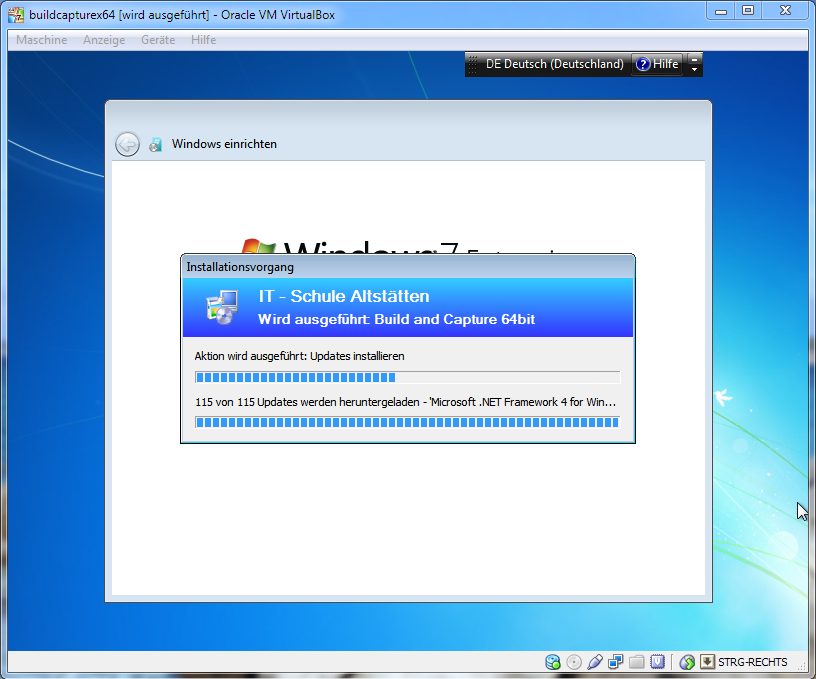
Nun bin ich aber auf ein neues Problem gestossen. Bei der Installation der Updates bricht der Vorgang am Schluss ab und die build&capture Tasksequenz wird nicht bis zum Ende durchgeführt, sondern bricht ab und wird weiterhin als “wird ausgeführt” angezeigt. 

image

Nach diversen Tests konnte ich es auf die folgenden KB Artikel eingrenzen:

KB 982671: The.NET Framework 4 is available on Windows Update
KB 982670: The .NET Framework 4 Client Profile is available on Windows Update
KB 2529073: Binary files in some USB drivers are not updated after you install Windows 7 SP1 or Windows Server 2008 R2 SP1

Ausserdem tritt das Problem nur bei der 64bit Tasksequenz auf. Da es sich um schon ältere Updates handelt, muss etwas neueres mit diesen in Konflikt stehen. Nach Recherchen im Internet musste ich feststellen, dass viele Probleme mit Updates installieren bei einer build & capture Tasksequenz haben, vor allem mit den .NET Frameworks, wie das bei mir ja nun auch der Fall war.

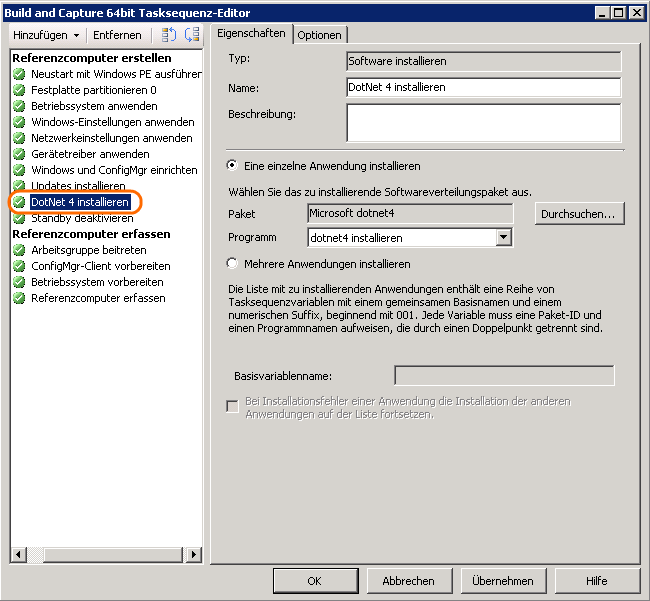
Daher habe ich auf die 3 Updates verzichtet und dafür das .Net Framework 4 als Installationsdatei heruntergeladen und in die Tasksequenz eingebaut. 

Nachdem man das Paket erstellt hat, kann man die Software mit dem Schalter /q installieren.

image

Die .NET 4 Installation habe ich nach den Updates gemacht.

image

Somit kann ich immer noch nicht genau sagen, wieso die Installation der Updates abbricht. Wahrscheinlich hat es mit einer Reihenfolge der Installation zu tun, die drei Updates sind ja schon älter. Wie der Konflikt entsteht oder wie man ihn umgehen könnte, kann ich nicht sagen. Aber mit der manuellen Installation ist gewährleistet, dass das System vollständig gepatcht ist. Dies muss im Moment genügen, für weitere Nachforschungen fehlt einfach auch die Zeit.

Educanet2 Mail an alle Gruppenmitglieder

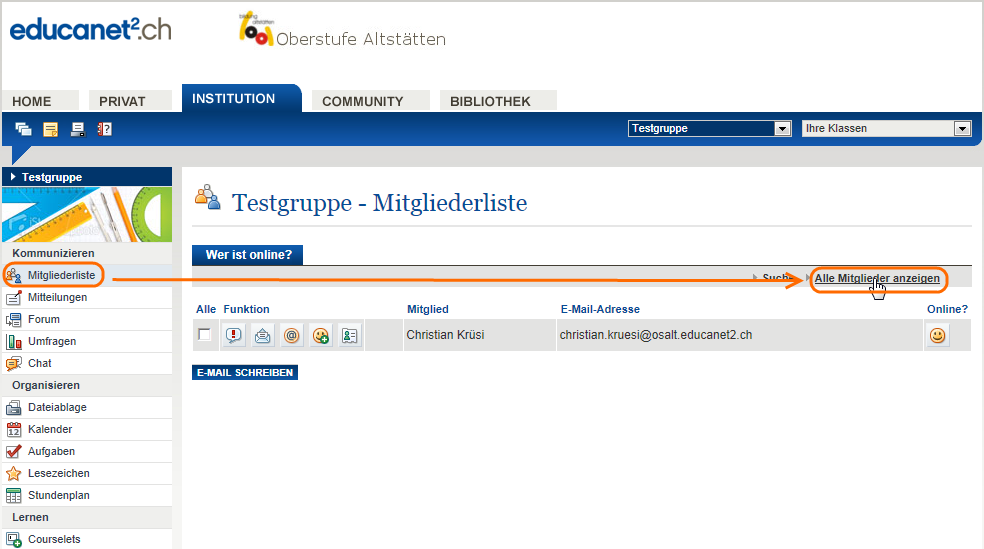
Wenn man ein Mail an alle Mitglieder einer Klasse oder Gruppe erstellen möchte, wählt man links aussen “Mitgliederliste”. Nun werden die Mitglieder angezeigt, die im Moment online resp. auf Educanet2 angemeldet sind. Durch einen Klick auf “Alle Mitglieder anzeigen” erhält man auch die anderen. 

image

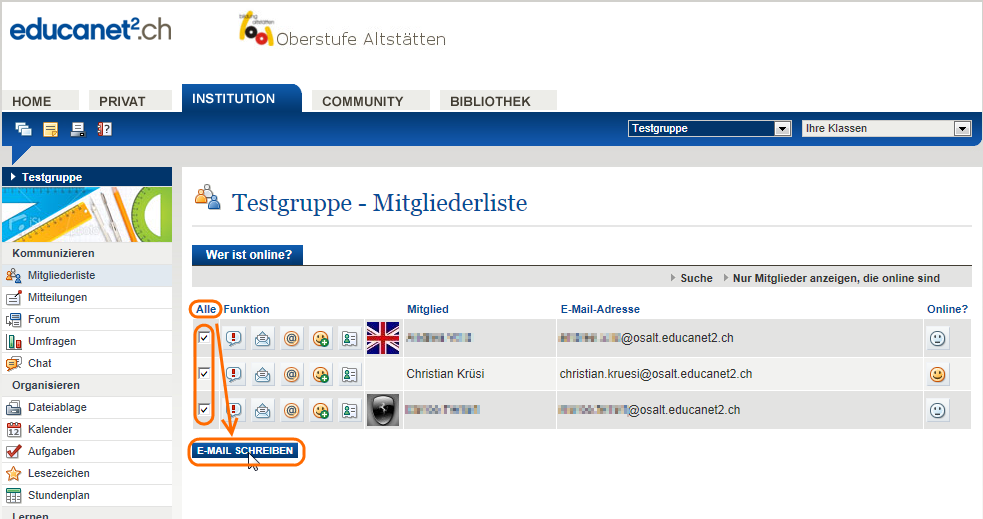
Durch einen Klick auf “Alle” gibt es bei allen Mitgliedern ein Häklein. Danach kann man auf “E-MAIL SCHREIBEN” klicken.

image

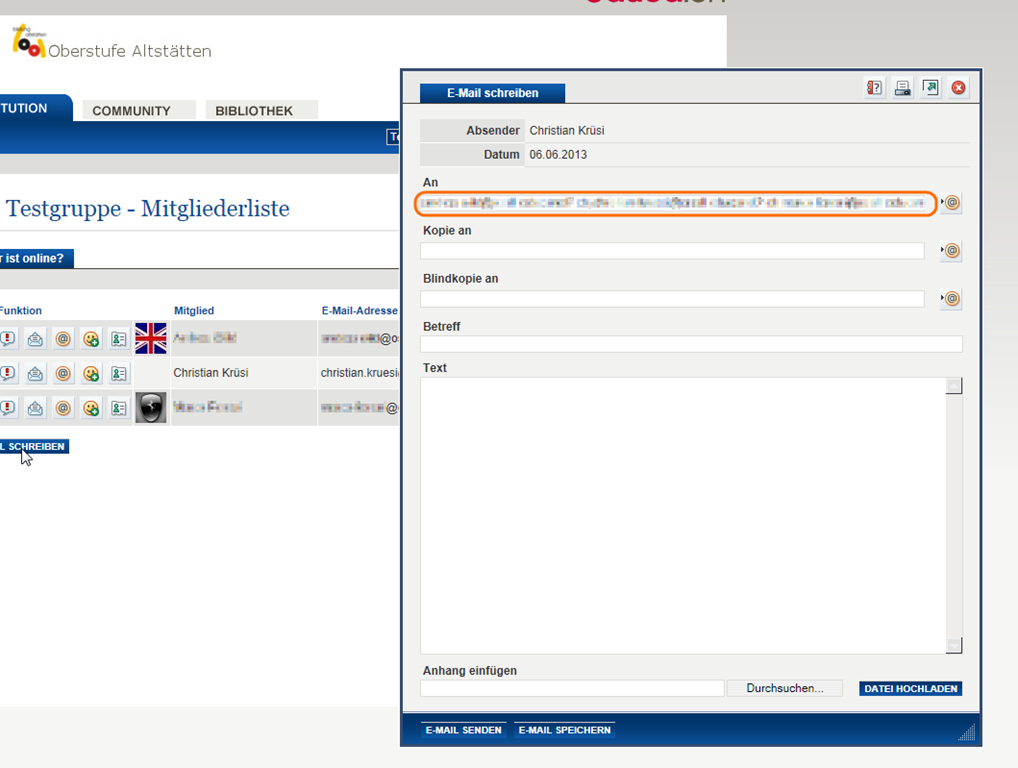
Dadurch öffnet sich ein neues E-Mail-Fenster, bei dem die E-Mail-Adresse der ausgewählten Mitglieder bereits eingefügt ist.

image

Computer mit SSD Cache neu aufsetzen

Unsere neuen Laptops haben neben einer grossen Festplatte auch noch einen kleinen SSD Speicher, der als schneller Zwischenspeicher oder ExpressCache, wie Lenovo das nennt, dient. Zuerst dachte ich fälschlicherweise, dass es sich um eine Hybridplatte handelt, die wie ein Laufwerk verwendet werden kann, aber es sind wirklich 2 Laufwerke.

image

Meine OSD-Tasksequenz (OSD steht für Operating System Deployment, also für das Verteilen des Betriebssystems) ging bis jetzt aber immer von einer Festplatte aus. Diese wird zuerst formatiert und partitioniert. Danach wird das Betriebssystem darauf installiert. So wird aber die kleine SSD zu C: und Windows wird darauf installiert. Auf der grossen Festplatte hat es dann immer noch die Recovery Partition und das original installierte Windows vom Hersteller.

image

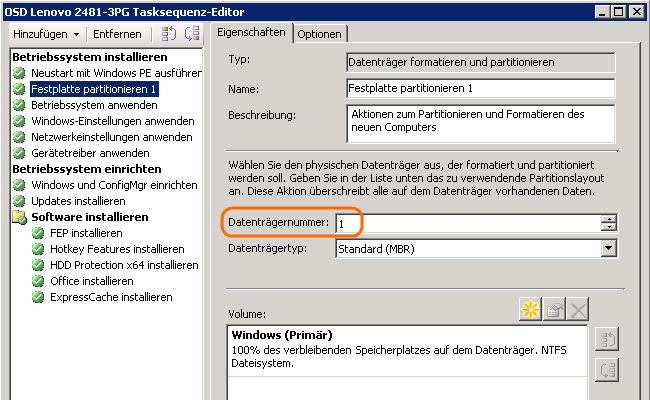
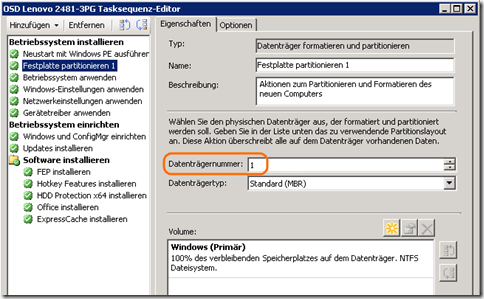
Damit das Betriebssystem auf die richtige Festplatte kommt, muss man die Festplatte mit der Datenträgernummer 1 (statt 0) korrekt formatieren.
image

Die Festplatte 0 konnte ich nicht so formatieren, dass ExpressCache danach funktioniert hätte. Am Besten lässt man sie also in der Tasksequenz einfach aus.

Damit ExpressCache funktioniert, muss man die Diskeeper Software von Lenovo herunterladen. Leider ist sie nicht bei Treiber/Software des Gerätes aufgeführt. Man findet sie unter diesem Link. Ausserdem habe ich keine Dokumentation darüber gefunden, z.B. auch keine silent parameter für die Installation. Also musste ich einen eigenen Weg finden. Bei der manuellen Installation wird ein MSI extrahiert. Dieses kann man suchen und abspeichern. Im letzten Schritt meiner Tasksequenz wird nun dieses MSI installiert:

msiexec /i ExpressCache.msi /qn /norestart

image

Gemäss den wenigen Informationen von Lenovo kann man überprüfen, ob ExpressCache funktioniert indem man in einer mit Adminrechten gestarteten Eingabeaufforderung “eccmd.exe –info“ eingibt.

image

Normalerweise bietet Lenovo zu allen Treibern und zu aller Software auch Informationen für Administratoren an. Vielleicht habe ich diese auch einfach nicht gefunden. Vielleicht gibt es auch einfach bessere Wege als meiner. In einem solchen Fall würde ich mich über Rückmeldungen freuen.

Nachtrag

Für die neue Geräte wird auch eine neue Version von ExpressCache benötigt. Lenovo bietet diese unter diesem Link an. In diesem Forumsbeitrag findet man die Silent Parameter, wobei ich immer noch das MSI verteile. Bei Problemen mit Partitionierung etc. kann auch dieser Beitrag hilfreich sein.

Audiokommentar in Movie Maker

Mir wurde gemeldet, dass man bei unseren Computern im Informatikzimmer keinen Audiokommentar in Movie Maker einfügen könne. Zuerst dachte ich, dass es an einem Treiberproblem liegen könnte. Beim Aufsetzen der Computer achte ich zwar darauf, dass es im Gerätemanager keine fehlenden Treiber (Geräte mit Ausrufezeichen) hat, aber manchmal liefern die Standardtreiber nicht alle Funktionen, die ein spezieller Treiber bieten würde. In diesem Fall lag es dann aber doch nicht an einem fehlerhaften Treiber, sondern ganz einfach an dem verwendeten Headset, dessen Mikrofon nicht mehr funktionierte…

Weiterlesen

Bios Supervisor Passwort auf Lenovo Laptop

Bei unseren neuen Geräten setze ich jeweils ein Biospasswort und stelle die Bootmöglichkeit jeweils auf Festplatte und Netzwerk (um die Clients mit SCCM neu aufzusetzen). Somit sollte sichergestellt sein, dass niemand ein Live-Linux starten kann, um z.B. das lokale Administratorenkonto zurückzusetzen. Das wäre ein Angriff, der nur wenig Zeit beansprucht. Um nun die Festplatte von einem ausgemusterten Laptop vollständig zu löschen und den Laptop zum Verkauf vorzubereiten, muss ich aber das Biospasswort selber wissen…

Bei einem Lenovo T60 hat dies aber nicht mehr funktioniert. Auch alle Möglichkeiten, die ich damals fälschlicherweise eingeben hätte können, führten nicht zum Ziel. Bevor ich ein Festplatten-Löschen per Bohrmaschine durchführte, wollte ich doch noch wissen, ob Kollege Google nicht doch noch einen Trick auf Lager hätte. Dieses Passwort scheint aber doch recht sicher geschützt zu sein, gemäss den meisten Aussagen müsste man das Board tauschen. Auf Youtube habe ich dann noch einen Beitrag gefunden, der beim Bootvorgang zwei Pins überbrückt, aber dabei handelte es sich um ein anderes Modell.

image

Dann bin ich noch auf einen Beitrag gestossen, der erwähnte, dass bei den alten Lenovo Laptops das Supervisor Passwort nur aus 7 Zeichen bestehen darf. Beim Setzen hört es einfach nach 7 Zeichen auf. Wenn man nun das Passwort eingibt, um sich anzumelden, nimmt er aber nicht einfach die ersten 7 Zeichen. Man muss also genau nur die ersten 7 Zeichen eingeben…

CLI Befehle für ProCurve Switch

Hier ein paar Befehle, damit ich sie nicht immer wieder aus der Anleitung heraussuchen muss Zwinkerndes Smiley

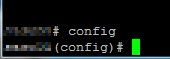
# config
Wechselt in den “Konfigurationsmodus”. Dies wird auf der Konsole angezeigt.
image

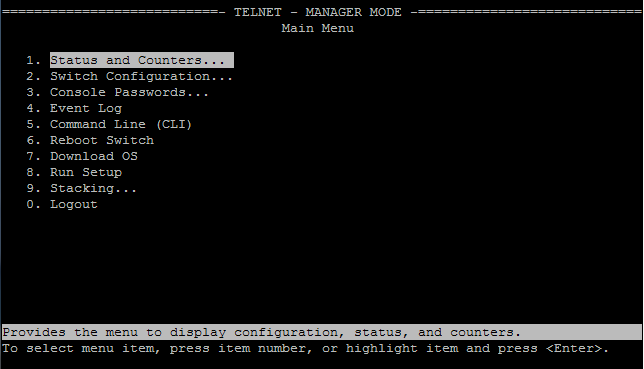
# menu
Wechselt ins Menü.
image

# show ip
Zeigt die IP Adresse des Switches für die verschiedenen Vlans. (Kann auch über das Menü erreicht werden).

(config)# vlan 1 ip address 10.28.227.103/24
Erstellt eine IP Adresse für das vlan 1 (no vlan… statt vlan… löscht die Adresse).

# show vlan
Zeigt eine Auflistung aller Vlans mit ID, Name, Status,… an.

# show vlans 1
Zeigt die Port Informationen von Vlan 1 an.

(config)# vlan 1
(vlan-1)# ip helper-address < ip-addr >
IP-helper Adresse für ein vlan eintragen.

(config)# vlan 2  tagged a1-a5
Konfiguriert die Ports A1 bis A5 als tagged Ports für Vlan 2.

# show ip helper-address vlan 1
IP-helper Adresse(n) für ein vlan anzeigen lassen

# show mac-address
Zeigt die Ports der gefundenen Mac Adressen an.

(config)# vlan 1
(vlan-1)# ip forward-protocol udp <ip-address> <port-number>
Erlaubt dem Computer mit der Adresse <ip-address> Broadcasts auf Port <port-number> an Vlan 1durchzureichen. Dies kann z.B. hilfreich für WOL sein.