Nachtrag: Neu verteile ich das MSI vom VLC Media Player.
Diese Anleitung ist zwar schon älter, funktioniert aber bis und mit Version 3.0.3. Ganz unten stehen Bemerkungen zu den einzelnen Versionen.
Bisher haben wir den Mediaplayer benutzt, um Filme abzuspielen. Diesen habe ich auch um weitere Codecs erweitert, damit man möglichst viel abspielen kann.
Trotzdem hat sich gezeigt, dass damit nicht alles gelöst werden kann und so wollte ich den VLC Player verteilen. Obwohl es sich dabei um eine weitere Software handelt, die man regelmässig aktuell halten muss, da sie mit dem Internet kommuniziert und damit über allfällige Sicherheitslücken Malware auf ein System kommen könnte.
Eine Möglichkeit wäre, VLC mit Silent-Parametern zu installieren, dann gibt es aber auch eine Desktopverknüpfung und eine Abfrage beim ersten Start.
Ausserdem scheint gemäss Internet dann ein Upgrade auf eine neue Version nicht zu funktionieren. Mit dem Silentparamter /S wird die Abfrage unterdrückt, ob die alte Version erneuert werden soll und so bleibt die Installation stehen. Dies habe ich aber nicht selber überprüft.
Besser schienen mir da die verschiedenen Anleitungen, die das Installationsprogramm anpassen, bevor es verteilt wird.
Um die Installation anzupassen, muss man NSIS (nullsoft scriptable install system) herunterladen und installieren.
Das entsprechende NSIS Script, um die Installation anzupassen, ist nicht in allen Versionen vom VLC Player enthalten. Am besten verwendet man die 7z Version vom FTP Server.
Nun kann man die Datei “vlc.win32.nsi” mit einem Editor öffnen (z.B. mit Notepad++) und anpassen.
Standardsprache
Hier muss man Deutsch ausschneiden und vor dem ersten Eintrag wieder einfügen. Der erste Eintrag unter “Language files” wird zur Standardsprache.

Verknüpfungen
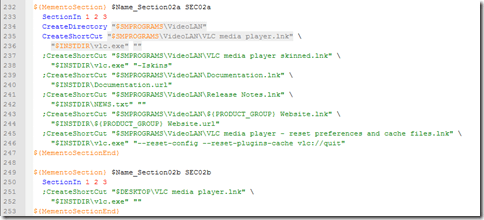
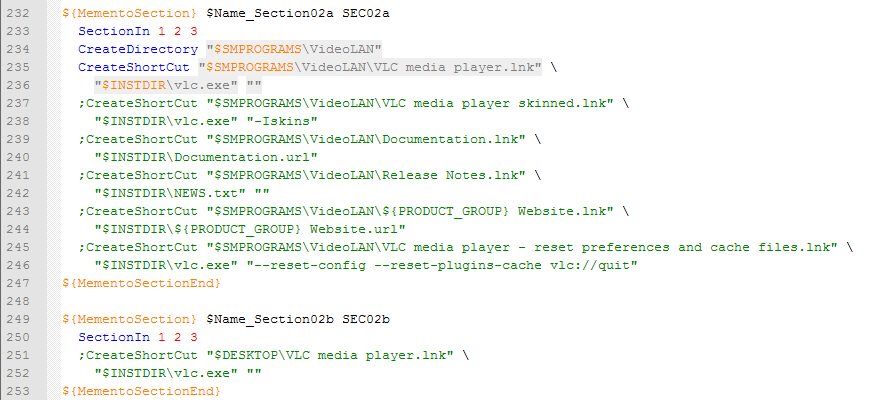
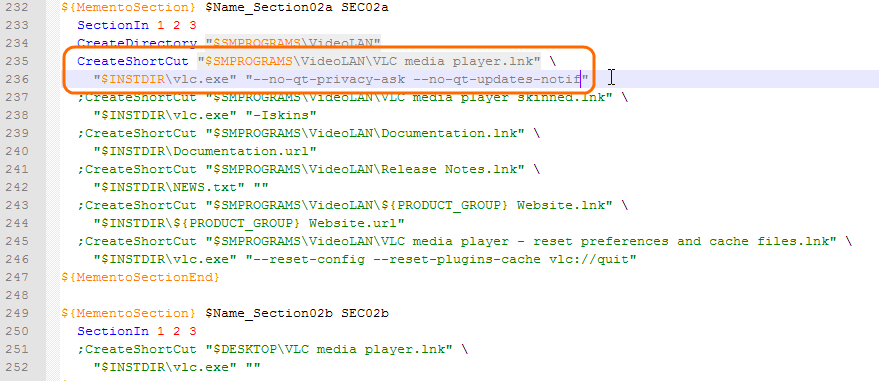
Da deaktiviere ich alle Verknüpfungen, ausser derjenigen im Startmenü, die das Programm startet. Dazu kann man die Zeilen einfach mit einem führenden Semikolon auskommentieren.
Fragen beim Start
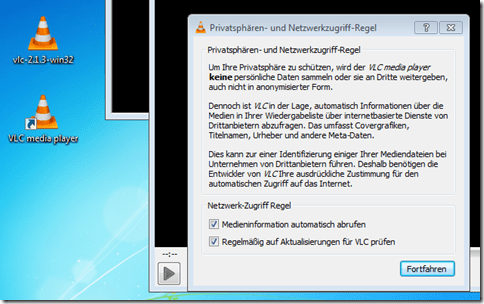
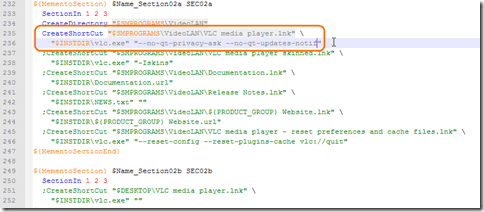
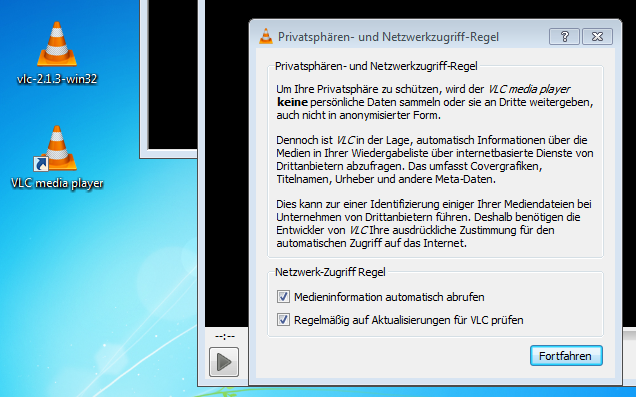
Damit die Fragen beim Start (Bild ganz oben) nicht kommen, kann man die verbleibende Verknüpfung um folgenden Eintrag ergänzen:
--no-qt-privacy-ask --no-qt-updates-notif
Fehler beheben
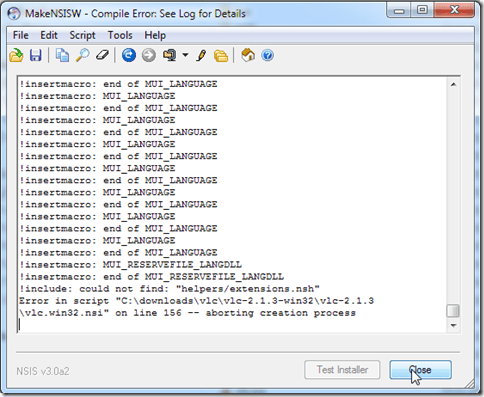
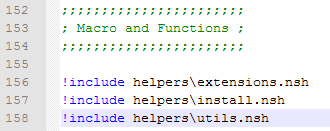
Leider ist im Skript ein Fehler, den man noch beheben muss. Die folgenden Zeilen haben einen falschen Schrägstrich. Statt einem normalen Slash muss ein Backslash gesetzt werden.
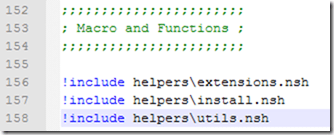
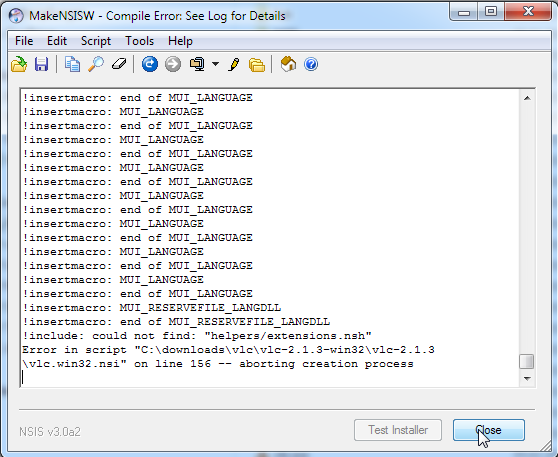
Wenn man diesen Fehler nicht behebt, bekommt man folgende Fehlermeldung.
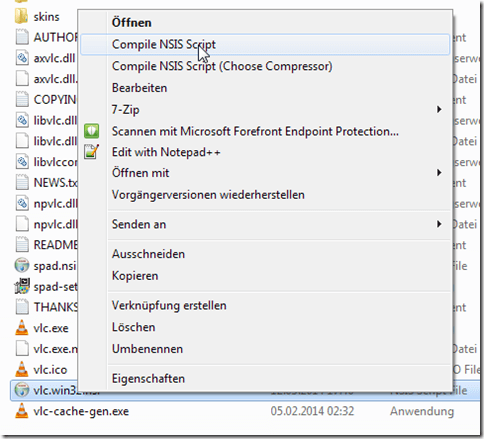
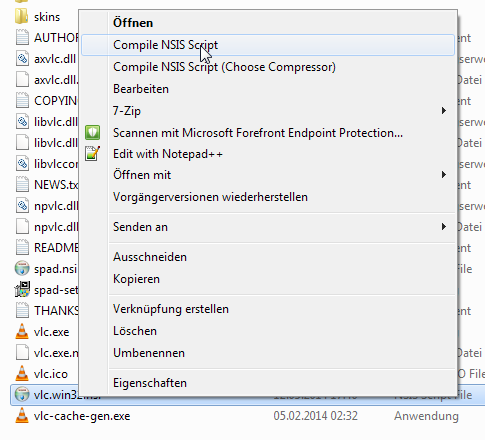
Am Schluss kann man die Datei speichern und schliessen. Um ein angepasstes Setup zu erhalten kann man einen Rechtsklick auf “vlc-win32.nsi” machen und “Compile NSIS Script” auswählen.
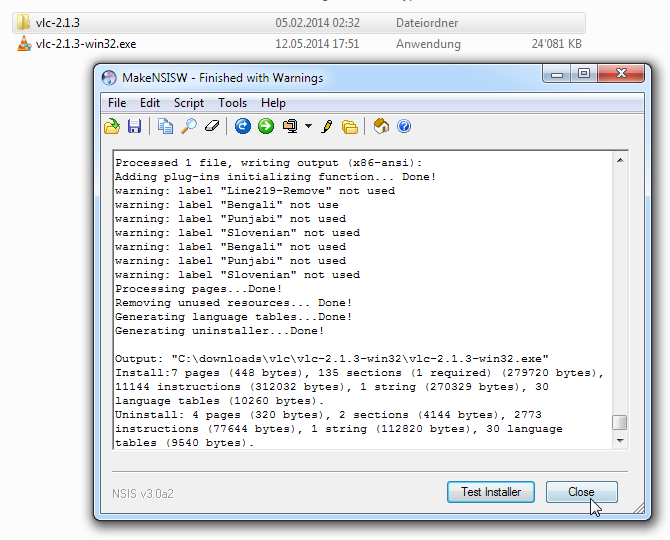
In NSIS wird angegeben, wohin die neu erstellte EXE-Datei gespeichert wird (in dieser Version im gleichen Verzeichnis, wie der entpackte Ordner).
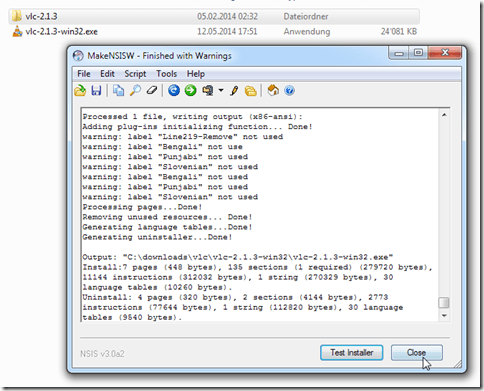
Ich ändere jeweils noch den Namen von vlc-2.1.3-win32.exe auf vlc-aktuell.exe, damit die Version nicht im Namen steht. So kann man mit SCCM später einfach die Datei ersetzen und die Verteilung erneut auslösen lassen.
Diese angepasste Version kann man nun mit dem Silentparameter /S verteilen:
vlc-aktuell.exe /S
Nachtrag
Bei der Version 2.1.5 war das NSIS Skript leider auch bei der 7z Version vom FTP Server nicht dabei. Daher habe ich die Version 2.1.3 heruntergeladen, bei der es noch dabei war. Man kann dann folgende Dateien resp. Verzeichnisse in den Ordner mit der neuen Version kopieren:
- Verzeichnis helpers
- Verzeichnis languages
- Verzeichnis NSIS
- spad.nsi
- spad-setup.exe
- vlc-win32.nsi
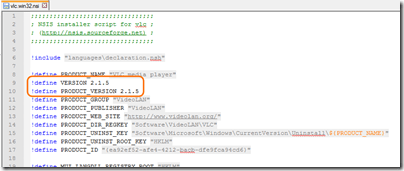
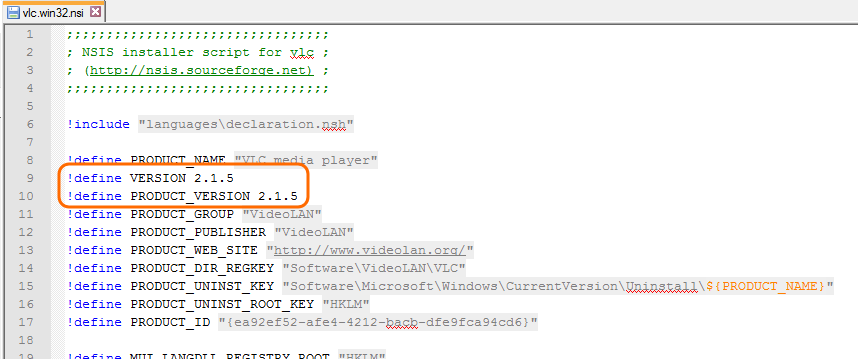
Da auf diesem Weg ein altes NSIS Skript verwendet wird, muss man zusätzlich zu den oben beschriebenen Änderungen noch die Versionsnummer anpassen.
Nachtrag 2
Perfekt. Bei der Version 2.2.0 ist das NSIS Skript wieder dabei…
Nachtrag 3
Bei der Version 2.2.6 ist das NSIS Skript wieder nicht mehr dabei. Daher habe ich wieder von 2.2.4 die im Nachtrag (1) beschriebenen Dateien und Ordner kopiert und entsprechend angepasst. Zusätzlich musste ich dieses Mal noch die 3 Manifest Dateien
- axvlc.dll.manifest
- npvlc.dll.manifest
- vlc.exe.manifest
in den 2.2.6 Ordner kopieren.
Nachtrag 4 (Version 3.0.0)
Bei der Version 3.0.0 ist das NSIS Skript auch nicht dabei. Man bekommt die Daten z.B. aus der Version 2.2.5.1 und kann der Anleitung bis und mit Nachtrag (1) folgen. Die Dateien aus Nachtrag 3 werden nicht benötigt.













 ictschule