Archiv der Kategorie: Software

Paint.Net verteilen

Hinweis: Hier findet sich eine aktualisierte Anleitung

Paint.Net ist eine schnelle und leichte Bildbearbeitung, die den meisten Anforderungen für die Schule genügt. Für kompliziertere Bildbearbeitungsaufgaben verwende ich Gimp und als schneller Bildbetrachter Irfanview. Bereits ältere Anleitungen zu den Programmen findet man hier.

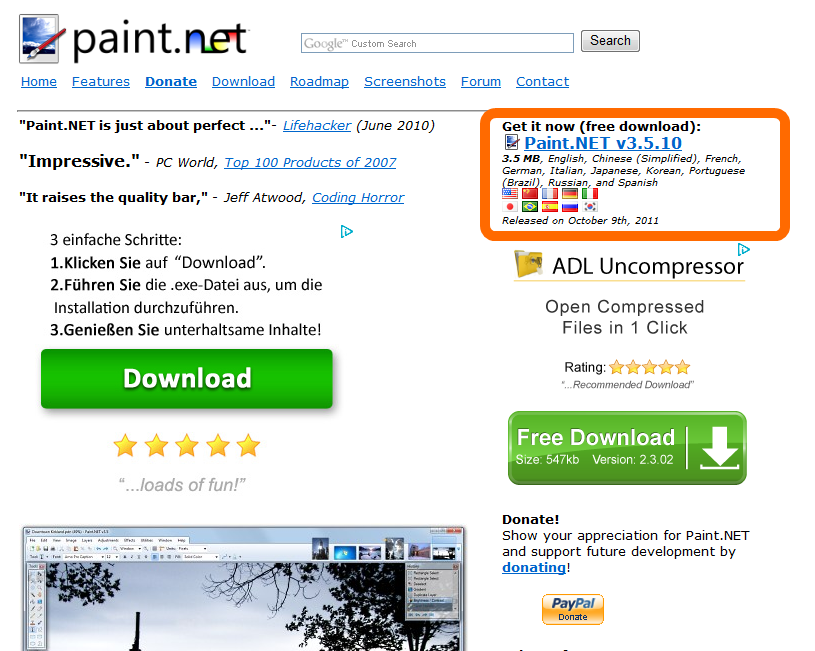
Beim Download von Paint.Net muss man aufpassen, dass man nicht versehentlich auf einen der vielen Download Buttons der Werbung klickt:

image

In der Dokumentation von Paint.Net ist beschrieben, wie man Paint.Net “unattended” installieren kann. Gemäss dieser Anleitung extrahiere ich zuerst die MSI Pakete

Paint.NET.3.5.10.Install.exe /createMsi DESKTOPSHORTCUT=0

Nun erhält man je ein MSI Paket für die x86 und die x64 Version.

image

Diese kann man nun über Gruppenrichtlinien oder mit SCCM verteilen.

Nachtrag 1

Bisher habe ich jeweils das x86 MSI verteilt. Da wir neu auch Windows 7 64bit Maschinen haben, hat das nicht funktioniert.

image

Als ich dann auf den 64bit Geräten die neue 64bit Version verteilen wollte, hat das nicht funktioniert. Bei einer manuellen Installation kam folgende Fehlermeldung:

image

Es handelte sich aber um die 64bit Version. Nach ein paar Nachforschungen kam ich dann dahinter, dass dies an der missglückten Verteilung des x86 Pakets lag. Obwohl die x86 Version nicht installiert werden konnte, wurde ein Registry Eintrag erstellt, der danach eine korrekte Installation der richtigen x64 Version verhindert hat.

image

Man kann den betroffenen Eintrag durch folgenden Befehl entfernen:

reg delete HKCR\Installer\Products\B73A4FC94C8A7D44C835319B9D95B42B /va /f

Zum Glück lässt sich auch dies automatisieren. Danach läuft auch die Verteilung des x64 Pakets.

Nachtrag 2
Bei der Installation der neuen Version sollte die alte automatisch deinstalliert werden. Dies funktionierte bei mir aber bei diversen Computern nicht richtig. Am Schluss war zwar der Eintrag aus dem Startmenü verschwunden, die alte Version war aber noch ausführbar unter c:\programme zu finden und die neue wurde nicht korrekt installiert. Aus diesem Grund habe ich ein Skript geschrieben, mit dem ich die Versionen 3.5.10, 3.5.11 und 4.0 zuerst manuell deinstalliere. Das Problem scheint nun behoben zu sein.

@echo off
taskkill /im PaintDotNet.exe /t /f
start /wait msiexec /x {529125EF-E3AC-4B74-97E6-F688A7C0F1C0} /qn
start /wait msiexec /x {72EF03F5-0507-4861-9A44-D99FD4C41418} /qn
start /wait msiexec /x {3F5F509B-E226-417C-8CD1-CAAE756C328A} /qn

cd %~dp0
msiexec /i PaintDotNet.x64.msi /qn
REM Return exit code to sccm
exit /B %EXIT_CODE%

image

Software für Messungen

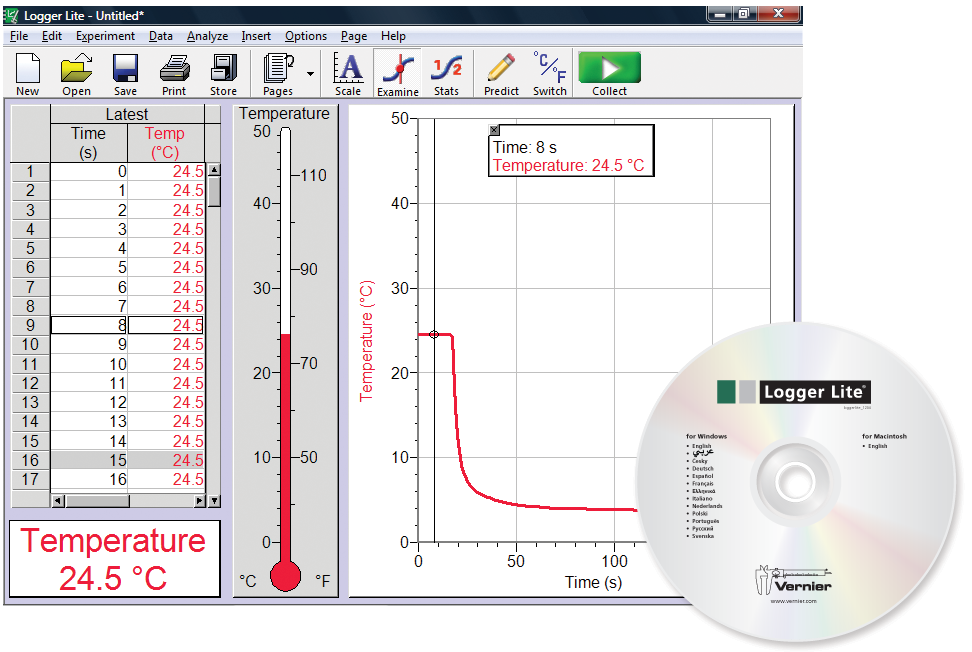
Im Fach Natur und Technik werden von einigen unserer Lehrkräften Messgeräte von Vernier eingesetzt. Statt einem teuren Messgerät mit integrierter grafischer Ausgabe verwendet man ein Messgerät mit USB Anschluss und passender Software. Damit kann man die Anzeige der Messung auf dem Computer (oder auch Beamer) ausgeben und auch Änderungen über die Zeit erfassen.

image

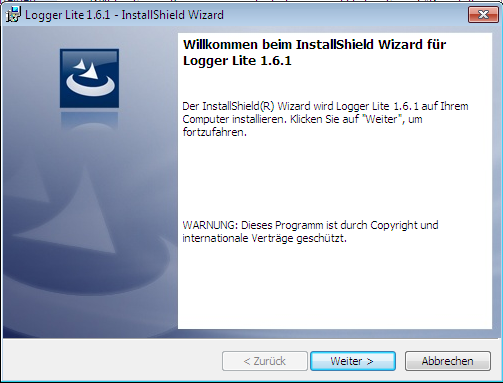
Vernier bietet dazu die Software “Logger Pro” kostenpflichtig und eine eingeschränkte Version “Logger Lite” gratis an. Einmal mehr stellt sich die Frage, wie man die Software verteilt, ohne manuell bei jedem Computer vorbei zu gehen.

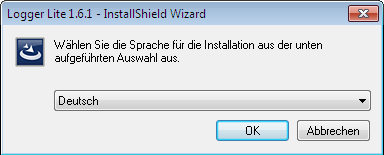
Bei der Installation stellt man fest, dass ein MSI generiert wird. Nun muss man dieses nur noch finden.

image

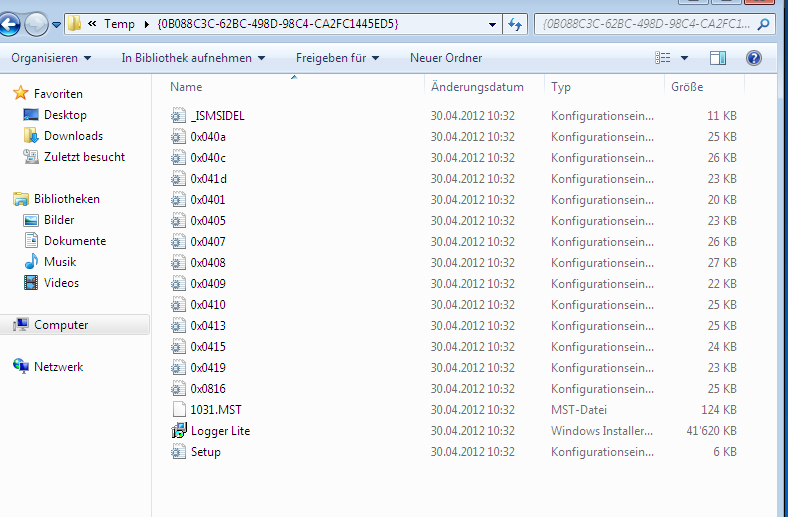
Unter %temp% findet man dann einen Ordner, mit den gesuchten Dateien.

Durch die Wahl von Deutsch wird automatisch die passende 1031.mst Datei erstellt.

image

image

Der Ordner unter %temp% wird aber gelöscht, sobald man die Installation beendet. Man sollte die Dateien also sichern, bevor man auf “weiter” klickt.

image

Das gefundene MSI lässt sich nun “normal” verteilen. Man kann es mit ORCA noch etwas anpassen (1031 MST anwenden und dann als neues mst speichern):

Property
ISCHECKFORPRODUCTUPDATES -> 0

Shortcut
LL_DesktopIcon_Full -> Drop Row

Smartboard Software im Netz verteilen

Achtung: Diese Anleitung ist veraltet. Eine aktuelle Anleitung findet man hier.

Auf der Seite http://www.smarttech.com/de/Support/Browse+Support/Download+Admin+Software findet man die Administrator-Downloads.

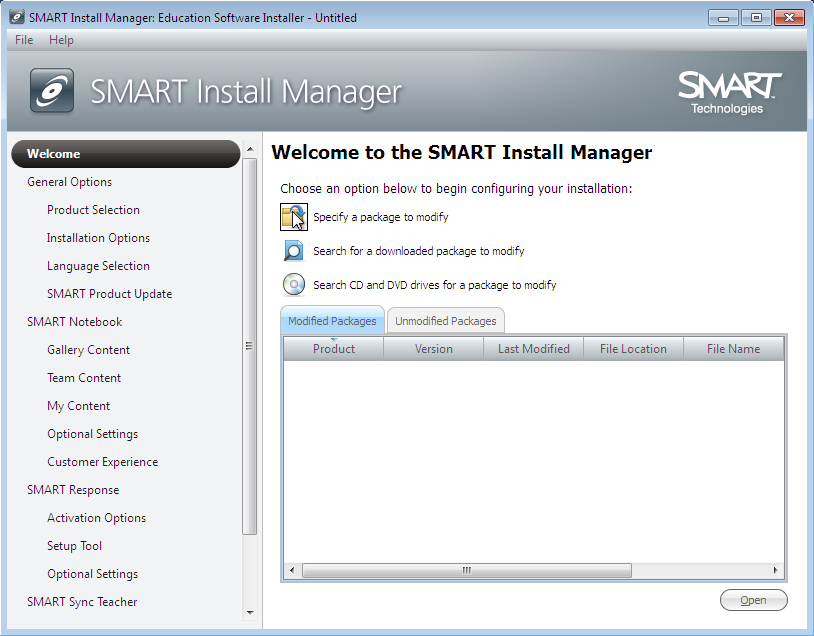
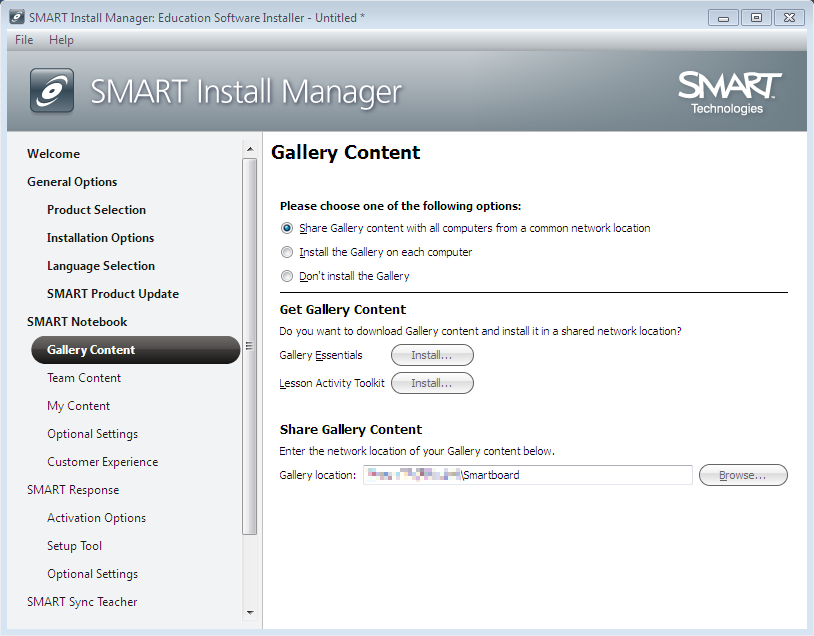
Gemäss dem “Handbuch für Systemadministratoren” habe ich in einer virtuellen Maschine den Install Manager installiert. Über “Specify a package to modify” kann man die heruntergeladene “Smart Education Software” anpassen.

image

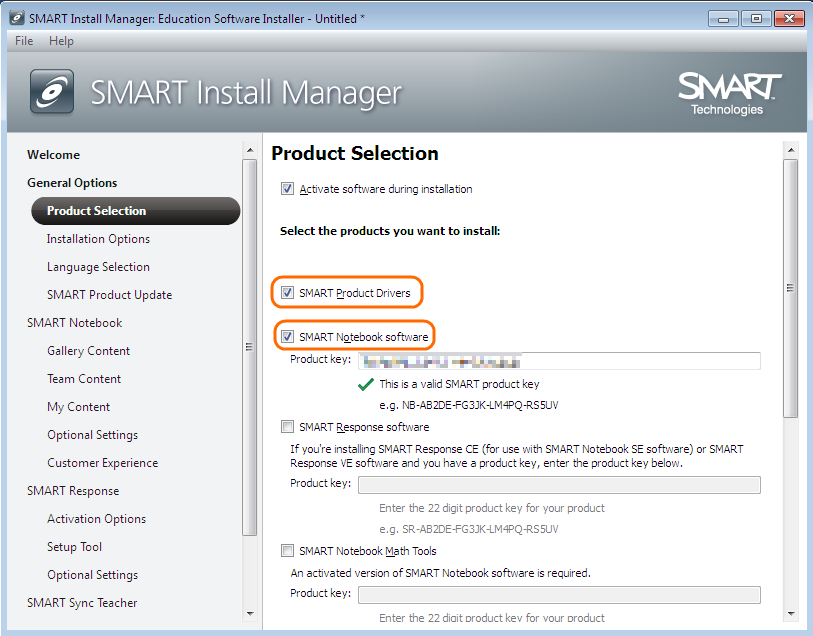
Nun kann man eigene Anpassungen vornehmen:

image

Product Selection
SMART Product Drivers
SMART Notebook software

Language Selection
German

SMART Product Update
Do not install SMART Product Update

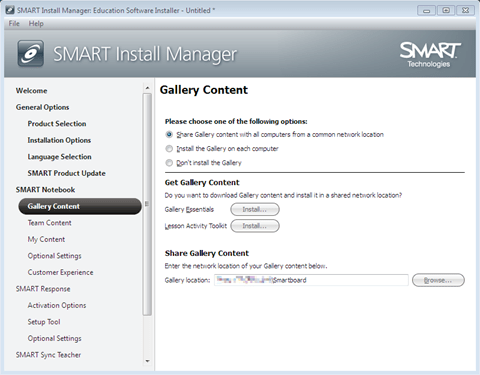
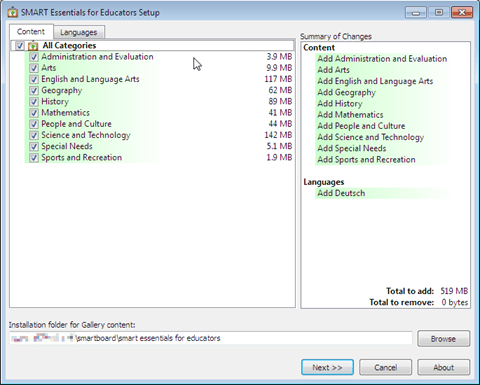
Gallery Content
Gallery location: \\server\freigabe\
(nach Angabe des Pfades Gallery Essentials und Lesson Activity Toolkit installieren)
image

image

Team Content
Pfad angeben

My Content
Pfad angeben

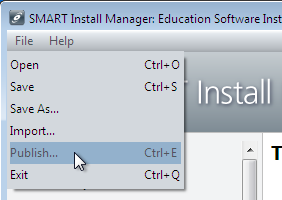
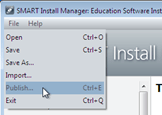
Am Schluss kann man über “File” –> “Publish” eine MST Datei generieren:
image

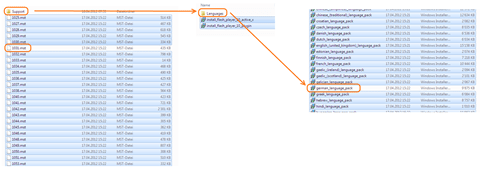
Bei der Softwareverteilung über SCCM wird das ganze Paket zuerst auf den Client kopiert und dann lokal installiert. Nicht benötigte Sprach- und Flashplayerinstallationsdateien belegen etwa 288 MB an Speicherplatz, die bei jeder Installation übers Netzwerk kopiert würden. Daher lösche ich diese vorher.
image

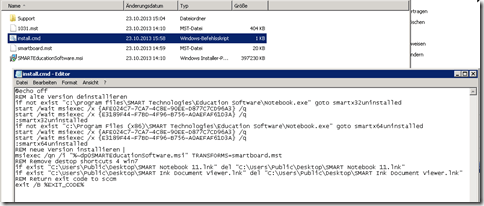
Nun kann man die Software z.B. mit SCCM oder über Gruppenrichtlinien verteilen:

msiexec /i „SMARTEducationSoftware.msi“ TRANSFORMS=smartboard.mst /qn

Bei einem früheren Update gab es Probleme, wenn noch eine alte Version installiert war. Daher habe ich ein Skript geschrieben, das überprüft, ob noch eine alte Version vorhanden ist und diese in dem Fall deinstalliert. Die “Product Codes” habe ich aus dem “Handbuch für Systemadministratoren” von der Smarttech Seite.

@echo off
REM alte Version deinstallieren
if not exist „c:\program files\SMART Technologies\Education Software\Notebook.exe“ goto smartx32uninstalled
start /wait msiexec /x {AFE024C7-7CA7-4C8E-90EE-D877C7CD96A3} /q
start /wait msiexec /x {E3189F44-F7BD-4F96-B756-A0AEFAF61D3A} /q
start /wait msiexec /x {4A1F2472-6164-43FA-9D2F-B35E71A8DF32} /q
start /wait msiexec /x {ED2455F7-6AA6-4D3C-85E9-A72297DD7051} /q
start /wait msiexec /x {E7C8BE98-DEF2-4D50-BFD4-24921FD570CA} /q
:smartx32uninstalled
if not exist „c:\Program Files (x86)\SMART Technologies\Education Software\Notebook.exe“ goto smartx64uninstalled
start /wait msiexec /x {AFE024C7-7CA7-4C8E-90EE-D877C7CD96A3} /q
start /wait msiexec /x {E3189F44-F7BD-4F96-B756-A0AEFAF61D3A} /q
start /wait msiexec /x {4A1F2472-6164-43FA-9D2F-B35E71A8DF32} /q
start /wait msiexec /x {ED2455F7-6AA6-4D3C-85E9-A72297DD7051} /q
start /wait msiexec /x {E7C8BE98-DEF2-4D50-BFD4-24921FD570CA} /q
:smartx64uninstalled

REM Microsoft Visual Studio Tools for Office installieren
if %PROCESSOR_ARCHITECTURE%==x86 (
start /wait „%~dp0Support\vstor40_x86.exe /q
) else (
start /wait „%~dp0Support\vstor40_x64.exe /q
)

REM neue Version installieren
msiexec /qn /i „%~dp0SMARTEducationSoftware.msi“ TRANSFORMS=smartboard.mst

REM Remove destop shortcuts 4 win7
if exist „C:\Users\Public\Desktop\SMART Notebook 11.lnk“ del „C:\Users\Public\Desktop\SMART Notebook 11.lnk“
if exist „C:\Users\Public\Desktop\SMART Ink Document Viewer.lnk“ del „C:\Users\Public\Desktop\SMART Ink Document Viewer.lnk“

REM Return exit code to sccm
exit /B %EXIT_CODE%
image

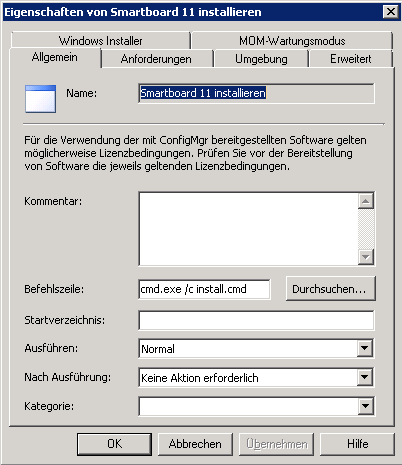
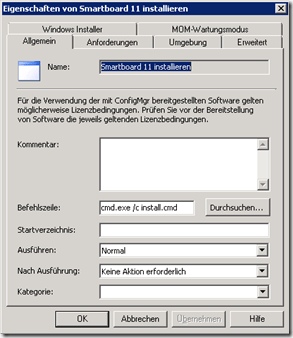
Nun kann man das Skript als Programm ankündigen:

cmd.exe /c install.cmd
image

Moleküle am Computer zeichnen.

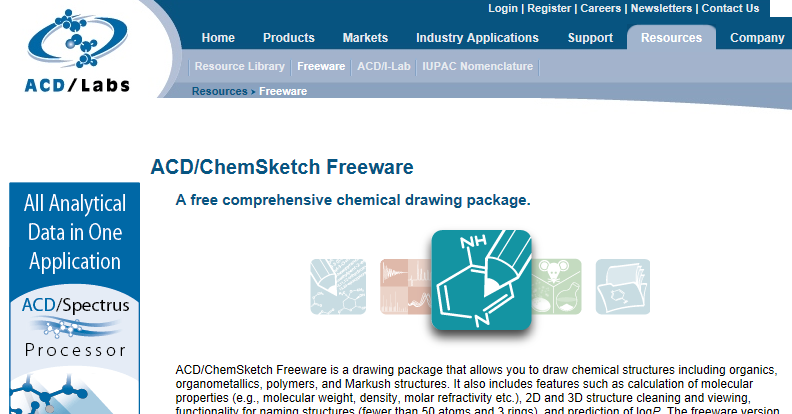
Um mit seinen Schüler/-innen Moleküle am Computer zu zeichnen und zu visualisieren, wünschte eine Lehrperson für Chemie die Software Chemsketch von ACD/Labs.
image

Man kann damit gezeichnete Moleküle in 3D ansehen und drehen.

image

Die Software ist Freeware und man darf sie auch im Schulumfeld einsetzen: “ACD/ChemSketch Freeware* is for home and educational use ONLY.”

Um Chemsketch zu verteilen, kann man mit dem /a Schalter eine administrative Installation durchführen.

image

Zuerst wählt man “Install and create MSI silent script” aus und führt die Installation wie gewünscht durch. 

image

Am Schluss der Installation erhält man ein MSI und eine CAB-Datei.

image

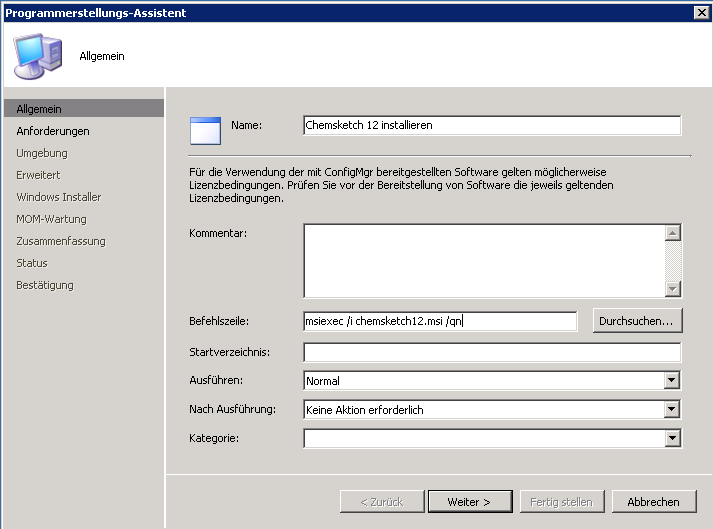
Diese lässt sich dann wie gewohnt als Skript, über die Gruppenrichtlinien oder mit SCCM verteilen.

image

Verknüpfung zu IE 9 in Windows 7 64 bit

Unsere neuen Geräte werden mit der 64bit Version von Windows 7 ausgeliefert. Wie abzusehen, gab es auch ein paar Probleme beim Umstieg auf die 64bit Version. So läuft ältere Lernsoftware (aus der Windows 95 Ära) nicht mehr, die Druckertreiber mussten angepasst werden etc.

Auch auf ein Problem, das ich schon unter der 32bit Version hatte, bin ich wieder gestossen. Bei der Erstellung des Grundimages verwende ich einen sogenannten “Build and Capture” Task in SCCM. Dabei wird ein (virtueller) Computer aus einem “Betriebssysteminstallationspaket” (meistens dem Inhalt einer Installations-DVD) aufgebaut und mit Updates, Treibern und allenfalls sogar Software ergänzt. Am Schluss wird das Ganze als sogenanntes “Betriebssystemabbild” auf den SCCM Server zurückgespeichert.

image

Nun kann man dieses “Betriebssystemabbild” als OSD-Task (Operating System Deployment) mit SCCM für neue Geräte “ausrollen”. Dabei kann dieser OSD-Task noch für die einzelnen Gerätetypen angepasst werden. So kann der OSD-Task bei Laptops noch um die Software für die gerätespezifischen Funktionstasten oder den Festplattenschutz bei Erschütterungen ergänzt werden, oder…

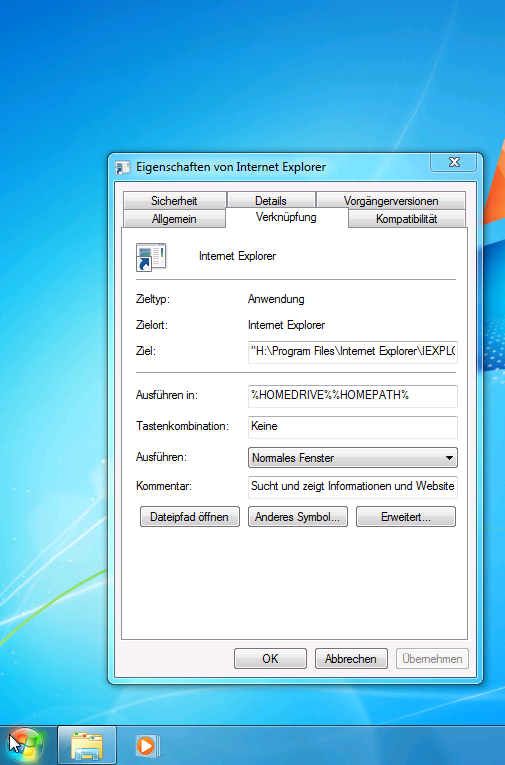
Wenn aber der Internetexplorer 9 auf diesem Weg installiert wird, funktioniert bei einem lokalen Administrator alles, aber bei den Standardbenutzern gibt’s kein Symbol in der Startleiste und auch im Startmenü gibt’s nur einen Eintrag der nicht an das richtige Ort verlinkt. Scheinbar passiert das nicht nur bei mir.

image

Als workaround kann man den Internet Explorer direkt in das install.wim des “Betriebssysteminstallationspakets” integrieren. Dafür benötigt man “dism” aus dem WAIK (Windows Automated Installation Kit) und die Installationsdatei für den Internet Explorer 9 (IE9-Windows7-x64-deu.exe) von Microsoft. Die IE9 Installationsdatei kann man mit /x entpacken. Die extrahierte “Support.cab” kann man löschen, diese lässt sich nicht integrieren.

image

Zur Sicherheit bearbeitet man eine Kopie der install.wim. In diesem Beispiel ist sie zusammen mit den entpackten IE9 Installationsdateien in einem Ordner c:\dism. Ausserdem liegt da auch noch ein leerer Ordner “mount”, den wir später benötigen.

image

dism /get-wiminfo /wimfile:c:\dism\install.wim
Mit diesem Befehl erhält man den richtigen Index Eintrag.

dism /mount-wim /wimfile:c:\dism\install.wim /index:1 /mountdir:c:\dism\mount
dism /image:c:\dism\mount /add-package /packagePath:c:\dism\ie9
dism /unmount-wim /mountdir:c:\dism\mount /Commit

Mit diesen Befehlen werden die IE9 Dateien in das Image integriert.

Nun kann man mit dem angepassten Betriebssysteminstallationspaket durch einen neuen “build and capture” Durchgang ein neues Image zur Verteilung erstellen…

WMI Problem

Probleme mit WMI können dazu führen, dass sich der Startvorgang lange verzögert. Nach dem Zurücksetzen des WMI-Repository starten die Computer wieder deutlich schneller (wie hier beschrieben).  SCCM kommuniziert stark über WMI und scheint in unserem Fall auch der Grund für das Problem zu sein.

Bei einigen Computern in unserem Netzwerk tritt das Problem aber nach einiger Zeit wieder auf. Das Zurücksetzen des WMI-Repository scheint nicht die Wurzel des Problems zu lösen. Dieser Beitrag aus dem “System Center Configuration Manager Team Blog” geht auf andere Möglichkeiten zur Eingrenzung des Problems ein.

Eine Möglichkeit, dem Fehler auf den Grund zu gehen ist “WMI Diagnosis Utility” von Microsoft. Dieses VB-Skript überprüft WMI und erstellt eine ausführliche Logdatei und einen kürzeren Report im Ordner %temp%. Im Download ist auch eine Dokumentation enthalten, die den Gebrauch genauer beschreibt. Man kann das Skript auch automatisch ohne Benutzereingriff laufen lassen oder die Logdateien auf eine Serverfreigabe umleiten.

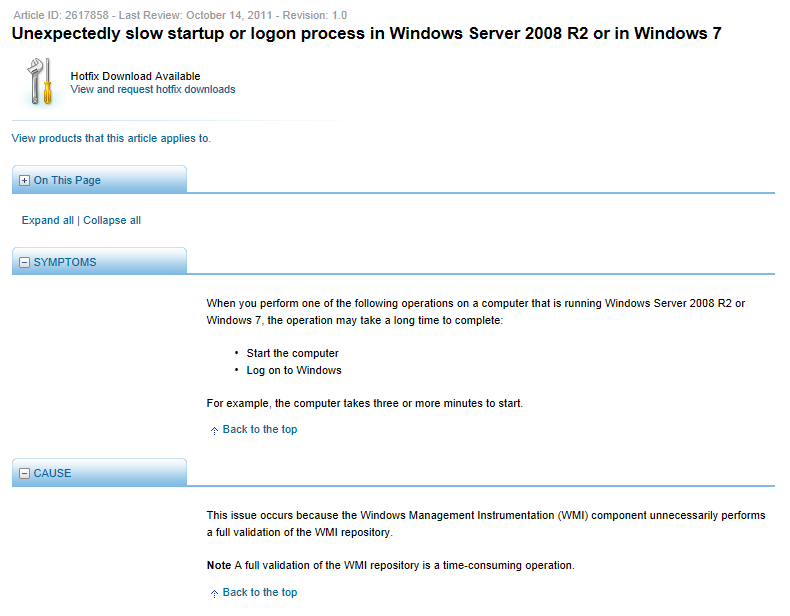
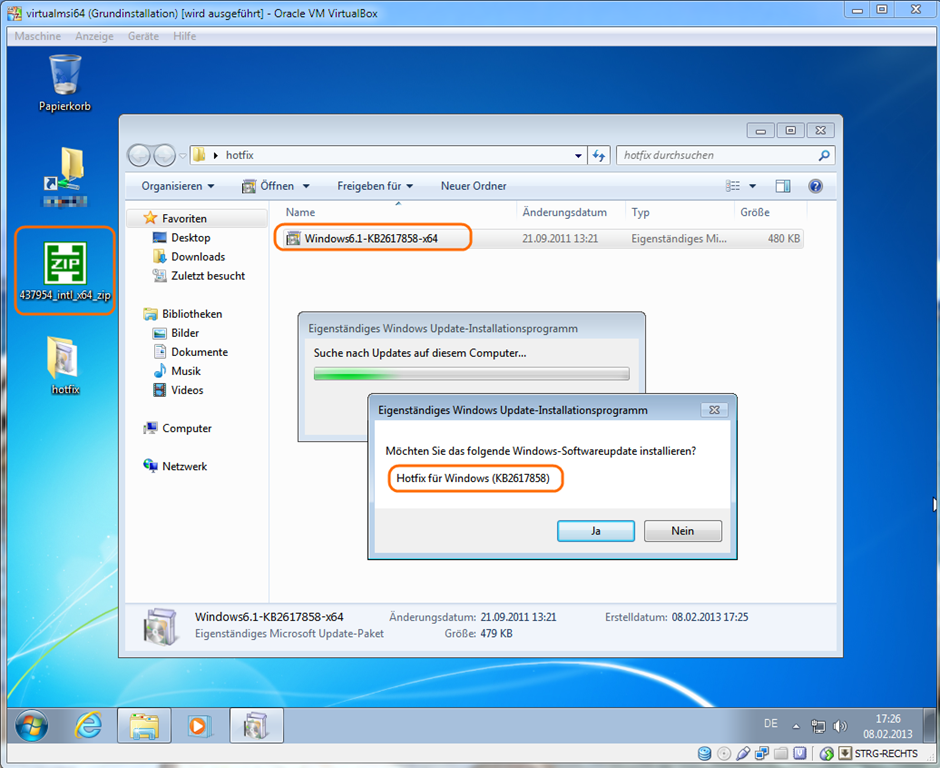
Bei meinen Nachforschungen zu diesem Problem bin ich dann auch noch auf einen Hotfix von Microsoft mit der KB Nummer 2617858 und dem Titel “Unexpectedly slow startup or logon process in Windows Server 2008 R2 or in Windows 7” gestossen. Die Beschreibung passt ziemlich: lange Startzeit und WMI Repository.

image

Ein betroffener Testcomputer startete nach der Installation des Hotfix deutlich schneller.

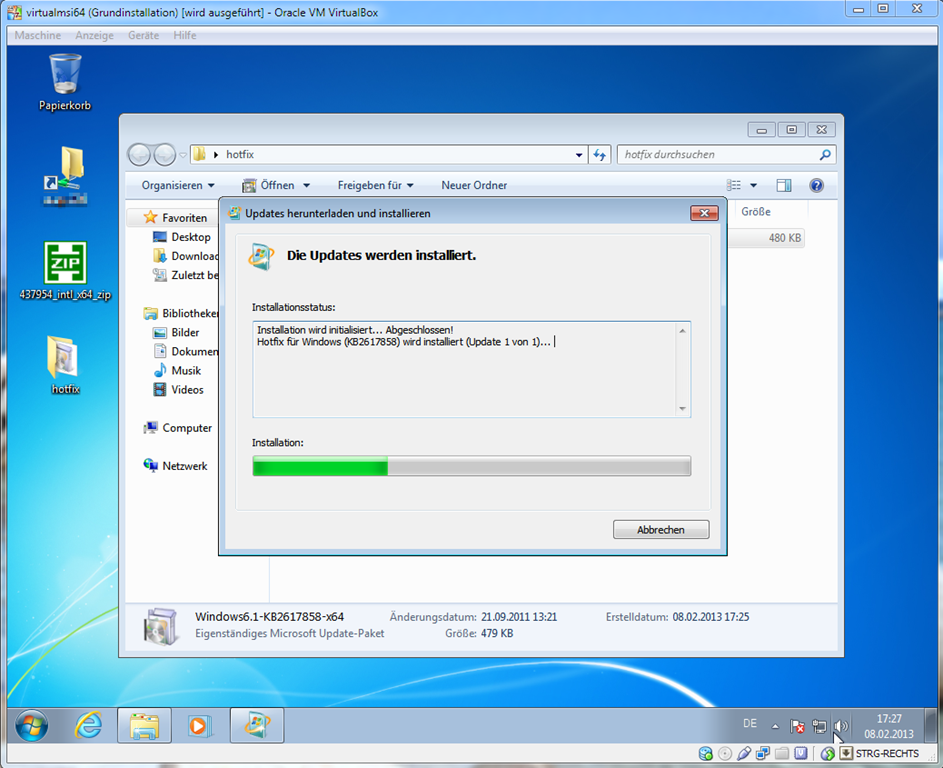
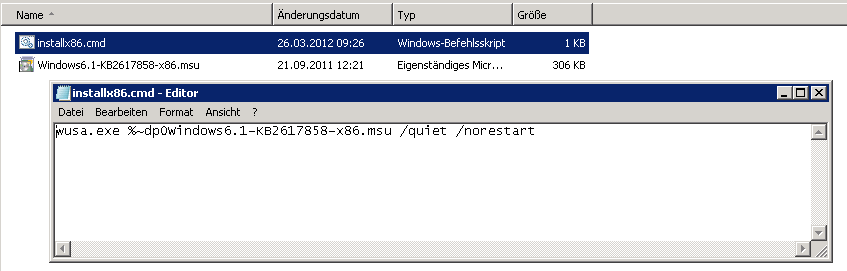
Um den Hotfix automatisch zu verteilen, kann man wusa.exe mit den Parametern /quiet und /norestart aufrufen.

image

Nun bleibt zu hoffen, dass das Problem mit den langsamen Computerstarts nicht doch wieder auftritt…

Nachtrag

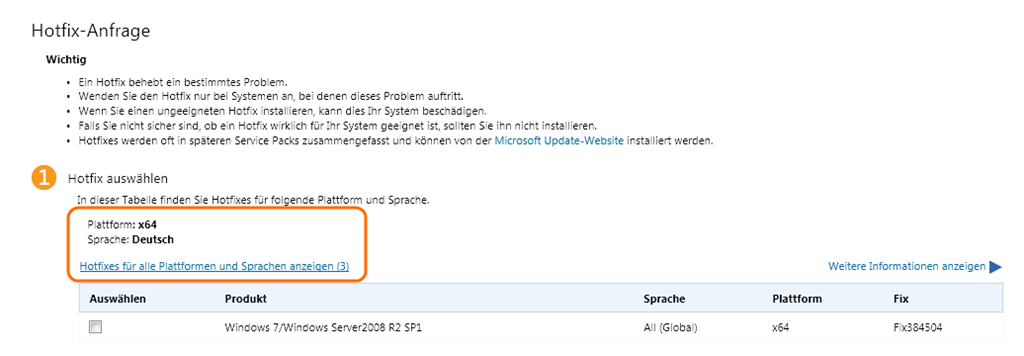
Es gibt den Hotfix in verschiedenen Sprachen und in Versionen für x86, x64 und ia64. Es wird einem der passende Hotfix für das System angeboten, mit dem man die Seite aufgerufen hat. Falls man einen Hotfix für ein anderes System benötigt, kann man auf “Hotfixes für alle Plattformen und Sprachen anzeigen (3)” klicken und die gewünschte Version herunterladen.

image

Nachtrag 2
Nun kann man den Hotfix extrahieren und ausführen.

image

image

image

Samsung Presenter SDP-860

In einem unserer Schulhäuser wurde ein digitaler Hellraumprojektor oder eben ein “digital presenter” von Samsung gekauft.

Hauptsächlich soll er im Experimentierzimmer verwendet werden, um z.B. Versuche aufzuzeichnen oder Bilder davon direkt auf dem Smartboard weiterzubearbeiten. Das Bild ist gut, man kann auch gut zoomen. Abgemacht ist aber, dass er auch in anderen Schulzimmern gebraucht werden kann. Die Software von Hand zu installieren ist also nicht der beste Weg.

Auf der Supportseite gibt es verschiedene Softwareversionen. Unter der Version “USB Viewer S/W (Win)” kann man eine Zip-Datei herunterladen, in der ein MSI steckt.

image

Die Software erstellt ein Desktop-Icon, das ich über einen Batch auch noch entferne:

@echo off
msiexec /qn /i "%~dp0USBViewer.msi"
REM remove desktop shortcut
if exist "%public%\desktop\SDP860 USBViewer.lnk" del "%public%\desktop\SDP860 USBViewer.lnk"
REM return exit code to sccm
exit /B %EXIT_CODE%

image

Nun lässt sich die Software problemlos mit SCCM verteilen (oder angepasst auch mit den Gruppenrichtlinien, wenn kein SCCM zur Verfügung steht.).