Archiv der Kategorie: Software

Filme in ein anderes Format konvertieren

Unsere Filme lagern wir auf einem Medienserver. Um die Filme in einem platzsparenden und doch qualitative gutem Format zu speichern, verwenden wir Xmedia-Recode.

Um z.B. einen Film von einer DVD zu konvertieren, wählt man zuerst “Datei” –> “DVD/Blu-ray öffnen”.

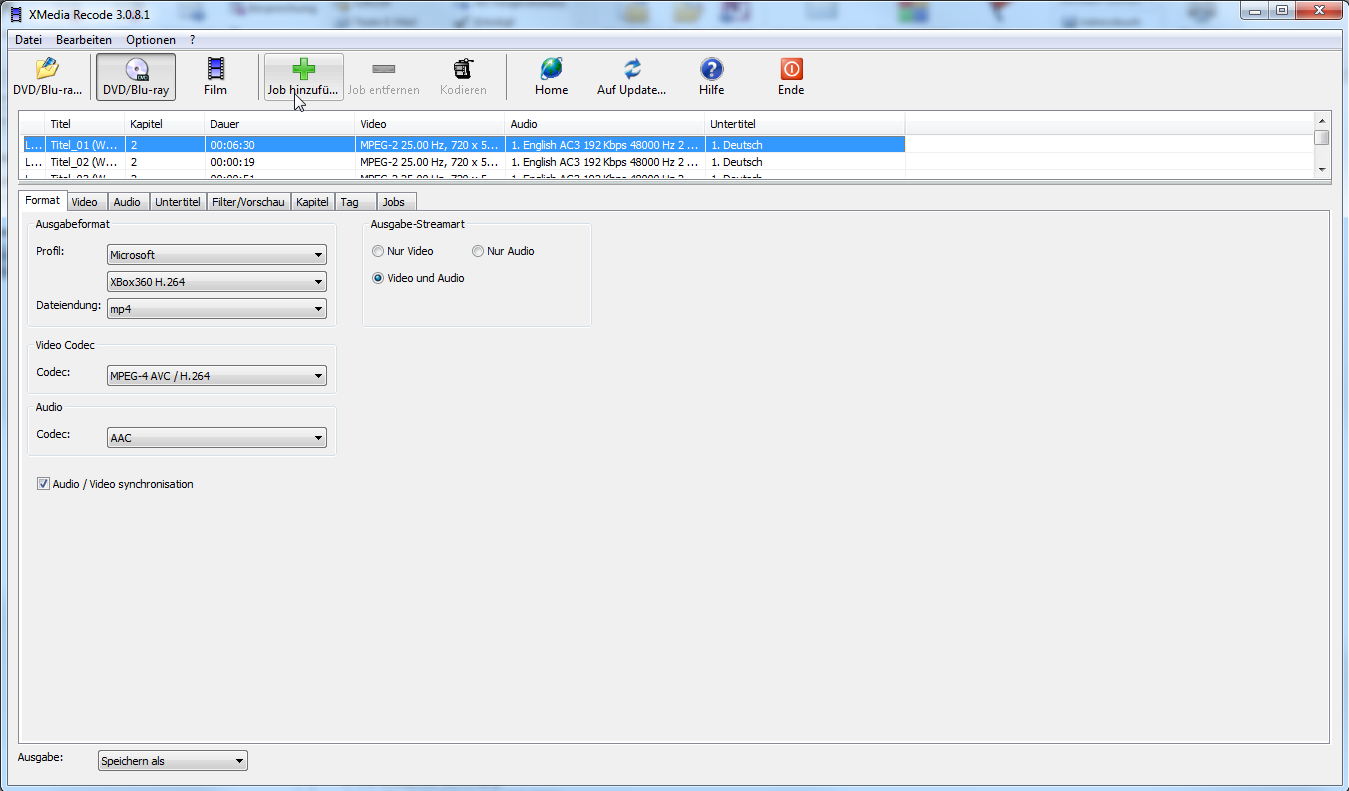
Nun wählt man den richtigen Titel und ein passendes Profil aus. Empfehlenswert:

Profil: Microsoft, XBox360 H.264
Dateiendung: mp4
Codec: MPEG-4 AVC / H.264
Audio Codec: AAC

Mit dem grünen Plus kann man nun den Titel zum Job hinzufügen.

image

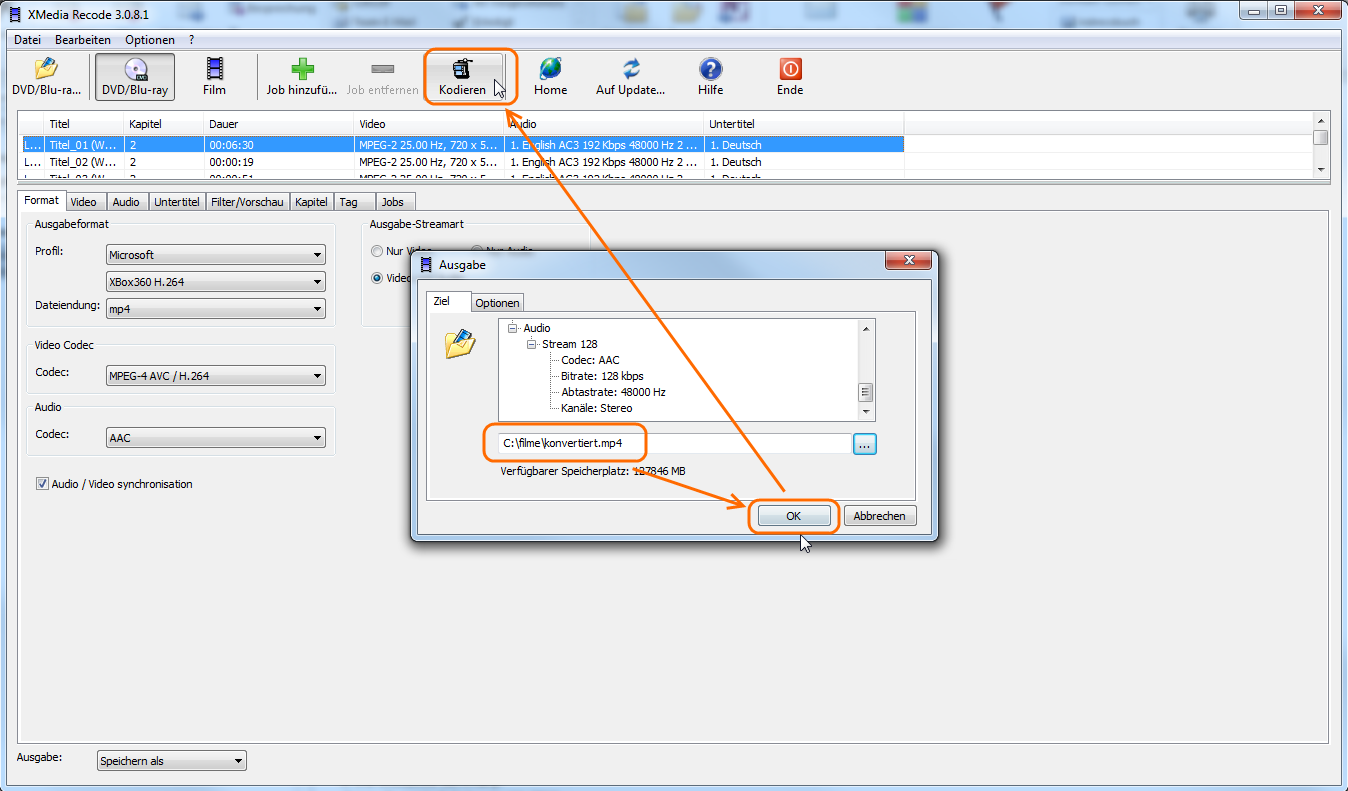
Nachdem man angegeben hat, wo der konvertierte Film gespeichert werden soll, kann man die Umwandlung durch einen Klick auf “Konvertieren” starten.

image

Lehreroffice: Teilpunkte bei Prüfungen

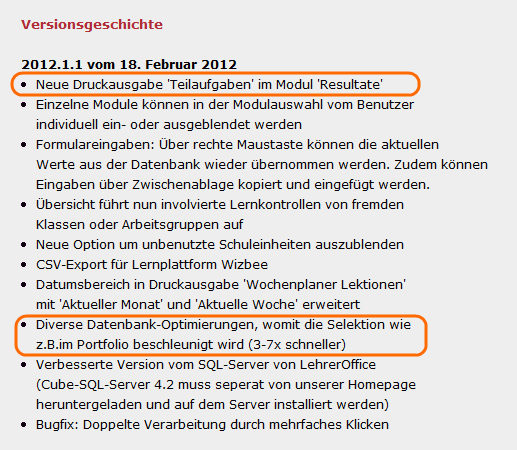
Am 18. Februar wurde die Version 2012.1.1 von Lehreroffice veröffentlicht, die ein paar gute Verbesserungen einführt. Zum einen ist der Seitenaufbau bei den Druckausgaben wie dem Portfolio nun massiv schneller.

image

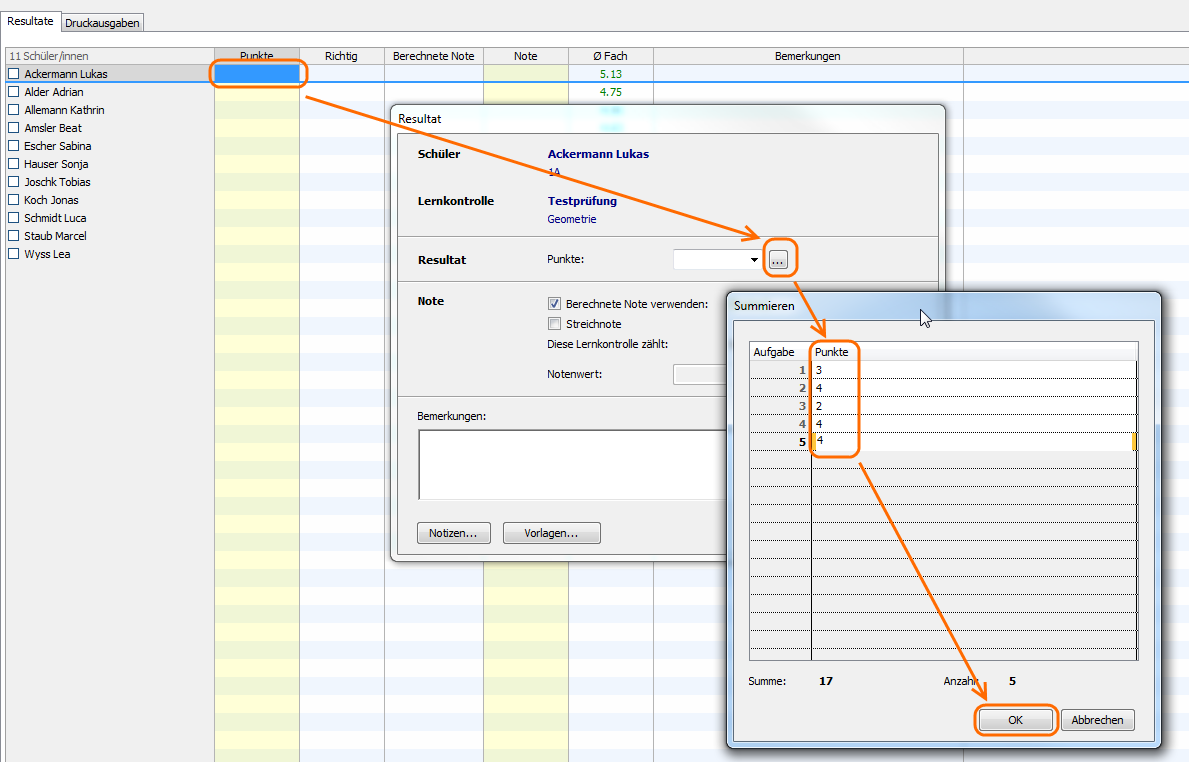
Die zweite Neuerung auf die ich hier eingehen möchte, ist die Möglichkeit, die Aufgaben einer Prüfung einzeln zu erfassen und zu vergleichen. Somit kann z.B. überprüft werden, welche Aufgaben “schlecht” gelöst wurden oder welche Aufgaben gar nicht selektiv sind. Dazu kann man einfach auf die 3 Punkte neben dem Feld für die Punkte klicken und dann die Punkte pro Aufgabe eintippen (mit Enter kommt man zur nächsten Aufgabe, mit OK oder ctrl+enter schliesst man die Eingabe der Punkte ab).

image

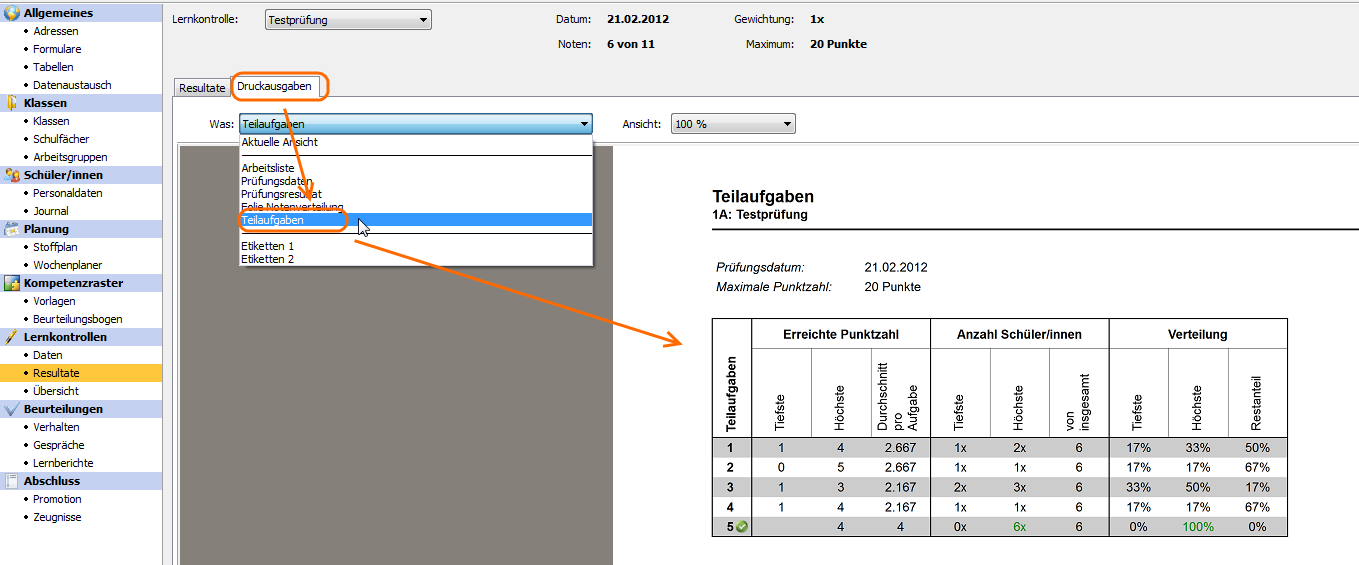
Wenn man nun ins Register “Druckausgabe” wechselt, kann man die neue Druckansicht “Teilaufgaben” auswählen und findet eine statistische Auswertung nach den einzelnen Aufgaben.

image

Vision Pro ersetzt Netop School

Vor Jahren gab es die beiden “Classroom Management” Lösungen Mastereye und Netop School. Wir haben uns damals für Netop School entschieden, weil man damit die Kontrolle über den Zugriff der Schüler/-innen regeln konnte (z.B. dürfen nicht ins Internet, dürfen nur Word benutzen,…). Später konnte das Mastereye auch.

In der Zwischenzeit wurde Mastereye auch von Netop aufgekauft. Schon vor längerer Zeit habe ich an einem e-schooling Anlass erfahren, dass geplant ist, nur noch ein Produkt weiterzuentwickeln. Es hat zwar länger als damals angekündigt gedauert, aber nun ist es soweit. Die neue Version heisst Netop Vision PRO. Hier geht’s zur Kurzanleitung und zu einer ausführlicheren Anleitung.

image

Falls man eine Support- und Ugradelizenz für Netop School besitzt, kann man einen neuen Code für Netop Vision Pro anfordern.

Das erstellen eines MSIs für die automatische Verteilung von Netop School war immer etwas umständlich. Gemäss dem Remote-Installationshandbuch von Vision Pro wurde das deutlich vereinfacht.

Nach dem Aufrufen der Setup Datei werden zuerst die VisionRuntimeDependencies installiert.

image

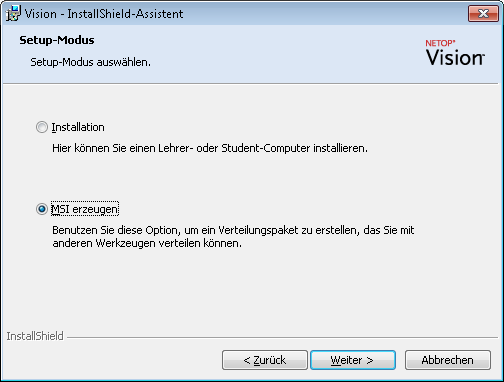
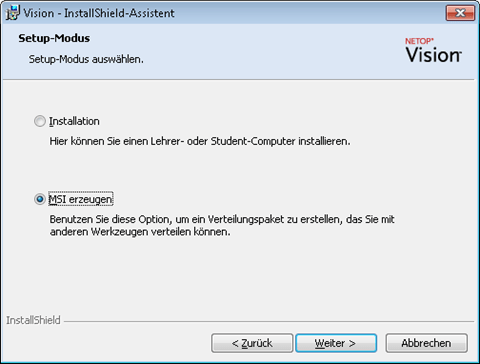
Bei der Installation des eigentlichen Programms kann man dann einfach “MSI erzeugen” statt “Installation” auswählen.
image

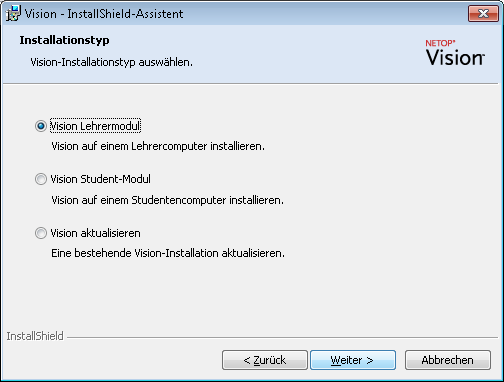
Nun muss man noch auswählen, ob man ein MSI für das Lehrermodul oder das Studentmodul erzeugen möchte.

image

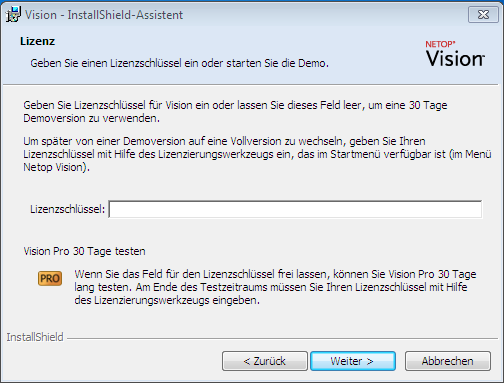
Nun muss man noch die Lizenzdaten eintragen.

image

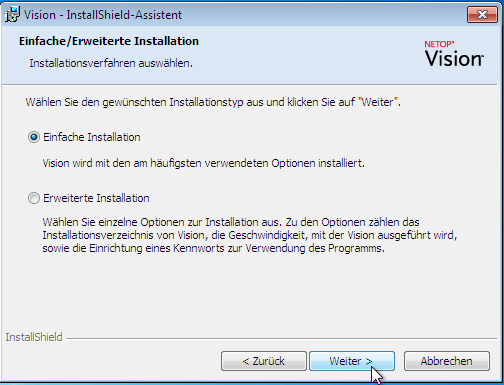
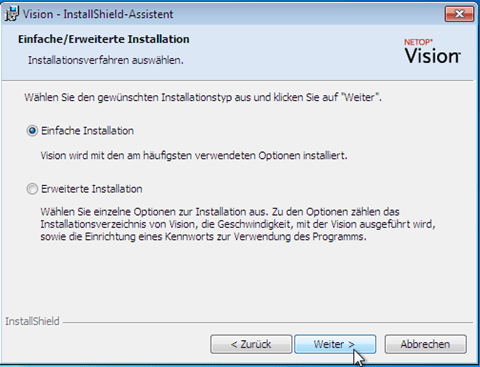
Nun kann man das Installationsverfahren auswählen. Bei der “Erweiterten Installation” kann man noch zwischen einer “Grundkonfiguration (Geschwindigkeit)” und einer “Vollkonfiguration (Funktionalität)” auswählen und ein optionales Kennwort zum Starten der Anwendung eingeben.
image

Beim nächsten Fenster gibt man den Speicherort für die MSI Dateien an.

image

In diesem Ordner finden sich nun die folgenden Dateien.

image

Im Remote-Installationshandbuch wird die Datei “VisionRuntimeDependencies.msi” nicht erwähnt. Scheinbar wird diese nicht benötigt.


Probleme mit Klassenraum

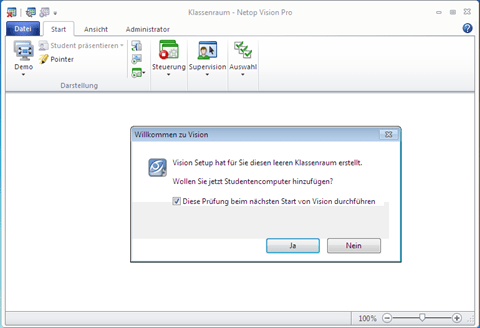
Nach der Installation über das erstellte MSI kommt beim ersten Start folgende Meldung:
image

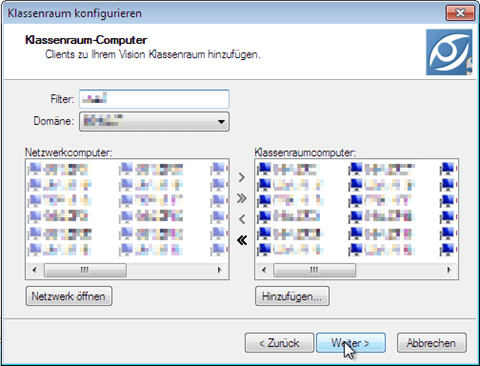
Hier müssen dann die Lehrpersonen die einzelnen Sudentencomputer selber hinzufügen. Dies ist zwar sehr flexibel, aber eben nicht so “silent” oder “unattended”, wie ich mir das gewünscht habe und wie es mit Netop School möglich war.
image

Auf eine Anfrage an den Support bekam ich folgende Antwort:

… With regards to your query, this feature is not available in the Vision Pro Software. You can deploy the software, but you cannot configure the classroom before deploying it. I will inform our development department about your query, maybe it will be implemented in a future release. …

Workaround

Um zu schauen, wo denn die Informationen über den Klassenraum abgelegt werden, habe ich den ProcessMonitor von Sysinternals bemüht. Hier findet man dann passende Registryschlüssel. Durch ein paar Tests mit einer virtuellen Installation habe ich dann auch noch herausgefunden, welchen ich exportieren und dann bei der Installation wieder installieren muss.

Unter HKLM\SOFTWARE\Netop\Modules\RepositoryService\RepositoryData\DOMAINS\NetopVision\WORKGROUPS\Klassenraum finden sich die entsprechenden Computernamen des Klassenraumes. Bei einer 64bit Installation kommt im Pfadnamen noch ein “Wow6432Node” dazu: HKLM\SOFTWARE\Wow6432Node\Netop\Modules\RepositoryService\ RepositoryData\DOMAINS\NetopVision\WORKGROUPS\Klassenraum. Diesen Ordner kann man exportieren und dann bei einer Neuinstallation wieder importieren.

image


Netop Vision Pro startet automatisch alle Clientcomputer

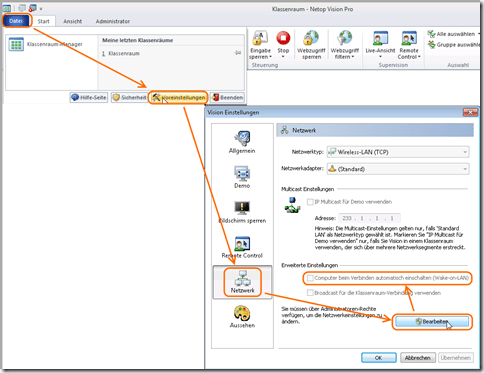
In unserer Umgebung wird das aber von den Lehrkräften nicht gewünscht. Man kann es manuell anpassen unter “Datei” –> “Voreinstellungen” –> “Netzwerk” –> “Bearbeiten” –> “Computer beim Verbinden automatisch einschalten (Wake-on-Lan)”
image

Unter HKLM\Software\Wow6432Node\Netop\Vision\6\Configuration\Browser findet sich der entsprechende Eintrag “NoWOLOnClassroomConnect” in der Registry. Damit die Computer NICHT gestartet werden, muss der Eintrag auf 1 lauten.

image

Auch diesen Key kann man exportieren.

Automatische Verteilung

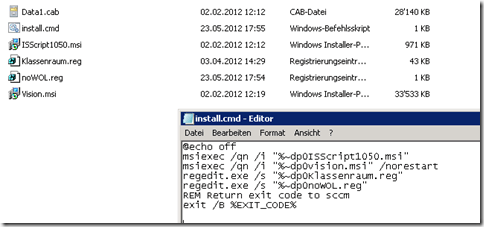
Nun kann man ein Skript schreiben, das die beiden MSI’s silent installiert und den entsprechenden Klassenraum für alle Lehrkräfte hinzufügt.

@echo off
msiexec /qn /i "%~dp0ISScript1050.msi"
msiexec /qn /i "%~dp0vision.msi"  /norestart
regedit.exe /s "%~dp0Klassenraum.reg"
regedit.exe /s "%~dp0noWOL.reg"
REM Return exit code to sccm
exit /B %EXIT_CODE%
image

Jetzt bleibt nur noch, alle Dateien auf den Distributionpoint zu kopieren und die Batchdatei install.cmd als Programm über SCCM zu verteilen.

Lehreroffice: Zeugnisdatum

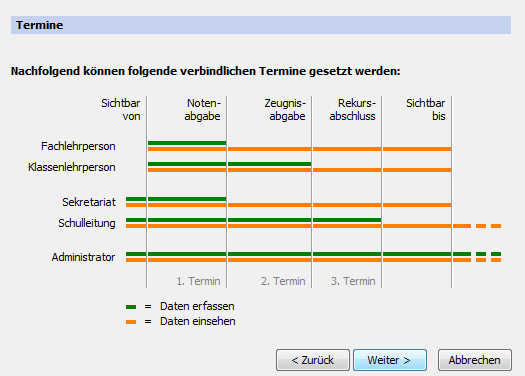
Es gibt bei Lehreroffice diverse Daten, die man für ein Semester erfassen kann. Nach dem Termin für die “Notenabgabe” können Fachlehrpersonen keine Noten mehr ändern, nach der “Zeugnisabgabe” auch keine Klassenlehrpersonen.

image

Es kommt aber immer wieder vor, dass eine Klassenlehrperson ein Zeugnis nochmals ausdrucken muss, weil irgendetwas nicht in Ordnung war, oder weil das Zusammenspiel mit externen Stellen nicht geklappt hat und darum die Einträge nicht rechtzeitig ins Zeugnis kamen. (Musikschule, Kurse in der Muttersprache…).

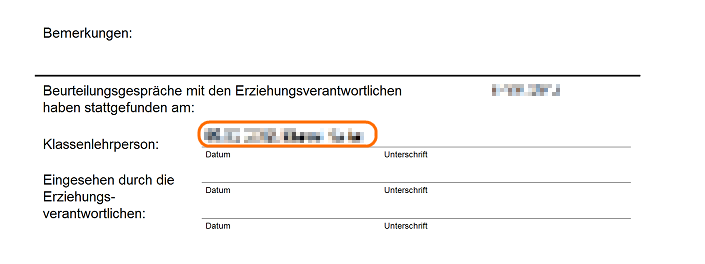
Am Ende des letzten Semesters war dies der Fall, dann musste ich den Termin für die “Zeugnisabgabe” nachträglich noch nach hinten schieben. Damit es bei diesem Semester nicht gleich läuft und sich betroffene Lehrpersonen dadurch “gegängelt” fühlen, dass sie bei einer allfälligen Änderung zuerst nachfragen müssen, ob man die “Zeugnisabgabe” weiter nach hinten schieben könne, habe ich den Termin “Zeugnisabgabe” von Anfang an weiter hinten gewählt. Nun wird aber dieses Datum auch auf dem Zeugnis automatisch eingetragen. Es sieht dann irgendwie komisch aus, wenn das Datum mit der Unterschrift der Lehrperson in der Zukunft liegt.

image

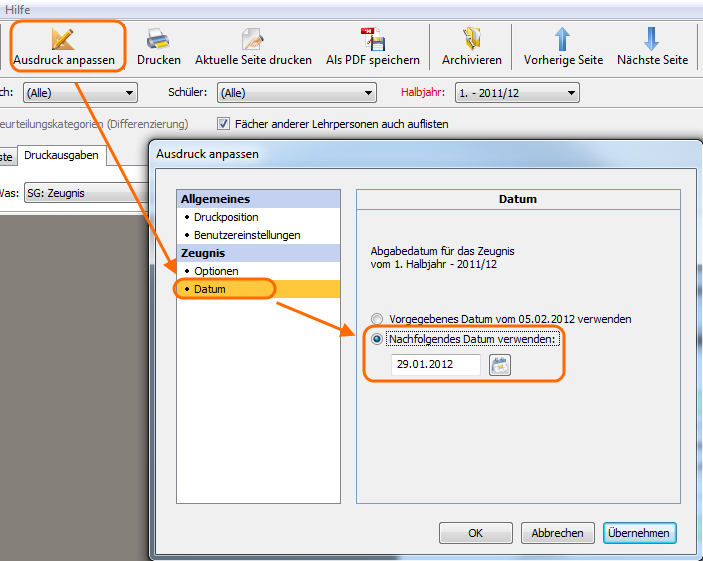
Durch einen Doppelklick auf das Zeugnis oder einen Klick auf “Ausdruck anpassen” können die Lehrpersonen das Abgabedatum für das Zeugnis selber anpassen. Aber dies ist schnell mal übersehen.

image

Im Wiki von Lehreroffice ist dies übrigens auch beschrieben.

image

Für das nächste Halbjahr habe ich nun den Termin “Zeugnisabgabe” wieder auf den letzten Freitag vor den Ferien gesetzt, damit auch Zeugnisse, bei denen man das Datum nicht manuell angepasst hat, ein sinnvolles Datum aufweisen. Nach der Zeugnisabgabe werde ich den Termin auf Nachfrage wieder manuell nach hinten schieben. Dies scheint das bessere Vorgehen zu sein.

Zugang RD-Server mit MacOS, iOS und Linux

Wir haben schon seit einiger Zeit einen Remotedesktopserver / –gateway, mit dem wir unseren Lehrpersonen das Arbeiten von zuhause ermöglichen. So kann jede Lehrkraft eine Verbindung zu diesem RD-Server durchs Internet herstellen um von zuhause Arbeitsblätter zu bearbeiten oder auf Lehreroffice zuzugreifen.

Es gibt verschiedene Clients auch für MacOS, um auf einen Remotedesktopserver von Microsoft zuzugreifen, aber ich kenne nur eines, das auch den Zugang durchs Internet auf ein Remotedesktopgateway unterstützt.

Unter http://itap-mobile.com/desktop/rdp findet man das Programm, das man 14 Tage testen und falls es einem gefällt danach für 20 Euro kaufen kann. Scheinbar funktioniert es problemlos. Der gleiche Anbieter hat auch eine Version für iOS im Angebot, die auch auf dem iPhone läuft. Ist nicht gerade komfortabel, aber auch diese Version läuft problemlos.

image     image

lokaler Cache in Lehreroffice

Mit Interesse habe ich beim letzten Update gelesen, dass Lehreroffice neu einen lokalen Cache bei einer Serverinstallation benutzen kann. Bei einer normalen Serverinstallation dauert das Starten von Lehreroffice (abhängig von der Netzwerkperformance) lange, weil das etwa 130MB grosse Programm zuerst über das Netzwerk in den Arbeitsspeicher kopiert werden muss (zumindest, wenn ich das richtig verstanden habe).

Daher ist es natürlich sinnvoll, eine lokale Kopie auf dem Computer zu haben, die nur geändert wird, wenn sich die Version auf dem Server geändert hat.

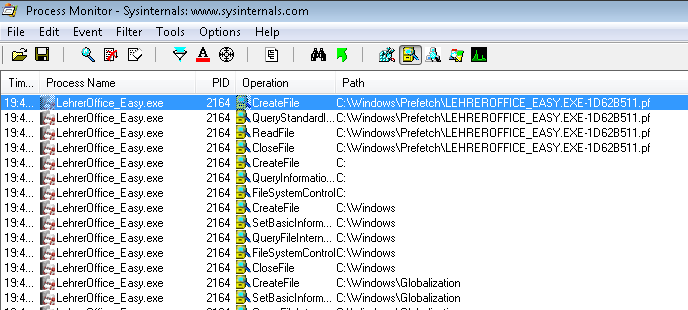
Nur – bei mir lief der Start von Lehreroffice nicht schneller nach diesem Update. Also wollte ich nachgehen, wo denn der Cache angelegt wird, um zu überprüfen, ob an diesem Ort z.B. keine Schreibrechte bestehen oder etwas ähnliches und das der Grund dafür ist, dass der Start nicht schneller läuft. Weil ich nicht wusste, wo denn der Cache angelegt werden müsste, habe ich die Dateizugriffe mit dem ProcessMonitor von Sysinternals überprüft.

image

Aber damit konnte ich nicht feststellen, wo denn der lokale Cache erstellt werden müsste. Kurz bevor ich dann den Support von Lehreroffice angerufen habe, ist mir in den Sinn gekommen, dass neuerdings sehr viel im Lehreroffice Wiki beschrieben wird. Und tatsächlich, im Wiki ist alles ausführlich beschrieben und auch erklärt, wieso ich keinen Geschwindigkeitsunterschied wahrnehmen konnte. Man muss die Funktion nämlich zuerst freischalten…

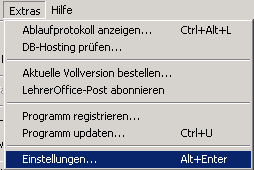
Dazu muss man sich als Administrator anmelden und unter “Extras” –> “Einstellungen” auswählen.
image

Nun “Programm” –> “System” –> “Lokaler Cache” –> “Cache nutzen” auswählen und “Übernehmen”.

image

Beim nächsten Start dauert es etwas länger und man sieht den Hinweis “Lokaler Cache wird aktualisiert…”

image

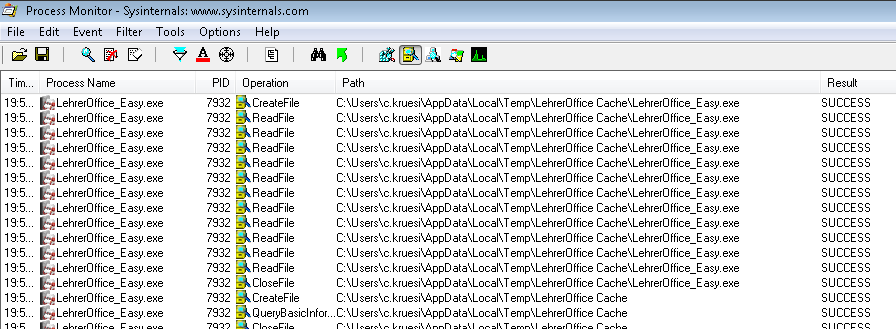
Bei den nächsten Starts holt sich Lehreroffice wie im Wiki beschrieben diverse Dateien vom lokalen Cache.

image

In Zukunft lese ich zuerst das Wiki Zwinkerndes Smiley

Nachtrag 1

Nach dem Einrichten des Caches kommt beim Start von Lehreroffice auf den Clients rechts oben „Demoversion“. Das alleine würde ja nicht gross stören, aber nun können die Benutzer nicht mehr ausdrucken. Es kommt der Hinweis: „Das Ausdrucken ist nur mit einer gültigen Vollversion möglich!“.
Ich habe den Cache temporär wieder deaktiviert und das Problem im Lehreroffice Forum gemeldet (http://www.lehreroffice.ch/forum/viewtopic.php?p=14930#14930).

Nachtrag 2

Über “Extras” –> “Programm registrieren” kann man das Programm registrieren. Bei uns war es registriert. Aber die Datei, in der die Registration gespeichert war, lag unter C:\ProgramData\LehrerOffice\.

image

Gemäss Auskunft wurde früher dieser Pfad verwendet. Weil man auf diesen Pfad (auf dem Server) von den lokalen Clients keinen Zugriff hat, wurde alles in den Programm Ordner von Lehreroffice gezügelt. Bei Neuinstallationen sollte also das Gebrauchen des Caches keine Probleme verursachen. Wenn wie bei uns das Problem mit dieser “Altlast” auftritt, kann man einfach die LehrerOffice.reg in den Programmordner von Lehreroffice verschieben (nicht kopieren – sie muss aus dem ProgramData-Ordner gelöscht werden).

image

Einmal mehr ein dickes Kompliment an den Lehreroffice Support! Seit meiner Meldung im Forum ist weniger als eine Stunde vergangen, bis das Problem behoben ist und alles wieder auch mit eingeschaltetem Cache funktioniert.

Lehreroffice – neues Formular

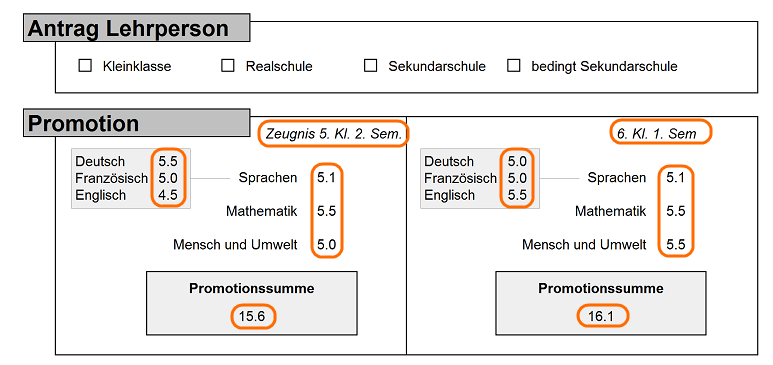
Letztes Jahr konnten wir das Übertrittsformular aus der Primar in die Oberstufe noch nicht automatisch erstellen lassen. Nun habe ich die Formeln angepasst, damit nun die Promotionsnoten aus dem 2. Semester der 5. Klasse und aus dem 1. Semester der 6. Klasse automatisch eingetragen werden (unabhängig davon, in welchem Semester man das Formular ausdruckt).

Hier der entsprechende Auszug aus dem zweiseitigen Formular:image

Dieses und die anderen Formulare kann man herunterladen und für seine Schulgemeinde anpassen.

Java verteilen

Um Java (aktuell Version 8 Update 201)  zu verteilen, gibt es zwei Möglichkeiten. Entweder verteilt man ein MSI Paket oder die EXE-Datei als silent (unattended) Installation.

Das Problem bei Java ist die Autoupdate Funktion. Sobald eine neue Version erscheint, bekommen die User eine Meldung, können als Standardbenutzer aber das Update nicht installieren.

Daher verteile ich die neue Version als angepasstes MSI. Um die MSI Datei zu erhalten, wählt man auf der Download Seite links aussen „Alle Java Downloads„. Hier kann man nun die Windows Offline Datei herunterladen (32bit für den 32bit Internet Explorer). Wenn man mit der Installation beginnt, aber NICHT auf Installieren klickt, kann man unter C:\Users\“benutzername“\AppData\LocalLow\Oracle\Java\“jre-Versionsnummer“ die entpackte MSI Datei wegkopieren und danach die Installation abbrechen.

Um ein passendes MSI zu erstellen, verwende ich Orca von Microsoft, das in den Windows Installer Development Tools enthalten ist. Leider muss man für das kleine Orca die ganzen Tools (1GB) herunterladen. Danach kann man die ISO Datei auf eine DVD brennen oder z.B. mit 7Zip in einen Ordner extrahieren. Im Ordner \setup\WinSDKTools kann man die Datei cab1 mit einem Doppelklick öffnen und dann die Datei WinSDK_Orca_MSI…… Extrahieren. Sobald man diese Datei mit dem Dateinamen .msi ergänzt, kann man Orca per Doppelklick installieren.

image

Nun ändert man mit Orca unter Property die Eigenschaften:

AUTOUPDATECHECK: 0
JAVAUPDATE: 0
EULA: 1 (nicht mehr vorhanden bei Versionen > 8.)
IEXPLORER: 1 (nicht mehr vorhanden bei Versionen >8.)

image

Nun kann man das MSI speichern und z.B. über die Gruppenrichtlinien verteilen….

image

…oder über SCCM mit …

msiexec /i jre.msi

image

Ich habe das Java MSI auf jre.msi umgetauft (ohne Versionsangabe). Somit kann man einfach die neueste Version über die alte kopieren, den Distributionpoint aktualisieren und das Programm erneut zuweisen. Dies ist viel schneller, als wenn man jedes Mal ein neues Paket erstellen muss.

Java lässt sich auf diesem Wege nicht installieren, wenn der Internet Explorer zum Installationszeitpunkt geöffnet ist. Dies ist bei der Installation über die Gruppenrichtlinien kein Problem, weil vor der Anmeldung eines Benutzers der IE nicht geöffnet sein kann…

Man könnte nun den IE vor der Java Installation über einen taskkill Befehl schliessen, was nicht die ganz feine Art ist. Die Installation über WOL in der Nacht durchzuführen kommt bei so vielen Laptops, die in der Nacht nicht am Netz hängen, auch nicht in Frage. Daher verwende ich die Bedingung “Nur wenn kein Benutzer angemeldet ist”.

image

Viel Erfolg!

Nachtrag
Bei der letzten Version hatte ich Probleme mit diversen Computern, die danach zwar angezeigt hatten, dass sie die neue Version installiert hätten, diese war aber nicht in einem funktionsfähigen Zustand. Allenfalls kommt das zustande, wenn sich jemand anmeldet, während die Software installiert wird.

Ich habe mich nun entschieden, auf die Bedingung “Nur wenn kein Benutzer angemeldet ist” zu verzichten und den IE vor der Installation halt doch zu schliessen. Nicht ganz die feine Art, ich weiss…

image

Dropbox im Netzwerk???

Wir haben in jedem Schulhaus einen Supporter, der lokale Administratorenrechte auf den Computern hat und nach eigenem Ermessen auch zusätzliche Software auf den Computern der Lehrkräfte installieren darf. Nun wurde ich angefragt, ob man für die Lehrkräfte den Dropbox Client installieren dürfe.

image

Dropbox ist ein Speicherplatz im Internet, auf den ich mit diversen Computern und mobilen Clients zugreifen kann, um auf diese Daten von überall her zuzugreifen. Grundsätzlich sind die Daten also bei einer Firma, auf die wir keinen Einfluss haben. Ausserdem hatten sie in der Vergangenheit auch schon Probleme mit der Sicherheit. Daher empfehle ich, nur verschlüsselte oder nicht sensitive Daten einem solchen Dienst anzuvertrauen. Ausserdem erweitert grundsätzlich jede Software, die mit dem Internet kommuniziert, die Möglichkeit für einen Angriff mit Malware.

Bei uns gibt’s die Möglichkeit, von zuhause aus über einen Remotedesktopserver zu arbeiten. Vielleicht geht es aber auch darum, von der Schule aus auf die privaten Daten zuzugreifen. Dagegen spricht ja aus Datenschutzüberlegungen der Schule nichts. Da könnte man einwenden, dass die Schule nicht dafür sorgen muss, dass private Dinge auf den Computern bearbeitet werden können. Auf der anderen Seite weiss man, dass Einschränkungen unzufrieden machen und das Ziel müsste ja sein, für möglichst zufriedene Mitarbeiter zu sorgen…

Die Entscheidung, ob man das installieren kann/darf, ist also nicht nur eine technische, sondern vielmehr eine „politische“. Soll man den kleinen Verlust an Sicherheit und die Möglichkeit, dass sensitive Daten dort gespeichert werden könnten höher gewichten oder den Komfort und die Zufriedenheit der Lehrperson? Ich habe diese Frage nun an unsere EDV-Kommission mit allen Schulhaussupportern und den zuständigen Schulräten gestellt und bin gespannt, was herauskommt…

Filme auf dem Computer abspielen

Früher musste man ja eine Version von WinDVD oder einer ähnlichen Software haben, damit man Filme abspielen konnte. Mit Windows 7 sind nun auch viele Codecs direkt ins System gewandert und man kann das meiste mit dem Media Player von Windows abspielen.

Nun wurde ich bereits das zweite Mal darauf aufmerksam gemacht, dass eine mkv-Datei nicht abgespielt werden konnte. Mkv steht für Matroska und ist ein Containerformat für Audio- und Videodaten.

Auf der offiziellen Webpräsenz findet man auch Hinweise darauf, wie man diese mkv-Dateien abspielen kann. Ich habe mich nun entschieden, das Combined Community Codec Pack zu verwenden, da dies relativ einfach zum Installieren ist.

Man kann einfach das Programm mit den folgenden Parametern installieren. Somit wird kein zusätzlicher Player installiert, es gibt keine Startmenügruppe und die mkv-Dateien können einfach mit dem Media Player von Windows geöffnet werden.

cccp.exe /VERYSILENT /SUPPRESSMSGBOXES /NORESTART /NOICONS /TYPE=NoPlayers

image