Archiv der Kategorie: Software

Office Mix

Microsoft bietet gratis ein add-in Office Mix für Powerpoint 2013 an, mit dem man interaktive Präsentationen erstellen kann.

image

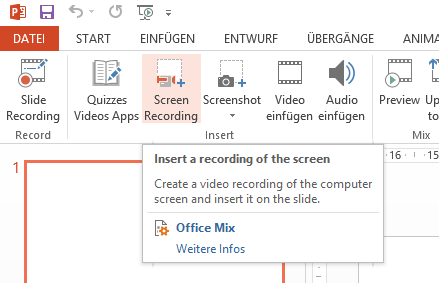
Man kann damit auch Filmaufnahmen vom Bildschirm erstellen. Im Moment verwende ich immer noch Expression Encoder (vgl. auch diesen Beitrag), das allenfalls durch Office Mix abgelöst werden könnte.

image

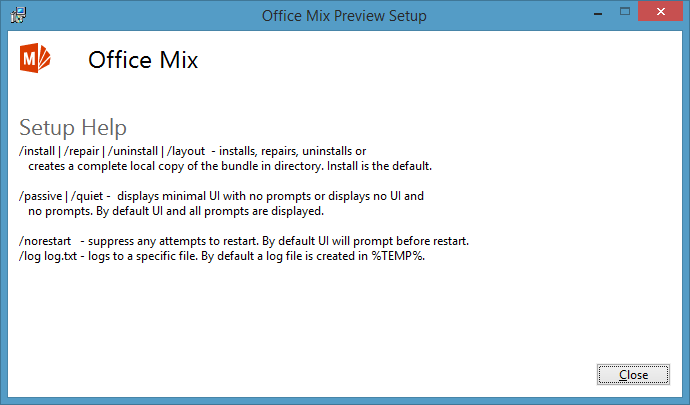
Auf der Startseite wird beschrieben, wie man Office Mix installieren kann. Ich dachte schon, dass dies wieder so eine Einzelplatzinstallation ist, die sich nur schwer verteilen lässt. Aber ein Aufruf der setup Datei mit Schalter /? liefert die Schalter für eine unbeaufsichtigte Installation auf vielen Geräten. Diesmal wurde also an die Installation in grösseren Umgebungen gedacht, perfekt.

image

Lehreroffice: Formulare

Ich wurde von Lehreroffice angefragt, ob wir allenfalls ein passendes Formular als Vorlage für eine andere Schule hätten, das sie weitergeben dürften. Dabei habe ich gemerkt, dass auf unserer neuen Homepage die Formulare von Lehreroffice nicht mehr verlinkt sind. Wir haben diese schon länger als Vorlage für andere Schulen zur freien Verfügung gestellt.

Hier findet man unter anderem eine Anleitung zum Arbeiten mit Formularen. Alternativ kann man auch unter Youtube nach Lehreroffice suchen (Tipp: Auflösung unten rechts auf 720p HD stellen)

Die Formulare sind als eine Zip Datei erhältlich, die man extrahieren und dann daraus die gewünschten Formulare in den eigenen Formularordner verschieben kann. Im Ordner OSA finden sich die Formulare für die Oberstufe, im Ordner PSA die für die Primarschule.

Lehreroffice: Anleitungen

Auf unserer neuen Homepage sind die Anleitungen zu Lehreroffice nicht mehr verlinkt. Daher habe ich sie nun hier veröffentlicht. 

Noten nach Klassenumteilung während dem Semester
Was passiert mit den bestehenden Noten, wenn eine Schülerin oder ein Schüler die Klasse während dem Semester wechselt?

alle Noten anzeigen als Klassenlehrperson
Gerade für ein Elterngespräch kann es wichtig sein, dass man als Klassenlehrperson auch die Noten von Fachlehrpersonen anzeigen kann.

Zeugnis: spezielle Fächer
Hier wird gezeigt, was man machen muss damit z.B. das „besucht“ bei Religion nicht angezeigt wird, wenn Religion nicht besucht wurde oder wie man den Instrumentalunterricht einträgt.

Leistungsvergleich und Portfolio
Mit der Druckansicht „Leistungsvergleich“ oder „Portfolio“ kann man sich die Leistungen einer Schülerin oder eines Schülers grafisch aufbereitet anzeigen lassen.

Gespräche
Bei dieser Anleitung wird gezeigt, wie man Gespräche in Lehreroffice vorbereiten und dokumentieren kann.

Formulare
Hier wird gezeigt, wie man die „Formulare der Schule“ benutzen kann.

PDF Formulare mit Scribus erstellen

In unserem Sekretariat kam der Wunsch auf, dass man PDF-Formulare, die wir auf unserer Homepage anbieten, auch am Computer ausfüllen können sollte.

Gemäss c’t Artikel gibt es da verschiedene Möglichkeiten mit verschiedenen Vor- und Nachteilen.

image

Ich habe mich dann für die Gratislösung Scribus entschieden, mit der sich das Gewünschte gut umsetzen liess.

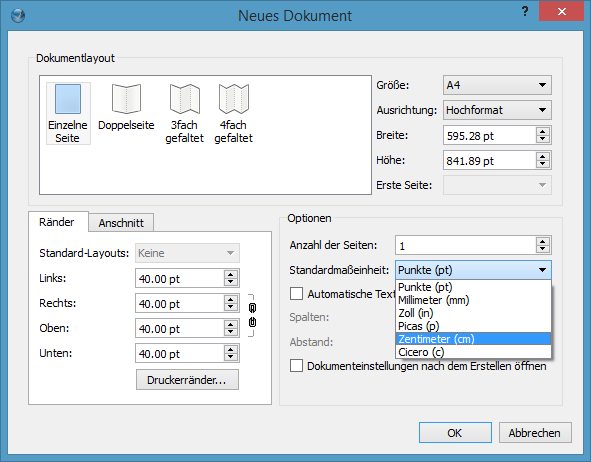
Beim Öffnen eines Dokuments kann man auswählen, welches Standardmass man verwenden möchte. Ich wähle da Zentimeter, weil ich mir so die Abstände besser vorstellen kann, als z.B. mit Punkten.

image

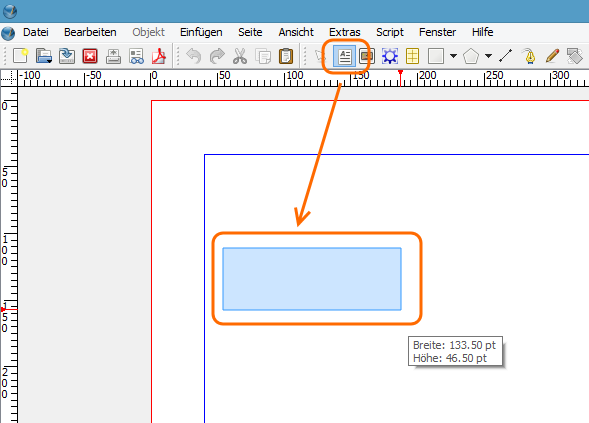
Scribus ist ein DTP Programm und anders als in Word muss man zuerst ein Textfeld aufziehen, bevor man Text einfüllt.

image

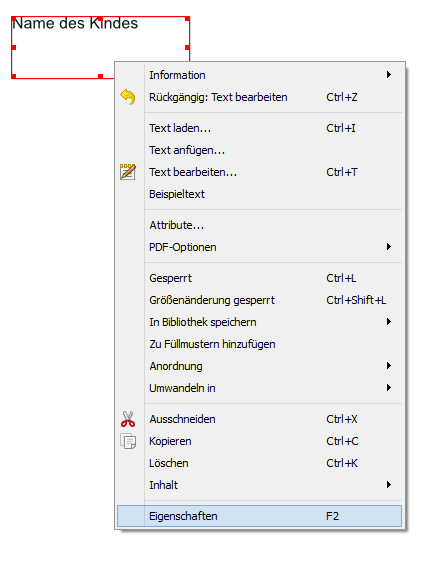
Wenn man einen Rechtsklick auf ein Textfeld macht, öffnet sich das Kontextmenü, aus dem man “Eigenschaften” auswählen kann. Alternativ kann man auch die Taste F2 drücken, was hilfreich ist, da man doch sehr oft die Eigenschaften von einem Element benötigt.

image

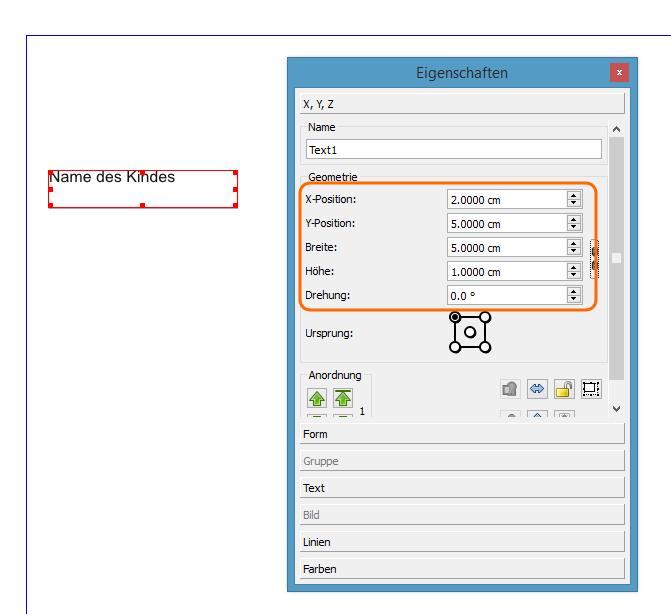
Durch die Angabe der gewünschten Zentimeter bei Geometrie kann man ein Element genau ausrichten.

image

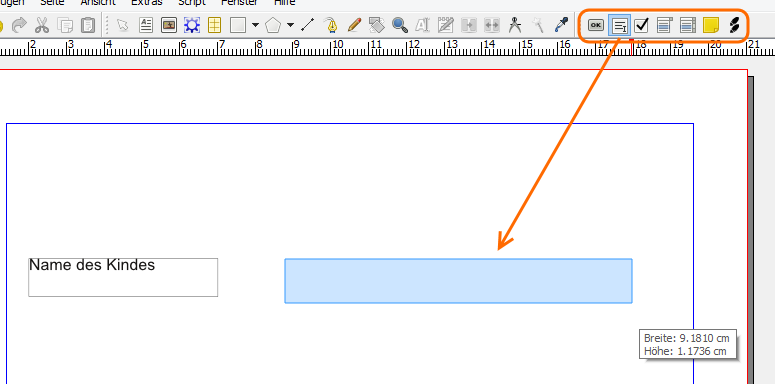
Um ein Formularfeld aufzuziehen kann man in der Menüleiste das richtige Werkzeug auswählen und eine entsprechende Form auswählen.

image

Dieses Formularfeld soll also von Hand wie auch am Computer ausgefüllt werden können. Um es von Hand auszufüllen, macht eine Höhe von 1 cm wohl Sinn, damit man genügend Platz zum Schreiben hat.

Damit bei einer Höhe von 1 cm die Computerschrift nicht ganz oben am Feld klebt, muss man ein wenig rechnen. Eine 12pt Schrift ist etwa 4,233333mm hoch (vgl. http://de.wikipedia.org/wiki/Schriftgrad#DTP-Punkt). Wenn man also so eine Schrift innerhalb eines 1 cm hohen Feldes vertikal zentrieren möchte, ergibt sich also oben und unten ein Abstand von (10mm – 4,233333…mm)/2 = 2,88333333mm. Auf zwei Nachkommastellen gerundet also etwa 2,89mm. Diesen Wert kann man bei “Spalten & Textabstände” unter “Oben:” eintragen.

image

Wenn man den gleichen Wert beim Textfeld und beim Formularfeld einträgt, ist die Schrift jeweils in der Mitte von Feld.

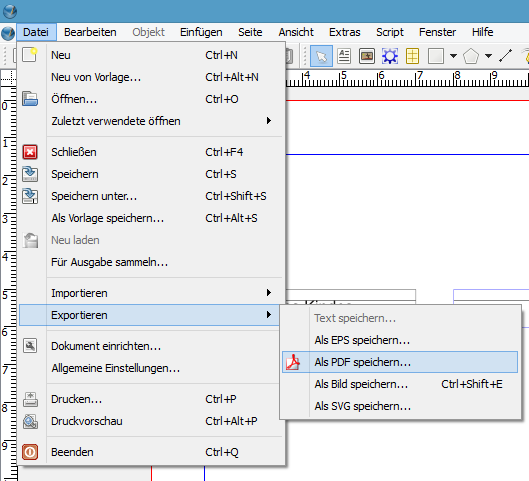
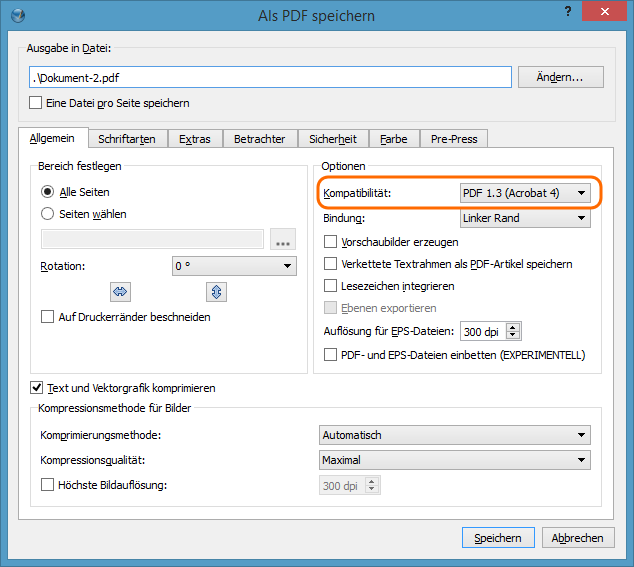
Wenn man nun das Dokument über “Exportieren” –> “Als PDF speichern…” exportiert, sollte man unter “Kompatibilität” “PDF 1.3” auswählen. So erhält man ein Dokument, das sowohl von Hand als auch am Computer ausgefüllt werden kann.

image

image

image

image

Schulhauslizenz von Young World 2 installieren

Die PH Luzern hat eine Lernsoftware zu Young World erarbeitet und stellt diese den Schulen von Luzern kostenlos zur Verfügung. Schulen von anderen Kantonen können das Lehrmittel über diesen Anbieter beziehen.

Wir haben für unsere Primarschule eine Lizenz gekauft und nun sollte ich eine Installation für die entsprechenden Computer erstellen. Auf einem beiliegenden Zettel wird vorgeschlagen, das Programm auf einem Server zu installieren und dann eine entsprechende Verknüpfung zu erstellen, die man dann ja auch irgendwie auf die Clients verteilen müsste. Da keine zentrale Datenbank oder ähnliches gepflegt wird, ist mir eine lokale Installation auf den Clients viel sympathischer, da dann bei der Anwendung keine grossen Datenpakete wie Audiofiles übers Netzwerk fliessen.

image

Das Programm schlägt C:\Program Files (x86)\English_YW2 als Zielverzeichnis vor. Bei einer späteren Verteilung könnte das Probleme mit vorhandenen 32bit Windows 7 Installationen geben, die wir auch immer noch im Einsatz haben.

image

Daher habe ich die Installation auf C:\Lernprogramme\English_YW2 verlegt.

image

Die Installation besteht aus einem reinen Kopiervorgang (und dem Erstellen der dem Installationspfad angepassten Verknüpfungen).

image

Da das Programm nichts anderes benötigt als die Dateien im Ordner, kann man nun diesen Ordner und die Verknüpfung (auf den richtigen Pfad) speichern und die virtuelle Maschine wieder auf den Grundzustand zurücksetzen.

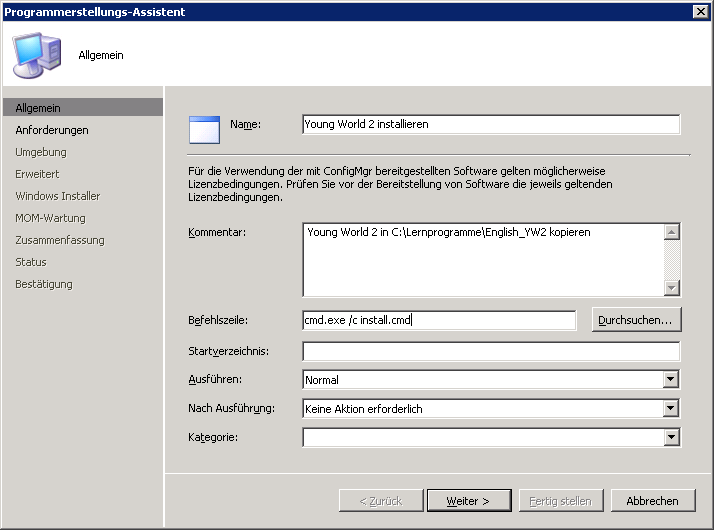
Nun kann man ein Skript zur Installation erstellen, das die Dateien auf den lokalen Client kopiert.

@echo off
REM Ordner English_YW2 auf c:\Lernprogramme\ kopieren
robocopy %~dp0\English_YW2 c:\Lernprogramme\English_YW2 /s
REM Verknuepfung in Startmenue kopieren
robocopy „%~dp0\English Young World 2“ „C:\ProgramData\Microsoft\Windows\Start Menu\Programs\Lernprogramme“
REM Return exit code to sccm
exit /B %EXIT_CODE%

image

Nun kann man mit SCCM den ganzen Ordner auf einen Verteilungspunkt verteilen und als Programm das install.cmd Skript ausführen.

image

Wie oben schon angetönt wäre eine andere Möglichkeit, dass man die Software auf einem Server installiert und dann nur die Verknüpfung auf die Clients verteilt. Das könnte man auch mit Robocopy erledigen oder über die Group Policy Preferences. Dies verursacht dann aber mehr Netzwerklast im Einsatz und vor allem installiere ich nicht gerne Clientsoftware auf Servern. Seit der Virtualisierung von Servern ist dies zwar auch etwas entschärft, man kann ja einfach noch einen zusätzlichen Applikationsserver erstellen, auf dem keine wichtigen anderen Dienste laufen.

Man merkt also leider auch dieser neueren Lernsoftware an, dass bei der Erstellung nicht an grössere Netzwerke und automatisierte Verteilung gedacht wurde. Wünschenswert wären Parameter für die automatisierte Installation im Stil von setup.exe /”ich möchte eine automatische Installation” /”ich möchte kein Desktopsymbol” /”Pfad für die Installation” /”Pfad zu einem allfälligen Logfile”.

Java 32bit EXE auf 64bit Windows verteilen schlägt fehl

Bisher habe ich die jeweils neueste Version von Java immer gemäss dieser Anleitung verteilt. Dabei hat man aus der EXE Datei die MSI Datei extrahiert (und dann mit Orca angepasst). Dieses Vorgehen wird aber schon länger nicht mehr von Oracle unterstützt, daher wollte ich bei der neuen Version den von Oracle empfohlenen Weg einschlagen.

image_thumb

Gemäss Oracle kann man die exe Dateil silent installieren. Alternativ bieten sie auch weiterhin ein MSI an, das aber nur kostenpflichtig erhältlich ist:

image_thumb4

Vielleicht wär das ja zahlbar und sicher praktisch. Eine Suche war dann aber ziemlich ernüchternd… (CHF9,500.00 – CHF11,668.00)

image_thumb5

Also versuchte ich die EXE Datei, die man von www.java.com herunterlädt, gemäss der Beschreibung von Oracle silent zu installieren.

image

Statt mit dem kostenlosen Download zu beginnen, wählt man alle Java-Downloads und dann die gewünschte Offline Installation aus. Da wir mit dem 32bit Internet-Explorer arbeiten, sollte auch die Java Installation für 32bit ausgewählt werden, unabhängig davon, ob ein 64bit Windows installiert wurde.

image

Um die Installation zu steuern, kann man ein ”Configuration File” mitgeben oder Optionen für die “Command-Line” Installation anfügen. Die Optionen sind die gleichen, die man auch für das “Configuration File” benutzen kann und finden sich hier.

Dies ergibt dann für meine Bedürfnisse folgende Installation:

jre-8u25-windows-i586.exe AUTO_UPDATE=Disable /s

image

Ein Problem dabei ist, dass die alte Version (in meinem Fall Java 7 Update 67) nicht deinstalliert wird.

image

Um diese Version zu deinstallieren, kann man den Befehl

msiexec /x {26A24AE4-039D-4CA4-87B4-2F03217067FF} /qn

verwenden. Bei der neuen Version von SCCM (ab 2012) kann man auch angeben, dass die alte Version gelöscht werden soll, wenn man die neue installiert.

Leider funktioniert diese Vorgehensweise nicht auf 64bit Computern für die 32bit Javaversion (obwohl das der von Oracle empfohlene Weg für eine silent Installation ist), wenn der Befehl über den System Account ausgeführt wird (wie meistens bei Softwareverteilung).

Die EXE Datei extrahiert zuerst ein MSI. Wenn man das als lokaler Administrator durchführt, wird das MSI in c:\users\<username>\appdata\locallow\sun\java\jre<versionsnummer> extrahiert und dann ausgeführt. Wenn der Systemaccount die EXE Datei ausführt, wird die 32bit Version in c:\windows\syswow64\config\systemprofile\appdata\locallow\sun\java\… entpackt, die 64bit Version in c:\windows\system32\… (ist zwar nicht ganz logisch mit 32 und 64, ist aber so…).

image

Der Windows Installer von einem 64bit Windows ist aber auch eine 64bit Anwendung und sucht die Datei nachher im 64bit Ordner c:\windows\system32\… wo er sie nicht finden kann, was dann mit einem Fehlercode 1619 quittiert wird, den man normalerweise gar nicht zu Gesicht bekommt, weil SCCM (oder andere Deploymentlösungen) die Installation silent mit dem System-Account durchführen…

image

Nochmals kurz zusammengefasst …

  • Oracle empfiehlt eine silent Installation mit der EXE oder mit dem kostenpflichtigen MSI für etwa CHF 10’0000.-
  • Wählt man die Installation mit der EXE Datei, kann man ein 32bit Java nur auf ein 64bit Windows installieren, wenn der Benutzer zwar lokale Adminrechte hat, aber nicht der System-Account ist.
  • Und schon ist man in der Sackgasse… Danke für die Empfehlung, Oracle.

Es gibt Wege, wie man auch das hinbiegen könnte (wie dieser, der einen Ordner vorab erstellt und dann einen Junction Point benutzt, um dem System vorzugaukeln, dass der Ordner “system32” der gleiche ist wie “syswow64”. Aber ich gehe doch lieber den alten Weg über das extrahierte MSI, der von Oracle nicht mehr unterstützt wird…

Böse, wer dahinter Kalkül von Oracle vermuten würde, das teure MSI zu verkaufen Zwinkerndes Smiley

VRSG Export für Lehreroffice

Bei uns pflegt das Sekretariat die Schülerdaten in VRSG. Diese werden dann für Lehreroffice exportiert und dann in die Lehrerofficedatenbank importiert. So wird das zumindest im Kanton St. Gallen an vielen oder sogar den meisten Schulen gemacht.

Heute Nacht veröffentlicht VRSG eine neue Oberfläche zur Bearbeitung, lässt die alte aber auch noch bis Ende September bestehen. Man kann also in beiden Oberflächen arbeiten, die Daten landen in der gleichen Datenbank.

Für die Exportdatei aus VRSG muss aber bis zum 15. August die alte Oberfläche verwendet werden. Es ist also sehr wichtig, das Sekretariat auf diesen Umstand hinzuweisen.

image

Zusätzliche Software

Auf meinem PC befindet sich jeweils noch diverse Zusatzsoftware, die nicht auf allen Clients verteilt wird. Für spätere Fälle pflege ich hier eine Auflistung.

Remote Desktop
Da ich häufig Remotedesktop Verbindungen zu verschiedenen Computern herstellen muss, verwende ich ein Tool, mit dem ich die Übersicht darüber behalten kann. Gute Erfahrungen habe ich mRemoteNG gemacht.

Virtualisierung
Ich benötige immer mal wieder eine virtuelle Maschine um beispielsweise Pakete zur Verteilung zu testen. Früher hatte ich gute Erfahrungen mit Virtualbox gemacht. Seit Windows 8 benutze ich aber das bereits mitgelieferte Hyper-V. Wie man Hyper-V installiert, wird z.B. hier beschrieben.

AnyDesk
Um Remotehilfe anzubieten, verwenden wir AnyDesk.

Handbrake
Um Videoformate umzuwandeln, setze ich Handbrake ein

Verschlüsselung
Ausserhalb dieses Blogs dokumentiere ich sensitive Daten in ein Worddokument in meinem Userhome. Dieses hatte ich früher aber zur zusätzlichen Absicherung noch mit Truecrypt verschlüsselt. Truecrypt wird nicht mehr weiterentwickelt, daher verwende ich neu Veracrypt, das auf Truecrypt aufbaut.

VNC Viewer Plus
Bei den neueren PC’s achten wir darauf, dass sie Intel AMT unterstützen. Um die KVM Funktionalität zu nutzen, setze ich VNC Viewer Plus ein.

Putty
Um Telnet oder SSH Verbindungen zu Switches oder dem Webserver herzustellen, setze ich Putty ein.

Notepad++
Als schnellen und praktischen Editor verwende ich Notepad++.

Orca
Wenn man MSI Pakete anpassen möchte, kommt man um Orca kaum herum. Leider ist Orca nicht einfach ein kleiner Download, sondern muss aus dem Windows 10 SDK genommen werden, z.B. gemäss dieser Anleitung.

7-Zip
Um komprimierte Dateien zu entpacken, die von Windows standardmässig nicht entpackt werden können, verwende ich 7-Zip.

Brother P-Touch
Um die neuen Geräte wie Computer oder Accesspoints zu beschriften, habe ich einen kleinen P-Touch im Einsatz. Damit man damit drucken kann, benötigt man noch die P-Touch-Editor Software von Brother.

Keepass
Für die vielen Passwörter setze ich die Open Source Software Keepass ein.

Dann gibt es noch weitere Software, die ich nicht regelmässig brauche und nach einer Neuinstallation nicht automatisch installiere, sondern nur, wenn ich sie benötige.

PS Tools
Das Schweizer Sackmesser für Windows von Mark Russinovich kann hier heruntergeladen werden.

Nmap
Für Scans im Netzwerk bekommt man mit nmap ein mächtiges Tool.

Wireshark
Wenn man mal genauer in den Netzwerkverkehr schauen muss, eignet sich Wireshark bestens.

Filezilla
Um auf FTP Server zuzugreifen setze ich Filezilla ein.

XmediaRecode
Um Audio- und Videoformate von einem Format in ein anderes zu verwandeln, verwende ich jeweils XmediaRecode.

Lumi
Interaktive H5P Software erstellen

Mediathekview
Tool, um öffentliche Videobibliotheken zu durchforsten und Filme herunterzuladen

VisualStudio Code
Programmierumgebung