Jugend und Medien hat mit sich einen kommentierten Foliensatz veröffentlicht, der für die Arbeit mit Eltern frei verwendet werden darf.

Jugend und Medien hat mit sich einen kommentierten Foliensatz veröffentlicht, der für die Arbeit mit Eltern frei verwendet werden darf.
Die Haslerstiftung hat auf “fit in it” ein Dokument zur Medienbildung im digitalen Zeitalter veröffentlicht. Verfasst wurde es von Thomas Merz und Mareike Düssel von der pädagogischen Hochschule Thurgau.
“Mediensprache verstehen
Seit über 100 Jahren ist es grundlegende Aufgabe der
Schule, Schülerinnen das Lesen und Schreiben beizubringen,
systematisch und zuverlässig. Dies war unverzichtbar
und hinreichend in einer Gesellschaft, in der das gedruckte
Wort einen sehr hohen Stellenwert einnahm. In den
letzten Jahren nahmen aber in zunehmendem Ausmass
andere Modalitäten dieselbe Bedeutung ein. Radio- und
TV-Beiträge, Bilder, Filme, Spiele und Webseiten werden
immer wichtiger. Medienbildung hat hier die Aufgabe,
ähnlich wie das Fach Sprache für gedruckte Texte, die
Grundlagen zu erarbeiten, um Bilder korrekt zu interpretieren,
Kombinationen von Bild und Text, Radiobeiträge,
Filme.”

Das Bildungs- und Kulturdepartement hat ein Konzept zu BYOD an der Sek II Stufe veröffentlicht.

Auch in “Grundlagen zur Ausgestaltung schulischer ICT-Landschaften” der Bildungsdirektion Zürich geht es um Einsatz von persönlichen Geräten.
Auf die beiden Dokumente wurde ich über den edu-ict Blog aus Zürich aufmerksam. Vielen Dank.
In Teil 2 habe ich beschrieben, wie man überprüfen lassen kann, ob man für Academic Preise berechtigt ist.
Ein paar Tage später muss man ein englisches Mail beantworten. Die Fragen beziehen sich nicht wirklich auf das schweizerische Schulsystem, aber irgendwie versteht man dann doch was gemeint sein könnte.
Wiederum ein paar Tage später erhielt ich dann den Bescheid, dass der Antrag genehmigt wurde und wir als “qualifizierte universitäre Einrichtung” Lizenzen erwerben können.
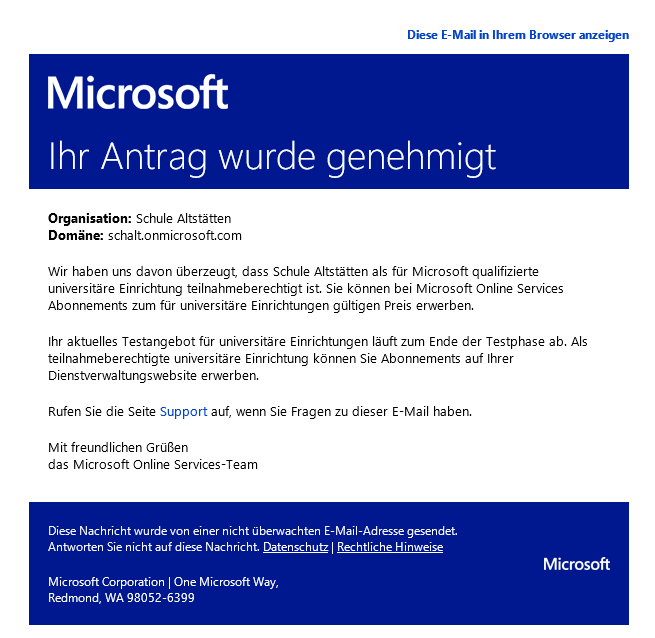
Im Office 365 Admin Center unter Kaufdienste werden dann die möglichen buchbaren Pläne angezeigt. Bei den beiden freigeschalteten Testversionen steht im Gegensatz zu den anderen Plänen kein Preis, sondern nur “Jetzt kaufen”.

Der Plan A3, den man 30 Tage kostenlos testen kann, ist aber kostenpflichtig. Wir würden alleine für die Schüler/-innen über 50’000.- Fr. pro Jahr dafür bezahlen. Hier findet man den Vergleich der verschiedenen Versionen.

Der richtige Plan ist also in unserem Fall A2 für 0.- Fr.


So habe ich mir mit wenigen Klicks 1’700 Office 365 Lizenzen für 0.- Fr. bestellt. Microsoft reserviert uns also 85 Terabyte Postfachspeicher und ab Juli 1,7 Petabyte Speicherplatz auf Onedrive…
Irgendwie andere Dimensionen als sie bei uns im Keller vorhanden sind.

Facebook hat für eine Studie den Nachrichtenstrom von ausgewählten Nutzern ohne deren Wissen verändert. Der einen Hälfte der Benutzer wurde der Filter (der ja auch ohne Experiment arbeitet), so manipuliert, dass sie mehr positive Meldungen in der Timeline hatten, die andere Hälfte bekam mehr negative Meldungen. So konnte nachgewiesen werden, dass die Stimmung auf andere Nutzer übertragen werden kann. Diejenigen, die mehr positive Meldungen erhalten haben, haben selber auch mehr positive Beiträge erfasst.
Facebook kann also benutzt werden, um die Stimmung der Benutzer alleine durch ein Anpassen des Filters für die Timeline zu beeinflussen. Wie viel es wohl kosten wird, dass z.B. vor Wahlen nur positive Meldungen im Zusammenhang mit einem Politikernamen in die Timeline kommen? Immerhin hat Facebook nun beteuert, dass sie eine strikte interne Aufsicht hätten…
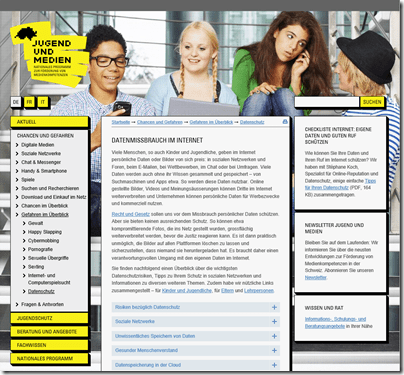
Jugend und Medien hat ein aktuelles Dossier zum Thema Datenschutz veröffentlicht. Ein paar einfache Tipps wurden zu einer Checkliste zusammengefasst.
Nachdem man sich für eine 30-tägige Testversion registriert hat (vgl. Teil 1), kann man sich unter https://portal.office.com anmelden.
Als erstes bekommt man die Meldung:
Um für Academic-Preise berechtigt zu sein, müssen Sie nachweisen, dass Sie der Besitzer einer qualifizierten Domäne sind.

Wenn man auf “Domäne überprüfen” klickt, muss man über einen DNS Eintrag bestätigen, dass einem die Domäne gehört.

Gemäss der Anleitung erstellt man einen TXT Eintrag für die Domäne. Durch einen Klick ganz unten wird der Eintrag überprüft.

Der Besitz wird sofort bestätigt. Ob man für die Education Preise berechtigt ist, wird scheinbar manuell überprüft. Es gibt einen Hinweis, dass man über Mail benachrichtigt wird, wenn alles klappt.

Als Einstieg unserer Abschlussarbeit für den CAS Medienpädagogik habe ich damals einen kleinen Film erstellt, der aufzeigen sollte, wie schnell sich alles ändert. Dies war im Jahr 2010…
Nun das IPMZ der Universität Zürich einen aktuellen und vor allem professionellen Film zum Medienwandel veröffentlicht.
Im Zuge unserer Serverumstellung müsste ich eigentlich auch unseren alten Exchangeserver auf einen neuen migrieren. Aber Microsoft hat da ein vielversprechendes Angebot, das ich vorher überprüfen möchte.
Schulen bekommen den “Office 365 Education A2” Plan kostenlos. Dieser Plan beinhaltet neben Office Online auch einen Exchange-, Sharepoint- und Lyncserver von Microsoft in der Cloud. Dies hat diverse Vorteile. So muss man den Exchangeserver nicht bei sich installieren, verwalten und immer mal wieder updaten. Aber auch die Speicherdimensionen ändern sich. Microsoft bietet 50 GB pro Postfach. Wenn man das bei sich (sogenannt on-premise) anbieten möchte, investiert man viel in Hardware, hat Probleme mit Datenbankgrössen, Backup oder einer Wiederherstellung im schlimmsten Fall eines Ausfalls (sogenanntes Desaster Recovery).
Ursprünglich wollte ich Office 365 trotzdem nicht einsetzen, weil die Vereinigung der Schweizer Datenschützer vom Einsatz von Cloudlösungen wie Office 365 abgeraten haben. Microsoft ist der einzige mir bekannte internationale Cloudanbieter, der den Forderungen nachgekommen ist und erfüllt neu die Forderungen der Datenschützer. Nun steht dem Einsatz von Office 365 in Schulen aus rechtlicher/datenschutztechnischer Sicht nichts mehr im Wege.
Um erste Erfahrungen zu sammeln, kann man sich für eine 30-tägige Testversion registrieren.
Welches Modell
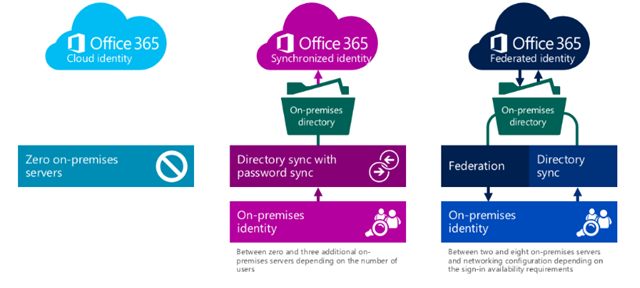
Grundsätzlich gibt es 3 Möglichkeiten, wie man Office 365 einsetzt. Diese sind unter http://blogs.office.com/2014/05/13/choosing-a-sign-in-model-for-office-365/ genauer beschrieben. Nach einem ersten Durchsehen favorisiere ich das mittlere Modell, bei dem die Passwörter über “Directory Sync” mit dem lokalen Active Directory synchronisiert werden. Aber mal schauen, was die weiteren Abklärungen und Tests ergeben.
Anleitungen für Benutzer
Mailsynchronisation mit verschiedenen Geräten
Kalender aus öffentlichen Ordnern anzeigen
Freigegebene Dateien werden in OneDrive nicht angezeigt
Migration vom lokalen Exchangeserver zu Office 365
Teil 1: Grundsätzliche Überlegungen
Teil 2: Testversion in Education-Version umwandeln
Teil 4: Benutzer synchronisieren
Teil 6: Migration abschliessen
Weitere Artikel zu Office 365:
nicht alle Benutzer synchronisieren
Mailversand von Geräten über Office 365
Lizenz per PowerShell zuweisen
Ausführbare Anhänge blockieren
Office 365 – Accounttyp wechseln

 ictschule