Sophia Testumgebung für ECDL verteilen

Wir sind ECDL Testcenter und bieten unseren Schüler/-innen die Möglichkeit, ECDL Prüfungen bei uns abzulegen. Beim Wechsel auf den neuen ECDL hat auch das Testsystem gewechselt. Vorher musste man sich auf einer Webseite (Enlight) anmelden und für die Prüfung Javascript für diese Seite erlauben. Neu benötigt man einen Ordner mit Schreibberechtigungen für alle User, in dem die Prüfungssoftware Sophia.exe vorhanden ist. Hinweis: Diese Anleitung funktioniert bis und mit Version 3.32.

Berechtigungen: Sophia benötigt keine Administratorrechte, sondern kann auch mit stark eingeschränkten Rechten ausgeführt werden. Sophia braucht jedoch Schreibrechte auf dem Ordner, in dem sie installiert wurde (Installation der Arbeitsdateien, Updates). (Quelle: sophia Installation.pdf aus internem Bereich auf www.ecdl.ch)

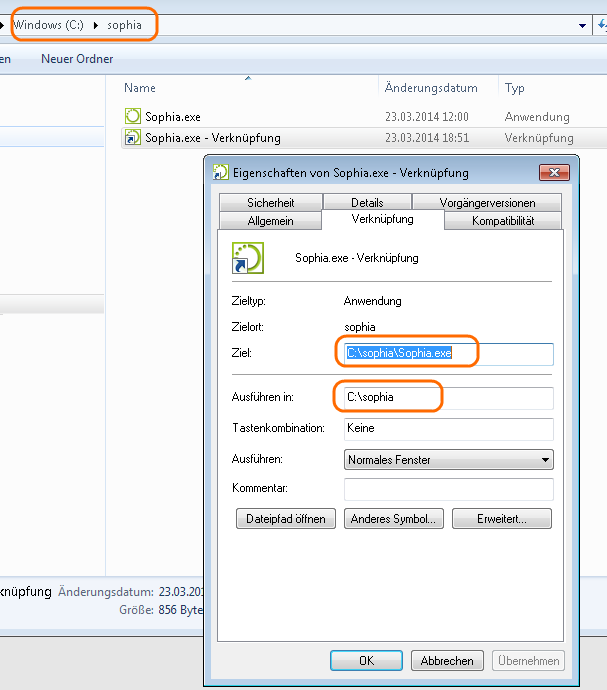
Ziel ist es also, einen Ordner c:\sophia anzulegen mit der Datei Sophia.exe darin. Ausserdem soll eine Verknüpfung im Startmenü erstellt werden.

Die Verknüpfung kann man am einfachsten erstellen, in dem man die Ordnerstruktur an einem Computer herstellt und dann eine Verknüpfung erstellt.
image

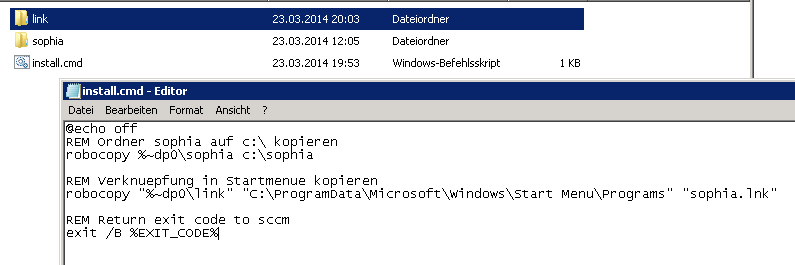
Mit robocopy kann man nun die Dateien ans richtige Ort kopieren.

@echo off
REM Ordner sophia auf c:\ kopieren
robocopy %~dp0\sophia c:\sophia
REM Verknuepfung in Startmenue kopieren
robocopy „%~dp0\link“ „C:\ProgramData\Microsoft\Windows\Start Menu\Programs“ „sophia.lnk“
REM Return exit code to sccm
exit /B %EXIT_CODE%
image

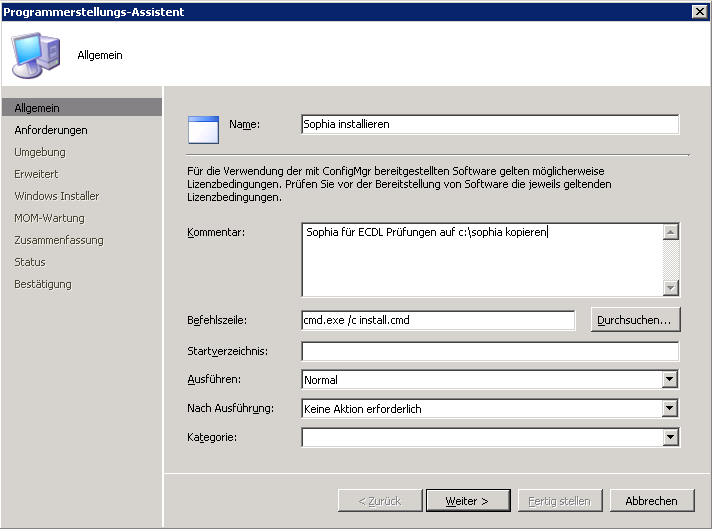
Nun kann man mit SCCM den ganzen Ordner auf einen Verteilungspunkt verteilen und als Programm das install.cmd Skript ausführen.
image

Microsoft erfüllt mit seinem Clouddienst Anforderungen der Datenschützer

In diesem Artikel habe ich darauf hingewiesen, dass die Vereinigung der Schweizer Datenschützer den Einsatz von Cloud-Services zumindest stark in Frage stellen. Dies hat nun dazu geführt, dass Microsoft nachgegeben hat und bei Streitigkeiten Schweizer Recht gilt. Somit steht einem Einsatz von Office 365 in den Schulen aus Sicht der Datenschützer nichts mehr im Weg (immer noch im Gegensatz zu anderen Clouddiensten).

Weiterführende Informationen bei 20min und NZZ.

image

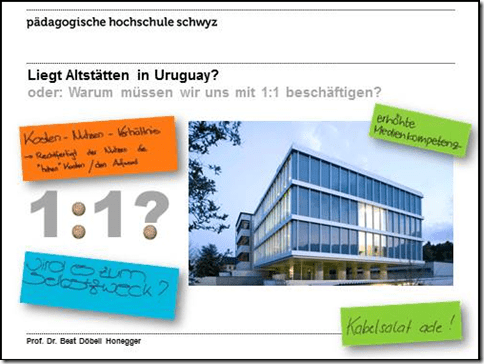
Vortrag von Beat Döbeli

Wie in diesem Beitrag erwähnt, haben wir eine Arbeitsgruppe Tablets, die eine Empfehlung für den Schulrat erarbeiten soll. In einem ersten Schritt sollte ein externer Referent alle Lehrpersonen auf den gleichen Informationsstand heben, damit wir in einem zweiten Schritt bei den Lehrkräften eine Umfrage durchführen können, ob sie überhaupt gewillt wären, mit einer 1:1 Ausstattung zu arbeiten. Erst wenn die Lehrkräfte “dabei sind”, macht es Sinn, sich weiteren Fragen wie Finanzierung oder Technik zuzuwenden.

Beat Döbeli ist es gelungen, in der kurzen zur Verfügung stehenden Zeit einen eindrücklichen Vortrag vom Leitmedienwechsel zu den Auswirkungen auf die Schule bis zu den gemachten Erfahrungen in der Projektschule Goldau zu halten. Dabei ist er laufend auf die vorab zur Verfügung gestellten Fragen und Überlegungen eingegangen. Die Folien zum Vortrag sind hier verfügbar.

image

Geschützte Ansicht bei Office Dokumenten auf DFS Share

Bei der Migration unseres Fileservers bin ich durch einen Tipp gerade auch auf DFS umgestiegen. Dadurch ist (unter anderem) die Freigabe durch einen serverunabhängigen Pfad erreichbar. Bei einer späteren Migration kann ein Replikat auf dem neuen Server angelegt und der alte Server danach entfernt werden, was einiges vereinfachen sollte.

Wenn man nun aber auf dem neuen Userhome eine Officedatei öffnet, kommt ein Hinweis, dass die Datei von einem Internetspeicherort stamme. Man kann sie zwar durch einen Klick auf “Bearbeitung aktivieren” trotzdem bearbeiten. Beim nächsten Öffnen kommt auch der Hinweis nicht mehr. Aber trotzdem ist es sehr umständlich für die Benutzer, dieses Vorgehen für jede bereits gespeicherte Datei durchzuführen.

image

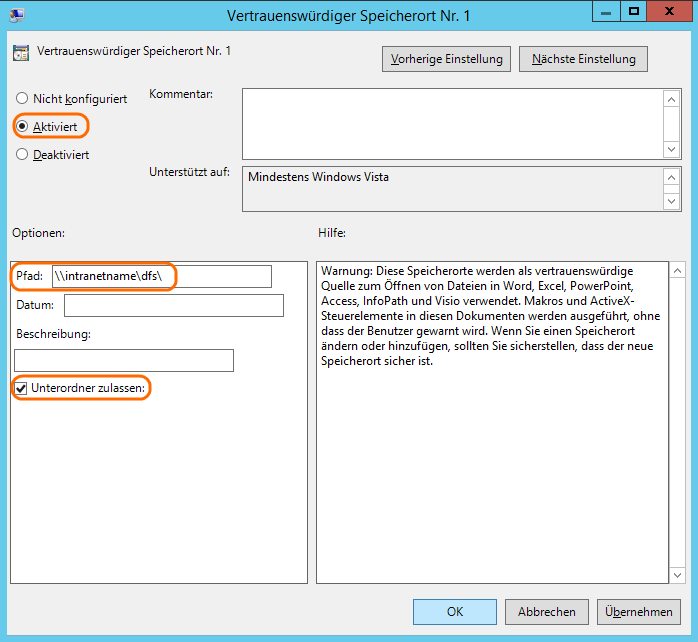
Man kann dieses Verhalten aber über eine Gruppenrichtlinie steuern. Dazu muss man eine Benutzerrichtlinie erstellen und unter Benutzerkonfiguration –> Richtlinien –> Administrative Vorlagen –> Microsoft Office 2010 –> Sicherheitseinstellungen –> Sicherheitscenter –> Vertrauenswürdiger Speicherort Nr. 1 den DFS Share eintragen:

image

Ausserdem muss man noch in den gewünschten Officeanwendungen zulassen, dass in der entsprechenden Anwendung Vertrauenswürdige Speicherorte im Netzwerk zugelassen werden. Also z.B. für Word 2010 unter Benutzerkonfiguration –> Richtlinien –> Administrative Vorlagen –> Microsoft Word 2010 –> Word-Optionen –> Sicherheit –> Sicherheitscenter –> Vertrauenswürdige Speicherorte –> Vertrauenswürdige Speicherorte im Netzwerk zulassen.

image

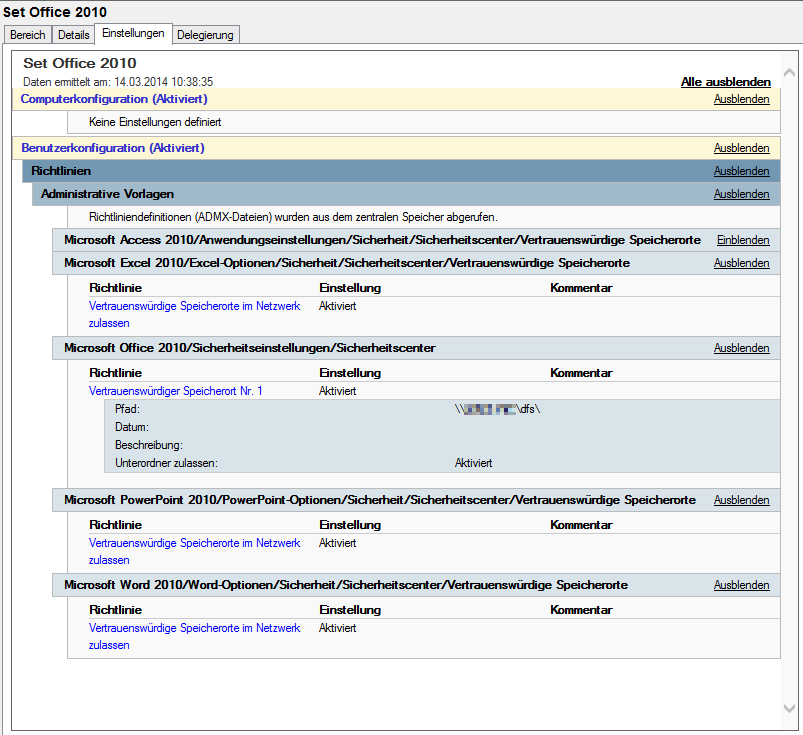
Hier noch die Übersicht der Gruppenrichtlinie.

image

Fileserver migrieren

Im Moment migriere ich ja laufend alle unseren alten Server auf unseren neuen Failovercluster. Auch der Fileserver wurde neu in einer virtuellen Maschine installiert. Danach muss man noch die neuen Freigaben anlegen und die Dateien kopieren.

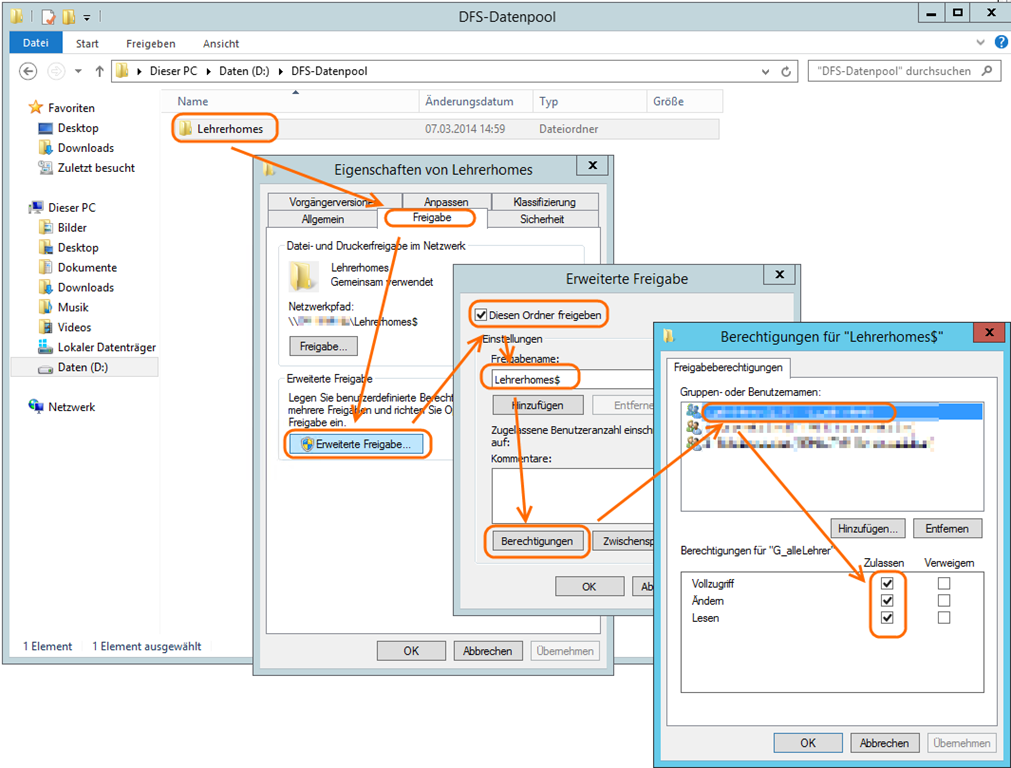
Für Freigaben auf einem Fileserver muss man sowohl die Berechtigungen der Freigabe als auch die Berechtigungen auf Dateiebene (NTFS) setzen.

Share permissions and NTFS permissions are independent in the sense that neither changes the other. The final access permissions on a shared folder are determined by taking into consideration both the share permission and the NTFS permission entries. The more restrictive permissions are then applied. (Quelle Technet)

Aus diesem Grund sieht man oft, dass bei der Freigabe “Jeder” Vollzugriff hat und die Berechtigungen nur über NTFS gesetzt werden. Dies ist absolut ein gangbarer Weg. Ich habe mich trotzdem entschieden, auch die Freigabe zu beschränken. Falls also irgendwann ein Fehler bei der NTFS Berechtigung gesetzt werden (und die menschlichen Fehler sind ja die häufigsten Fehler in der IT) sollte, kommen wegen den Freigabeberechtigungen trotzdem keine Schüler/-innen auf die Userhomes der Lehrpersonen.

image

Nun muss man noch die NTFS Berechtigungen anpassen. Den Benutzern “System” und “Domänen-Admins” sollte man wegen Dingen wie Backup etc. die Berechtigung aber nicht entziehen.

image

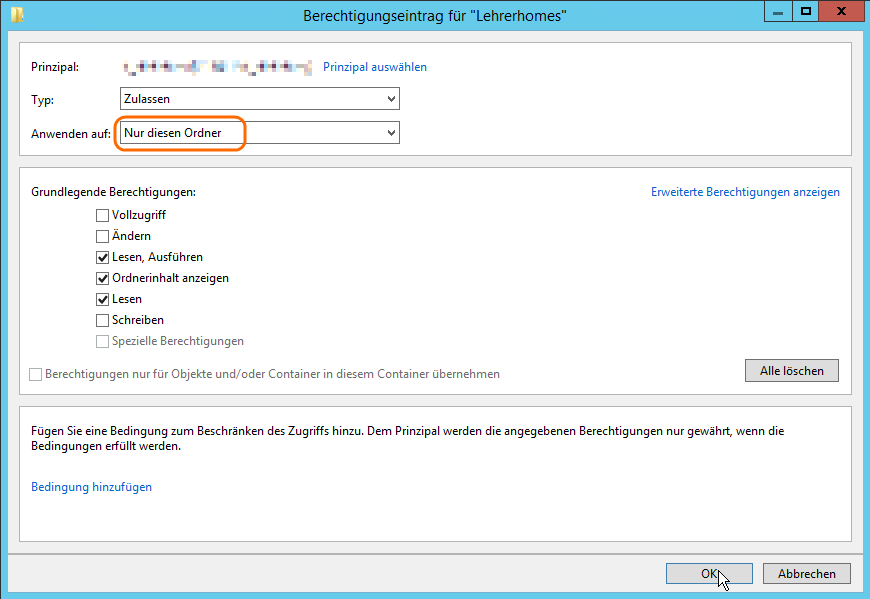
Der entsprechenden Lehrergruppe muss man Leseberechtigung erteilen. Wichtig ist, “Nur diesen Ordner” auszuwählen, damit die Berechtigung nicht auf die Unterordner übertragen wird. Dort soll ja nur jede Lehrperson auf ihr eigenes Userhome Zugriff haben.

image

Nun kann man die Dateien vom alten Server auf den neuen kopieren:

robocopy <Source> <Destination> [<File>[ …]] [<Options>]

Am besten macht man das ausgehend vom alten Server. <Destination> kann auch ein UNC Pfad sein. Die passenden Parameter findet man im Technet.

In unserem Fall war das dann vom lokalen d: auf die DFS Netzwerkfreigabe:
robocopy d:\lehrerhomes\ \\domänenname\dfs\lehrerhomes\ /e /zb /copyall /r:3 /w:5

Man kann den Robocopy Befehl auch mehrere Male hintereinander durchführen, um zu testen. Vor dem letzten Durchgang entfernt man am Besten zu einem Zeitpunkt wenn niemand am Arbeiten ist die Freigabe auf dem alten Server. Nicht dass sich doch jemand verbindet und noch eine Änderung erstellt, die nicht auf den neuen übernommen wird.

Dies muss man mit allen Freigaben machen, wir haben noch weitere Freigaben wie “Lehreraustausch” zum Austausch zwischen den Lehrpersonen, “Transfer” zum Austausch zwischen Schüler/-innen und Lehrpersonen und “Schülerhomes” auf die die Lehrpersonen auch Zugriff haben.

Nach dem erfolgreichen Kopieren, muss man noch die Pfade anpassen.

image

image

Kantonslizenz für ECDL Online Kurs

Unsere Schüler/-innen bereiten sich mit den Educanet2-E-Learning-Paketen von bitmedia auf die ECDL Prüfungen vor. Wie man diese bereitstellt, wird hier beschrieben.

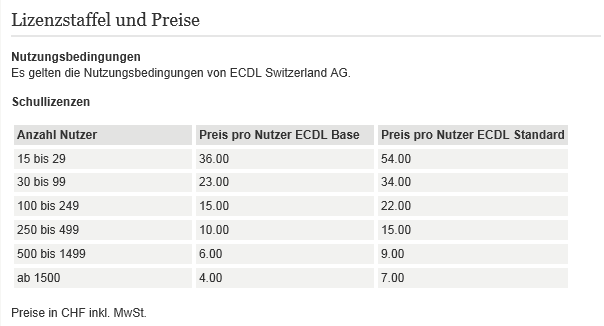
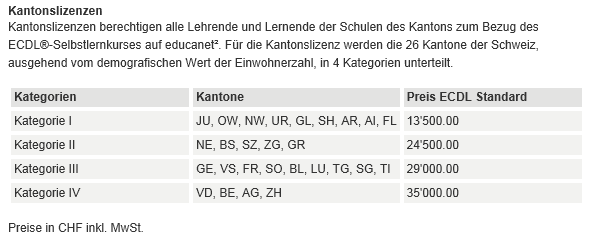
Wir haben jeweils knapp 450 Schüler/-innen auf der Oberstufe. In der ersten Klasse ist Tastaturschreiben/Informatik ein Pflichtfach, für die 2. und 3. Oberstufe bieten wir ein Freifach an. Die Schüler/-innen haben dann die Möglichkeit, ECDL Prüfungen abzulegen und ein Zertifikat zu erlangen. Ab 300 Schüler/-innen ist es billiger, wenn man gleich 500 Lizenzen bezieht (300 x 15.- Fr. = 4’500.- Fr.; 500 x 9.- Fr. = 4’500.- Fr.), was wahrscheinlich für verschiedene Schulen im Kanton zutrifft.

image

Nun habe ich aber gesehen, dass der Kanton St. Gallen eine Kantonslizenz für 29’000.- Fr. beziehen könnte. Bei 7 Schulen unserer Grösse würde sich das schon lohnen. Ich werde mal abklären, ob der Kanton sich das schon überlegt hat, gehe aber davon aus, dass dies nicht geplant ist. Aber allenfalls könnten sich ein paar Schulen zusammenlegen und sich über den Kanton anmelden und die Kurse selber bezahlen. Falls der Kanton die Abwicklung nicht übernehmen möchte, könnten die teilnehmenden Schulen das auch selber machen. Ich gehe davon aus, dass wir so deutlich günstiger kommen würden.

image

Wenn also jemand Interesse daran hätte, soll er sich doch bei mir (c.kruesi_(at)_osalt.ch oder im Kommentar des Blogs) melden.