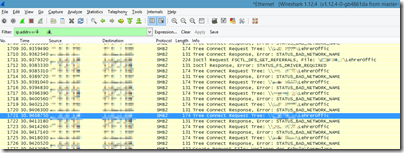
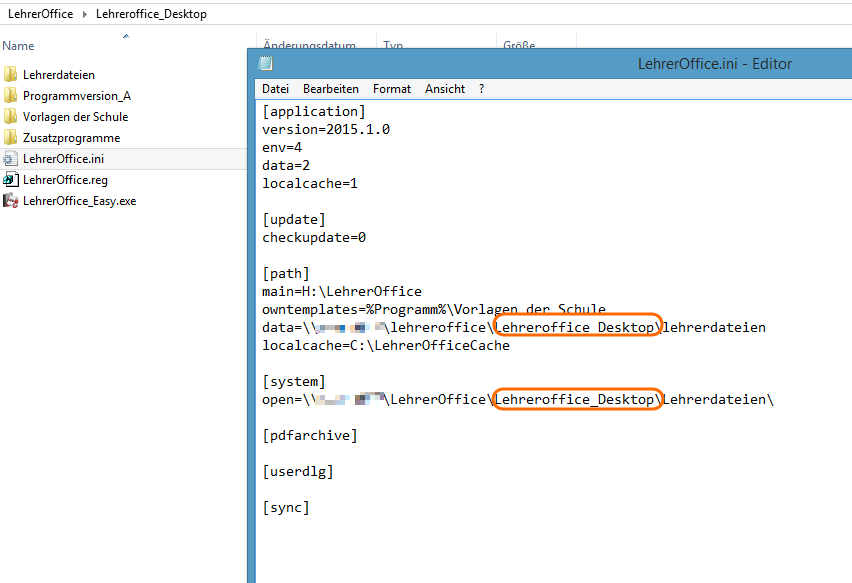
Lehreroffice ist eine der zentralen Anwendung für unsere Lehrpersonen. Beim Umzug auf unsere neuen Server habe ich die erforderlichen Schritte für ein anderes Mal dokumentiert.
Archiv des Autors: ictschule
Probleme mit Winmail.dat
Outlook kennt 3 Möglichkeiten, wie ein Mail formatiert werden kann: “Nur Text”, “Rich Text”, “HTML”.
“Rich Text” ist ein proprietäres Format von Microsoft. Wenn ein Mail mit diesem Format verschickt wird, kommt technisch TNEF (Transport Neutral Encapsulation Format) zum Einsatz.
Einige Mailclients wie das Mailprogramm von Apple können aber mit dem TNEF Protokoll versendete Mails nicht lesen und bekommen ein Mail mit einem Winmail.dat Anhang, den sie ohne zusätzliche Programme oder Onlinedienste nicht öffnen können.
Obwohl es zu Problemen mit TNEF auf Empfängerseite kommen kann, sollte man es nicht ganz deaktivieren, da TNEF für Zusatzfunktionen wie Besprechungseinladungen, Abstimmungsschaltflächen oder Mailformulare verwendet wird.
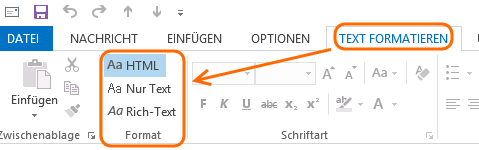
Für Mails an externe Empfänger, die keine solchen Zusatzfunktionen verwenden, sollte man also nie das “Rich-Text” Format verwenden, sondern immer nur “Nur Text” oder “HTML”. Dies erreicht man, indem man bei der Registerkarte “TEXT FORMATIEREN” überprüft, was ausgewählt ist.
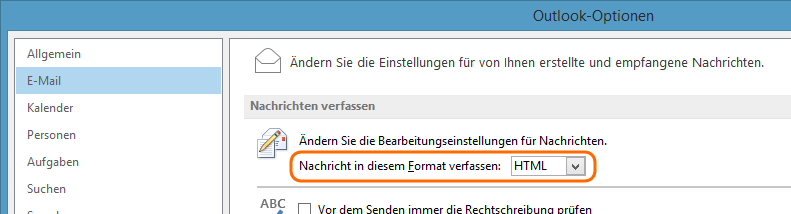
Standardmässig sollte hier ausgewählt sein, was man unter “Datei” –> “Optionen” –> “E-Mail” eingestellt hat.
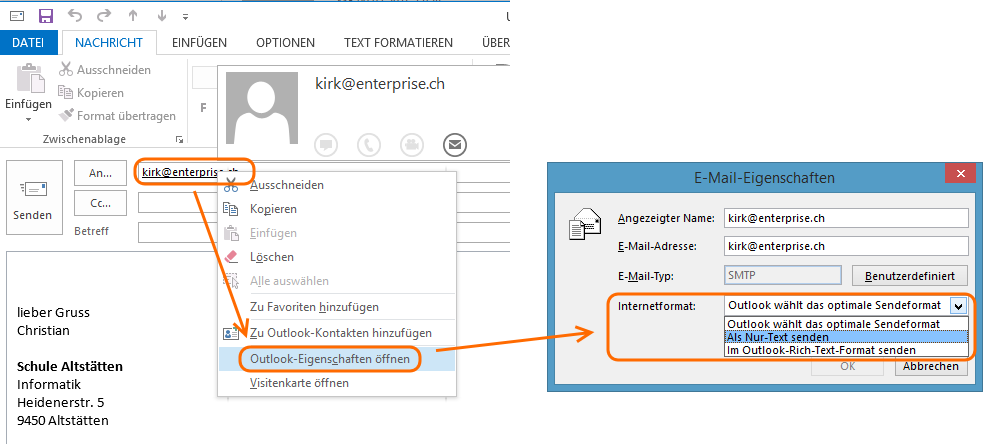
Nun kann aber auch noch jede Mailadresse separate Einstellungen aufweisen. Dies kann man überprüfen, indem man z.B. in Outlook 2013 einen Rechtsklick auf die Mailadresse macht und “Outlook-Eigenschaften öffnen” auswählt. Wenn dort “Outlook wählt das optimale Sendeformat” ausgewählt ist, kann man hier auch “Als Nur-Text senden” erzwingen.
Diese Hintergrundinformationen interessieren die meisten Benutzer aber nicht und werden von vielen auch nicht verstanden. Für die Benutzer sollte das Mailsystem einfach funktionieren. Daher kann es sinnvoll sein, als Administrator für einzelne Empfänger oder ganze Domänennamen den Versand mit TNEF zu deaktivieren, wenn z.B. die Empfänger mit Apple Mail arbeiten und die oben erwähnten zusätzlichen Funktionen gar nicht nutzen können.
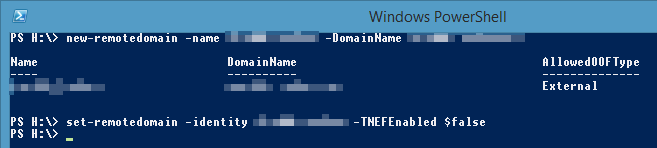
Um eine ganze Domäne zu konfigurieren, muss man sich zuerst mit Exchange Online über Powershell verbinden. Danach kann man eine neue Remotedomain erstellen, die man in einem weiteren Schritt konfiguriert:
New-RemoteDomain –Name Beispielschule –DomainName beispielschule.ch
Set-RemoteDomain –Identity Beispielschule -TNEFEnabled $false
In diesem Technet-Artikel ist zusätzlich noch beschrieben, wie man die Einstellung für einen einzelnen Kontakt ändert.
Komisch ist, dass wir auch einen Empfänger hatten, der mit Outlook und einem lokalen Exchangeserver einen Winmail.dat Anhang erhalten hat. Darüber habe ich im Internet aber nichts gefunden und kann es mir auch nicht wirklich erklären. Vielleicht ist da bei der lokalen Installation des Exchangeservers etwas eingestellt, das dieses Problem verursacht. Ich bin dem aber nicht weiter nachgegangen, sondern habe auch in diesem Fall einfach die Remotedomäne für TNEF deaktiviert.
neue Empfehlungen Kanton St. Gallen
Der Kanton St. Gallen hat am 11.Februar 2015 das alte Konzept aus dem Jahre 2001durch die neuen Empfehlungen “Medien und Informatik in der Volksschule” ersetzt.
Hier ein paar Auszüge mit Bemerkungen:
- “Es ist zudem von zentraler Bedeutung, dass Lehrpersonen die Beschäftigung mit neuen Medien als wichtig für die Entwicklung und für das künftige Berufsleben der Lernenden erachten. Das heisst, Technologien sind nicht nur ein praktisches Bildungswerkzeug, sondern sie stellen auch einen bedeutenden Bildungsinhalt dar.”
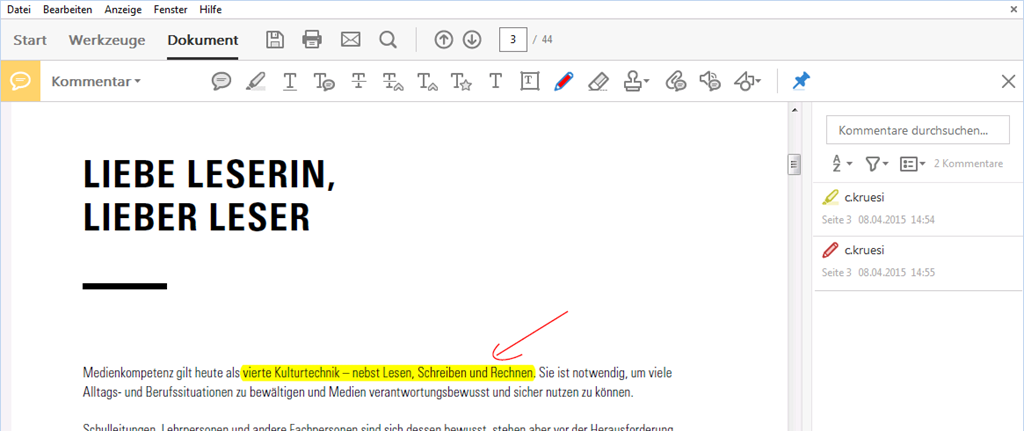
Gut, dass der Kanton hier so klar Stellung bezieht. Es gibt immer noch Lehrkräfte, die das Gefühl haben, neue Medien seien nicht so wichtig für sie und ihre Schüler/-innen. Auf der anderen Seite wird von immer mehr Seiten erkannt, dass Medienkompetenz heute als vierte Kulturtechnik gilt (vgl. z.B. Medienkompetenz im Schulalltag). Dieses Ziel umzusetzen ist klar eine Führungsaufgabe und sollte von den Schulleitungen als fortlaufende Aufgabe wahrgenommen werden. - “Da der persönliche Gerätebesitz bei Kindern und Jugendlichen gemäss aktuellen Studien2 laufend zunimmt, ist das Thema «Bring your own device» (BYOD) zunehmend im Gespräch.”
Da sind wir scheinbar auf dem richtigen Weg. - “Mengengerüst «Basisvariante»
Die Basisvariante beschreibt die Anzahl stationärer und mobiler Geräte, die im Minimum für den Einsatz im Unterricht zur Nutzung durch die Lernenden zur Verfügung stehen müssen.
Kindergarten 2 Geräte pro Kindergartenklasse
Primarstufe 4 Geräte pro Schulklasse
Oberstufe 5 Geräte pro Schulklasse, 1-2 Informatikzimmer”
Dies erreichen wir im Moment nicht. Ich gehe davon aus, dass dies für viele Schulen im Kanton so zutreffen wird. - “Voraussetzung für den Einsatz von mobilen Geräten wie Notebooks, Tablets und Smartphones sind lokale drahtlose und verschlüsselte Netzwerke.”
Auch dies ist eine neue Forderung, die aber an vielen Schulen bereits umgesetzt wird. - “Der pädagogische Support befasst sich mit Fragen rund um den Unterricht und stellt die Beratung von Lehrpersonen sicher.”
Funktionierende Netzwerke und Geräte sind wichtig und an den meisten Schulen vorhanden. Wichtig ist nun, dass alle Lehrpersonen so viel pädagogische Unterstützung und Inputs erhalten, damit auch alle Schüler/-innen unabhängig von Lehrperson und Klasse in dieser neuen vierten Kulturtechnik ausgebildet werden.
Office Mix
Microsoft bietet gratis ein add-in Office Mix für Powerpoint 2013 an, mit dem man interaktive Präsentationen erstellen kann.
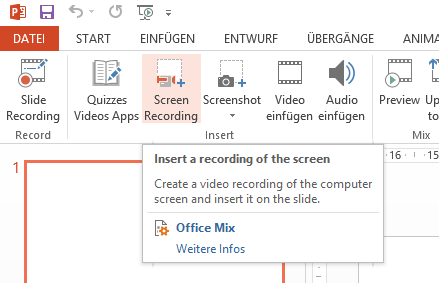
Man kann damit auch Filmaufnahmen vom Bildschirm erstellen. Im Moment verwende ich immer noch Expression Encoder (vgl. auch diesen Beitrag), das allenfalls durch Office Mix abgelöst werden könnte.
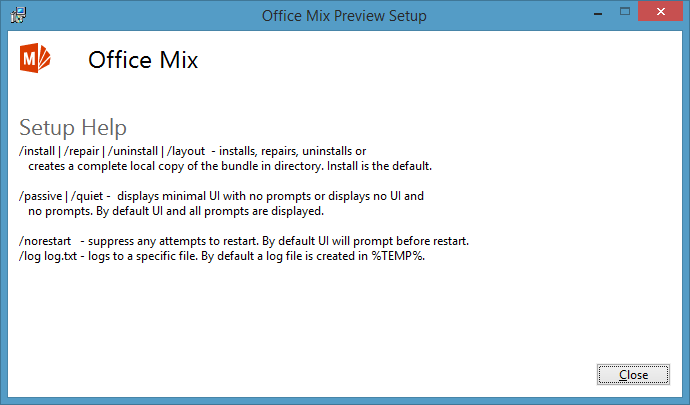
Auf der Startseite wird beschrieben, wie man Office Mix installieren kann. Ich dachte schon, dass dies wieder so eine Einzelplatzinstallation ist, die sich nur schwer verteilen lässt. Aber ein Aufruf der setup Datei mit Schalter /? liefert die Schalter für eine unbeaufsichtigte Installation auf vielen Geräten. Diesmal wurde also an die Installation in grösseren Umgebungen gedacht, perfekt.
Office 365: Umfrage mit Excel Online
Mit Excel Online kann sehr einfach eine Umfrage erstellt werden, die online am Computer ausgefüllt werden kann. Die Resultate der Umfrage werden zeilenweise in eine Exceldatei geschrieben.
Office 365: mit Outlook verbinden
Es gibt 3 verschiedene Wege, wie man zu seinen Mails kommt.
- Mit jedem Browser über OWA
- Synchronisiert auf sein Smartphone oder Tablet
- Mit einem lokal installierten Mailprogramm wie Outlook
Ich möchte hier zeigen, wie man sich seine Mails auf ein lokal installiertes Mailprogramm wie Outlook synchronisiert. Alle unsere Schüler/-innen und Angestellten können Outlook als Teil des Office 365 ProPlus Benefit gratis für ihren PC oder Mac herunterladen und installieren.
Wie man Outlook konfiguriert, damit man seine Mails, Kontakte, Kalender des Schulaccounts damit bearbeiten kann, wird hier beschrieben.
Office 365 ProPlus Benefit
Nachtrag: Dieser Beitrag ist veraltet. Neu bietet Microsoft ein Self Sign-Up Portal an.
Microsoft bietet allen Schüler/-innen und Angestellten der Schule das volle Office Paket kostenlos zum Download. Das Programm heisst Office 365 ProPlus Benefit und erlaubt 5 Installationen auf PCs oder Macs und 5 Office Mobile Versionen auf Tablets und Smartphones.
Hier ist beschrieben, wie man das Office Paket herunterladen und installieren kann.
Office 365: Lizenz per Powershell zuweisen
Um Office 365 Lizenzen mit Powershell zu verwalten, muss man das Azure Active Directory Modul für Powershell verwenden. Hier ist beschrieben, wie man das installiert und verwendet.
Um herauszufinden, welche Lizenzen man zur Verfügung hat, kann man folgenden Befehl verwenden.
Get-Msolaccountsku
Eine Lizenz zuweisen kann man mit folgendem Befehl.
Set-MsolUserLicense –AddLicenses schalt:STANDARDWOFFPACK_STUDENT
Wenn man nun allen Accounts, die eine Studentlizenz haben auch das Student ProPlus Benefit zuweisen möchte, muss man eine Abfrage erstellen und dann den gefundenen die entsprechende Lizenz zuweisen. Nachtrag: Dies muss neu nicht mehr gemacht werden.
Get-MsolUser –all | Where-Object {$_.Licenses.AccountSkuID –eq “schalt:STANDARDWOFFPACK_STUDENT”} | Set-MsolUserLicense –AddLicenses schalt:OFFICESUBSCRIPTION_STUDENT
Der Befehl lieferte bei mir eine rote Fehlermeldung, dass es sich dabei um keine gültige Lizenz handle. Trotzdem funktionierte alles wie gewünscht.
Arbeiten mit OneDrive
Hier wird beschrieben, wie man mit OneDrive for Business (Bestandteil von Office 365) arbeiten kann.
neue User mit Powershell erfassen
Früher hatte ich zum Erstellen von neuen Benutzern ein Powershell Skript, das auf dem Exchangeserver lief und gerade auch ein Postfach eröffnete.
Nach der Umstellung auf Office 365 musste ich ein neues Skript erarbeiten:
Import-CSV „createschueler.csv“ | ForEach-Object {
New-ADUser -Name $_.name `
-displayname $_.name `
-surname $_.lastname `
-givenname $_.firstname `
-SamAccountName $_.username `
-UserPrincipalName „$($_.UserName)@schalt.ch“ `
-Description $_.LeoID ` -Enabled $true ` -Path „AD OU“ `
-AccountPassword (ConvertTo-SecureString „Password“ -AsPlainText -Force) `
-ChangePasswordAtLogon $true `
-HomeDirectory („\\Serverpfad\“+$_.username) `
-HomeDrive „H:“ `
-EmailAddress ($_.username+“@schalt.ch“)
Add-ADGroupMember G_alleSchueler $_.username
md „\\serverpfad\schuelerhomes\$($_.username)“
cacls „\\serverpfad\schuelerhomes\$($_.username)“ /c /e /g schalt\“$($_.username)“:F
}
Mit diesem Skript werden aus einer CSV Datei die neuen Benutzer ausgelesen und angelegt. Die Benutzer sind in der passenden OU, in der richtigen Gruppe und bekommen ein neues Userhome, das als Laufwerk H verbunden wird. Ausserdem habe ich neu in der CSV-Datei eine neue Spalte LeoID für die eindeutige Schüler-ID in Lehreroffice erfasst. Damit sollte es einfacher werden, die Accounts mit Lehreroffice abzugleichen um herauszufinden, welche Accounts gelöscht werden können und welche neuen angelegt werden müssen.
Nachdem die neuen User über DirSync mit Office 365 synchronisiert wurden, muss man ihnen dort noch eine Lizenz zuweisen. Dies kann man auch über Powershell erreichen. Falls ich das mal nachhole, werde ich das hier verlinken.
Löschung
Um einen User vollständig zu löschen, verwende ich dann folgendes Skript:
Import-CSV „deleteSchueler.csv“ | ForEach-Object {
Remove-ADUser -Identity $_.username -Confirm:$false
Remove-Item „\\netzwerkpfad\Schuelerhomes\$($_.username)“ -Recurse -Force
Remove-Item „\\netzwerkpfad\dfs\Schuelerordnerumleitung\$($_.username)“ -Recurse -Force
Remove-Item \\netzwerkpfad\dfs\Schuelerprofile\$($_.username).V6 -Recurse -Force
}