Archiv des Autors: ictschule

Office 365: Änderungen an ProPlus Benefit

Bisher musste man den Lehrpersonen und Schüler/-innen die Lizenz für den ProPlus Benefit freischalten, damit sie auf privaten Geräten Office gratis installieren konnten.

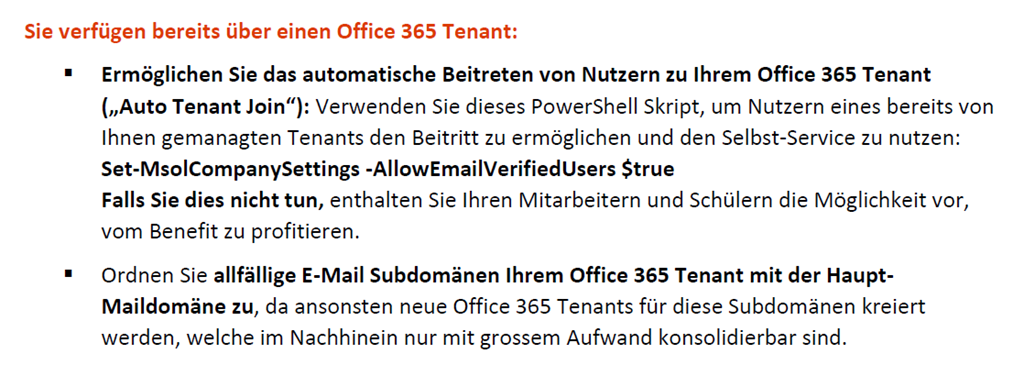
Neu bietet Microsoft einen “Self Sign-Up Prozess” an. Somit muss die Schule das Ganze nicht mehr verwalten, sondern nur noch die entsprechenden Domänen melden. Den Rest übernimmt Microsoft. Nach erfolgreicher Validierung können Schüler/-innen das Officepaket unter www.office.com/getoffice365 und Lehrpersonen unter www.office.com/teachers beziehen.

Wenn man wie wir den ProPlus Benefit bereits angeboten hat, muss man ein paar Änderungen vornehmen, wenn man auf die automatisierte Lösung wechseln möchte. Man kann aber auch bei der alten Version bleiben.

image

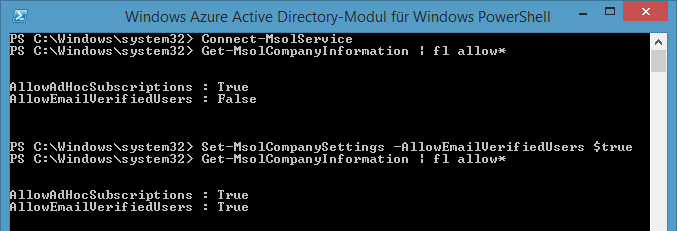
Mit dem folgenden Befehl kann man überprüfen, ob der Office 365 Tenant korrekt eingerichtet ist.

Get-MsolCompanyInformation | fl allow*

image

Wie oben beschrieben, muss man nun also noch den Befehl verwenden, damit sich die Schüler/-innen und Mitarbeiter selbständig anmelden können.

Set-MsolCompanySettings -AllowEmailVerifiedUsers $true

Danach stimmt alles.

image

zurück zur Übersicht

Office 365: Intranet mit Sharepoint

Zusammen mit Office 365 bekommt man ja neben einem Exchange- und Lyncserver auch einen Sharepointserver für die eigene Organisation in der Cloud. Sharepoint bietet sehr viele Möglichkeiten (man kann das nur schon am entsprechend langen Wikipedia Artikel ablesen). Vielleicht versuche ich später einmal, noch mehr von Sharepoint zu nutzen. Im Moment ging es aber nur darum, als totaler Anfänger einen Ersatz für unser bisheriges Intranet anzubieten.

Vereinfacht gesagt, gibt es eine hierarchische Struktur:

Webseitesammlung –> Webseite –> Webseiteinhalte

Obwohl man auf jeder Stufe Berechtigungen vergeben kann, habe ich mich nach einer kurzen Recherche dafür entschieden, für eigenständige Bereiche (z.B. das Führungshandbuch einer einzelnen Schulgemeinde) mit anderen Berechtigungen eine eigene Webseitesammlung zu eröffnen.

Dazu wählt man im “SharePoint Admin Center” –> “Websitesammlungen” und dann “Neu” –> “Private Websitesammlung”.

image

Im sich öffnenden Fenster muss man Titel und Namen angeben, eine Vorlage auswählen und die Zeitzone richtig setzen.
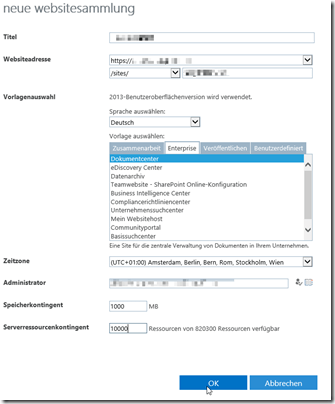
image

Die weitere Konfiguration nimmt man als Administrator unter Websites vor.

image

Man kann nun die neue Website über die Suche öffnen.

image

Über das Zahnrad rechts aussen kann man die Einstellungen der Website vornehmen.

image

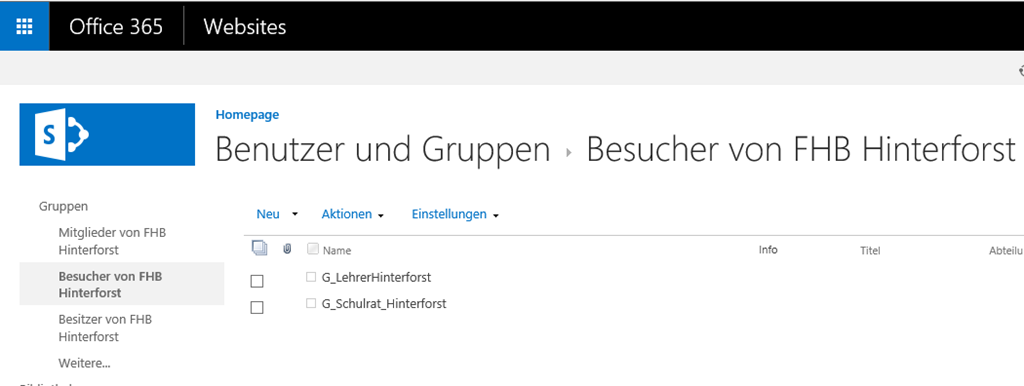
Als erstes habe ich die Berechtigungen angepasst. Besucher haben Leseberechtigung, Mitglieder können die Dokumente bearbeiten oder hochladen.

image

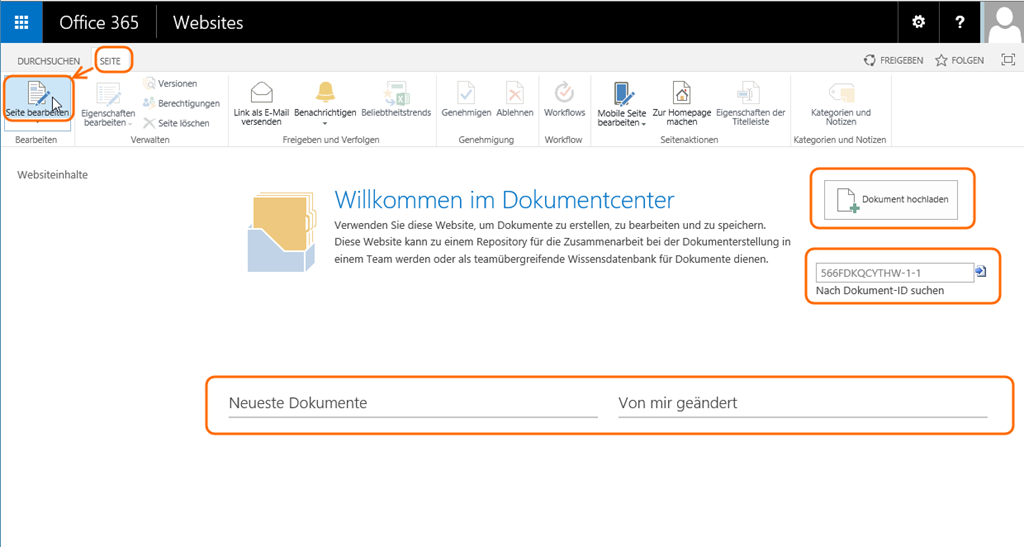
Damit die Oberfläche möglichst einfach aussieht, habe ich unter Schnellstart alle Einträge gelöscht. Ziel ist es nur eine einfache Dateiablage ähnlich dem Explorer auf dem Computer anzubieten, die möglichst selbsterklärend für die Benutzer ist.

Über “Seite” –> “Seite bearbeiten” kann man den Begrüssungstext anpassen und die nicht benötigten Elemente entfernen.

image

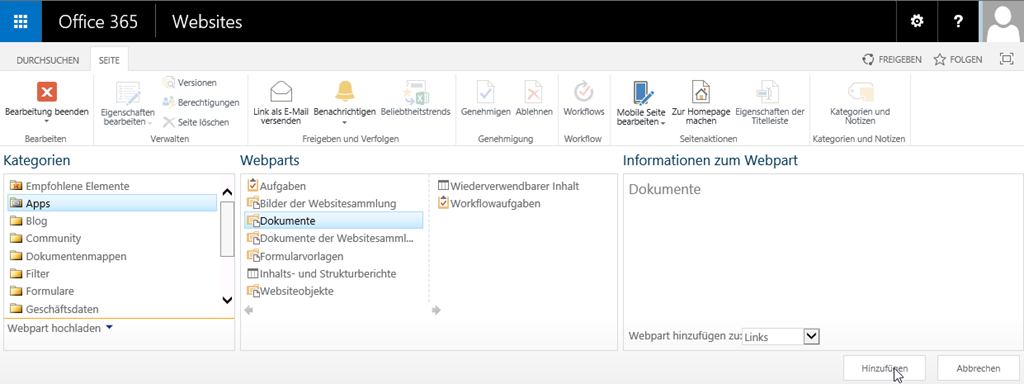
Danach habe ich links unten einen neuen Webpart “Dokumente” hinzugefügt.

image

image

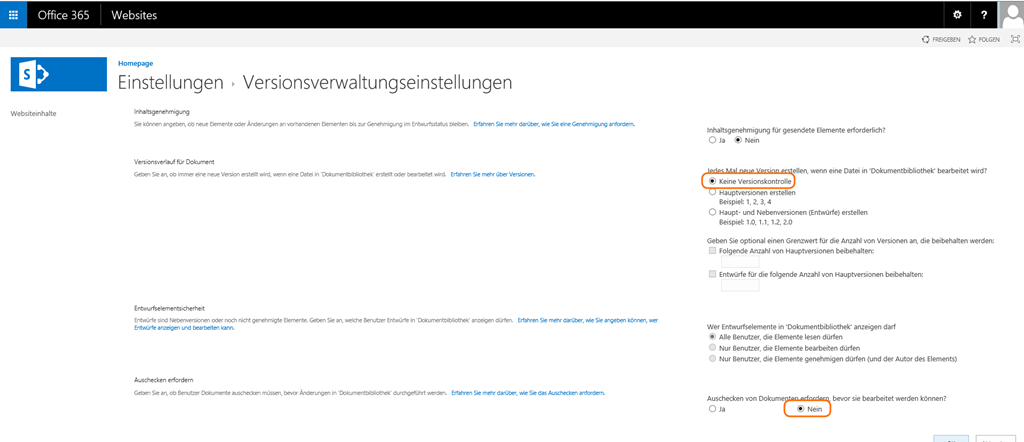
Standardmässig ist bei “Dokumente” eine Versionierung und die Funktion Ein- und Auschecken aktiviert, die ja sehr nützlich sein kann, wenn verschiedene Personen an den gleichen Dokumenten arbeiten. Bei uns ändern ja nur einzelne oder wenige Personen die Dokumente, die meisten haben nur Leseberechtigung. Daher sind diese Funktionen bei uns kein Mehrwert, sondern verkomplizieren nur die Handhabung.

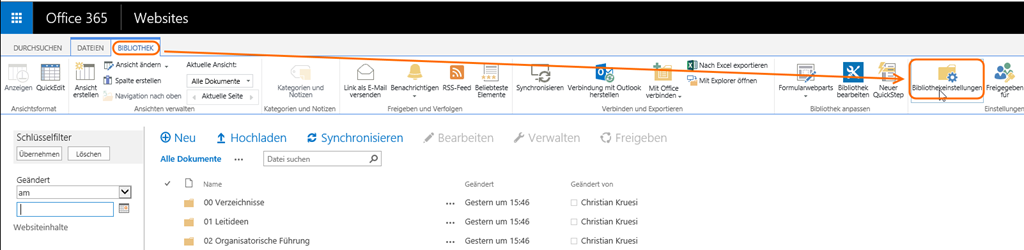
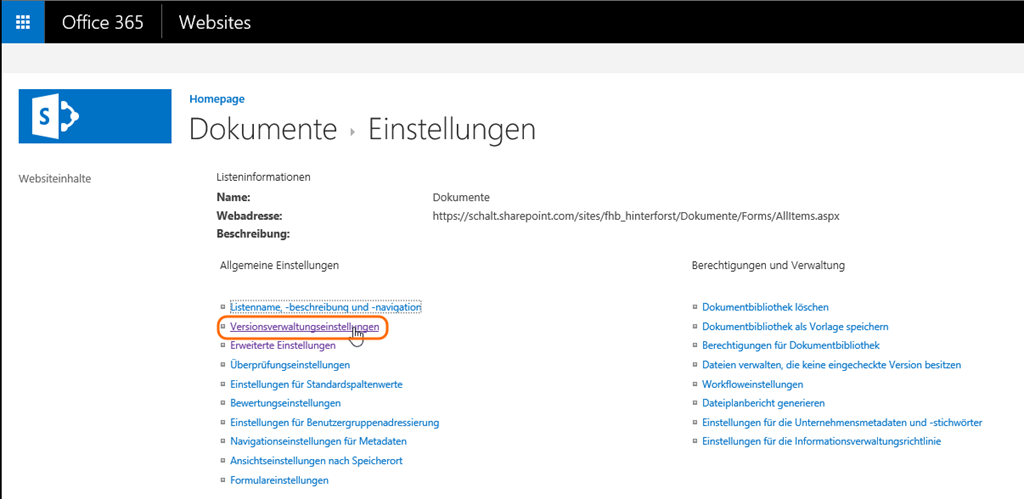
Dazu wählt man bei “Dokumente” –> “Bibliothek” –> “Bibliothekeinstellungen” und danach “Versionsverwaltungseinstellungen”.

image

image

Hier stellt man dann ein, dass “keine Versionskontrolle” nötig und auch das “Auschecken von Dokumenten” nicht erforderlich ist.

image

Als letztes habe ich noch “Die heraufgestuften Websites unten verwalten” ausgewählt und die Website hochgestuft.

image

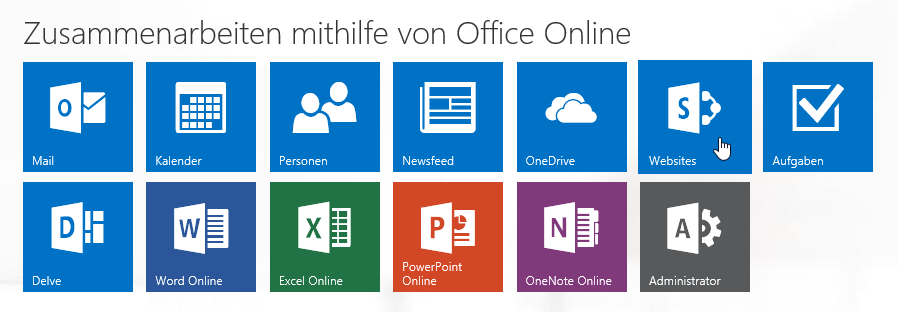
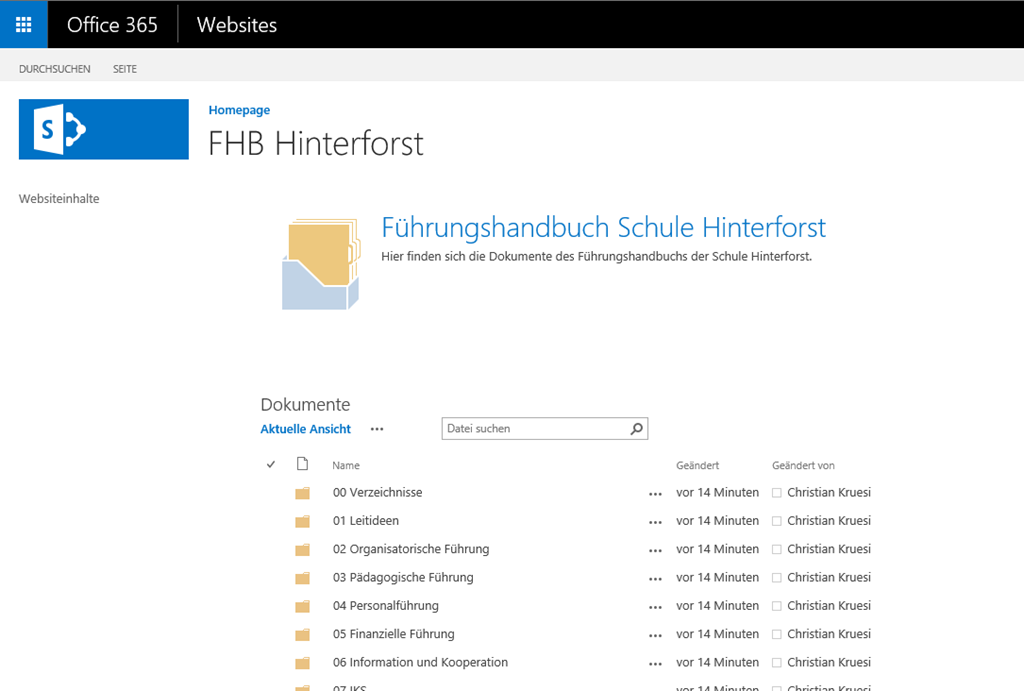
Wenn sich nun eine Lehrkraft am Office 365 Portal anmeldet und Websites auswählt, kommt sie auf die Ansicht oben, kann auf die gewünschte Kachel klicken und kommt auf die entsprechende Website. Dort gibt es nur die Ansicht mit den Dokumenten. Mit “Datei suchen” wird nicht nur nach dem passenden Dateinamen, sondern auch im Inhalt der Dokumente gesucht.

Also nur einen kleinsten Bruchteil der Möglichkeiten von Sharepoint benutzt, aber dafür ist alles sehr einfach in der Handhabung.

image

zurück zur Übersicht

Office 365: Benutzernamen ändern

Wie hier beschrieben, synchronisieren wir die meisten unsere Benutzer über DirSync vom lokalen Active Directory nach Office 365.

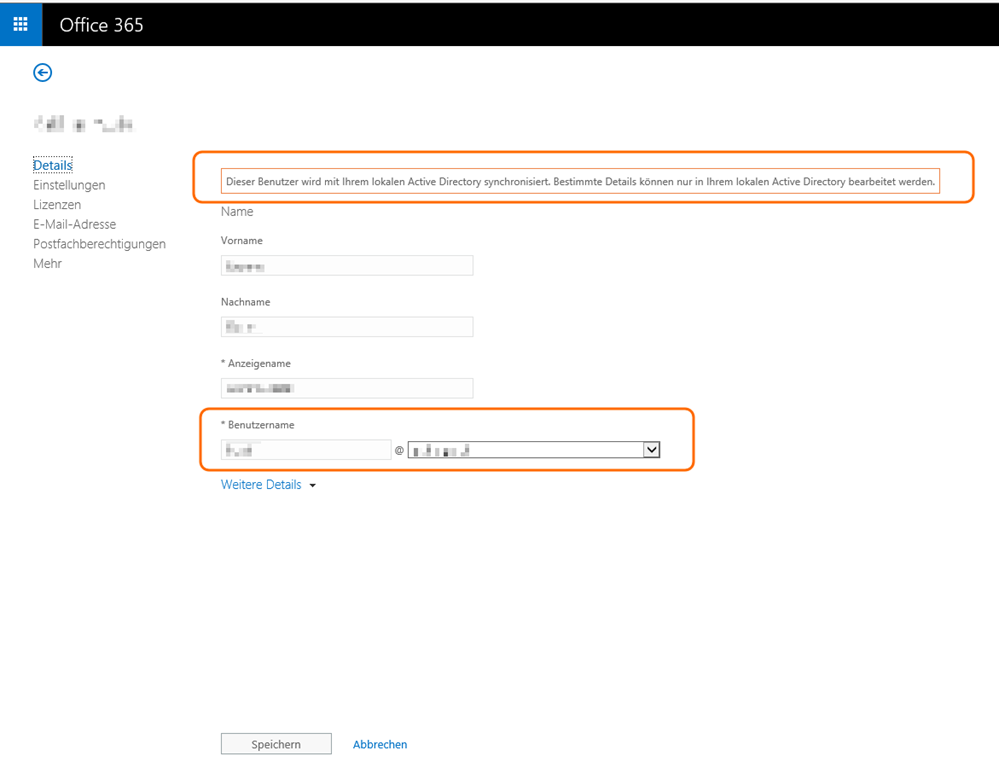
Dies bedeutet, dass man auch Änderungen an Benutzern im lokalen AD durchführen muss. Im Office 365 Portal wird darauf hingewiesen: “Dieser Benutzer wird mit Ihrem lokalen Active Directory synchronisiert. Bestimmte Details können nur in Ihrem lokalen Active Directory bearbeitet werden.”

Nun musste ich für eine Lehrperson eine Namensänderung durchführen. Alle Änderungen wurden dann ins Portal synchronisiert. Die Lehrperson hatte danach eine funktionierende neue Mailadresse, aber für die Anmeldung am Portal musste sie immer noch die alte Adresse verwenden. Im Portal sieht man unter Benutzernamen noch den alten Namen von der Erstsynchronisierung. Dieser kann im Portal nicht geändert werden und vom AD wird er auch nicht synchronisiert.

image

Um diesen Benutzernamen trotzdem zu ändern, muss man sich über das Azure Active Directory-Modul für Windows PowerShell (vgl. diesen Beitrag) mit Office 365 verbinden.

Danach kann man den folgenden Befehl verwenden:

Set-MsolUserPrincipalName -UserPrincipalName altername@schalt.ch –NewUserPrincipalName neuername@schalt.ch

image

NACHTRAG

Der E-Mail Alias benutzername@tenantname.onmicrosoft.com lässt sich leider nicht ändern. So kann es also passieren, dass nach einem Namenswechsel noch ein solcher Alias im System ist, der für einen neuen Benutzer wieder gebraucht würde. Office 365 löst das aber selber. Der neue Benutzername bekommt dann einen Alias mit einer angehängten Nummer.

tennant

Man kann sich diesen Alias also als eine Art eindeutige User-ID für Office 365 vorstellen. Da dieser ja weder für eine Computeranmeldung, noch für Mails verwendet wird, muss man ihn nicht weiter beachten.

zurück zur Übersicht

Verflixt und Zugenäht

Der Lehrmittelverlag St. Gallen bietet das Lehrmittel “verflixt und zugenäht” für den Fachbereich textiles Gestalten auf der Primarschule an.

Zusätzlich zum Schülerordner gibt es noch einen Kommentar und zwei Downloadvarianten mit Arbeitsblättern als PDF und Worddokumenten.

Titel der Arbeitsblätter sind mit der Schriftart “Attic” formatiert. Damit bearbeitete Worddokumente diese Schrift ausdrucken können, muss “Attic” auf dem entsprechenden Computer installiert werden.

image

Der Lehrmittelverlag empfiehlt, diese Schrift aus dem Internet als “Free Font” zu installieren:

image

Wenn man nun aber nach der Schriftart “Attic” sucht und diese herunterlädt, findet man neben der Schriftart auch noch ein weiteres Dokument “readme.wri” in der entpackten Zip-Datei.

image

In dieser Datei findet man dann den Hinweis:

I’d like to emphasize that Attic Antique is shareware. If you choose to keep the typeface beyond a reasonable trial period, you must pay the registration fee. You’ll find an order form on the Web, at Three Islands Press’s digital foundry, The Type Quarry: http://www.3ip.com/type.html

image

Shareware ist Software, die vor dem Kauf getestet werden kann (vgl. Wikipedia).

Der Herausgeber der Schrift ist Three Islands Press und man kann auf der Webseite die Schrift kaufen. Für 29 USD pro 5 Computer.

Ich habe mich dann mit meinem Problem an den Lehrmittelverlag gewendet, wo ich denn die Attic Schrift wirklich als “free font” herunterladen könne. Nach der Antwort, dass ich die Schrift kostenlos von diversen Seiten für Gratis Downloads herunterladen könne und mir der EDV Beauftragte sicher weiterhelfen könne ;), habe ich dann nochmals nachgefragt. Die Antwort war dann, dass der Lehrmittelverlag die Schrift nicht lizenziert hat und sie uns empfehlen die Schrift zu kaufen. “Es ist jedem Anwender in der eigenen Verantwortung überlassen, wie er die Schrift installiert resp. erwirbt.”

Damit haben sie natürlich recht. Ich habe dann noch darauf hingewiesen, dass man allenfalls den “wichtigen Hinweis” (vgl. Bild 2) entsprechend anpassen sollte.

Obwohl viele das anders sehen, ist der nicht korrekt lizenzierte Einsatz von Software auch eine Art Diebstahl.

Als öffentliche Schule mit Vorbildcharakter können wir kaum nach Lehrplan obligatorische Themen wie Copyright und Urheberrecht mit den Schüler/-innen durchnehmen und dann selber nicht lizenzierte Shareware Schriften einsetzen.

Ich weiss noch nicht, ob bei uns auf eine Standardschrift ausgewichen wird oder ob wir die Schrift kaufen werden. Je nach Anzahl Computer kommt da ja noch ein rechter Betrag zusammen.

Google “Mind the gap”

Mit dem Programm “Mind the gap” möchte Google versuchen, mehr Frauen für Informatik oder andere Ingenieursberufe zu motivieren. Nachdem Frauen von Google in Israel das Programm “Mind the gap” 2008 gestartet hatten, soll es nun weltweit eingesetzt werden. Am letzten Mittwoch fand der erste Anlass in der Schweiz statt.

Am Morgen wurden 30 Schülerinnen von etwa 11 Jahren in Zürich begrüsst und es gab einen Einblick eines “normalen” Tag im Leben einer Programmiererin bei Google. Schliesslich sollten die Schülerinnen mit Scratch selber etwas Programmieren.

Nach der Pause ging es dann zu einer Besichtigung des Google Gebäudes inkl. den Räumen mit Spielgeräten etc. Eine Lehrperson war der Ansicht, dass es bei Google “kinderfreundlicher” eingerichtet sei, als in einem Schulhaus. Auch die Rutsche in das Restaurant durfte natürlich nicht fehlen.

Danach ging es nochmals ans programmieren. In dieser kurzen Zeit wurde z.B. dieses Spiel geschrieben, bei dem man mit den Cursortasten den blauen Balken unten hin- und her bewegen kann. Wenn ein Ball nach unten fällt, löst er sich auf, wenn er mit dem Balken abgefangen wird, dupliziert er sich.

image

Der Code wird in Scratch mit Bausteinen zusammengestellt. Man muss sich also nicht um richtig gesetzte Strichpunkte etc. kümmern.

image

Das Programm lässt sich auch gut im Unterricht einsetzen. Es war eindrücklich zu sehen, wie schnell es Erfolgserlebnisse gibt und wie motiviert und konzentriert gearbeitet wurde.

Am Schluss gab es neben einer Mausmatte und einer Scratchanleitung auch noch ein Zertifikat:

image

Die zwei Mädchen, die ich begleitet habe, haben beide gemäss eigenen Aussagen Informatik nun als weitere Möglichkeit für ihre Berufswünsche im Hinterkopf. Google hat also das erreicht, was sie wollten. In einem halben Tag.

Stellenwert von Informatik in der Schule

Am diesjährigen Kadervernetzungstag hat Ludwig Hasler ein imposantes Einstiegsreferat mit dem Titel „Weltsprache Informatik“ gehalten.

image

Das Referat war frei gesprochen, lehnte sich inhaltlich aber wohl an seine von der Hasler-Stiftung veröffentlichte philosophische Annäherung “Informatik und Bildung” an, zumindest hat er diese als Tagungsunterlagen angegeben.

Ein paar Auszüge:

“…Wären wir so konsequent wie unsere Vorfahren, gäben wir der Informatik einen zentralen Platz in der Bildung. … Eine Gesellschaft, die ganz den Spezialisten überlässt, was sie steuert, gibt ihre Souveränität auf.”

“Diesem Schongang entspringt wohl auch die spontane Abwehr eines Pflichtfaches Informatik in Grundschulen. „Jeder Zehnjährige ein Programmierer!?“ Es ist der Reflex gegen Diktate „der Wirtschaft“ an die Schule. … So dass uns nur diese Wahl bleibt: Entweder wir lassen uns willfährig lenken durch Programme einer Denkweise, die uns schleierhaft bleibt – oder wir lernen kennen, was uns lenkt. Schmeckt nach Entweder – Oder: Unmündigkeit oder (mögliche) Freiheit.”

“Mit Informatik verzagt dieselbe Bildungspolitik, versenkt sie im fächerübergreifenden Thema ICT, vermischt mit Medienkompetenzen. …IT … begründet als eigenständige Wissenschaft eine neue Haltung zur Welt, neu – verglichen mit der Haltung der Sprachen und der Mathematik.”

“Wer in einer Welt der Algorithmen keine Ahnung von informatischem Denken hat, wird leicht zur Marionette von Spezialisten. Man wird damit nicht zwingend unglücklich. Mündigkeit jedoch sieht anders aus. Sie setzt voraus, dass wir kennen, was uns steuert.”

Informatik ist wohl wirklich auf dem Weg, die vierte Kulturtechnik zu werden, wenn sogar ein 70-jähriger Referent in wenigen Minuten erklären kann, wieso dies so sein wird.

Obwohl ein eigenes Fach im Lehrplan 21 nicht durchgekommen ist, verlangt das Modul “Medien und Informatik” auch die Förderung von Kompetenzen der Informatik:

image

Nur deckt sich das nicht mit meiner Wahrnehmung von Lehrpersonen und Schulleitungen. Es gibt zwar einige Beispiele, die gezielt versuchen, auf diese Kompetenzen hinzuarbeiten, aber gefühlt ist das eine kleine Minderheit. Nachdem das Editorial des Schulblattes 2015 Nr. 3 zwar von den Änderungen des Lehrplans handelt, aber kein Wort über das neue Modul “Medien und Informatik” verliert, wird sich daran auch so schnell nichts ändern. Immerhin wird auf Seite 180 dann darauf hingewiesen, dass da wohl doch noch Handlungsbedarf besteht:

“Mit der Einführung des Lehrplan 21 und damit der stärkeren Gewichtung des Kompetenzbereichs «Medien und Informatik» muss mit einem erhöhten Bedarf an Weiterbildung in diesem Bereich gerechnet werden.”

Auch Beat Döbeli’s begründete Angst, dass das Modul “Medien und Informatik” vergessen gehen könnte, stimmt nicht gerade optimistisch.
Geschweige denn, dass die für die Einführung des neuen Lehrplans in Zürich zuständige Frau Schmocker den Handlungsbedarf nicht zu begreifen scheint.

Lehreroffice: Lange Startzeit

Ich habe nach der Migration von Lehreroffice auf einen neuen Server ein seltsames Phänomen.

Der Start von Lehreroffice auf einem Windows 7 Client funktioniert problemlos und schnell.

Wenn ich aber von einem Client mit Windows 8.1 auf den Server über eine Netzwerkfreigabe zugreife, dauert es immer etwa 20 Sekunden, bis er die Datei Lehreroffice.ini von der Netzwerkfreigabe geladen hat.

image

Der Lehrerofficesupport hatte dann die Idee, dass es ein Problem beim Zugriff auf die Freigabe sein könnte und um das zu testen einen Laufwerksbuchstaben für die Freigabe zu vergeben.

image

Wenn man das Programm nun über diesen Laufwerksbuchstaben startet, wird die INI Datei normal schnell geladen.

image

Ich bin dem dann noch weiter nachgegangen. Mit Wireshark habe ich ganz viele Einträge mit Fehlern gefunden, in denen der Freigabename abgeschnitten ist \\server\lehreroffic statt \\server\lehreroffice.

image

Auch mit dem Process Monitor sieht man, wie 20 Sekunden auf etwas gewartet wird und dann der Aufruf von \\server\lehreroffic fehlschlägt.

image

Wieso da ein Buchstabe abgeschnitten wird kann ich nicht sagen. Allenfalls gibt es einen Fehler im Programm. Es kann aber auch nicht ausgeschlossen werden, dass es gar nichts mit dem zu tun hat und es sich um ein Problem im Netzwerk handelt, obwohl der Aufruf der Freigabe mit dem Explorer normal und auch schnell funktioniert. Zu diesem Zeitpunkt habe ich nur einen Windows 8.1 Client, der auch noch über VLAN-Tagging auf der Netzwerkkarte ins Netz verbunden ist.

Im Moment kann ich aber ganz wie geplant auf den neuen Server migrieren, die Windows 7 Clients zeigen dieses Verhalten nicht. Wenn wir dann auf Windows 8 oder 10 wechseln, muss ich das nochmals überprüfen, allenfalls löst sich das Problem ja von selbst, weil in der Zwischenzeit die Implementierung von SMB in Windows 8 oder in der Entwicklungsumgebung von Lehreroffice angepasst wurde.

Wenn nicht, kenne ich ja nun dank dem Support von Lehreroffice einen Workaround mit dem verbundenen Laufwerksbuchstaben. Darauf würde ich aber lieber verzichten, trotzdem vielen Dank.

Nachtrag
Der Support von Lehreroffice hatte noch weitere Ideen zum Überprüfen. Wenn man alle Dateien in einem Unterordner der Freigabe kopiert und das Programm von dort startet, kann man den oben beschriebenen Aufruf von \\server\lehreroffic\ nicht beobachten und das Öffnen von Lehreroffice geht dann auch normal schnell. Neu liegt das Programm also nicht mehr im Ordner \\server\lehreroffice, sondern im Unterordner \\server\lehreroffice\Lehreroffice_Desktop\.

Wenn man die Pfade wie beschrieben nachträglich ändert, muss man auch die LehrerOffice.ini Datei entsprechend anpassen.

image

Somit ist das Problem für mich gelöst, auch wenn ich mir das Phänomen nicht wirklich erklären kann. Einmal mehr ein grosses Danke an den tollen Support von Lehreroffice.

Nachtrag 2
Gemäss Support von Lehreroffice liegt das Problem mit dem abgeschnittenen letzten Zeichen an einem Fehler in der verwendeten Entwicklungsumgebung. Es besteht schon eine Idee für eine Anpassung im Programmcode, um diesen Fehler abzufangen. Genialer Support, wie immer – schnell, freundlich und kompetent!