Archiv des Autors: ictschule

Ausgehende Ports auf der Firewall testen

Eine unserer Primarschulen plant ein Radioprojekt mit PowerUp Radio. Neben einer UKW Übertragung gibt’s auch einen Livestream auf der Webseite. Um das zu realisieren, werden gemäss Anfrage die TCP Ports 80, 81 und 5901 benötigt (NACHTRAG: Neu sind es die Ports 8000, 8001 und 5901). Diese müssen auf der Firewall geöffnet werden. Unser Problem ist, dass nach unserer Firewall auch noch die Firewall der Swisscom vom Projekt “Schulen ans Netz” steht.

Auf unserer Firewall (Sophos UTM) habe ich zwei “Service Definitions” und eine Gruppe für die beiden benötigten Ports erstellt.

image

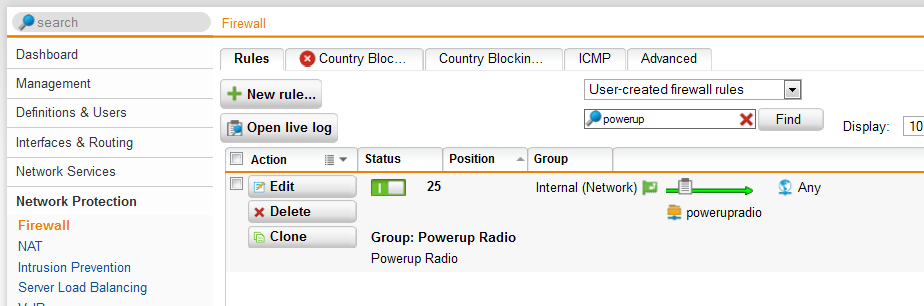
Danach kann man eine Firewall Regel für die beiden Protokolle nach aussen erstellen.

image

Wenn man den Zugang nun testen möchte, benötigt man einen Server im Internet, den man auf diesen Ports ansprechen kann. Die Seite http://portquiz.net/ bietet so einen Service an. Man kann mit Telnet einen gewünschten Port ansprechen.

image

Bei einem Verbindungsfehler kann man auf der Firewall überprüfen, ob sie die Anfrage blockt.

image

In diesem Fall lässt die Firewall die Anfrage auf die IP von portquiz.net mit Port 5901 aber durch. Trotzdem wird die Verbindung nicht aufgebaut. Dies muss also an der Firewall der Swisscom liegen.

Wir haben zwei Zugänge ins Internet. Auf der einen Seite den Zugang über den Contentfilter von der Swisscom und auf der anderen Seite eine öffentliche IP von der Swisscom, um unsere Server zu veröffentlichen. Bei beiden hat es eine Firewall der Swisscom, die nur von den Kantonsverantwortlichen als eigentlicher Kunde konfiguriert werden kann.

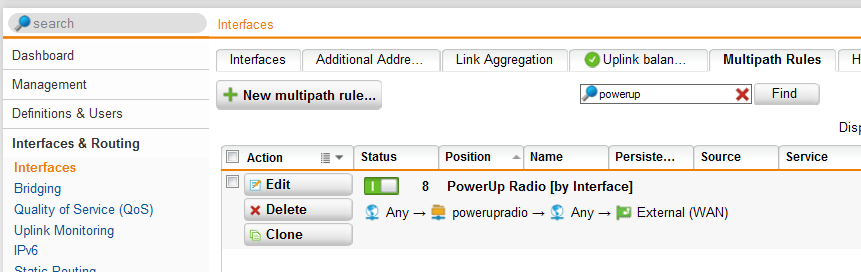
Mit unserer Firewall kann man mit sogenannten Multipath Rules bestimmen, welcher Verkehr über welchen Zugang abgewickelt werden soll.

image

So konnte ich verifizieren, dass beim Zugang über die öffentliche IP sowohl Port 81 als auch Port 5901 von der Swisscom Firewall geblockt wird. Beim Zugang über den Contentfilter der Swisscom kommt Port 5901 durch, aber Port 81 wird geblockt.

Hier sieht man, wie sich Telnet auf dem Port 5901 verbindet und statt einer Fehlermeldung ein schwarzes Fenster angezeigt wird.

image

Jetzt muss ich also bei den Kantonsverantwortlichen ansuchen, dass sie mir den anderen Port auch noch öffnen. Schliesslich wollen wir ein erfolgreiches Projekt mit PowerUp.

Studie zu Computerkenntnissen in Österreich

An der ECDL Tagung in Bregenz wurde eine Studie die im Auftrag der Österreichischen Computer Gesellschaft OCG durchgeführt wurde,vorgestellt. Dabei wurden 1’260 repräsentativ ausgewählten Österreicher/-innen zwischen 15 bis 60 Jahren befragt. Mit 494 Personen wurden detaillierte Online-Tests durchgeführt. Dabei zeigte sich, dass sich viele der Befragten massiv überschätzen.

Die Präsentation der Ergebnisse kann hier angesehen werden. 74% der repräsentativen Stichprobe sagen, dass Computerkenntnisse beruflich “sehr wichtig” oder “eher wichtig” sind (Seite 6 Präsentation) und 51% verbringen mindestens die Hälfte der Arbeitszeit am Computer (Seite 7 Präsentation). Es ist davon auszugehen, dass es in der Schweiz ähnlich aussieht.

Auch an der gleichen Tagung wurde ein Werbefilm von ECDL Austria gezeigt, der gerade zur oben erwähnten Studie passte. Dabei wurden Passanten in Wien gefragt, ob sie wissen, was ein Cookie oder ein Pop up ist…

Link zur HD Version

Druck-Ereignisse protokollieren

Bei uns müssen die Benutzer den Drucker manuell verbinden. Es gibt zu viele Möglichkeiten, als das sich das sinnvoll über Gruppenrichtlinien lösen lassen würde.

Nun wollte ich überprüfen, ob schon einige Lehrkräfte auf den neuen Server umgestellt haben, fand aber in der Ereignisanzeige keine Meldungen zum Drucken. Auf dem alten Server hatte ich das mal manuell eingestellt, weil der Wunsch war, dass nachverfolgt werden kann, wenn z.b. Schüler/-innen auf einem entfernten Drucker unsinnige Dokumente ausdrucken. Dies ist aber in den letzten Jahren nie vorgekommen. Trotzdem habe ich es nun auf dem neuen Server wieder eingerichtet.

Weiterlesen

Sophia Testumgebung für ECDL verteilen

Wir sind ECDL Testcenter und bieten unseren Schüler/-innen die Möglichkeit, ECDL Prüfungen bei uns abzulegen. Beim Wechsel auf den neuen ECDL hat auch das Testsystem gewechselt. Vorher musste man sich auf einer Webseite (Enlight) anmelden und für die Prüfung Javascript für diese Seite erlauben. Neu benötigt man einen Ordner mit Schreibberechtigungen für alle User, in dem die Prüfungssoftware Sophia.exe vorhanden ist. Hinweis: Diese Anleitung funktioniert bis und mit Version 3.32.

Berechtigungen: Sophia benötigt keine Administratorrechte, sondern kann auch mit stark eingeschränkten Rechten ausgeführt werden. Sophia braucht jedoch Schreibrechte auf dem Ordner, in dem sie installiert wurde (Installation der Arbeitsdateien, Updates). (Quelle: sophia Installation.pdf aus internem Bereich auf www.ecdl.ch)

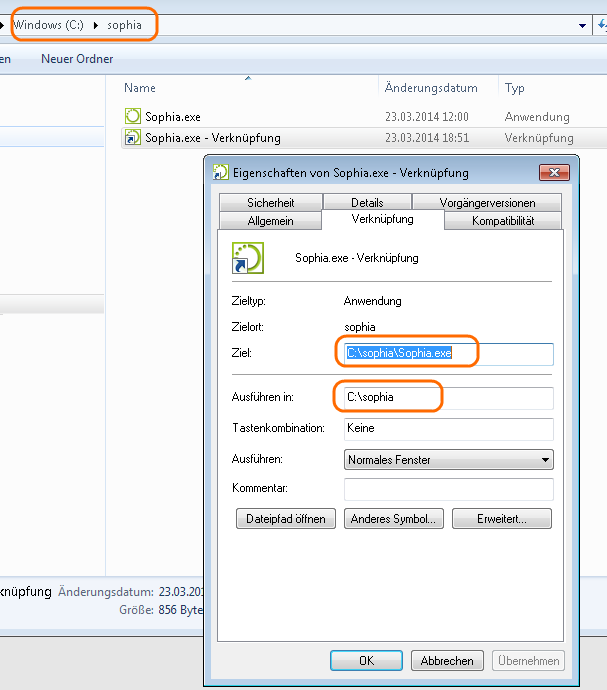
Ziel ist es also, einen Ordner c:\sophia anzulegen mit der Datei Sophia.exe darin. Ausserdem soll eine Verknüpfung im Startmenü erstellt werden.

Die Verknüpfung kann man am einfachsten erstellen, in dem man die Ordnerstruktur an einem Computer herstellt und dann eine Verknüpfung erstellt.

image

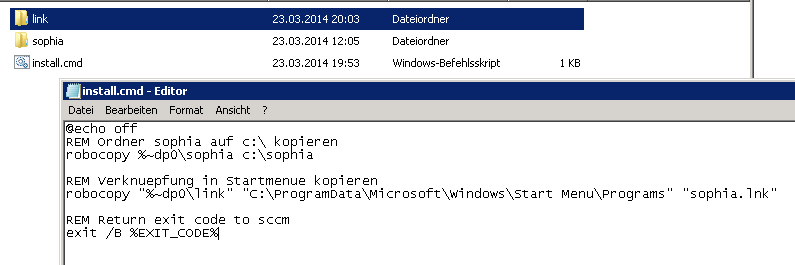
Mit robocopy kann man nun die Dateien ans richtige Ort kopieren.

@echo off
REM Ordner sophia auf c:\ kopieren
robocopy %~dp0\sophia c:\sophia
REM Verknuepfung in Startmenue kopieren
robocopy „%~dp0\link“ „C:\ProgramData\Microsoft\Windows\Start Menu\Programs“ „sophia.lnk“
REM Return exit code to sccm
exit /B %EXIT_CODE%

image

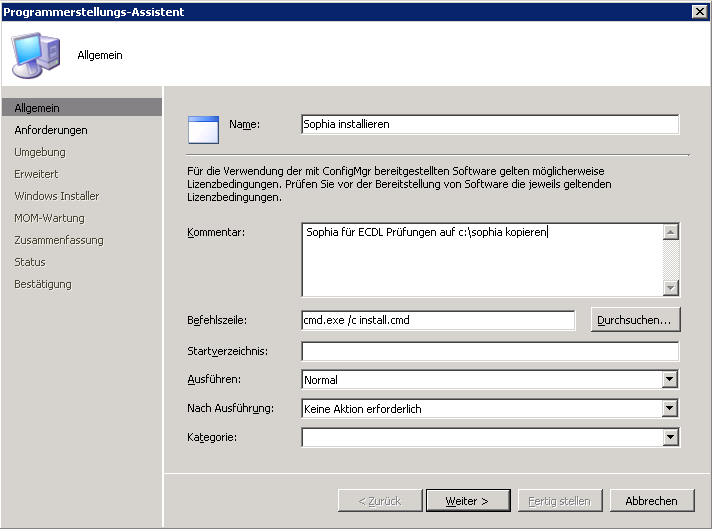
Nun kann man mit SCCM den ganzen Ordner auf einen Verteilungspunkt verteilen und als Programm das install.cmd Skript ausführen.

image

Microsoft erfüllt mit seinem Clouddienst Anforderungen der Datenschützer

In diesem Artikel habe ich darauf hingewiesen, dass die Vereinigung der Schweizer Datenschützer den Einsatz von Cloud-Services zumindest stark in Frage stellen. Dies hat nun dazu geführt, dass Microsoft nachgegeben hat und bei Streitigkeiten Schweizer Recht gilt. Somit steht einem Einsatz von Office 365 in den Schulen aus Sicht der Datenschützer nichts mehr im Weg (immer noch im Gegensatz zu anderen Clouddiensten).

Weiterführende Informationen bei 20min und NZZ.

image

Vortrag von Beat Döbeli

Wie in diesem Beitrag erwähnt, haben wir eine Arbeitsgruppe Tablets, die eine Empfehlung für den Schulrat erarbeiten soll. In einem ersten Schritt sollte ein externer Referent alle Lehrpersonen auf den gleichen Informationsstand heben, damit wir in einem zweiten Schritt bei den Lehrkräften eine Umfrage durchführen können, ob sie überhaupt gewillt wären, mit einer 1:1 Ausstattung zu arbeiten. Erst wenn die Lehrkräfte “dabei sind”, macht es Sinn, sich weiteren Fragen wie Finanzierung oder Technik zuzuwenden.

Beat Döbeli ist es gelungen, in der kurzen zur Verfügung stehenden Zeit einen eindrücklichen Vortrag vom Leitmedienwechsel zu den Auswirkungen auf die Schule bis zu den gemachten Erfahrungen in der Projektschule Goldau zu halten. Dabei ist er laufend auf die vorab zur Verfügung gestellten Fragen und Überlegungen eingegangen. Die Folien zum Vortrag sind hier verfügbar.

image

Geschützte Ansicht bei Office Dokumenten auf DFS Share

Bei der Migration unseres Fileservers bin ich durch einen Tipp gerade auch auf DFS umgestiegen. Dadurch ist (unter anderem) die Freigabe durch einen serverunabhängigen Pfad erreichbar. Bei einer späteren Migration kann ein Replikat auf dem neuen Server angelegt und der alte Server danach entfernt werden, was einiges vereinfachen sollte.

Wenn man nun aber auf dem neuen Userhome eine Officedatei öffnet, kommt ein Hinweis, dass die Datei von einem Internetspeicherort stamme. Man kann sie zwar durch einen Klick auf “Bearbeitung aktivieren” trotzdem bearbeiten. Beim nächsten Öffnen kommt auch der Hinweis nicht mehr. Aber trotzdem ist es sehr umständlich für die Benutzer, dieses Vorgehen für jede bereits gespeicherte Datei durchzuführen.

image

Man kann dieses Verhalten aber über eine Gruppenrichtlinie steuern. Dazu muss man eine Benutzerrichtlinie erstellen und unter Benutzerkonfiguration –> Richtlinien –> Administrative Vorlagen –> Microsoft Office 2010 –> Sicherheitseinstellungen –> Sicherheitscenter –> Vertrauenswürdiger Speicherort Nr. 1 den DFS Share eintragen:

image

Ausserdem muss man noch in den gewünschten Officeanwendungen zulassen, dass in der entsprechenden Anwendung Vertrauenswürdige Speicherorte im Netzwerk zugelassen werden. Also z.B. für Word 2010 unter Benutzerkonfiguration –> Richtlinien –> Administrative Vorlagen –> Microsoft Word 2010 –> Word-Optionen –> Sicherheit –> Sicherheitscenter –> Vertrauenswürdige Speicherorte –> Vertrauenswürdige Speicherorte im Netzwerk zulassen.

image

Hier noch die Übersicht der Gruppenrichtlinie.

image

Fileserver migrieren

Im Moment migriere ich ja laufend alle unseren alten Server auf unseren neuen Failovercluster. Auch der Fileserver wurde neu in einer virtuellen Maschine installiert. Danach muss man noch die neuen Freigaben anlegen und die Dateien kopieren.

Für Freigaben auf einem Fileserver muss man sowohl die Berechtigungen der Freigabe als auch die Berechtigungen auf Dateiebene (NTFS) setzen.

Share permissions and NTFS permissions are independent in the sense that neither changes the other. The final access permissions on a shared folder are determined by taking into consideration both the share permission and the NTFS permission entries. The more restrictive permissions are then applied. (Quelle Technet)

Aus diesem Grund sieht man oft, dass bei der Freigabe “Jeder” Vollzugriff hat und die Berechtigungen nur über NTFS gesetzt werden. Dies ist absolut ein gangbarer Weg. Ich habe mich trotzdem entschieden, auch die Freigabe zu beschränken. Falls also irgendwann ein Fehler bei der NTFS Berechtigung gesetzt werden (und die menschlichen Fehler sind ja die häufigsten Fehler in der IT) sollte, kommen wegen den Freigabeberechtigungen trotzdem keine Schüler/-innen auf die Userhomes der Lehrpersonen.

image

Nun muss man noch die NTFS Berechtigungen anpassen. Den Benutzern “System” und “Domänen-Admins” sollte man wegen Dingen wie Backup etc. die Berechtigung aber nicht entziehen.

image

Der entsprechenden Lehrergruppe muss man Leseberechtigung erteilen. Wichtig ist, “Nur diesen Ordner” auszuwählen, damit die Berechtigung nicht auf die Unterordner übertragen wird. Dort soll ja nur jede Lehrperson auf ihr eigenes Userhome Zugriff haben.

image

Nun kann man die Dateien vom alten Server auf den neuen kopieren:

robocopy <Source> <Destination> [<File>[ …]] [<Options>]

Am besten macht man das ausgehend vom alten Server. <Destination> kann auch ein UNC Pfad sein. Die passenden Parameter findet man im Technet.

In unserem Fall war das dann vom lokalen d: auf die DFS Netzwerkfreigabe:
robocopy d:\lehrerhomes\ \\domänenname\dfs\lehrerhomes\ /e /zb /copyall /r:3 /w:5

Man kann den Robocopy Befehl auch mehrere Male hintereinander durchführen, um zu testen. Vor dem letzten Durchgang entfernt man am Besten zu einem Zeitpunkt wenn niemand am Arbeiten ist die Freigabe auf dem alten Server. Nicht dass sich doch jemand verbindet und noch eine Änderung erstellt, die nicht auf den neuen übernommen wird.

Dies muss man mit allen Freigaben machen, wir haben noch weitere Freigaben wie “Lehreraustausch” zum Austausch zwischen den Lehrpersonen, “Transfer” zum Austausch zwischen Schüler/-innen und Lehrpersonen und “Schülerhomes” auf die die Lehrpersonen auch Zugriff haben.

Nach dem erfolgreichen Kopieren, muss man noch die Pfade anpassen.

image

image