Leider (noch) nicht auf Deutsch. Nahtlos von 1027m bis 10-35m zoomen.
http://htwins.net/scale2/index.html

Leider (noch) nicht auf Deutsch. Nahtlos von 1027m bis 10-35m zoomen.
http://htwins.net/scale2/index.html
Endlich hat die Smartboardsoftware eine integrierte Bildoptimierung.
Früher war es so, dass Bilder die Smartboarddateien extrem aufgebläht hatten.
Achtung: Diese Anleitung ist veraltet. Eine aktuelle Anleitung findet man hier.
Auf der Seite http://www.smarttech.com/de/Support/Browse+Support/Download+Admin+Software findet man die Administrator-Downloads.
Gemäss dem “Handbuch für Systemadministratoren” habe ich in einer virtuellen Maschine den Install Manager installiert. Über “Specify a package to modify” kann man die heruntergeladene “Smart Education Software” anpassen.
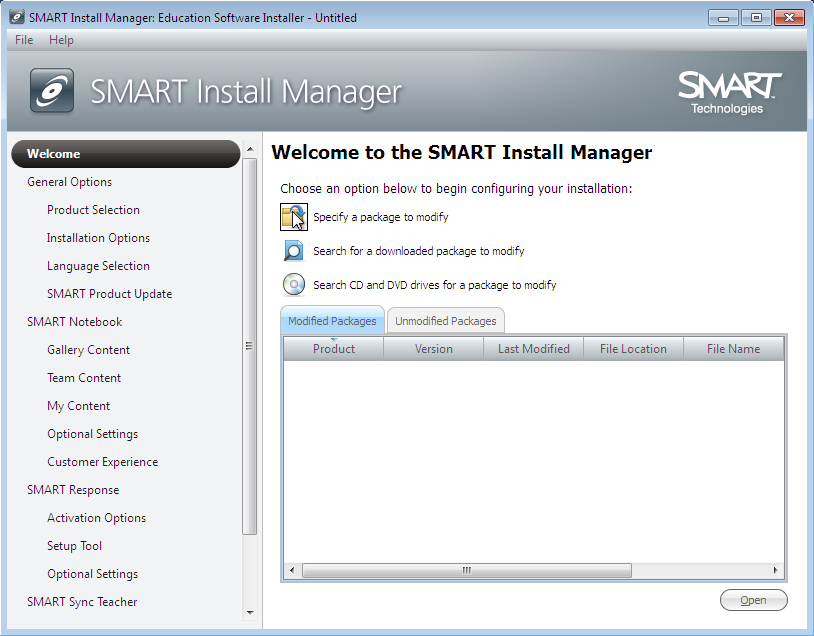
Nun kann man eigene Anpassungen vornehmen:
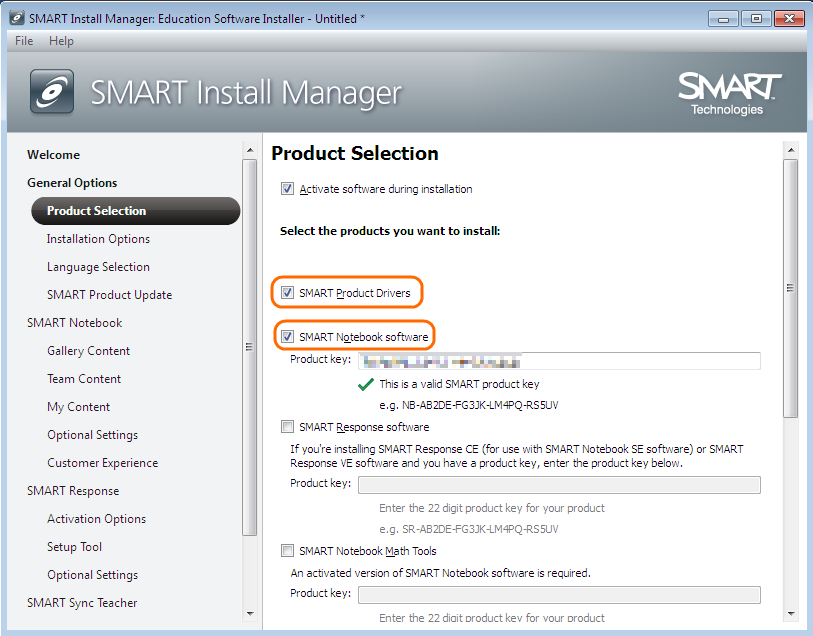
Product Selection
SMART Product Drivers
SMART Notebook software
Language Selection
German
SMART Product Update
Do not install SMART Product Update
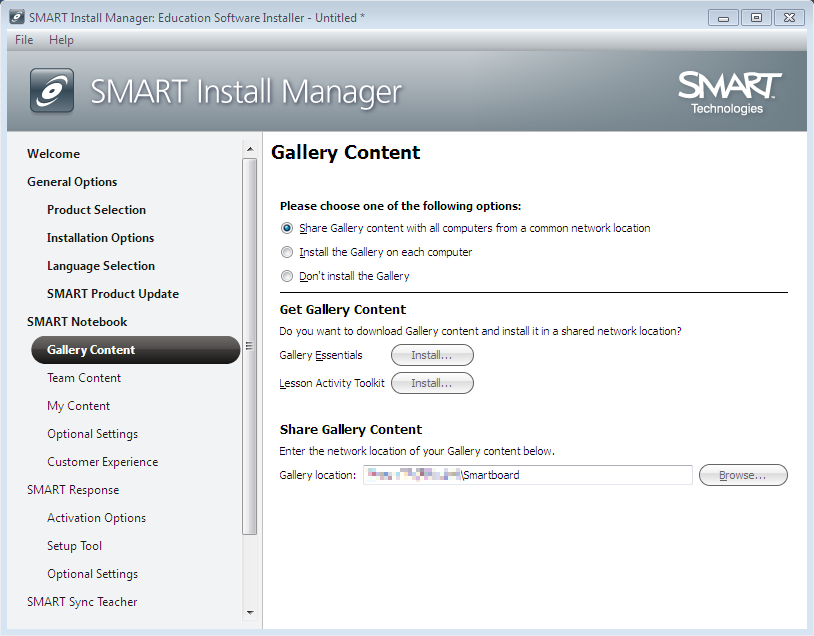
Gallery Content
Gallery location: \\server\freigabe\
(nach Angabe des Pfades Gallery Essentials und Lesson Activity Toolkit installieren)

Team Content
Pfad angeben
My Content
Pfad angeben
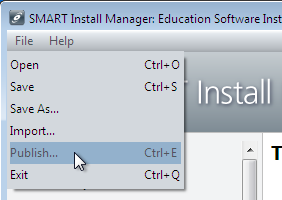
Am Schluss kann man über “File” –> “Publish” eine MST Datei generieren:
Bei der Softwareverteilung über SCCM wird das ganze Paket zuerst auf den Client kopiert und dann lokal installiert. Nicht benötigte Sprach- und Flashplayerinstallationsdateien belegen etwa 288 MB an Speicherplatz, die bei jeder Installation übers Netzwerk kopiert würden. Daher lösche ich diese vorher.

Nun kann man die Software z.B. mit SCCM oder über Gruppenrichtlinien verteilen:
msiexec /i „SMARTEducationSoftware.msi“ TRANSFORMS=smartboard.mst /qn
Bei einem früheren Update gab es Probleme, wenn noch eine alte Version installiert war. Daher habe ich ein Skript geschrieben, das überprüft, ob noch eine alte Version vorhanden ist und diese in dem Fall deinstalliert. Die “Product Codes” habe ich aus dem “Handbuch für Systemadministratoren” von der Smarttech Seite.
@echo off
REM alte Version deinstallieren
if not exist „c:\program files\SMART Technologies\Education Software\Notebook.exe“ goto smartx32uninstalled
start /wait msiexec /x {AFE024C7-7CA7-4C8E-90EE-D877C7CD96A3} /q
start /wait msiexec /x {E3189F44-F7BD-4F96-B756-A0AEFAF61D3A} /q
start /wait msiexec /x {4A1F2472-6164-43FA-9D2F-B35E71A8DF32} /q
start /wait msiexec /x {ED2455F7-6AA6-4D3C-85E9-A72297DD7051} /q
start /wait msiexec /x {E7C8BE98-DEF2-4D50-BFD4-24921FD570CA} /q
:smartx32uninstalled
if not exist „c:\Program Files (x86)\SMART Technologies\Education Software\Notebook.exe“ goto smartx64uninstalled
start /wait msiexec /x {AFE024C7-7CA7-4C8E-90EE-D877C7CD96A3} /q
start /wait msiexec /x {E3189F44-F7BD-4F96-B756-A0AEFAF61D3A} /q
start /wait msiexec /x {4A1F2472-6164-43FA-9D2F-B35E71A8DF32} /q
start /wait msiexec /x {ED2455F7-6AA6-4D3C-85E9-A72297DD7051} /q
start /wait msiexec /x {E7C8BE98-DEF2-4D50-BFD4-24921FD570CA} /q
:smartx64uninstalled
REM Microsoft Visual Studio Tools for Office installieren
if %PROCESSOR_ARCHITECTURE%==x86 (
start /wait „%~dp0Support\vstor40_x86.exe /q
) else (
start /wait „%~dp0Support\vstor40_x64.exe /q
)
REM neue Version installieren
msiexec /qn /i „%~dp0SMARTEducationSoftware.msi“ TRANSFORMS=smartboard.mst
REM Remove destop shortcuts 4 win7
if exist „C:\Users\Public\Desktop\SMART Notebook 11.lnk“ del „C:\Users\Public\Desktop\SMART Notebook 11.lnk“
if exist „C:\Users\Public\Desktop\SMART Ink Document Viewer.lnk“ del „C:\Users\Public\Desktop\SMART Ink Document Viewer.lnk“
REM Return exit code to sccm
exit /B %EXIT_CODE%

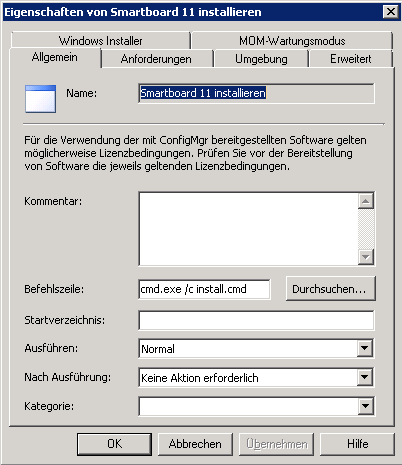
Nun kann man das Skript als Programm ankündigen:
cmd.exe /c install.cmd
Achtung: Hier gibt es eine aktualisierte Version dieses Beitrags.
Wenn man Adobe Reader im Netzwerk verteilen möchte, kann man bei Adobe um eine entsprechende Lizenz ansuchen und bekommt danach einen Link mit den entsprechenden Versionen, die man dann herunterladen kann.
Mit folgendem Befehl kann man ein MSI aus der EXE Datei extrahieren:
AdbeRdr1001_en_US.exe -sfx_ne -sfx_o“<somepath>\Extract

Nun erhält man die extrahierten Dateien:
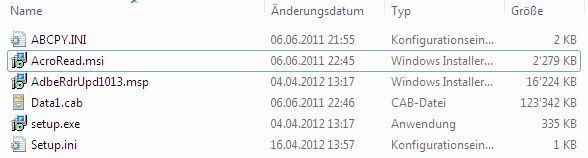
Von http://kb2.adobe.com/cps/837/cpsid_83709.html kann man sich den Customization wizard (Win) herunterladen, um die Installation anzupassen. Dies mache ich jeweils in einer virtuellen Maschine.
Ich nehme jeweils folgende Anpassungen vor:
Installation Options: Run Installation –> Silently, Suppress reboot
Shortcuts: Desktop –> remove
Eula: Suppress display of End User License Agreement
Online and … : diverses (siehe Bild unten)
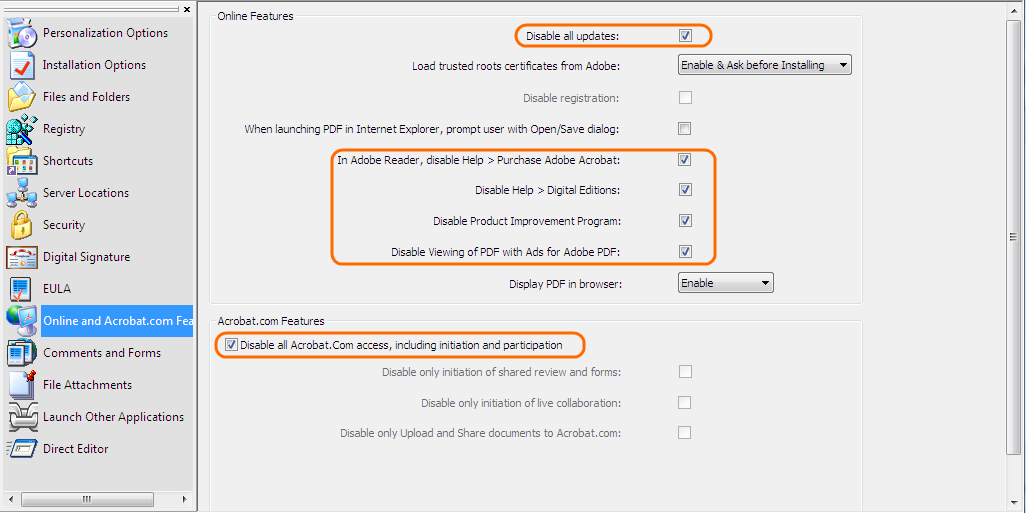
Am Schluss unter “Transform” –> “Generate Transform” z.B. als AcroRead.mst speichern und danach auch noch das Paket speichern. Damit erhalte ich folgende Dateien:

Früher konnte man das MSI nun einfach so verteilen:
msiexec /i AcroRead.msi TRANSFORMS=AcroRead.mst
Neu ist es leider so, dass damit nur die Grundinstallation (also z.B. 10.1.0) installiert wird. Dafür gibt es neu eine Updatedatei (AdbeRdrUpd1013.msp im Beispiel oben).
Adobe veröffentlicht unter http://kb2.adobe.com/cps/837/cpsid_83709.html eine ausführliche Anleitung (Enterprise Administration Guide).
Man kann Software in einem Netzwerk über Gruppenrichtlinien installieren. Diese Technologie ist bei jedem Windowsserver gratis mit dabei. In unserem “kleinen” Netzwerk (fürs Sekretariat) habe ich keinen SCCM Server, also musste ich über die Gruppenrichtlinien installieren. Im “Enterprise Administration Guide” auf Seite 89ff ist das Deployment mit Gruppenrichtlinien beschrieben.
Zuerst extrahiert man die Datei wie oben beschriieben mit “-sfx_ne -sfx_o“<somepath>\Extract” (in diesem Beispiel in c:\reader).
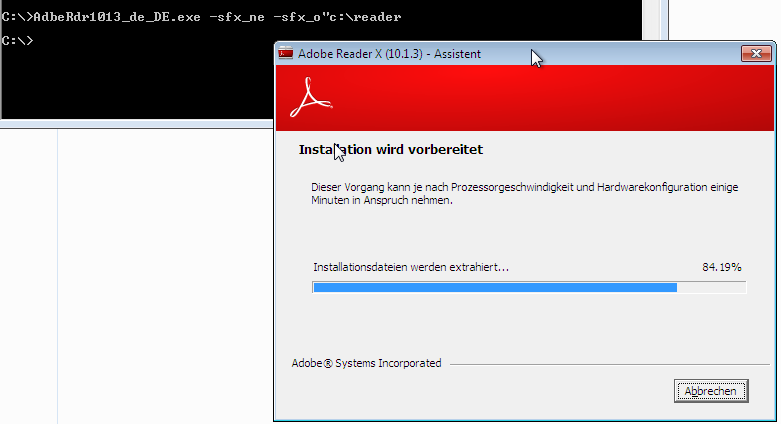
Danach wechselt man in den neuen Ordner c:\reader und erstellt eine administrative Installation in einen anderen Ordner (in diesem Beispiel c:\aip) durch den Befehl: msiexec /a Acroread.msi
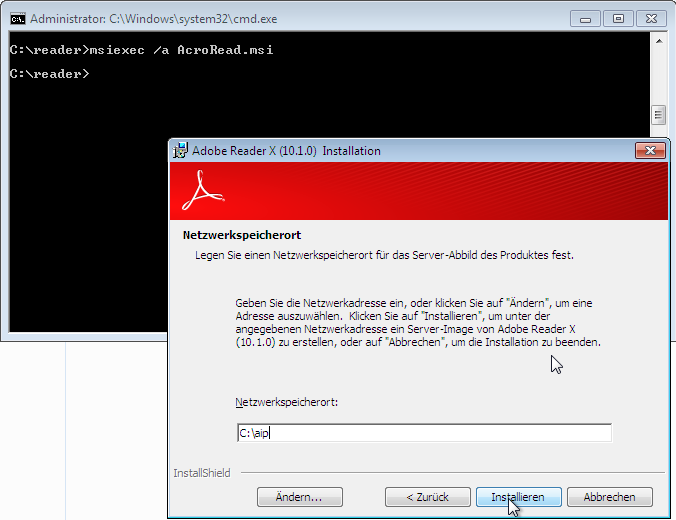
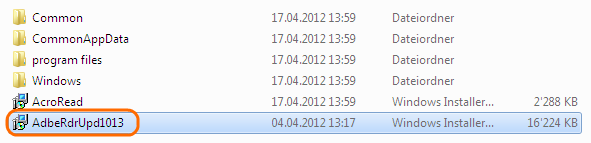
Nun kopiert man aus dem extrahierten (c:\reader) Ordner die Updatedatei “AdbeRdrUpd1013.msp” in die administrative Installation.
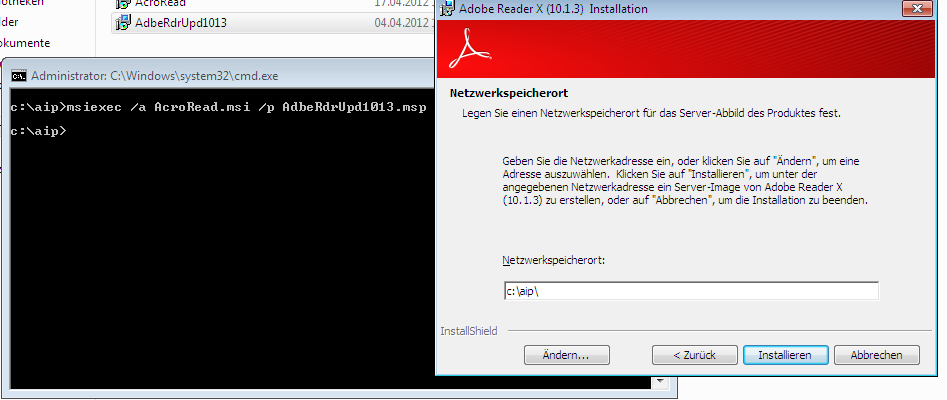
Diese Datei kann man nun in den aip Ordner integrieren:
msiexec /a AcroRead.msi /p AdbeRdrUpd1013.msp
Diesen aip Ordner kann man nun auf den Server kopieren. Mit dem Customization Wizard kann man noch Anpassungen vornehmen (siehe oben). Einfacher ist es, die MST Datei von der letzten Installation in den neuen Ordner zu kopieren.
Nun kann man über die Gruppenrlchtlinien die alte Version updaten, wie es in der Anleitung von Adobe beschrieben ist. Ich habe mich entschieden, die alte Version zu deinstallieren und die neue separat als eine Installation zu installieren.
Viel einfacher geht’s im “grossen” Netzwerk mit SCCM. Da kann man normal die Grundversion (z.B. Version 10.1.0) verteilen und dann das Update auf 10.1.x über SCUP (gleiche Methode wie Windows Updates verteilt werden) installieren. Funktioniert bestens und ist sehr schnell umgesetzt.
Voraussetzung ist, dass SCUP installiert und konfiguriert ist. Adobe veröffentlicht unter http://kb2.adobe.com/cps/837/cpsid_83709.html den passenden SCUP Katalog. Nun kann man über “Import Update(s)” die Updates von Adobe (oder auch gewissen Hardwarehersteller wie HP oder Dell) importieren.
Durch einen Klick auf das Fähnchen kann man ein Update auswählen. Das Fähnchen wird danach grün und in der Spalte “Publish Type” steht “Full Content”.
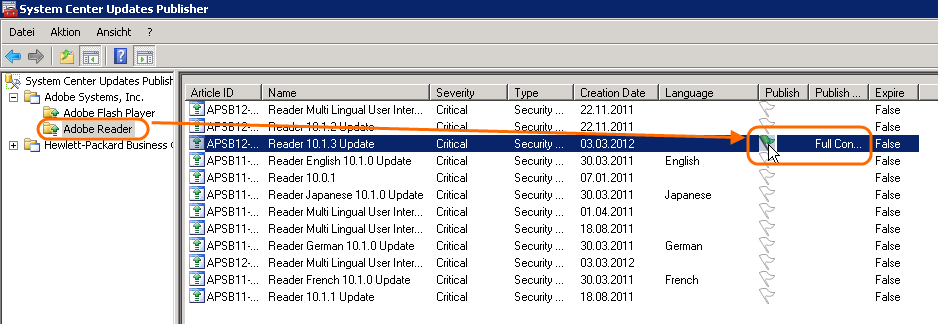
Durch einen Klick auf “Publish Update(s)” werden die ausgewählten Updates für die Verteilung mit SCCM vorbereitet.
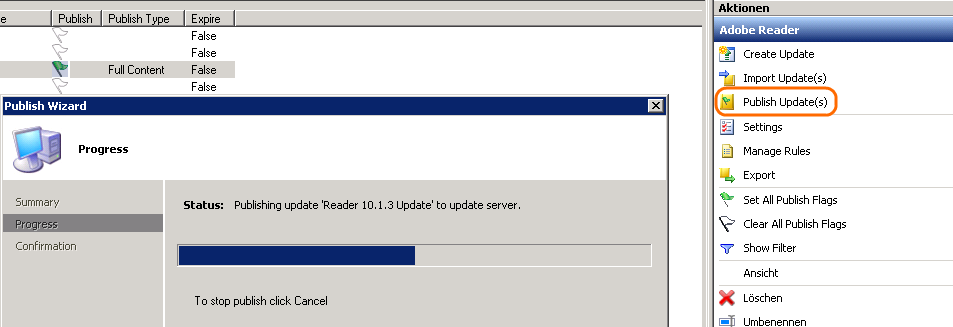
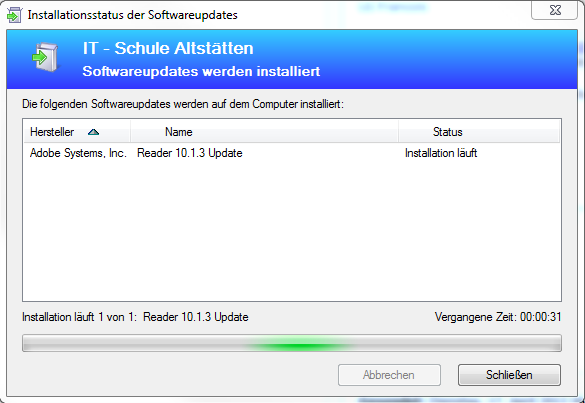
Nach einer Synchronisierung des Updaterepository’s in SCCM findet man das gesuchte Update.

Dieses lässt sich nun wie die “normalen” Windowsupdates verteilen.
Um mit seinen Schüler/-innen Moleküle am Computer zu zeichnen und zu visualisieren, wünschte eine Lehrperson für Chemie die Software Chemsketch von ACD/Labs.
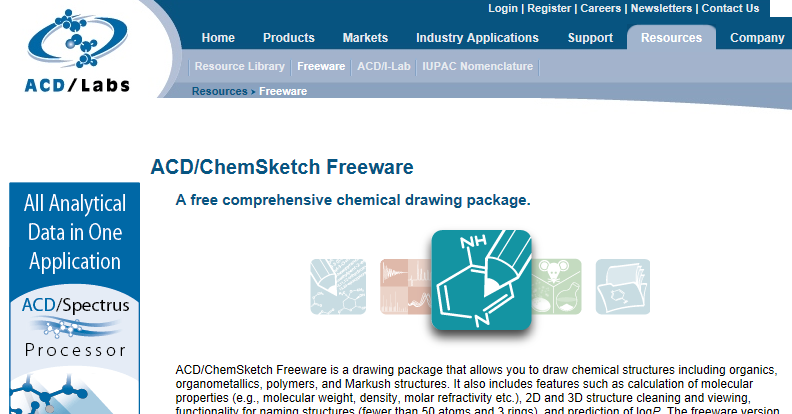
Man kann damit gezeichnete Moleküle in 3D ansehen und drehen.

Die Software ist Freeware und man darf sie auch im Schulumfeld einsetzen: “ACD/ChemSketch Freeware* is for home and educational use ONLY.”
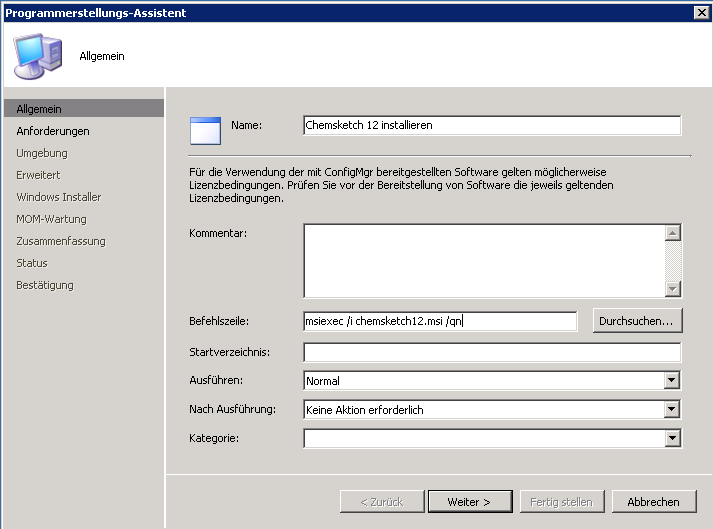
Um Chemsketch zu verteilen, kann man mit dem /a Schalter eine administrative Installation durchführen.

Zuerst wählt man “Install and create MSI silent script” aus und führt die Installation wie gewünscht durch.

Am Schluss der Installation erhält man ein MSI und eine CAB-Datei.

Diese lässt sich dann wie gewohnt als Skript, über die Gruppenrichtlinien oder mit SCCM verteilen.

Auszug aus einem Artikel aus Heise Open Source:
…dürfte es vor allem in armen Ländern mit niedrigen Lehrergehältern effektiver sein, das Geld nicht in teure Technikprogramme, sondern in "einfache" Maßnahmen wie eine Verkleinerung der Klassen und professionelle Ausbildung zu stecken.
Unsere neuen Geräte werden mit der 64bit Version von Windows 7 ausgeliefert. Wie abzusehen, gab es auch ein paar Probleme beim Umstieg auf die 64bit Version. So läuft ältere Lernsoftware (aus der Windows 95 Ära) nicht mehr, die Druckertreiber mussten angepasst werden etc.
Auch auf ein Problem, das ich schon unter der 32bit Version hatte, bin ich wieder gestossen. Bei der Erstellung des Grundimages verwende ich einen sogenannten “Build and Capture” Task in SCCM. Dabei wird ein (virtueller) Computer aus einem “Betriebssysteminstallationspaket” (meistens dem Inhalt einer Installations-DVD) aufgebaut und mit Updates, Treibern und allenfalls sogar Software ergänzt. Am Schluss wird das Ganze als sogenanntes “Betriebssystemabbild” auf den SCCM Server zurückgespeichert.

Nun kann man dieses “Betriebssystemabbild” als OSD-Task (Operating System Deployment) mit SCCM für neue Geräte “ausrollen”. Dabei kann dieser OSD-Task noch für die einzelnen Gerätetypen angepasst werden. So kann der OSD-Task bei Laptops noch um die Software für die gerätespezifischen Funktionstasten oder den Festplattenschutz bei Erschütterungen ergänzt werden, oder…
Wenn aber der Internetexplorer 9 auf diesem Weg installiert wird, funktioniert bei einem lokalen Administrator alles, aber bei den Standardbenutzern gibt’s kein Symbol in der Startleiste und auch im Startmenü gibt’s nur einen Eintrag der nicht an das richtige Ort verlinkt. Scheinbar passiert das nicht nur bei mir.
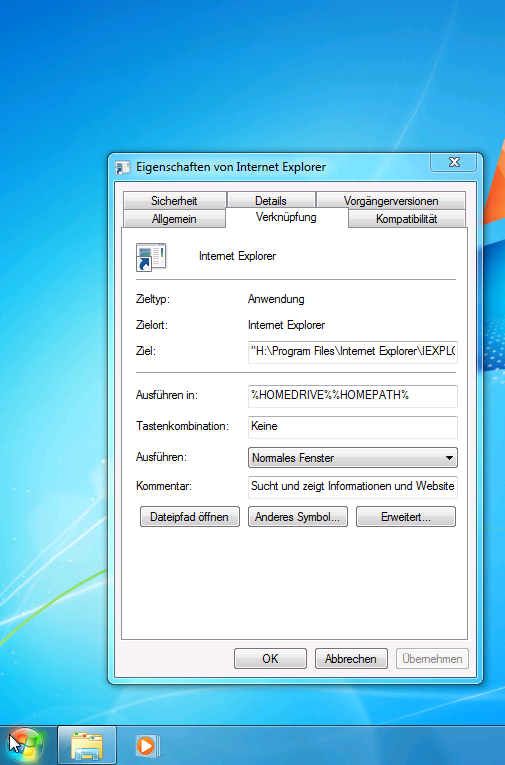
Als workaround kann man den Internet Explorer direkt in das install.wim des “Betriebssysteminstallationspakets” integrieren. Dafür benötigt man “dism” aus dem WAIK (Windows Automated Installation Kit) und die Installationsdatei für den Internet Explorer 9 (IE9-Windows7-x64-deu.exe) von Microsoft. Die IE9 Installationsdatei kann man mit /x entpacken. Die extrahierte “Support.cab” kann man löschen, diese lässt sich nicht integrieren.

Zur Sicherheit bearbeitet man eine Kopie der install.wim. In diesem Beispiel ist sie zusammen mit den entpackten IE9 Installationsdateien in einem Ordner c:\dism. Ausserdem liegt da auch noch ein leerer Ordner “mount”, den wir später benötigen.

dism /get-wiminfo /wimfile:c:\dism\install.wim
Mit diesem Befehl erhält man den richtigen Index Eintrag.
dism /mount-wim /wimfile:c:\dism\install.wim /index:1 /mountdir:c:\dism\mount
dism /image:c:\dism\mount /add-package /packagePath:c:\dism\ie9
dism /unmount-wim /mountdir:c:\dism\mount /Commit
Mit diesen Befehlen werden die IE9 Dateien in das Image integriert.
Nun kann man mit dem angepassten Betriebssysteminstallationspaket durch einen neuen “build and capture” Durchgang ein neues Image zur Verteilung erstellen…
Google hat eine neue interaktive Brille vorgestellt. Ob so die Zukunft aussieht? Auf den ersten Blick scheint das eine logische Fortsetzung von heutigen Smartphones zu sein. Ob ich aber trotz allen Vorteilen jemals möchte, dass Google oder ein anderer Konzern alles sieht, was ich mir anschaue? Oder ob ich mit meinen Datenschutzbedenken einmal mehr einer der Letzten aus dem letzten Jahrtausend bleibe?
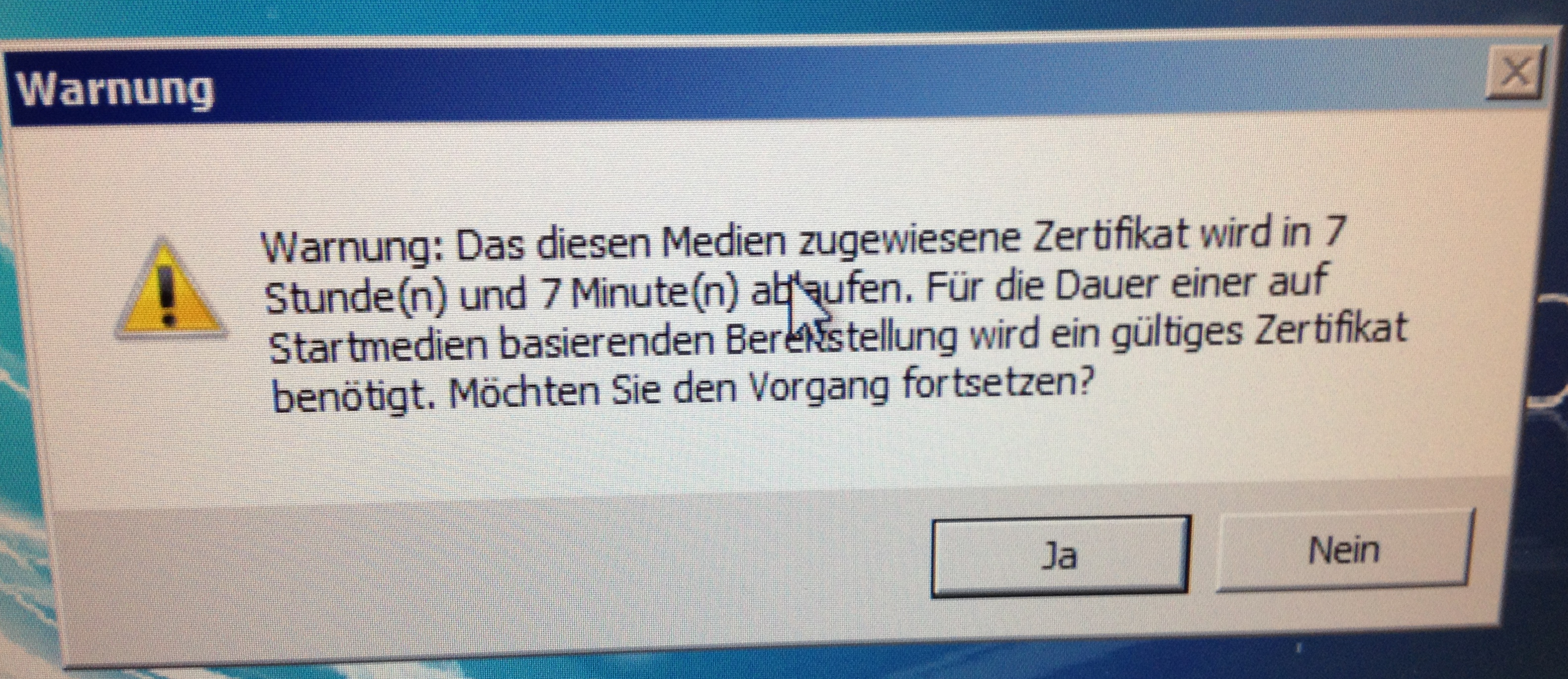
Obwohl unserer SCCM Server im Mixed Modus betrieben wird, wird ein Zertifikat beim Neuaufsetzen verwendet. Wenn dieses bald abläuft, erhält man folgende Meldung beim Netzwerkstart über PXE:
“Warnung: Das diesen Medien zugewiesene Zertifikat wird in x Stunde(n) und 7 Minute(n) ablaufen. Für die Dauer einer auf Startmedien basierenden Bereitstellung wird ein gültiges Zertifikat benötigt. Möchten Sie den Vorgang fortsetzen?”
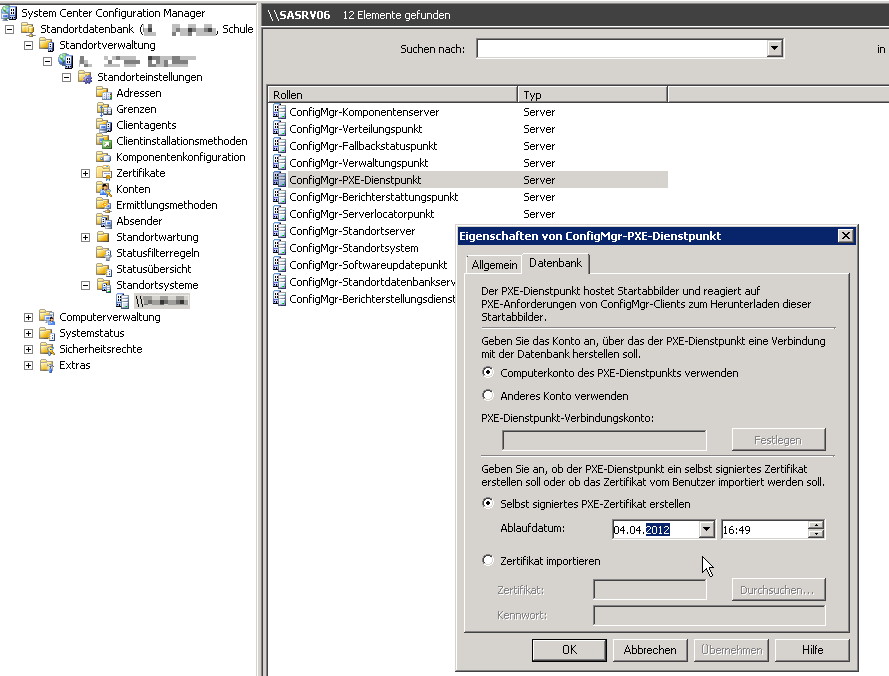
Nun kann man bei den Standorteinstellungen –> Standortsysteme den betroffenen Server auswählen. Bei den Eigenschaften des “ConfigMgr-PXE-Dienstpunkt” hat es eine Registerkarte “Datenbank”, bei der man das Ablaufdatum des Zertifikats “verlängern” kann.
In der Logdatei “smspxe.log” kann man überprüfen, ob das neue Zertifikat angekommen ist.
Dieses Jahr ersetzen wir beinahe 100 Computer. Die erste Tranche für die beiden Informatikzimmer der Oberstufe sind bereits geliefert. Nun bin ich daran, diese aufzusetzen. Als erstes konfiguriere ich das Bios (Passwort setzen und bei den Bootoptionen alles ausser HD und Netzwerk ausschliessen) und konfiguriere Intel AMT.
Danach wird der Computer in SCCM erfasst und gerade der richtigen Sammlung zugewiesen. Diese Sammlung hat eine OSD (Operating System Deployment) Ankündigung, die das passende Betriebssystemimage (siehe auch “Updates in Grundimage für OSD einspielen”) zuweist.
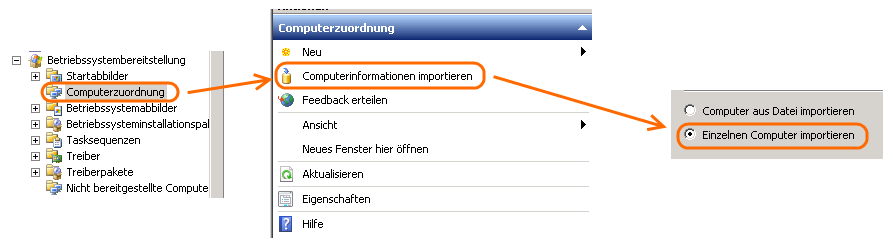
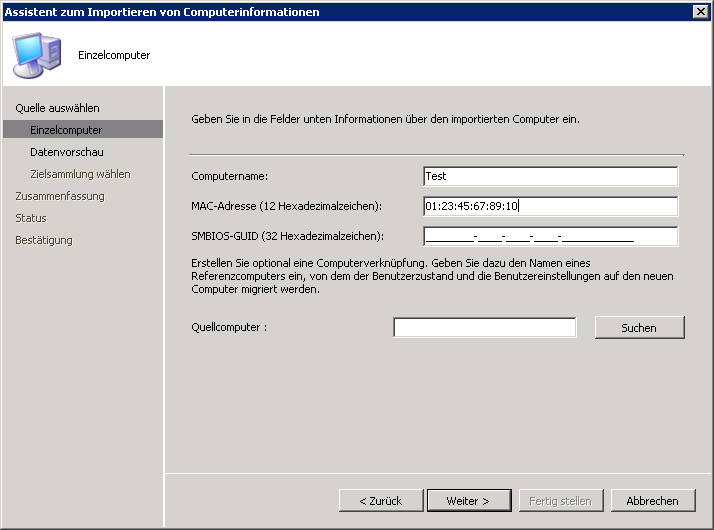
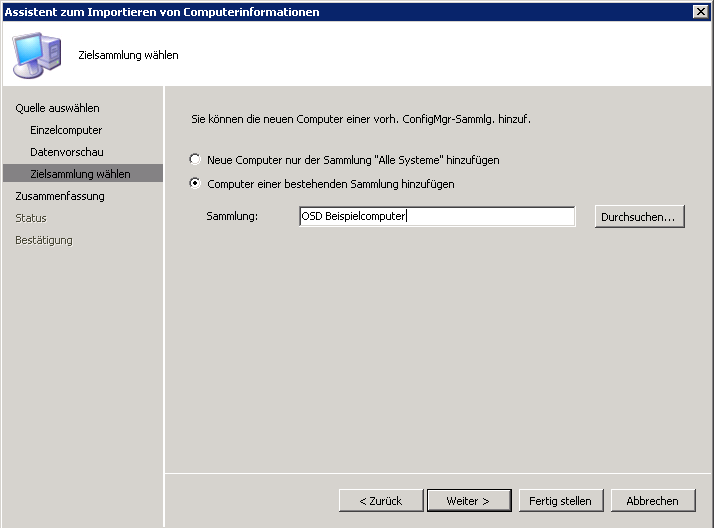
Nun kann man den Computer von dem Netzwerk starten. Bei vielen Computern kann man beim Start F12 drücken, um eine Startauswahl zu erhalten. Dort muss man dann das Netzwerk auswählen.
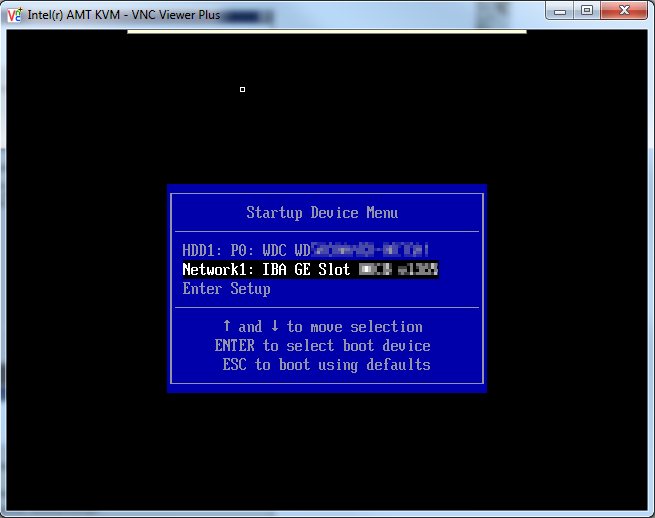
Nun wird das Image auf den Computer installiert. Leider habe ich aber (bisher) einen, bei dem das nicht funktioniert. Bei dem bricht der Start über das Netzwerk ab.

Im SMSPXE.log findet sich dann eine Zeile mit der passenden MAC Adresse und der Meldung: “Device not found in the database”.

Eine Internetrecherche hat mich dann auf den “Configuration Manager Support Team Blog” gebracht. Dort wird beschrieben, dass SCCM zuerst mit der SMBIOS GUID arbeitet und erst danach mit der MAC Adresse. Also wollte ich das überprüfen und habe eine Sammlung mit der betroffenen SMBIOS GUID erstellt.
Leider hat das nicht zum Ziel geführt. Dafür ist der Computer später ohne weitere Eingriffe durchgelaufen. Tja, Problem behoben, aber was war die Ursache? Auf einer anderen Seite bin ich dann auf folgendes gestossen:
This can be commonly seen when a technician PXE boots the machine to write down the MAC address. If you then create a new computer object based on the MAC address, you need to wait an hour before the WDS service will lookup the database again.
Scheinbar war das das Problem. Um die MAC Adresse herauszufinden, habe ich von der Netzwerkkarte gestartet und dann auf der Tastatur Pause gedrückt, um die MAC Adresse abzuschreiben und in SCCM zu erfassen. Scheinbar war ich da zu langsam oder so….

