Archiv des Autors: ictschule

PXE Boot für Virtualbox

Für meinen virtuellen “Build and Capture” Computer habe ich bisher immer VirtualPC von Microsoft verwendet. Mit einer “Build and Capture” Tasksequenz erstelle ich ein Grundimage, das ich dann mit SCCM auf neue Computer verteilen kann (siehe auch hier).

Wir bekommen bald knapp 100 neue Computer und ich wollte testen, ob ich auf 64bit Windows umsteigen soll. Probleme könnten allenfalls ja z.B. die Druckertreiber von alten Druckern machen.

Unter VirtualPC konnte ich aber kein 64bit Betriebssystem installieren (meine ich zumindest). Also wollte ich Virtualbox verwenden, das ich schon für eine virtuelle Lubuntuinstallation verwende. Hier funktioniert aber das Starten von der Netzwerkkarte nicht.

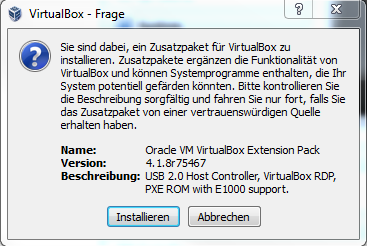
Man muss zuerst das Extension Pack herunterladen und installieren.

image

image

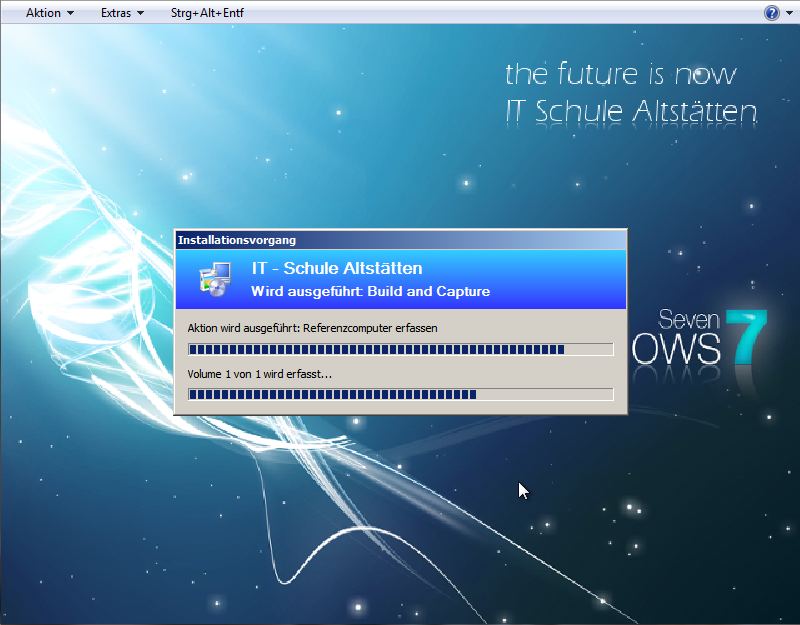
Danach kann man auch mit Virtualbox vom Netzwerk starten und so mit SCCM ein Betriebssystemimage mit einer “Build and Capture” Tasksequenz erstellen.

image

Filme in ein anderes Format konvertieren

Unsere Filme lagern wir auf einem Medienserver. Um die Filme in einem platzsparenden und doch qualitative gutem Format zu speichern, verwenden wir Xmedia-Recode.

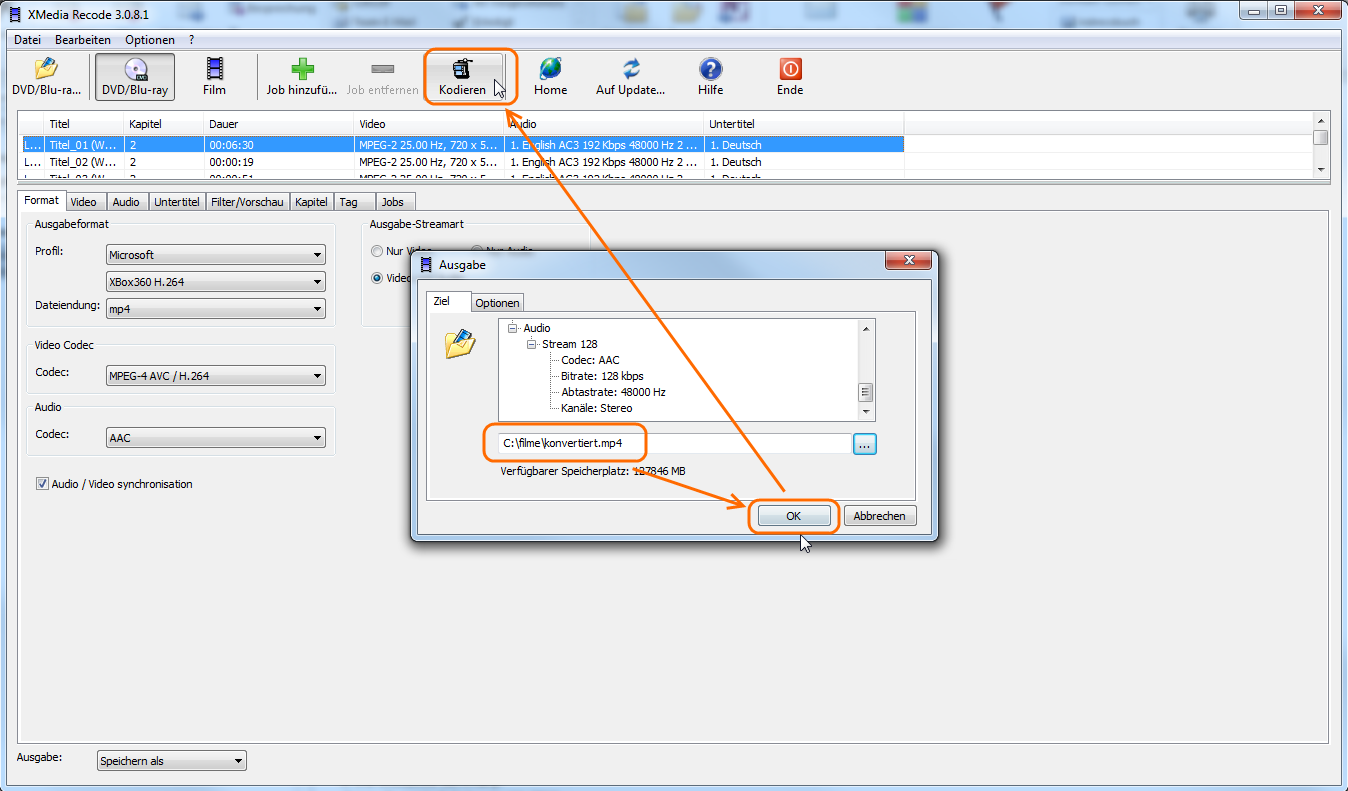
Um z.B. einen Film von einer DVD zu konvertieren, wählt man zuerst “Datei” –> “DVD/Blu-ray öffnen”.

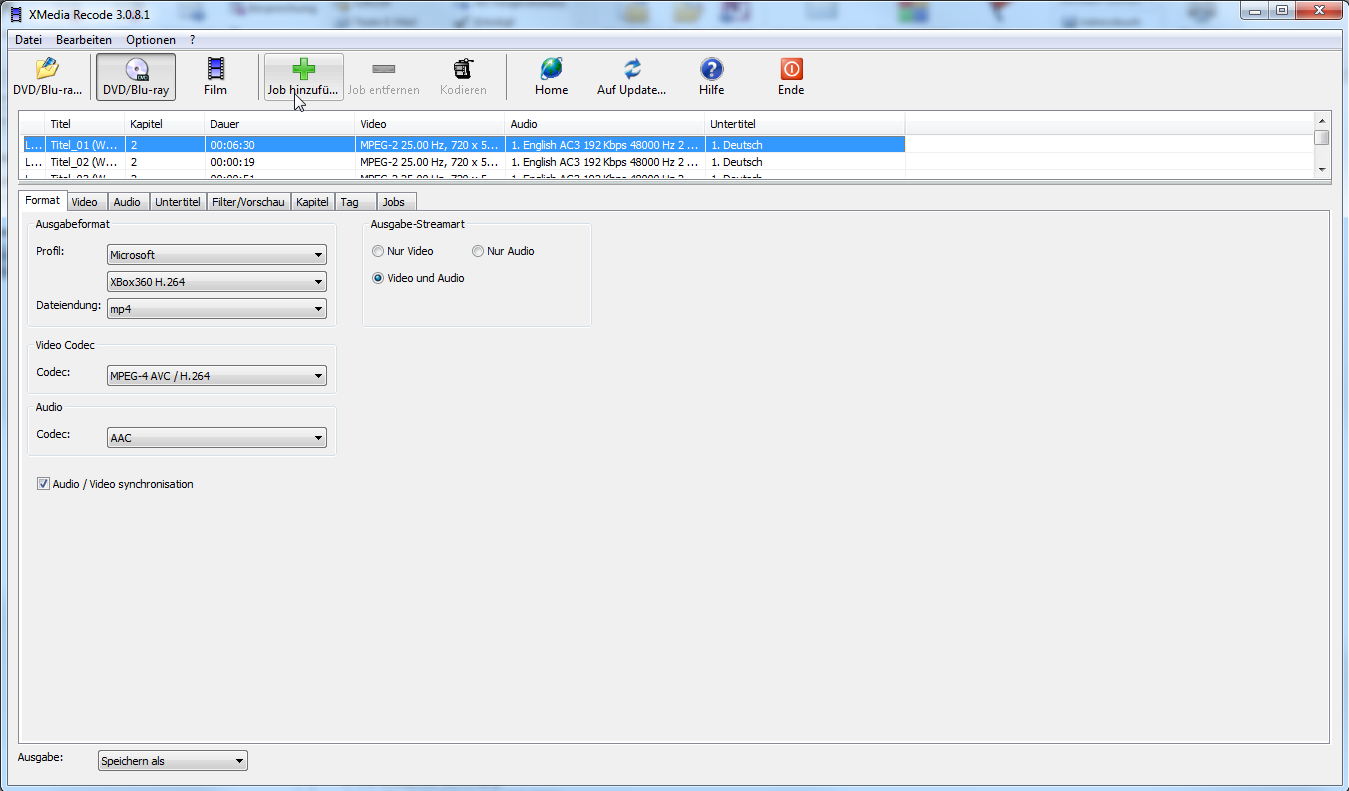
Nun wählt man den richtigen Titel und ein passendes Profil aus. Empfehlenswert:

Profil: Microsoft, XBox360 H.264
Dateiendung: mp4
Codec: MPEG-4 AVC / H.264
Audio Codec: AAC

Mit dem grünen Plus kann man nun den Titel zum Job hinzufügen.

image

Nachdem man angegeben hat, wo der konvertierte Film gespeichert werden soll, kann man die Umwandlung durch einen Klick auf “Konvertieren” starten.

image

Updates in Grundimage für OSD einspielen

Früher habe ich vollständige Computerimages über WDS (noch früher über RIS) verteilt. WDS steht für Windows Deployment Services und ist eine Technik, um Computerimages übers Netzwerk auszuliefern, die Bestandteil des Windows Servers ist. Der Aufwand, die verschiedenen Images mit Patches zu versorgen war mir meist zu gross, daher kamen nach einem Neuaufsetzen zuerst einmal alle Updates der letzten Monate oder Jahre.

Besser mit SCCM

SCCM arbeitet mit sogenannten Tasksequenzen, womit das ganze sehr modular aufgebaut werden kann. Beim Beispiel unten holt sich der Computer als 3. Schritt ein Abbild von Windows 7 vom Server und kopiert dieses auf den Client. Danach werden noch passende Gerätetreiber installiert und vieles mehr. Auch Updates können während dem Neuaufsetzen (in vielen Dokumentationen auch OSD = Operating System Deployment genannt) installiert werden.

image

Somit muss man nicht mehr ganze Images anpassen, wenn man neue Treiber integrieren oder eben Updates installieren möchte.

Trotzdem kann das Neuaufsetzen ziemlich verzögert werden, wenn viele Updates installiert werden müssen. Besser ist es da, die Updates bereits in dem Betriebssystemabbild (Schritt 3 im Bild oben) zu integrieren.

Dazu kann man eine sogenannte “Build and Capture” Tasksequenz erstellen, bei der man einen Computer aus der ursprünglichen Installationsquelle “aufbaut” und am Schluss ein Image davon auf den SCCM Server kopiert – alles vollautomatisch.

image

Um nach einem Patch-Tuesday ein neues Grundimage zu erstellen, lösche ich einfach die Festplatte von meinem virtuellen BuildandCapture PC und erstelle eine neue leere HD.

image

Wenn ich nun den virtuellen PC starte wird er gemäss der “Build and Capture” Tasksequenz aufgesetzt. Danach werden alle Updates installiert etc. Am Schluss wird vollautomatisch ein Sysprep durchgeführt und das neue Betriebssystemimage auf den SCCM Server hochgeladen.

image

Das neue Betriebssystemimage trägt bei mir den Namen “Windows7SP1new.wim”. Das alte Image ändere ich nun auf “Windows7SP1old.wim” und das neue auf den in den Tasksequenzen referenzierten Namen “Windows7SP1.wim”.

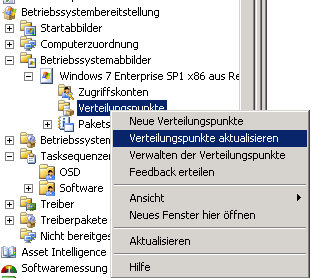
Nachdem man nun die alte Imagedatei durch die neue ersetzt hat, muss man noch den Verteilungspunkt anpassen.

image

Wenn ein Computer nun neu aufgesetzt wird, erhält er beim dritten Schritt in meiner Tasksequenz (siehe oberstes Bild in diesem Artikel) das neue Image mit den integrierten neuesten Updates.

Lehreroffice: Teilpunkte bei Prüfungen

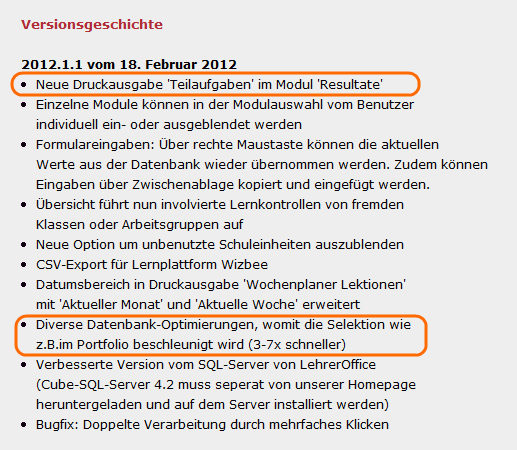
Am 18. Februar wurde die Version 2012.1.1 von Lehreroffice veröffentlicht, die ein paar gute Verbesserungen einführt. Zum einen ist der Seitenaufbau bei den Druckausgaben wie dem Portfolio nun massiv schneller.

image

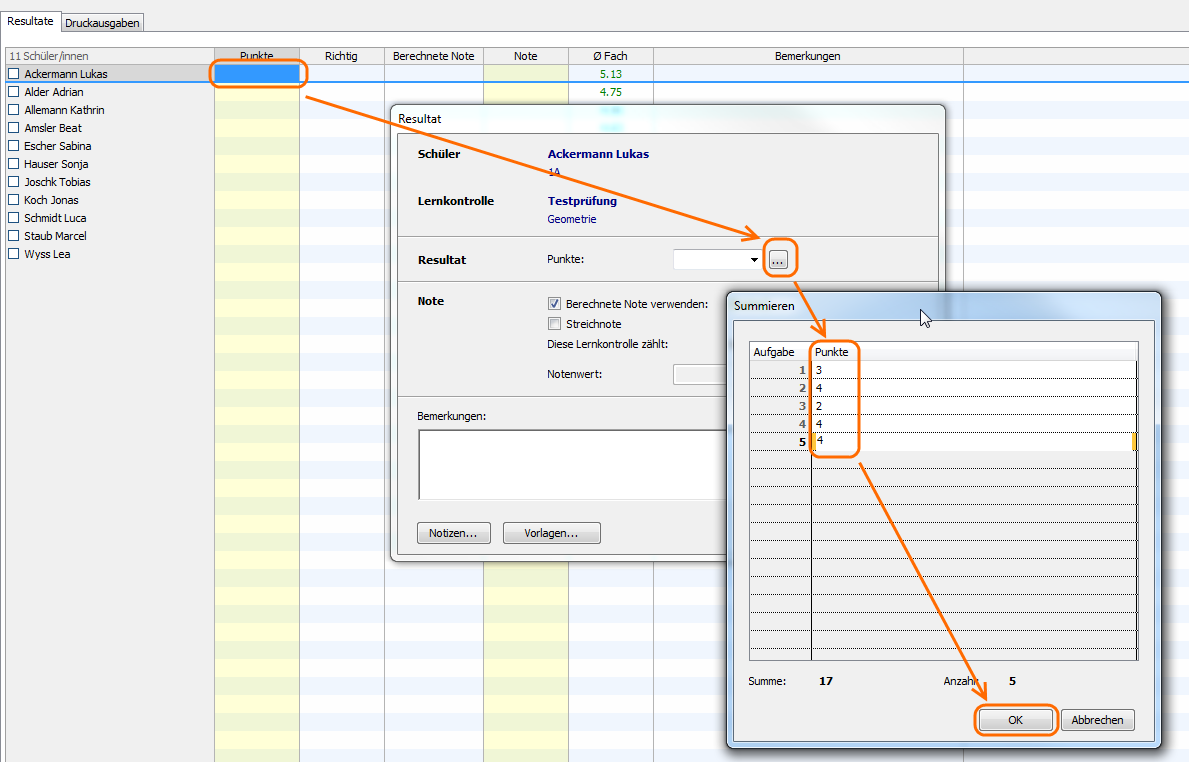
Die zweite Neuerung auf die ich hier eingehen möchte, ist die Möglichkeit, die Aufgaben einer Prüfung einzeln zu erfassen und zu vergleichen. Somit kann z.B. überprüft werden, welche Aufgaben “schlecht” gelöst wurden oder welche Aufgaben gar nicht selektiv sind. Dazu kann man einfach auf die 3 Punkte neben dem Feld für die Punkte klicken und dann die Punkte pro Aufgabe eintippen (mit Enter kommt man zur nächsten Aufgabe, mit OK oder ctrl+enter schliesst man die Eingabe der Punkte ab).

image

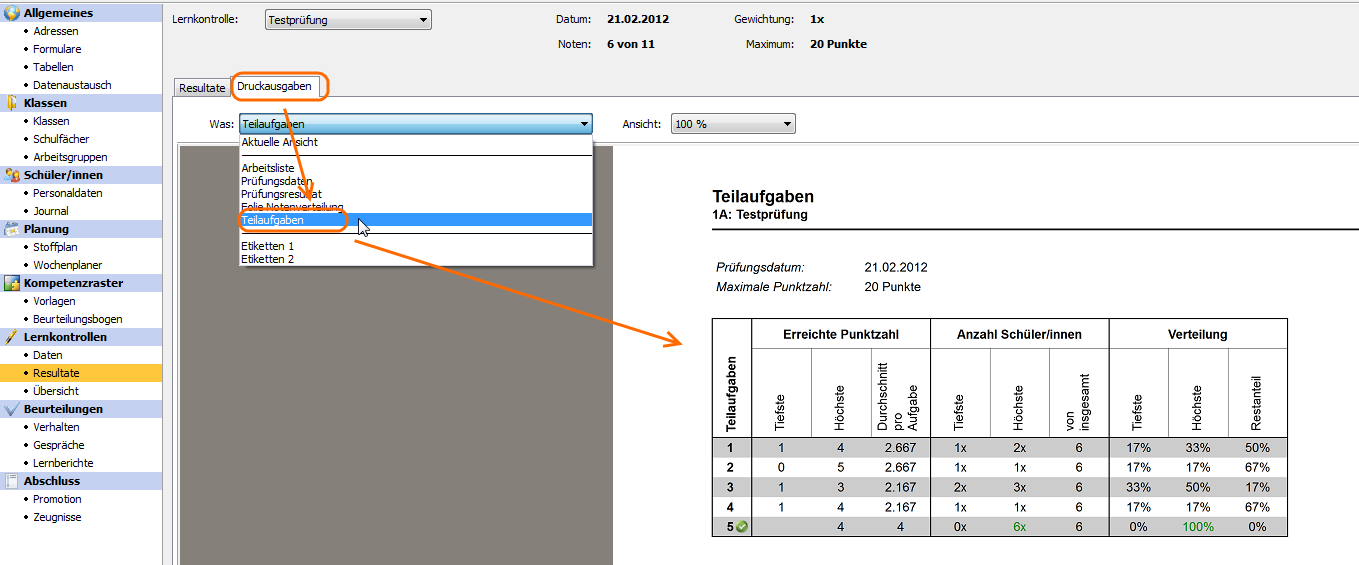
Wenn man nun ins Register “Druckausgabe” wechselt, kann man die neue Druckansicht “Teilaufgaben” auswählen und findet eine statistische Auswertung nach den einzelnen Aufgaben.

image

Updates mit SCCM

SCCM bietet sehr viele Möglichkeiten, die Microsoft Updates zu prüfen und dann in verschiedenen Stufen zu installieren. In sehr grossen Umgebungen macht dies Sinn. Updates werden zuerst auf wenige Computer installiert, dann wird überprüft, ob alles in Ordnung weiterläuft. Wenn das getestet wurde, werden die Updates auf weitere Computer verteilt. Je nach Firma gibt es so vielleicht 3 Stufen, bis alle Computer die Updates erhalten haben.

Solch ein Vorgehen macht Sinn, damit nicht ein Update das Arbeiten mit der produktiven Software gefährden kann. An einer Schule und bei vielen kleineren Unternehmen stehen einfach nicht genügend Stellenprozente zur Verfügung, um Updates so ausführlich zu testen. Meistens kommt hier WSUS mit einer automatischen Genehmigung zum Einsatz. Bei SCCM 2007 lässt sich keine automatische Genehmigung von Updates erreichen, bei SCCM 2012 wurde es angekündigt.

Ich habe mir einen Weg zurechtgelegt, der möglichst wenig Zeit in Anspruch nimmt, aber natürlich nicht so sicher wie das stufenweise Verteilen ist.

Unter “Updaterepository” –> “Suchordner” habe ich einen Suchordner, der mir die Windows 7 Updates vom letzten Monat sucht.

image       image

Unter “Bereitstellungsverwaltung” und “Bereitstellungspakete” habe ich je einen Eintrag für “Windows 7 Updates 2012”

image

Im Suchordner mit den Windows 7 Updates kann man mit den im Bild markierten Spalten überprüfen, ob die Updates bereits heruntergeladen und bereitgestellt wurden.

image

Nun wählt man diese Updates aus und lädt sie in das bereits bestehende Bereitstellungspaket herunter . 

image

Nun muss man die Updates noch auf die Bereitstellungsverwaltung ziehen. Mit “Softwareupdates bereitstellen” rechts aussen, kann man nur eine neue Bereitstellung eröffnen, aber nicht an eine bestehende anhängen.

image

Nach der Verteilung holt sich der SCCM Client die Updates… Zwar ein wenig mehr Arbeit als mit WSUS, aber auch nicht so schlimm.

image

Schulen ans Internet – wie weiter?

Seit 10 Jahren bietet die Swisscom den Schweizer Schulen einen kostenlosen Internetzugang. Wir haben erst spät auf das Angebot der Swisscom gewechselt – in der Anfangszeit gab es keine Möglichkeit, eigene Web-, Exchange- oder Remotedesktopserver zu betreiben.

Scheinbar ist aber nicht so klar, wie es weitergehen soll. Man kann also davon ausgehen, dass es kostenpflichtig werden wird…

… Wir denken über diverse Angebote nach, die auf die speziellen Anforderungen der Schule zugeschnitten sind. … Im März werden wir im Rahmen einer Arbeitstagung mit Vertretern der kantonalen Erziehungsdirektionen den Diskurs eröffnen, der diese Bedürfnisse zusammenfasst und beschreibt. Auf diesen Austausch freuen wir uns.

Hier geht’s zum Original.

image

Vision Pro ersetzt Netop School

Vor Jahren gab es die beiden “Classroom Management” Lösungen Mastereye und Netop School. Wir haben uns damals für Netop School entschieden, weil man damit die Kontrolle über den Zugriff der Schüler/-innen regeln konnte (z.B. dürfen nicht ins Internet, dürfen nur Word benutzen,…). Später konnte das Mastereye auch.

In der Zwischenzeit wurde Mastereye auch von Netop aufgekauft. Schon vor längerer Zeit habe ich an einem e-schooling Anlass erfahren, dass geplant ist, nur noch ein Produkt weiterzuentwickeln. Es hat zwar länger als damals angekündigt gedauert, aber nun ist es soweit. Die neue Version heisst Netop Vision PRO. Hier geht’s zur Kurzanleitung und zu einer ausführlicheren Anleitung.

image

Falls man eine Support- und Ugradelizenz für Netop School besitzt, kann man einen neuen Code für Netop Vision Pro anfordern.

Das erstellen eines MSIs für die automatische Verteilung von Netop School war immer etwas umständlich. Gemäss dem Remote-Installationshandbuch von Vision Pro wurde das deutlich vereinfacht.

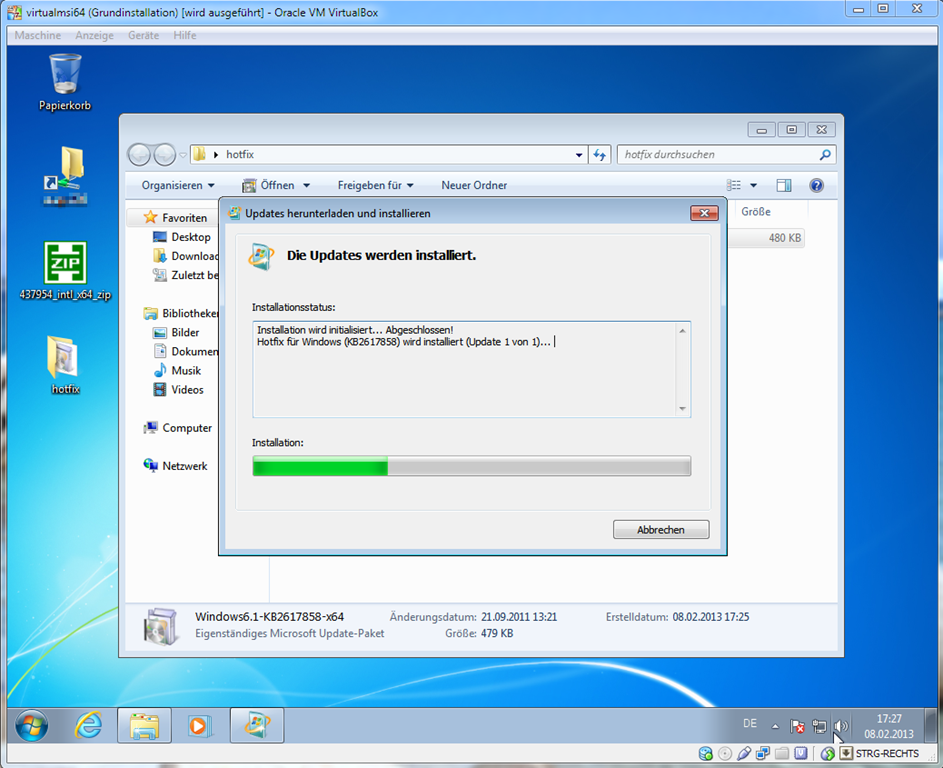
Nach dem Aufrufen der Setup Datei werden zuerst die VisionRuntimeDependencies installiert.

image

Bei der Installation des eigentlichen Programms kann man dann einfach “MSI erzeugen” statt “Installation” auswählen.

image

Nun muss man noch auswählen, ob man ein MSI für das Lehrermodul oder das Studentmodul erzeugen möchte.

image

Nun muss man noch die Lizenzdaten eintragen.

image

Nun kann man das Installationsverfahren auswählen. Bei der “Erweiterten Installation” kann man noch zwischen einer “Grundkonfiguration (Geschwindigkeit)” und einer “Vollkonfiguration (Funktionalität)” auswählen und ein optionales Kennwort zum Starten der Anwendung eingeben.

image

Beim nächsten Fenster gibt man den Speicherort für die MSI Dateien an.

image

In diesem Ordner finden sich nun die folgenden Dateien.

image

Im Remote-Installationshandbuch wird die Datei “VisionRuntimeDependencies.msi” nicht erwähnt. Scheinbar wird diese nicht benötigt.


Probleme mit Klassenraum

Nach der Installation über das erstellte MSI kommt beim ersten Start folgende Meldung:

image

Hier müssen dann die Lehrpersonen die einzelnen Sudentencomputer selber hinzufügen. Dies ist zwar sehr flexibel, aber eben nicht so “silent” oder “unattended”, wie ich mir das gewünscht habe und wie es mit Netop School möglich war.

image

Auf eine Anfrage an den Support bekam ich folgende Antwort:

… With regards to your query, this feature is not available in the Vision Pro Software. You can deploy the software, but you cannot configure the classroom before deploying it. I will inform our development department about your query, maybe it will be implemented in a future release. …

Workaround

Um zu schauen, wo denn die Informationen über den Klassenraum abgelegt werden, habe ich den ProcessMonitor von Sysinternals bemüht. Hier findet man dann passende Registryschlüssel. Durch ein paar Tests mit einer virtuellen Installation habe ich dann auch noch herausgefunden, welchen ich exportieren und dann bei der Installation wieder installieren muss.

Unter HKLM\SOFTWARE\Netop\Modules\RepositoryService\RepositoryData\DOMAINS\NetopVision\WORKGROUPS\Klassenraum finden sich die entsprechenden Computernamen des Klassenraumes. Bei einer 64bit Installation kommt im Pfadnamen noch ein “Wow6432Node” dazu: HKLM\SOFTWARE\Wow6432Node\Netop\Modules\RepositoryService\ RepositoryData\DOMAINS\NetopVision\WORKGROUPS\Klassenraum. Diesen Ordner kann man exportieren und dann bei einer Neuinstallation wieder importieren.

image


Netop Vision Pro startet automatisch alle Clientcomputer

In unserer Umgebung wird das aber von den Lehrkräften nicht gewünscht. Man kann es manuell anpassen unter “Datei” –> “Voreinstellungen” –> “Netzwerk” –> “Bearbeiten” –> “Computer beim Verbinden automatisch einschalten (Wake-on-Lan)”

image

Unter HKLM\Software\Wow6432Node\Netop\Vision\6\Configuration\Browser findet sich der entsprechende Eintrag “NoWOLOnClassroomConnect” in der Registry. Damit die Computer NICHT gestartet werden, muss der Eintrag auf 1 lauten.

image

Auch diesen Key kann man exportieren.

Automatische Verteilung

Nun kann man ein Skript schreiben, das die beiden MSI’s silent installiert und den entsprechenden Klassenraum für alle Lehrkräfte hinzufügt.

@echo off
msiexec /qn /i "%~dp0ISScript1050.msi"
msiexec /qn /i "%~dp0vision.msi"  /norestart
regedit.exe /s "%~dp0Klassenraum.reg"
regedit.exe /s "%~dp0noWOL.reg"
REM Return exit code to sccm
exit /B %EXIT_CODE%

image

Jetzt bleibt nur noch, alle Dateien auf den Distributionpoint zu kopieren und die Batchdatei install.cmd als Programm über SCCM zu verteilen.

Remotedesktop – Scrollen mit der Maus

Wenn ich von zuhause auf unseren Remotedesktopserver zugegriffen habe, konnte ich jeweils nicht mit dem Mausrädchen scrollen. Dies ist zwar kein Weltuntergang – wenigstens kann man von zuhause aus arbeiten. Aber wenn man sich gewohnt ist, mit dem Mausrad zu scrollen, ist es doch lästig.

Scheinbar lag es aber an meiner Installation zuhause. Bei den Eigenschaften der Maus, musste man “Erweiterte Eigenschaften” auswählen.

image

Und obwohl “Rollen-Emulation von Microsoft Office 97” nach veraltet und eingeschränkt tönt, war das die richtige Einstellung. Nun kann ich auch beim Arbeiten von zuhause aus das bequeme Mausrädchen verwenden.

image

Cybermobbing – auch ein Straftatbestand

Die Schweizerische Kriminalprävention hat veröffentlicht, was die Polizei im Fall von Cybermobbing tun kann. Je nach Fall können folgende Straftatbestände erfasst werden:

image

Cybermobbing an Schulen sollte jedoch nie nur rechtlich angegangen werden. Das Aufarbeiten an der Schule ist für das Opfer mindestens so wichtig!

Link zum Original.